Base di conoscenze
1 000 FAQ, 500 tutorial e video esplicativi. Qui ci sono delle soluzioni!
Gestire gli indirizzi IP dedicati
Aggiornamento 05/10/2026
Questa guida spiega come ordinare, associare o rimuovere un indirizzo IP dedicato a un sito web.
Gestire gli indirizzi IP dedicati su un hosting
Ordinare uno o più indirizzi IP dedicati
Per farlo:
- Clicca qui per accedere alla gestione degli hosting e dei siti web nel tuo pannello di controllo Infomaniak (❓: guida).
- Clicca sul nome del sito web desiderato.
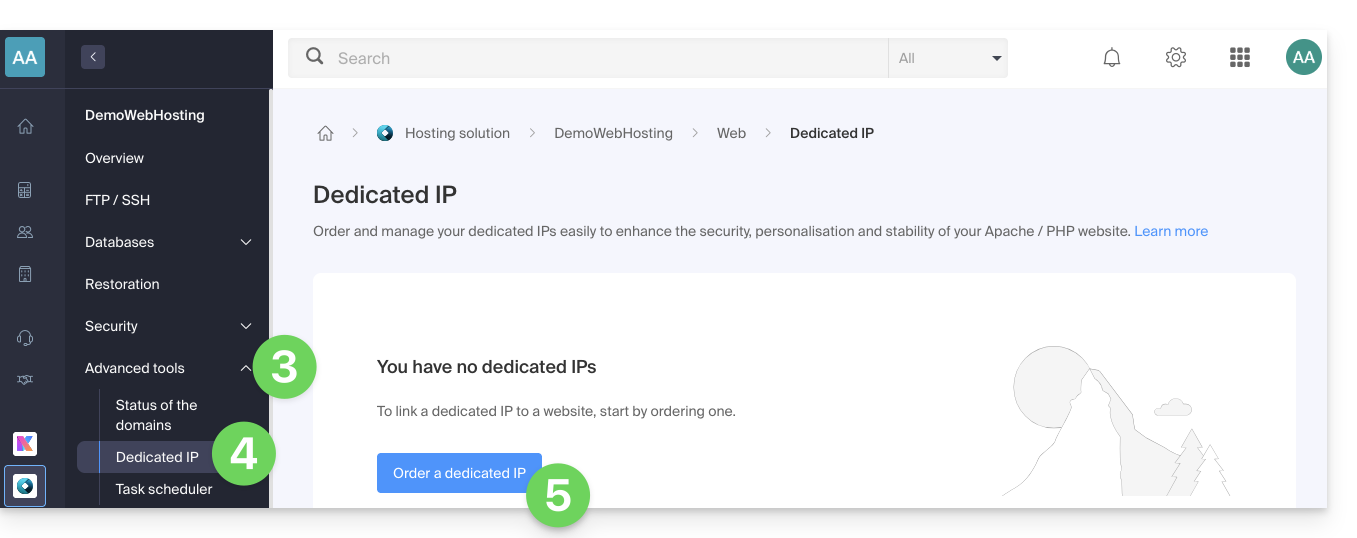
- Fare clic sulla freccia rivolta verso il basso a destra di Strumenti avanzati nel menu laterale sinistro.
- Fare clic su IP dedicati nel menu laterale sinistro.
- Fare clic sul pulsante per ordinare una o più indirizzi IP:
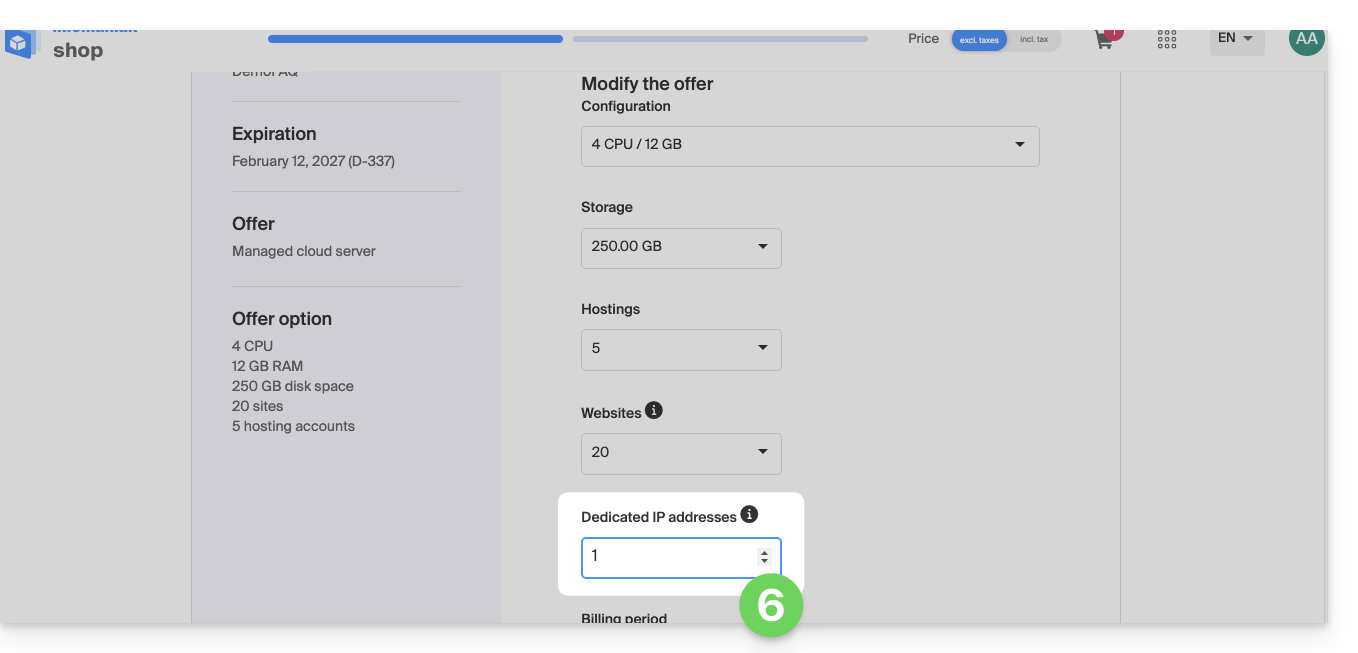
- Aumentare in base al numero di IP desiderate:
Ordinare uno o più indirizzi IP dedicati aggiuntivi
Per farlo:
- Clicca qui per accedere alla gestione degli hosting e dei siti nel tuo pannello di controllo Infomaniak (❓: guida).
- Clicca sul nome del sito web desiderato.
- Fare clic sulla freccia rivolta verso il basso a destra di Strumenti avanzati nel menu laterale sinistro.
- Fare clic su IP dedicati nel menu laterale sinistro.
- Fai clic sul testo per ordinare uno o più indirizzi IP aggiuntivi:
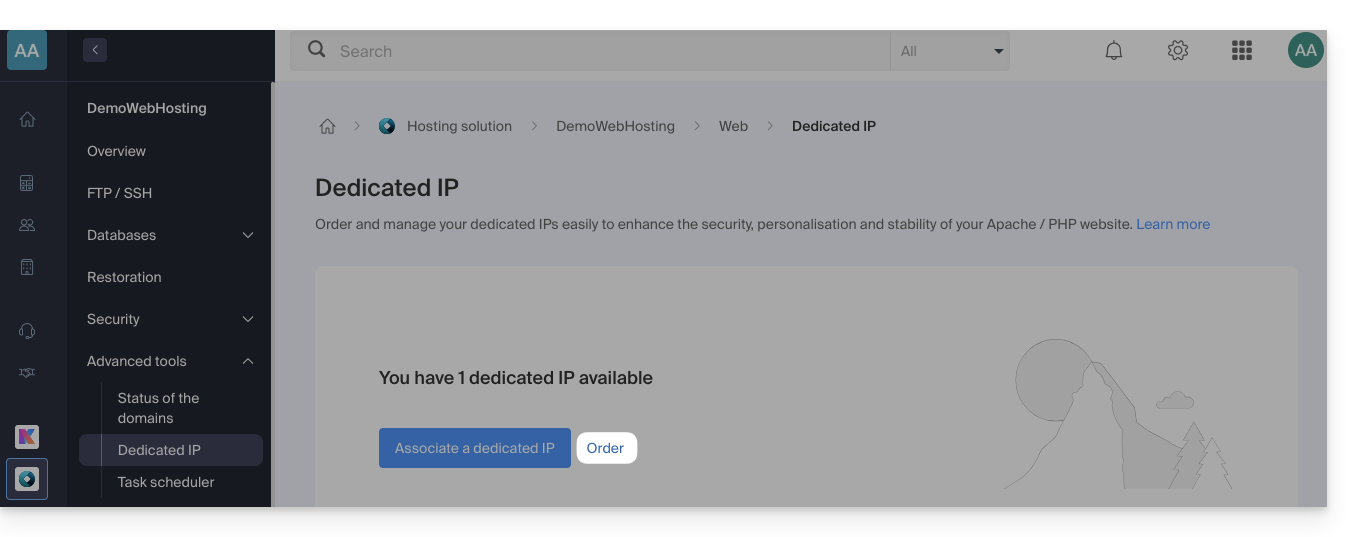
- Aumenta il numero in base al numero di IP desiderate.
Associare un indirizzo IP dedicato a un sito web sull'hosting
Una volta che l'IP è stato ordinato e pagato, si prega di prendere visione dei requisiti indicati di seguito, poiché il passaggio a un indirizzo IP dedicato per un sito web può causare un'interruzione temporanea, in particolare in presenza di un certificato SSL Let's Encrypt.
Prerequisiti
- Inizia riducendo il TTL dei record DNS
AeAAAA(per@ewww) a 5 minuti. - Attendere la durata del TTL precedente prima di apportare modifiche.
- La modifica di seguito deve essere eseguita durante un periodo di traffico ridotto per limitare i disagi causati dall'inevitabile interruzione.
- Al termine della procedura, sarà necessario attendere il tempo necessario affinché il nuovo TTL si propaghi, la nuova configurazione venga applicata e il certificato SSL venga rigenerato. Successivamente, verificare l'accessibilità del sito tramite HTTPS per assicurarsi che tutto funzioni correttamente.
Per passare a un indirizzo IP dedicato:
- Clicca qui per accedere alla gestione degli hosting e dei siti web nel tuo pannello di controllo Infomaniak (❓: guida).
- Clicca sul nome del sito web desiderato.
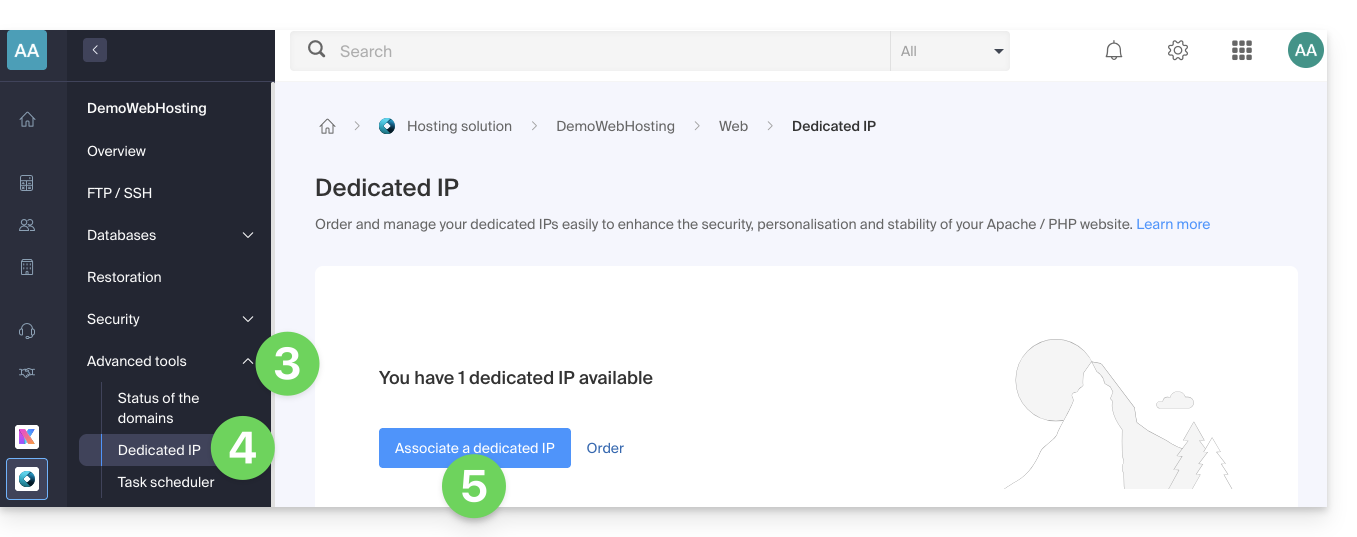
- Fare clic sulla freccia rivolta verso il basso a destra di Strumenti avanzati nel menu laterale sinistro.
- Fare clic su IP dedicati nel menu laterale sinistro.
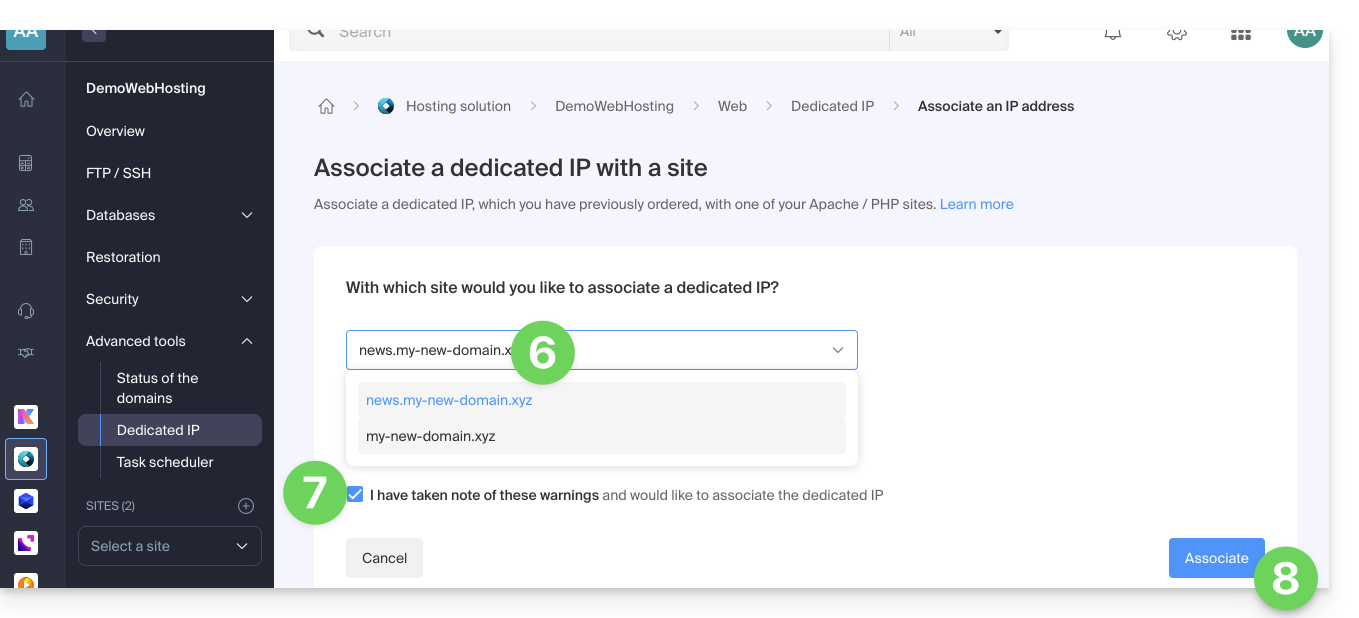
- Fare clic sul pulsante per associare l'indirizzo IP a un sito del proprio hosting:
- Scegliere il sito a cui assegnare il nuovo indirizzo IP.
- Seleziona la casella dopo aver letto attentamente gli avvisi.
- Fai clic sul pulsante Associa:
Rimuovere un indirizzo IP dedicato da un sito web
Una volta installato l'IP, per disinstallarlo:
- Clicca qui per accedere alla gestione degli hosting e dei siti nel tuo pannello di controllo Infomaniak (❓: guida).
- Clicca sul nome del sito web desiderato:
- Fare clic sulla freccia rivolta verso il basso a destra di Strumenti avanzati nel menu laterale sinistro.
- Fare clic su IP dedicati nel menu laterale sinistro.
- Fare clic sul menu azioni ⋮ situato a destra dell'elemento in questione.
- Scegliere Disconnetti:
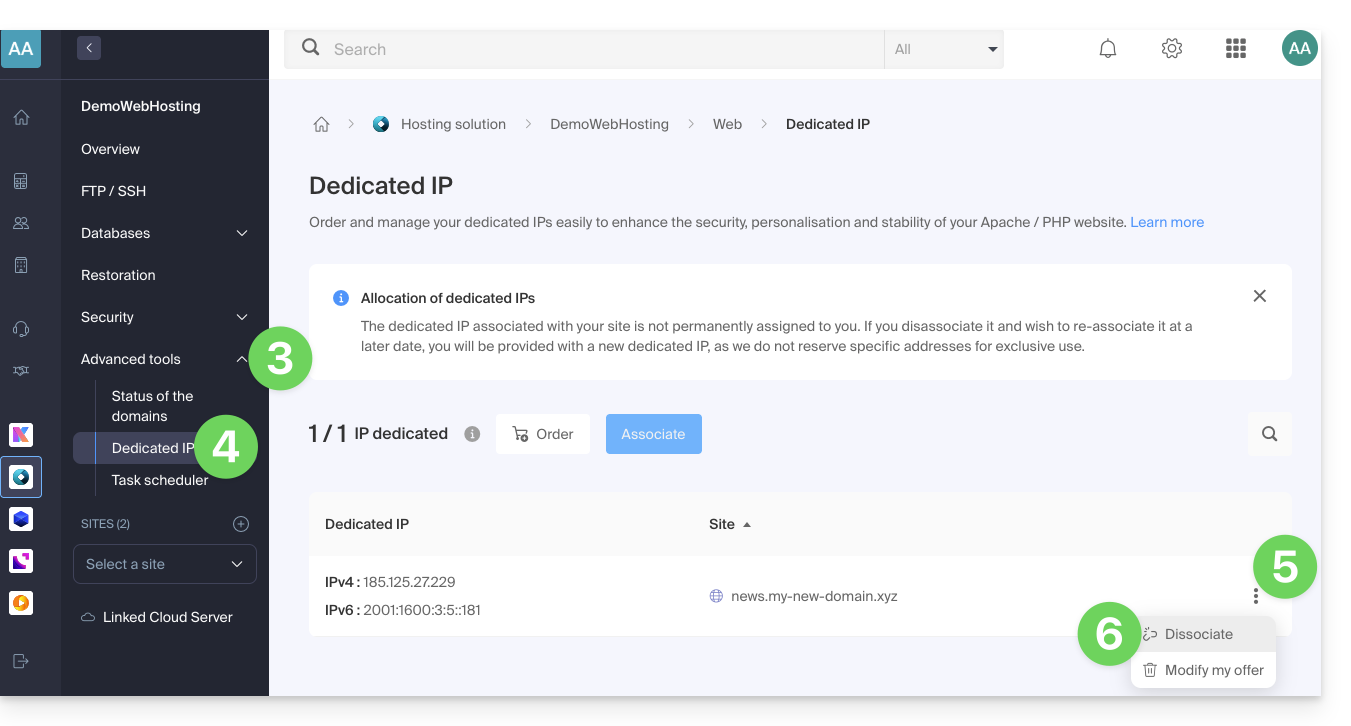
- Leggi gli avvisi e conferma l'eliminazione per completare la procedura di disinstallazione dell'IP.
Consulta questa guida se hai bisogno di informazioni su eventuali problemi relativi al tuo IP.
Link a questa FAQ: https://faq.infomaniak.com/2139
Questa FAQ è stata utile?