Base di conoscenze
1 000 FAQ, 500 tutorial e video esplicativi. Qui ci sono delle soluzioni!
Gestire le variabili in una newsletter
Questa guida spiega come aggiungere tag (codici e variabili) nel corpo del testo per personalizzare le tue email con Newsletter Infomaniak.
Introduzione
- Un abbonato è identificato da un indirizzo email, ma non solo:
- Potresti avere ulteriori informazioni su di lui, che dovranno essere incluse nel file che importi, in modo da poter definire un campo personalizzato associato a ciascuna di queste informazioni aggiuntive.
- Molte altre informazioni possono essere raccolte durante la registrazione di un abbonato tramite un modulo.
- Puoi aggiungere manualmente molte altre informazioni in qualsiasi momento.
- Le informazioni associate a ciascun abbonato possono essere utilizzate per segmentare il tuo pubblico, inviare messaggi mirati e migliorare il coinvolgimento.
- Sfruttando questi dettagli aggiuntivi, aumentate le possibilità di conversione e fidelizzazione, creando così una relazione più forte e personalizzata con ogni abbonato.
Gestire i campi personalizzati
Per visualizzare il contenuto di ciascun campo di ogni utente, consulta questa guida (nella sezione Modifica la scheda di un utente).
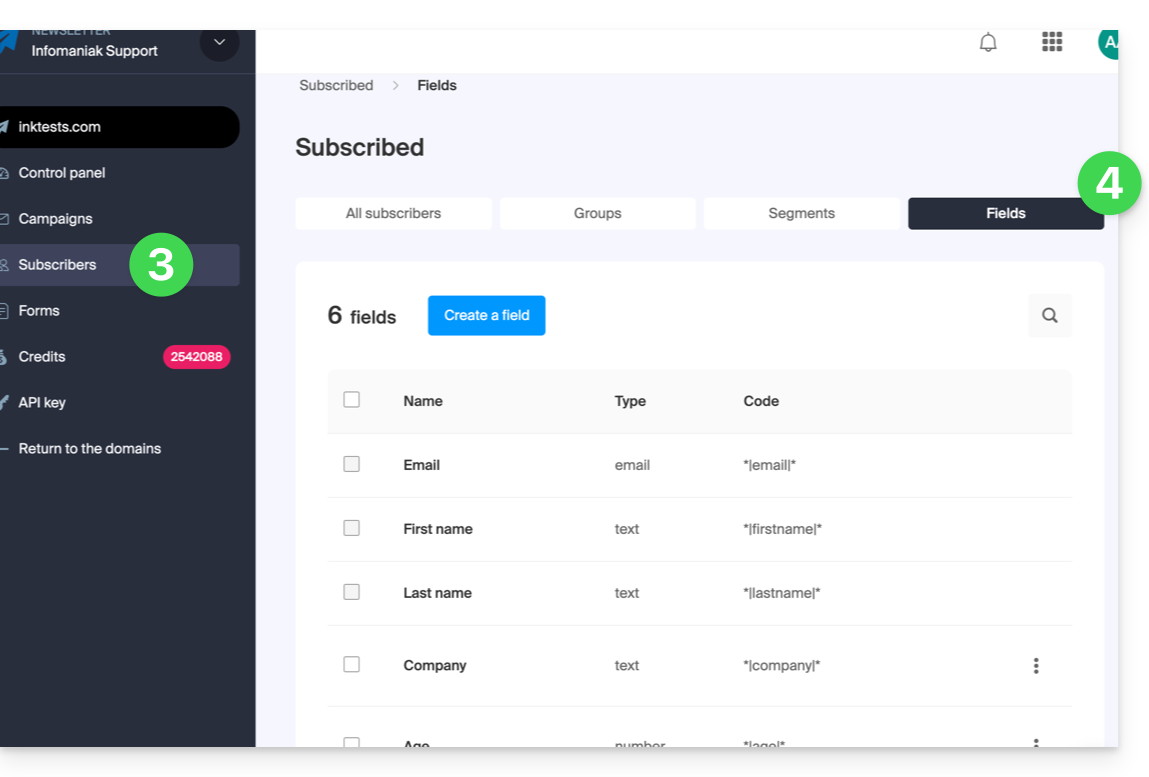
Per gestire il nome di questi campi, o semplicemente per eliminarli o aggiungerne di nuovi, vai alla sezione Utenti:
- Clicca qui per accedere alla gestione del tuo prodotto tramite il pannello di controllo Infomaniak (hai bisogno di aiuto?).
- Clicca sul nome del dominio interessato nella tabella che viene visualizzata:

- Fare clic su Iscritti nel menu laterale sinistro.
- Fare clic sulla scheda Campi:
Inserire una variabile…
… nel titolo della newsletter
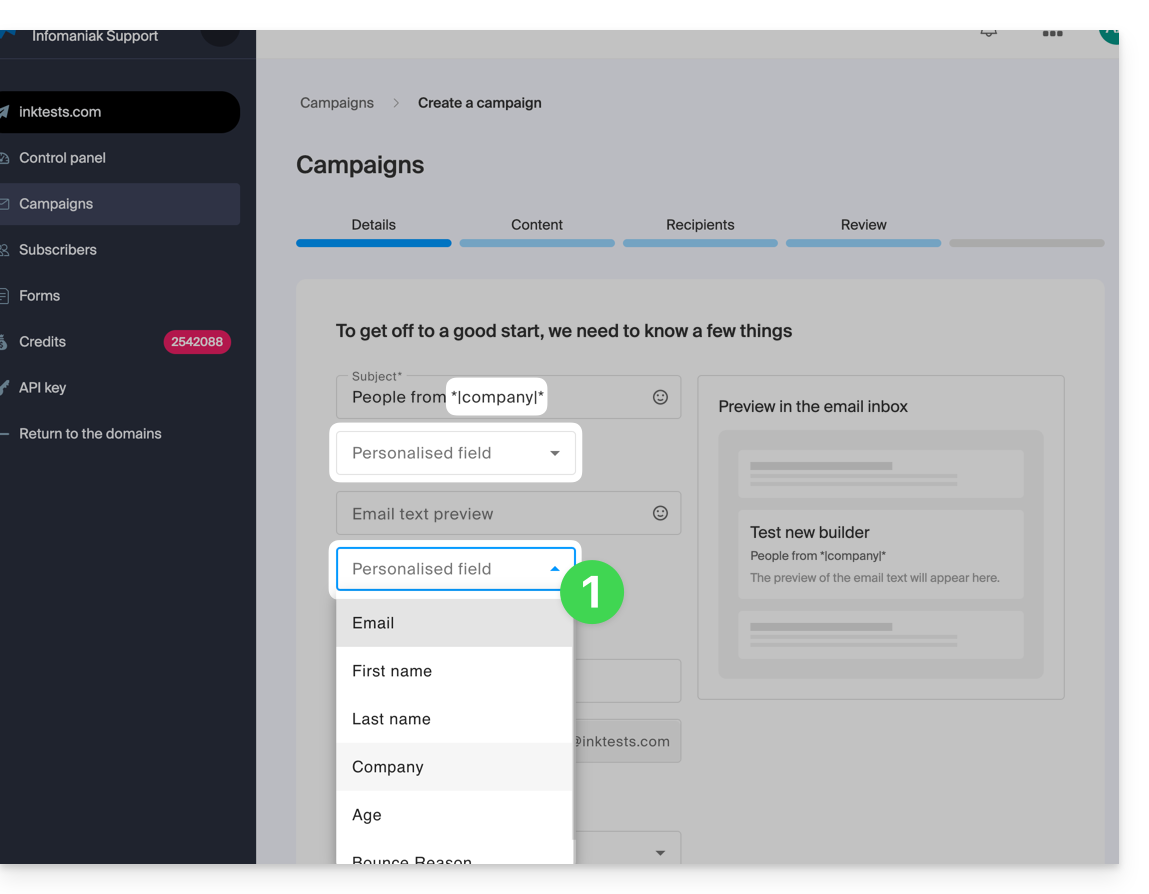
Quando crei una nuova newsletter, inserisci i campi personalizzati nell’oggetto e nel testo di anteprima:
- Nella prima fase della creazione, fai clic sui menu a tendina dedicati a questo scopo:
… nel corpo dell'e-mail
Quando crei la tua newsletter con l'editor di blocchi:
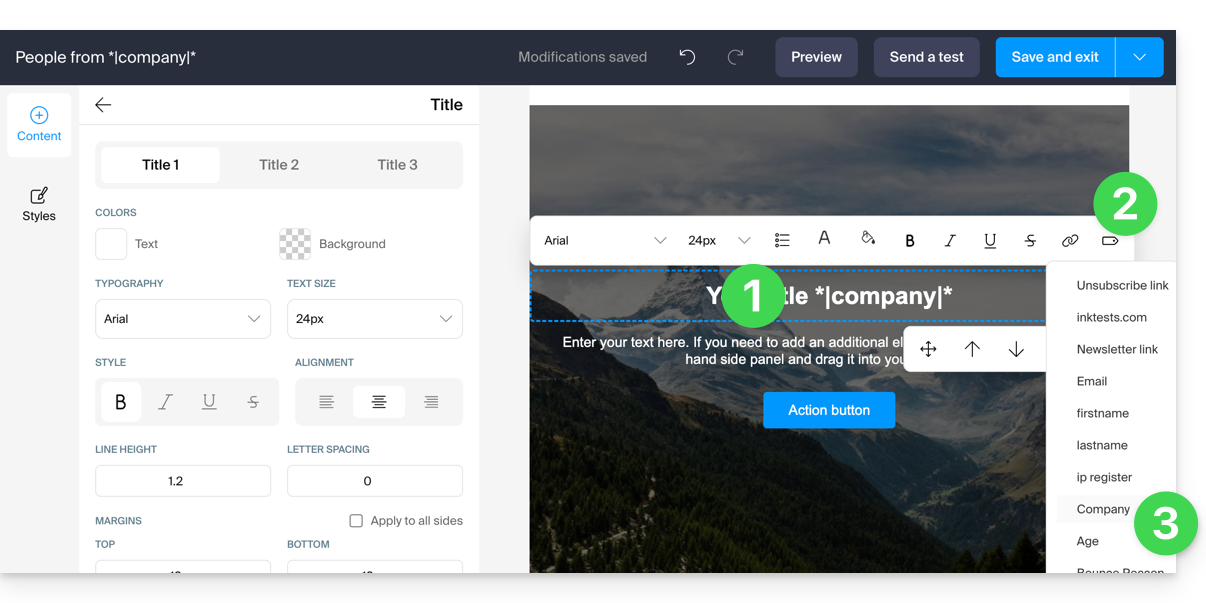
- Fare clic nel punto del testo in cui inserire la variabile.
- Fare clic sull'icona Tag/Etichetta nella barra degli strumenti.
- Scegli la variabile da inserire:
Puoi anche inserire semplicemente il nome della variabile racchiuso tra asterischi e trattini: *|VARIABILE|*
Elenco delle variabili di base
*|FIRSTNAME|* | nome |
*|LASTNAME|* | nome: questa variabile può essere integrata anche in un link href, ad esempio https://domain.xyz?name=*|LASTNAME|* |
*|EMAIL|* | indirizzo email |
*|DOMAIN_NAME|* | nome di dominio della newsletter |
*|IP-REGISTER|* | indirizzo IP dell'utente al momento della registrazione |
Link di disiscrizione | Per inserire nella posizione desiderata un link di disiscrizione ("annulla l'iscrizione") senza doverlo fare manualmente, questo link verrà inserito automaticamente in fondo alla newsletter. |
Link alla newsletter | Per aggiungere manualmente un link alla versione online della newsletter, senza che sia necessaria alcuna azione da parte vostra, questo link verrà inserito automaticamente nella parte superiore della newsletter. |
Link a questa FAQ: https://faq.infomaniak.com/2137
Questa FAQ è stata utile?