Base di conoscenze
1 000 FAQ, 500 tutorial e video esplicativi. Qui ci sono delle soluzioni!
Crea un alias per l'indirizzo email
Questa guida spiega come creare un alias, ovvero una variante del tuo indirizzo email abituale, senza dover aggiungere un nuovo indirizzo al tuo servizio di posta elettronica esistente.
✘ NON DISPONIBILE con
my kSuite / my kSuite+ (ik.me, etik.com, ikmail.com)
Numero di alias possibili per indirizzo email:
| kSuite | gratuito | 1 |
| Standard | 50 | |
| Business | 50 | |
| Enterprise | 50 | |
| Servizio di posta elettronica | Starter 1 indirizzo max. | 1 |
| Premium 5 indirizzi min. | 50 |
Funzionamento di un alias
È possibile creare versioni alternative dei tuoi indirizzi email, modificando la parte che precede la chiocciola @.
Ad esempio:
john-peter.smith@domain.xyz è un indirizzo email lungo…
Può essere abbreviato e utilizzato in questo modo:
jps@domain.xyz
In questo esempio, è quindi necessario creare un alias "jps" sull'indirizzo "john-peter.smith".
Successivamente, se qualcuno scrive a jps@domain.xyz:
- il suo messaggio arriverà nella casella dell'indirizzo principale (
john-peter.smith@domain.xyz).
Se qualcuno scrive a john-peter.smith@domain.xyz E jps@domain.xyz in copia (CC):
- il suo messaggio arriverà doppiamente nella casella dell'indirizzo principale (
john-peter.smith@domain.xyz).
Un'alternativa è disponibile qui. Per modificare invece ciò che si trova dopo la chiocciola @, utilizzare dei domini alias.
Gli utenti dell'indirizzo email nell'app web Mail di Infomaniak ricevono un'email ogni volta che viene aggiunto o rimosso un alias.
Aggiungere un alias dall'app web Mail di Infomaniak
Prerequisiti
- È necessario avere il permesso di gestire gli alias: è possibile che l'amministratore del servizio Mail vi abbia revocato questo diritto dal suo account amministratore.
Successivamente, per aggiungere un alias:
- Cliccare qui per accedere all'app web Mail di Infomaniak (servizio online ksuite.infomaniak.com/mail).
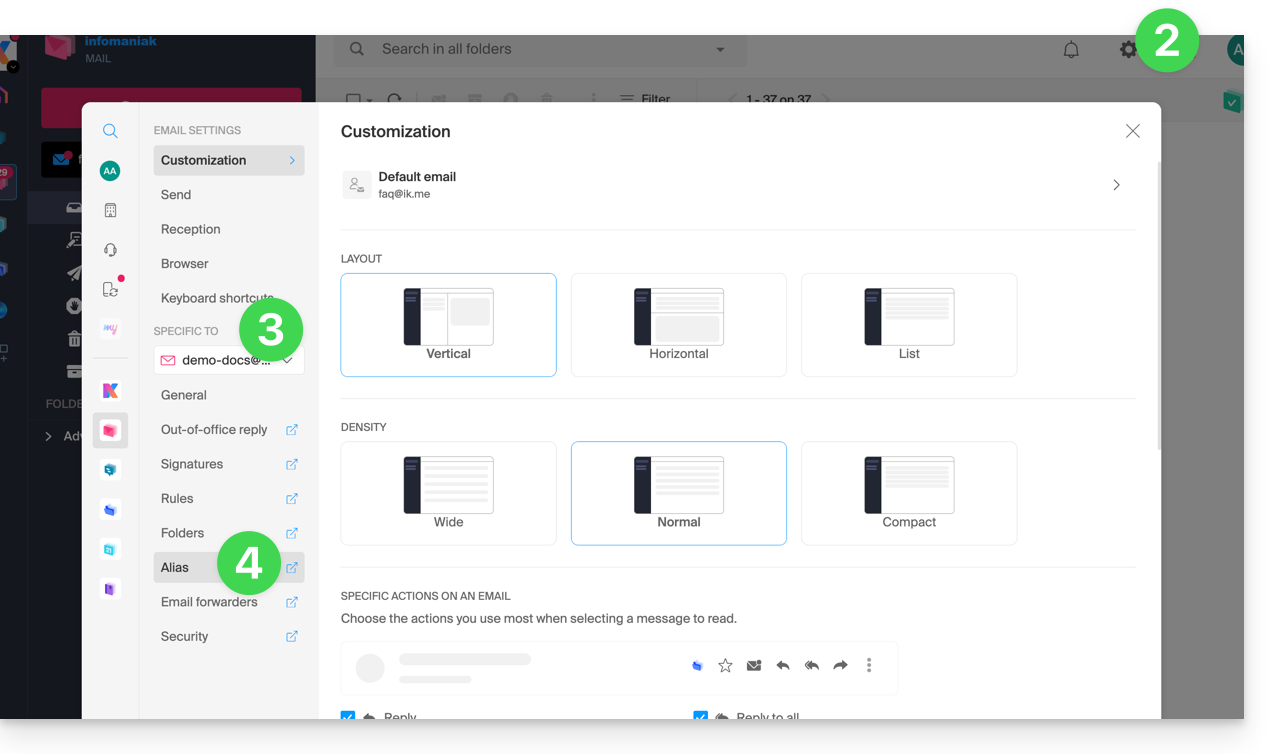
- Fare clic sull'icona Impostazioni in alto a destra.
- Verificare o selezionare l'indirizzo email interessato dal menu a tendina nel menu laterale sinistro.
- Fare clic su Alias:
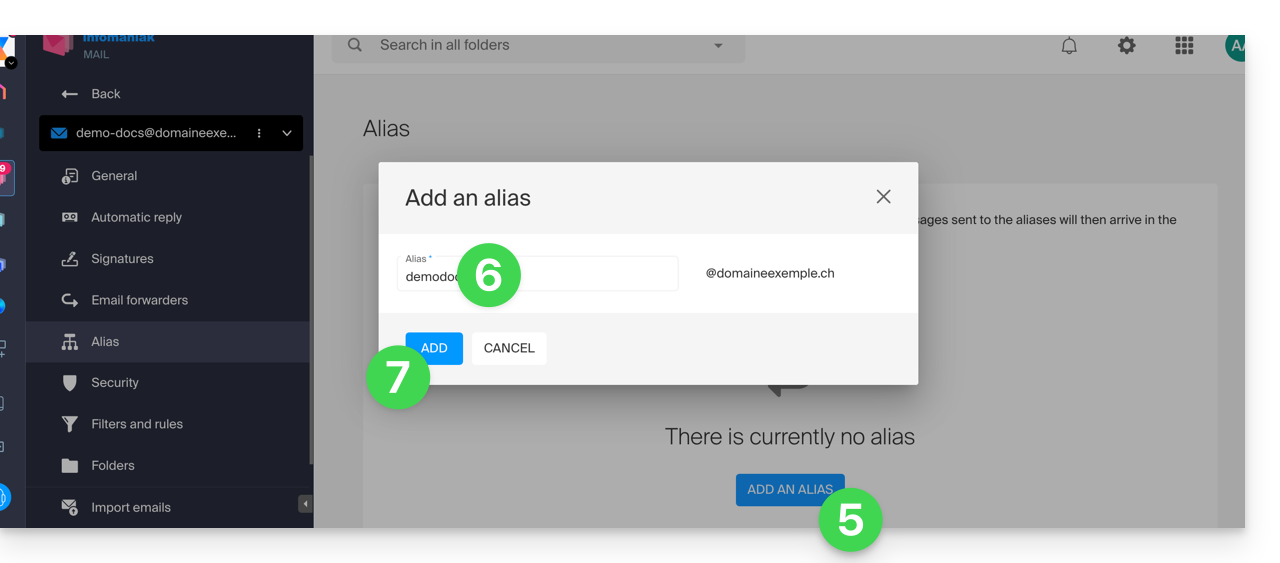
- Fare clic su Aggiungi un alias per creare una variante del proprio indirizzo email.
- Inserire l'alias desiderato (ciò che si trova prima della chiocciola @).
- Fare clic su Aggiungi:
Aggiungere un alias dal servizio Mail
Per accedere al servizio Mail:
- Clicca qui per accedere alla gestione del tuo prodotto tramite il Manager Infomaniak (hai bisogno di aiuto?).
- Clicca direttamente sul nome assegnato al prodotto in questione.
- Clicca sull'indirizzo email corrispondente nella tabella che si apre.
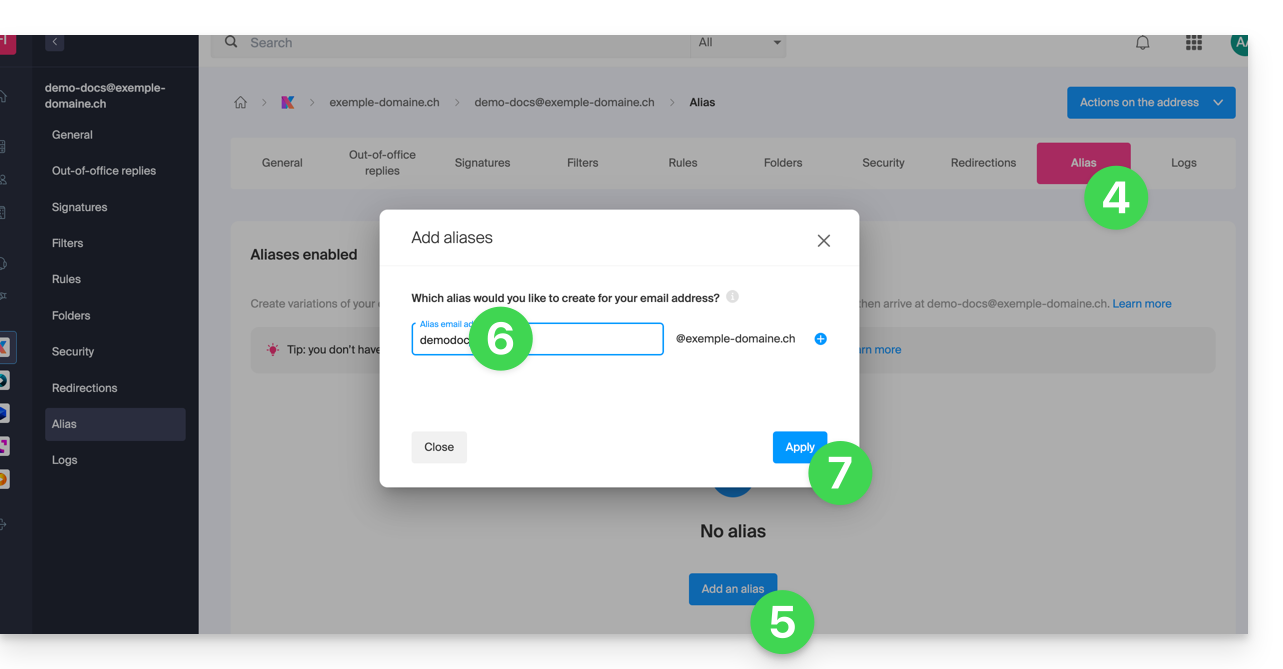
- Clicca sulla scheda Alias oppure, dal menu laterale sinistro, su Alias.
- Clicca sul pulsante blu Aggiungi un alias.
- Inserisci l'alias desiderato (la parte che precede la chiocciola @):
- Clicca su Applica per salvare le modifiche:
Link a questa FAQ: https://faq.infomaniak.com/2129
Questa FAQ è stata utile?