Base di conoscenze
1 000 FAQ, 500 tutorial e video esplicativi. Qui ci sono delle soluzioni!
Aggiungere un alias a un indirizzo email
Aggiornamento 09/11/2026
Questa guida spiega come creare un indirizzo email “alias”, ovvero una variante del tuo indirizzo email abituale, dalle impostazioni di un indirizzo email su un Servizio Mail o dall'app Mail di Infomaniak.
✘ NON DISPONIBILE con
my kSuite (ik.me, etik.com, ikmail.com)
Premessa
- Numero di alias possibili per indirizzo email:
- kSuite Free = 1
- kSuite Standard = 50
- kSuite Business = 50
- kSuite Enterprise = 50
- my kSuite+ = 2 (attenzione: un alias eliminato non potrà più essere ricreato esattamente nello stesso modo)
- Servizio Mail Starter = 1
- Servizio Mail Premium = 50
- Gli utenti dell'indirizzo ricevono un'e-mail ogni volta che viene aggiunto o rimosso un alias.
- È inoltre possibile configurare l'app Web Mail di Infomaniak o un software/client di posta elettronica in modo che l'invio da questo tipo di indirizzo e-mail funzioni (❓: guida).
- È disponibile una funzione alternativa per la creazione di alias al volo (❓: guida).
- Per modificare invece ciò che si trova dopo la chiocciola @, utilizza domini alias (❓: guida).
Aggiungere un alias tramite l'app Webmail di Infomaniak
Prerequisiti
- Potrebbe essere che l'amministratore del servizio di posta elettronica le abbia revocato il permesso di gestire gli alias dal suo account amministratore❓: guida
Successivamente, per aggiungere un alias:
- Clicca qui per accedere alle e-mail nel tuo kSuite Infomaniak (❓: guida).
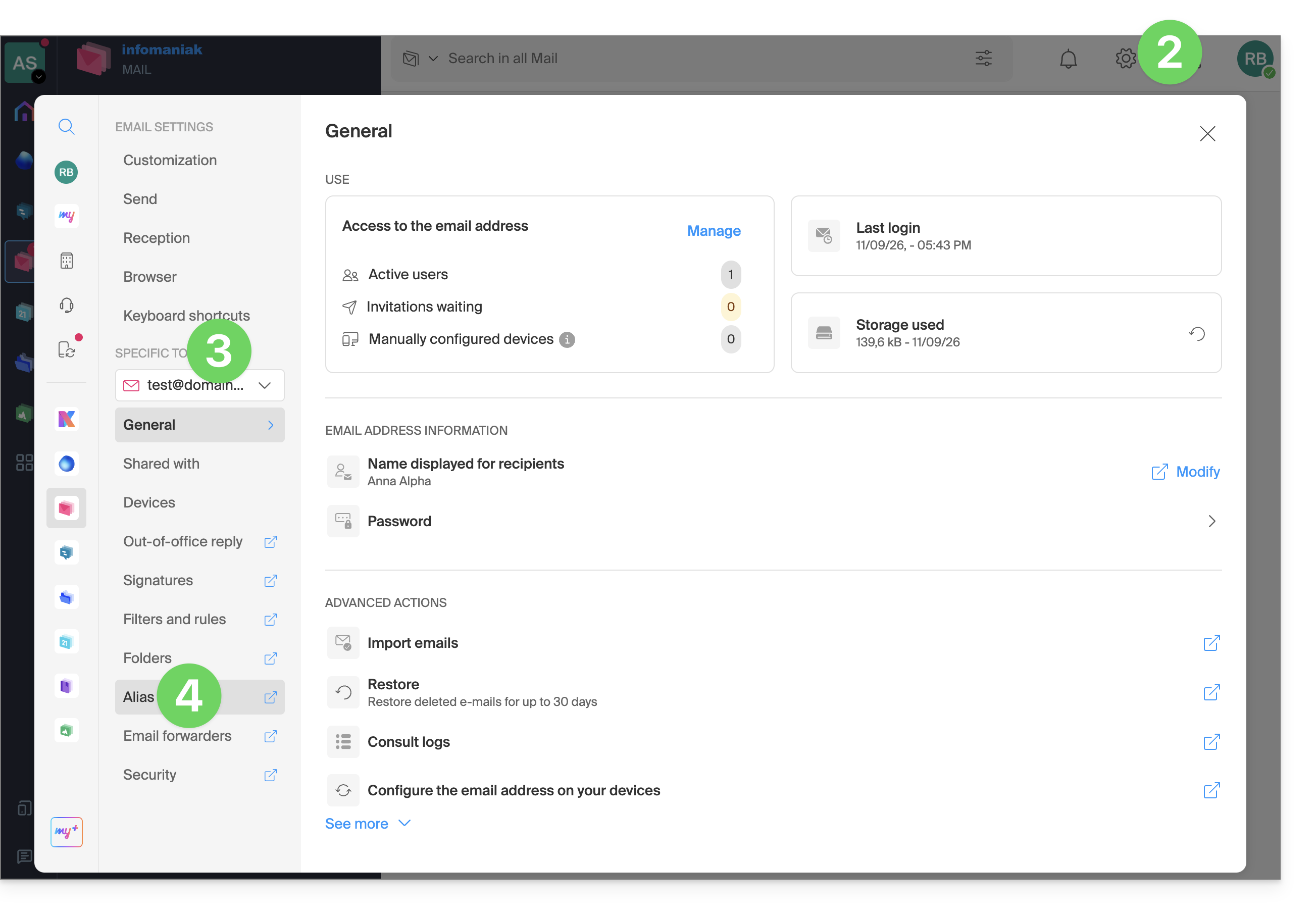
- Fare clic su Impostazioni in alto a destra.
- Verificare o selezionare l'indirizzo email interessato dal menu a tendina nel menu laterale sinistro.
- Fare clic su Alias:
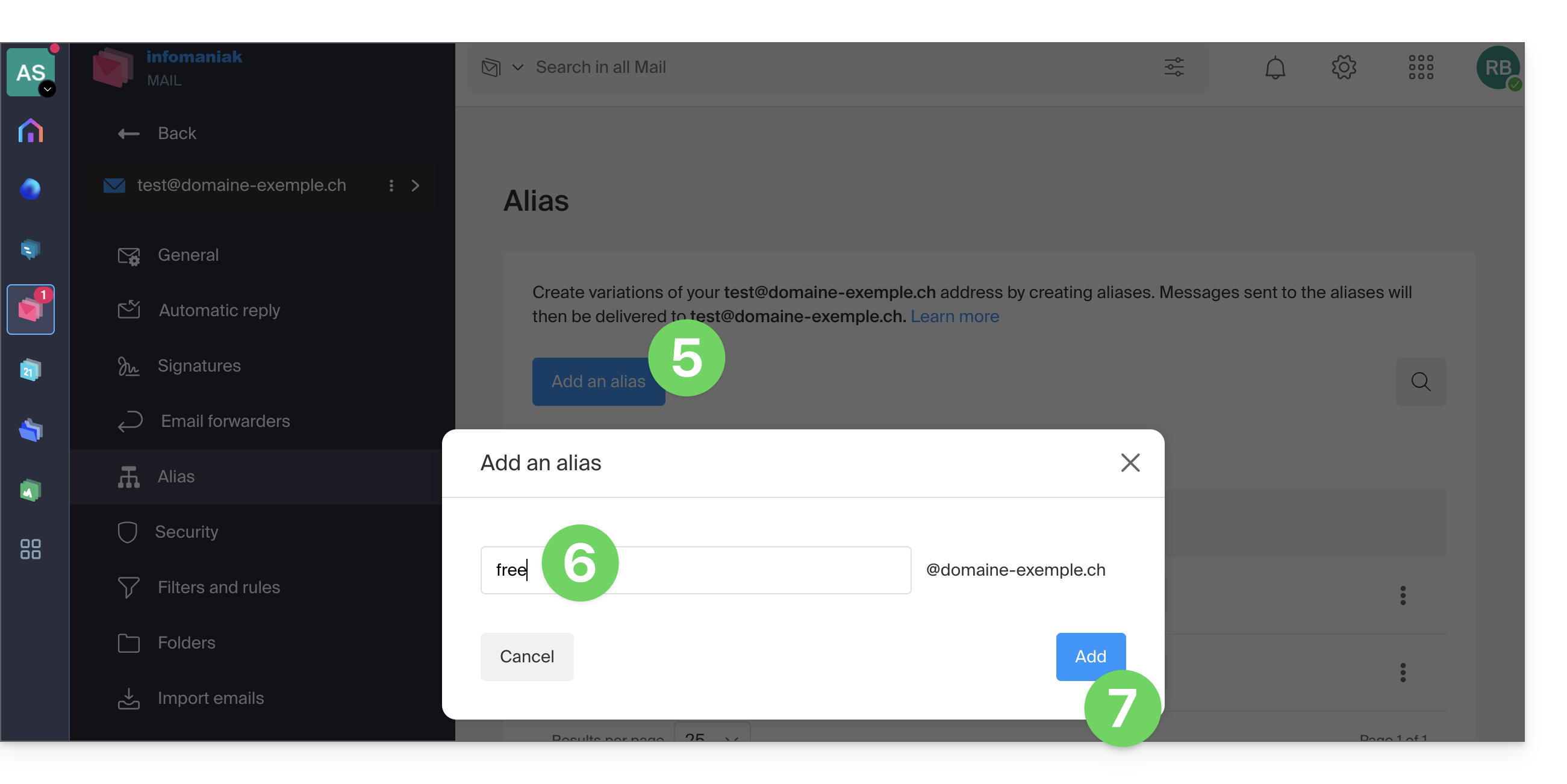
- Fare clic su Aggiungi un alias per creare una variante del proprio indirizzo email.
- Inserisci l'alias desiderato (la parte che precede la chiocciola @).
- Fai clic su Aggiungi:
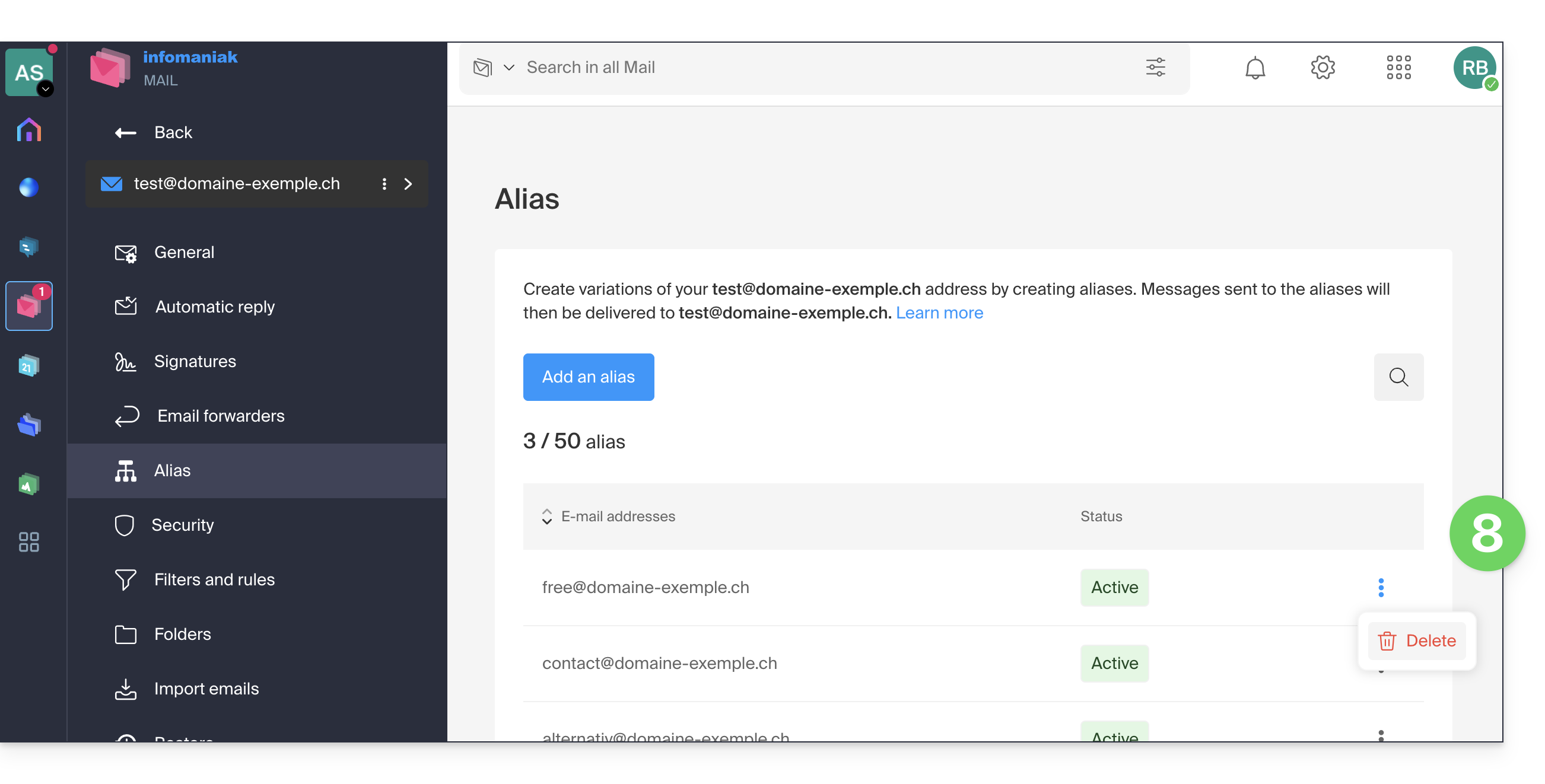
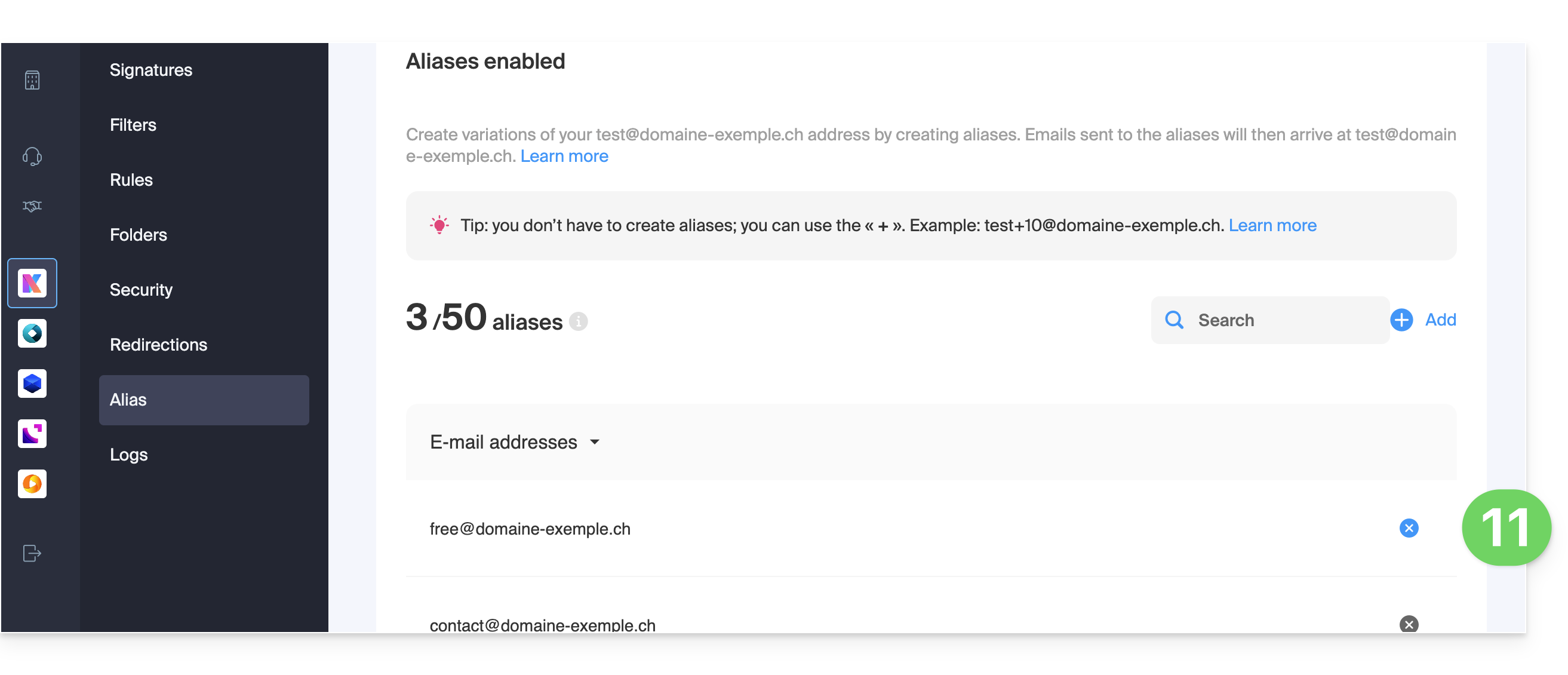
- L'alias viene aggiunto (gli utenti dell'indirizzo ricevono un'e-mail ogni volta che un alias viene aggiunto o rimosso) e può essere eliminato, se necessario:
Aggiungere un alias dal servizio di posta
Per accedere al servizio di posta:
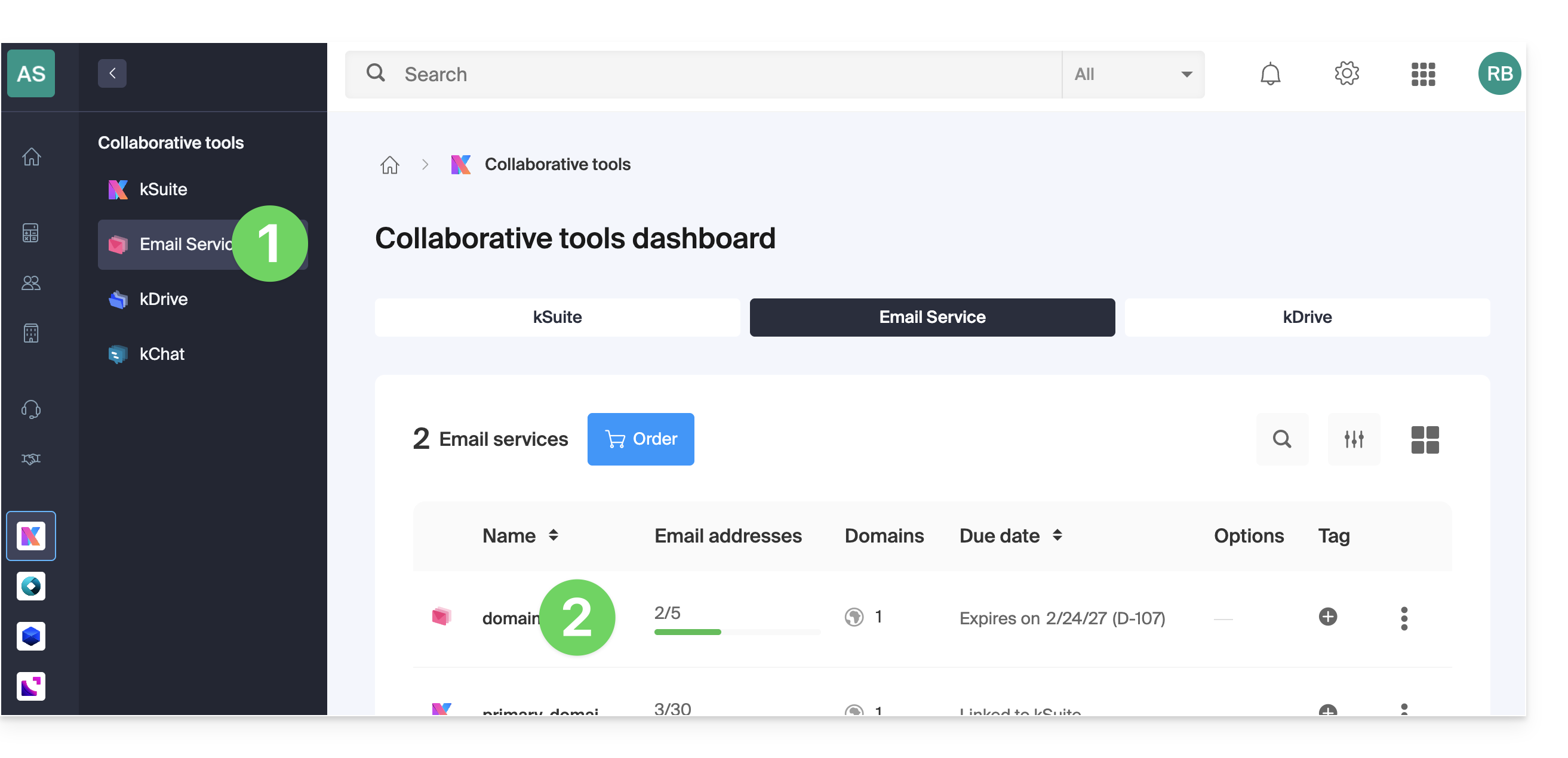
- Clicca qui per accedere alla gestione del servizio di posta nel tuo pannello di controllo Infomaniak (❓: guida).
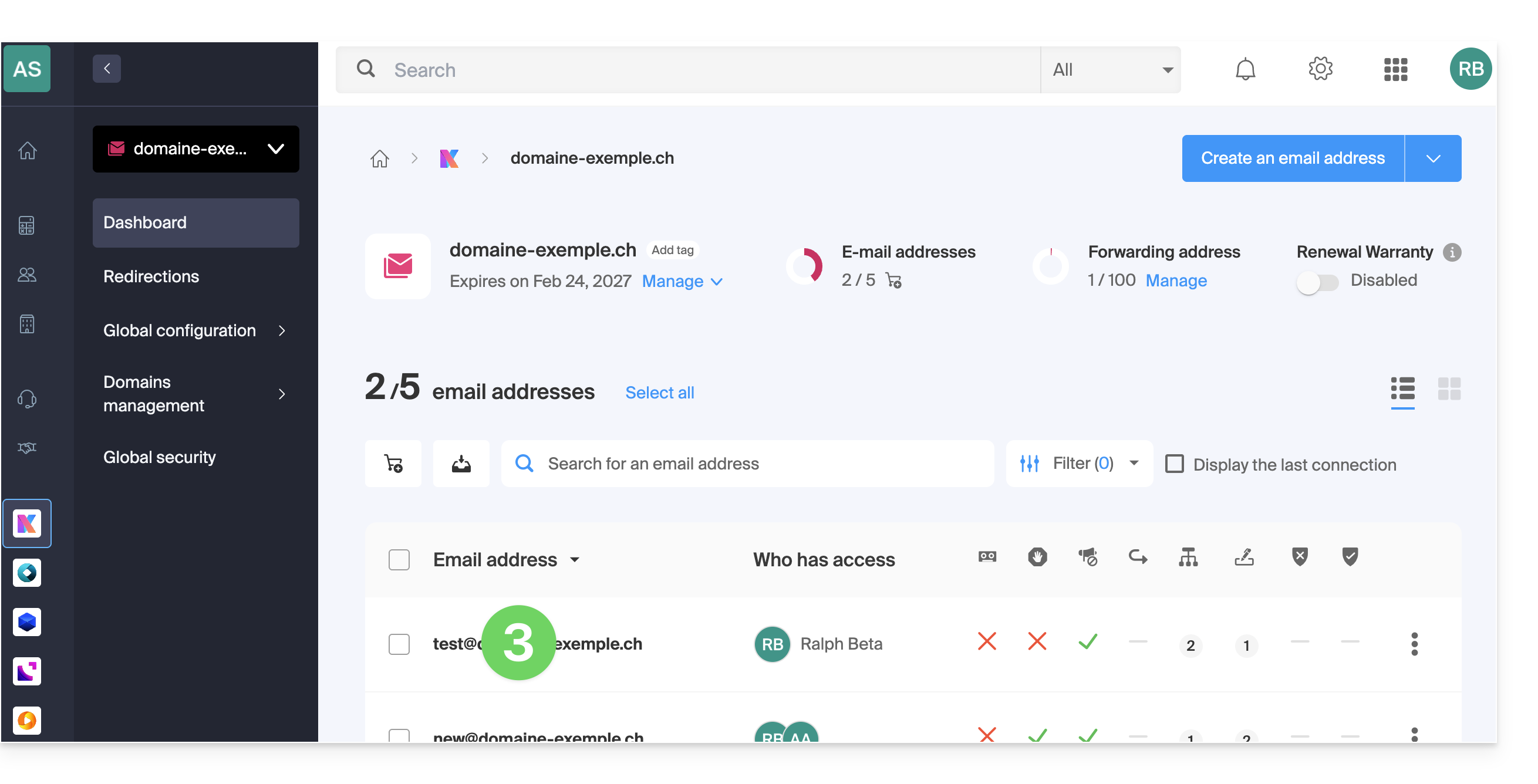
- Fare clic sul nome del servizio di posta elettronica interessato:
- Fare clic sull'indirizzo email corrispondente nella tabella visualizzata:
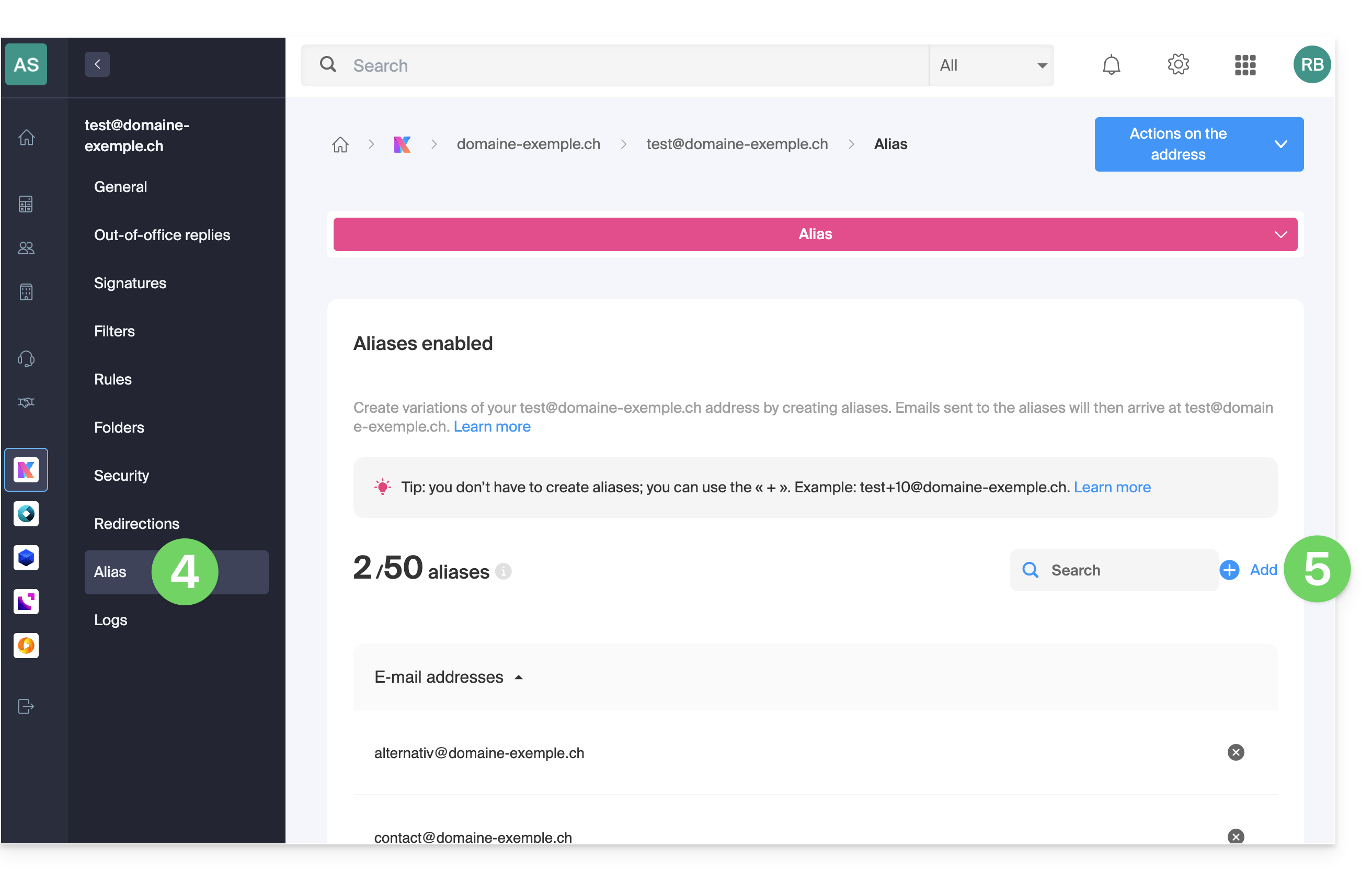
- Fare clic sulla scheda Alias oppure, dal menu laterale sinistro, su Alias.
- Fare clic sul pulsante blu Aggiungi un alias:
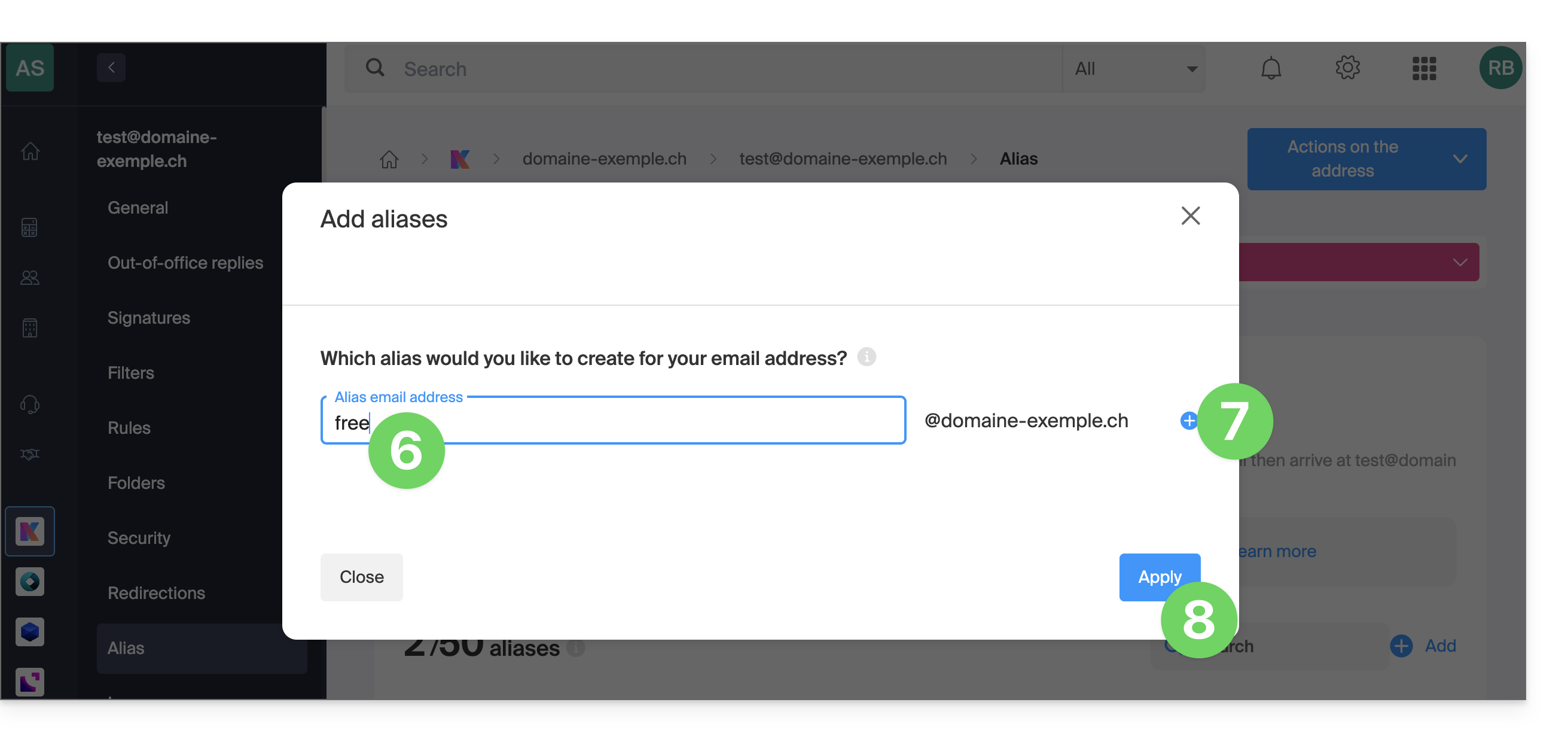
- Inserisci l'alias desiderato (la parte che precede la chiocciola @).
- Fai clic su per aggiungerlo e, se necessario, definisci altri alias aggiuntivi in base alla disponibilità.
- Fare clic su Applica per salvare le modifiche:
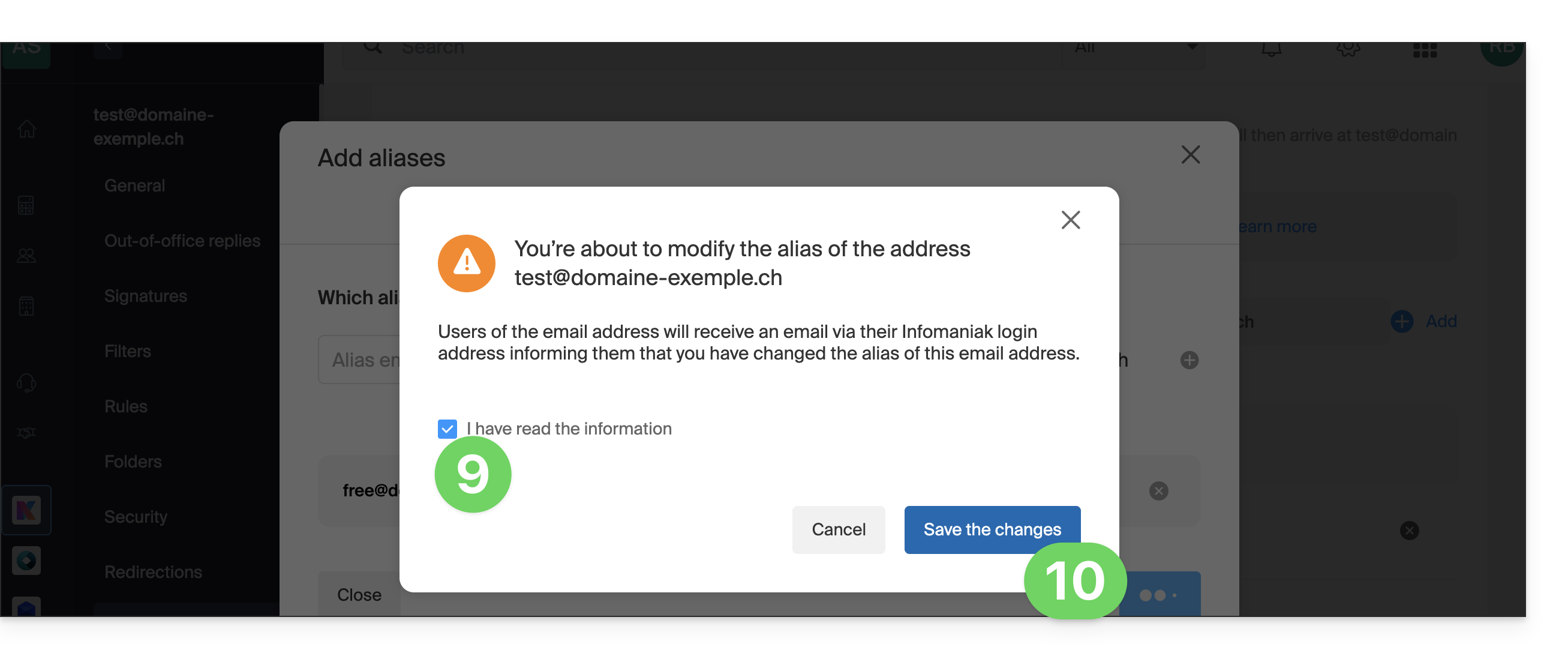
- Confermare l'operazione.
- Conferma per aggiungere l'alias (gli utenti dell'indirizzo ricevono un'e-mail ogni volta che un alias viene aggiunto o rimosso):
- L'alias è stato aggiunto (gli utenti dell'indirizzo ricevono un'e-mail ogni volta che un alias viene aggiunto o rimosso) e può essere rimosso, se necessario:
Link a questa FAQ: https://faq.infomaniak.com/2129
Questa FAQ è stata utile?