Base di conoscenze
1 000 FAQ, 500 tutorial e video esplicativi. Qui ci sono delle soluzioni!
Crea, personalizza e invia una newsletter con Infomaniak
Questa guida spiega come utilizzare lo strumento Newsletter di Infomaniak per creare, redigere e inviare campagne mirate agli iscritti presenti nelle liste di contatti dello strumento.
Creare e inviare una newsletter
Le newsletter vengono gestite dal menu laterale sinistro, nella sezione Campagne. Questa sezione consente di visualizzare gli invii precedenti e di creare nuove campagne:
- Clicca qui per accedere alla gestione delle newsletter nel tuo pannello di controllo Infomaniak.
- Se non viene visualizzato nulla, potresti non trovarti nell'Organizzazione a cui è associata la tua newsletter (❓: guida).
- Fare clic sul nome di dominio associato alle proprie campagne di invio:
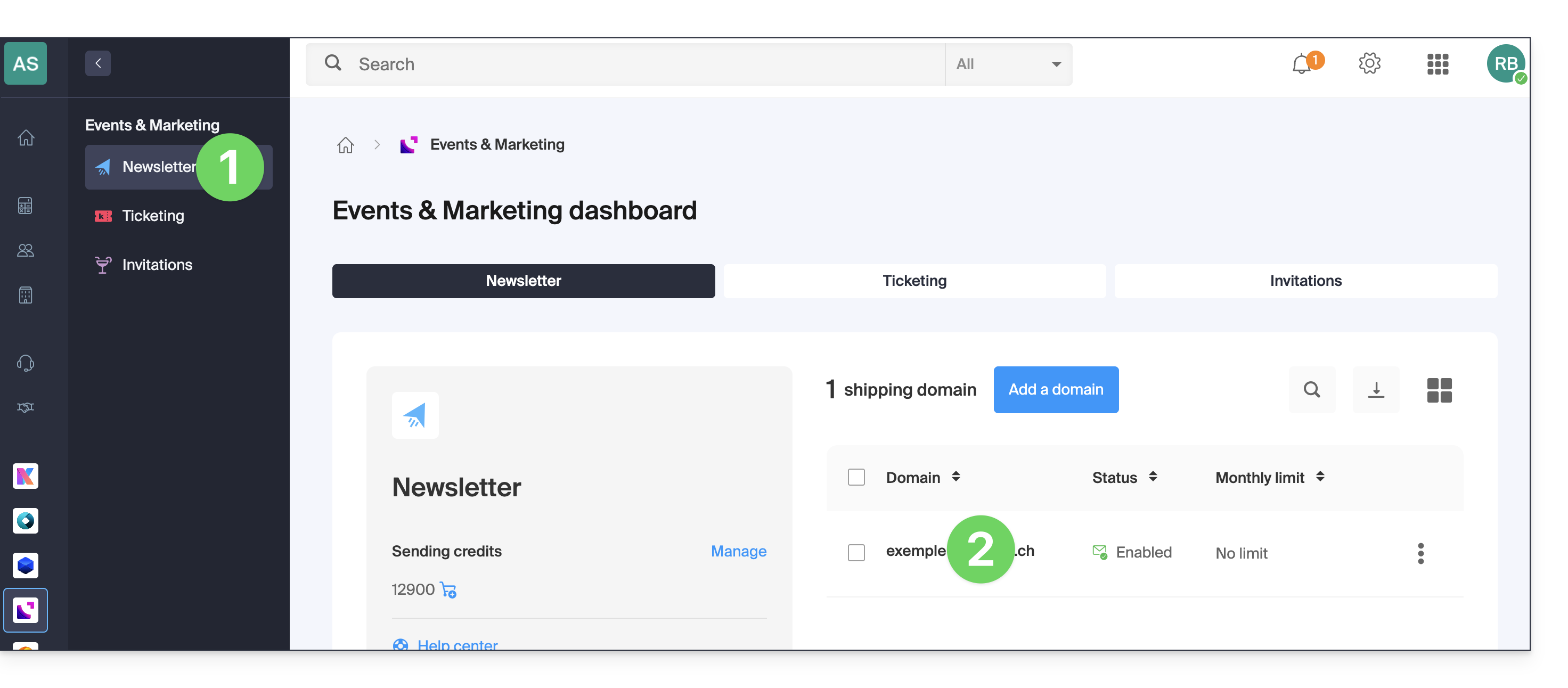
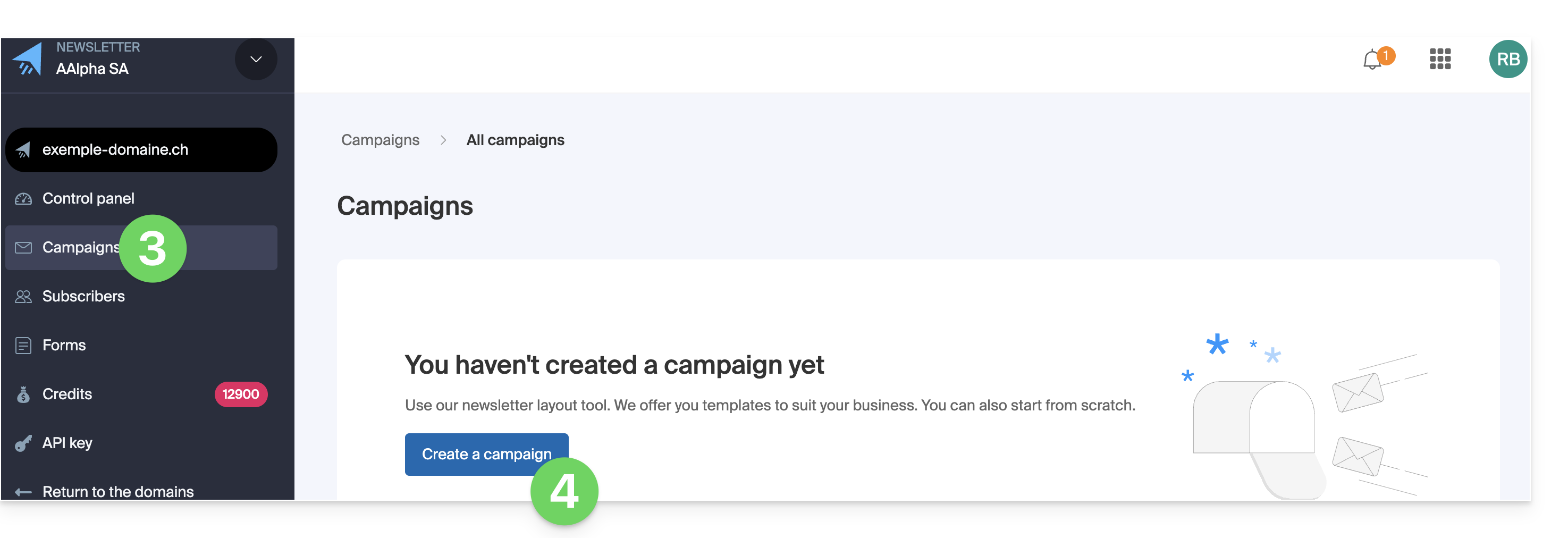
- Fare clic su Campagne nel menu laterale sinistro.
- Fare clic su Crea una campagna:
1. Configurare le impostazioni di invio
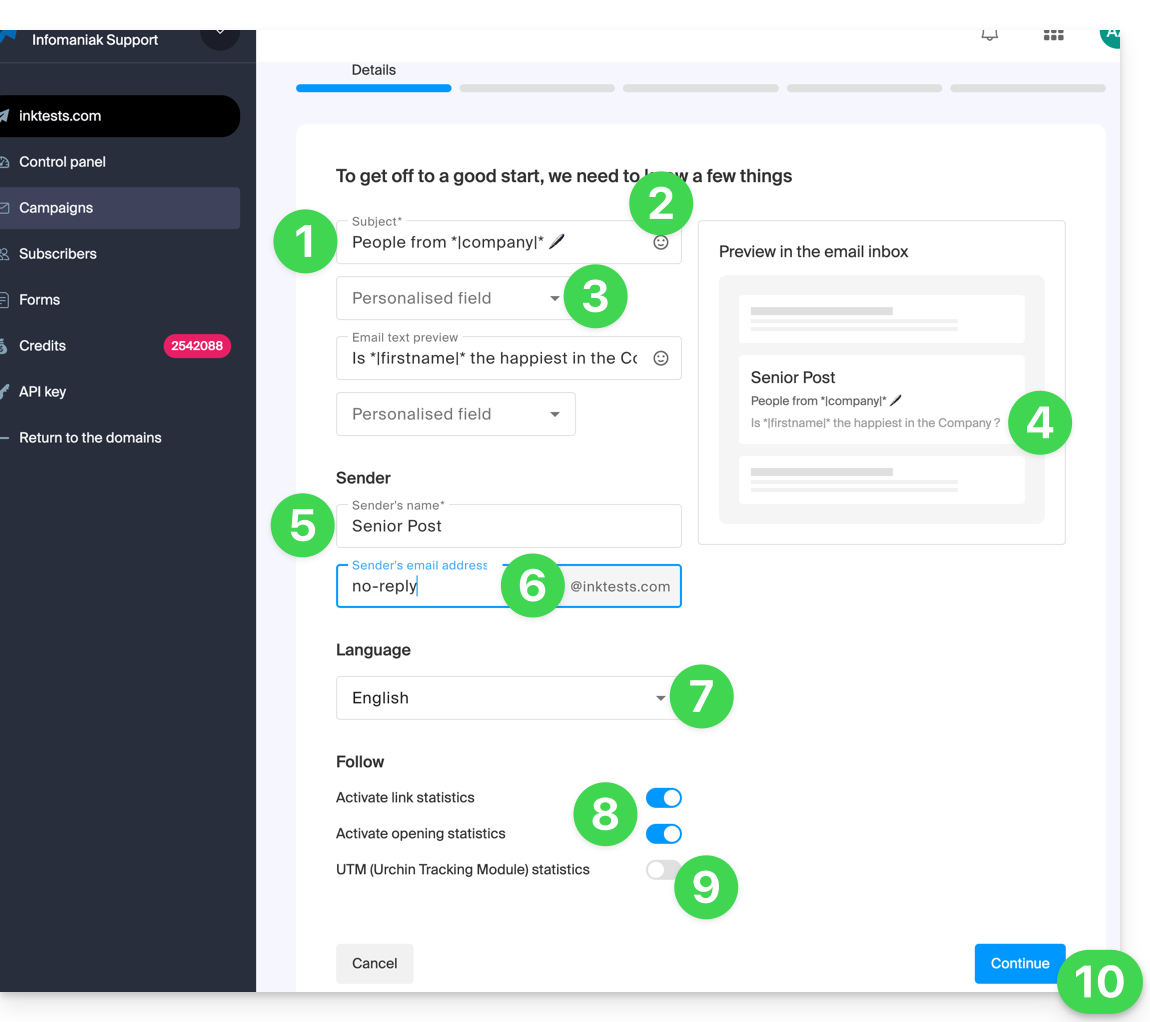
Per iniziare a scrivere la tua newsletter, inserisci le informazioni richieste:
- Inserisci un oggetto per l'e-mail; questo sarà visibile al destinatario e nell'elenco dei tuoi invii.
- Aggiungi, se necessario, un'emoticon (❓: guida).
- Aggiungi, se necessario, variabili/campi personalizzati (❓: guida).
- Procedi nello stesso modo per il messaggio di anteprima; puoi visualizzare il risultato con l'oggetto nella parte destra della finestra.
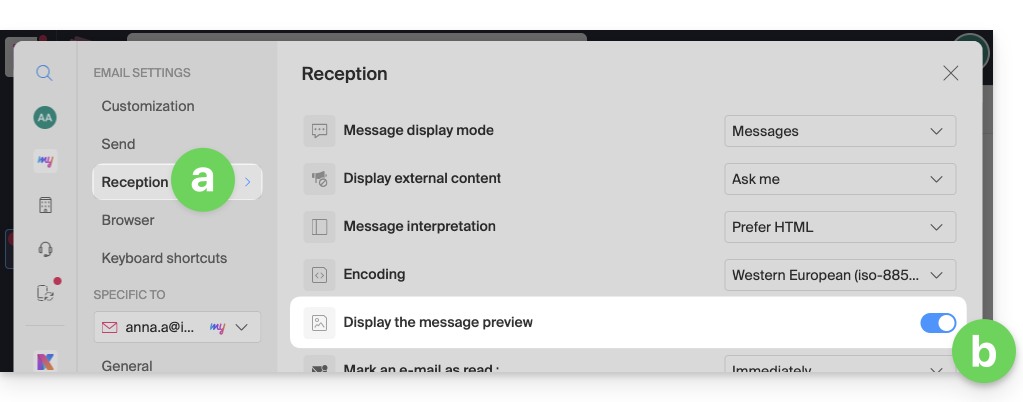
- Affinché questo estratto sia visibile nell'applicazione web Mail di Infomaniak quando il destinatario riceve la tua newsletter, quest'ultimo deve aver attivato questa impostazione (❓: guida):
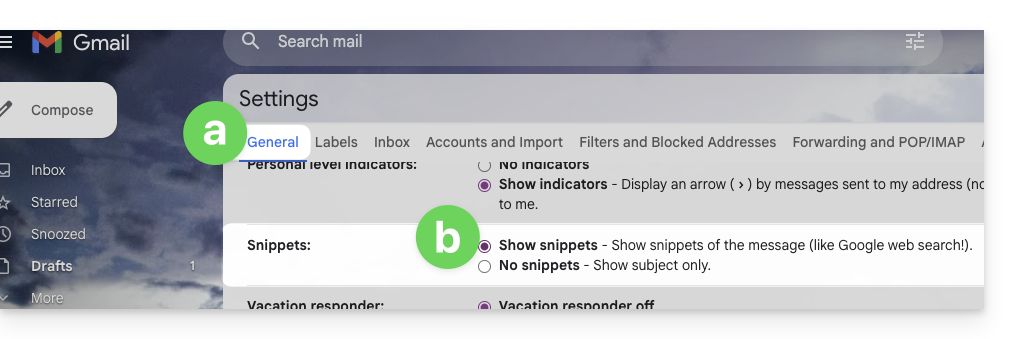
- In Gmail, è necessario attivare la seguente impostazione:
- Ecco il risultato una volta attivata questa opzione:

- Questi due campi sono facoltativi: se non viene inserito alcun messaggio di anteprima, le prime righe del contenuto dell'e-mail verranno visualizzate per impostazione predefinita.
- Affinché questo estratto sia visibile nell'applicazione web Mail di Infomaniak quando il destinatario riceve la tua newsletter, quest'ultimo deve aver attivato questa impostazione (❓: guida):
- Inserisci il nome del mittente, che sarà visibile al destinatario.
- Inserisci l'indirizzo e-mail del mittente; questo indirizzo deve esistere ed essere valido tra gli indirizzi configurati per il dominio associato alla tua newsletter.
- Scegli la lingua utilizzata per le comunicazioni aggiuntive, in particolare per il messaggio di disiscrizione.
- Attiva o disattiva il monitoraggio statistico (❓: guida).
- Attiva o disattiva i parametri UTM (❓: guida).
- Fare clic su Continua per passare alla fase successiva; la newsletter verrà quindi salvata in modalità bozza:
2. Scegliere un modello di newsletter
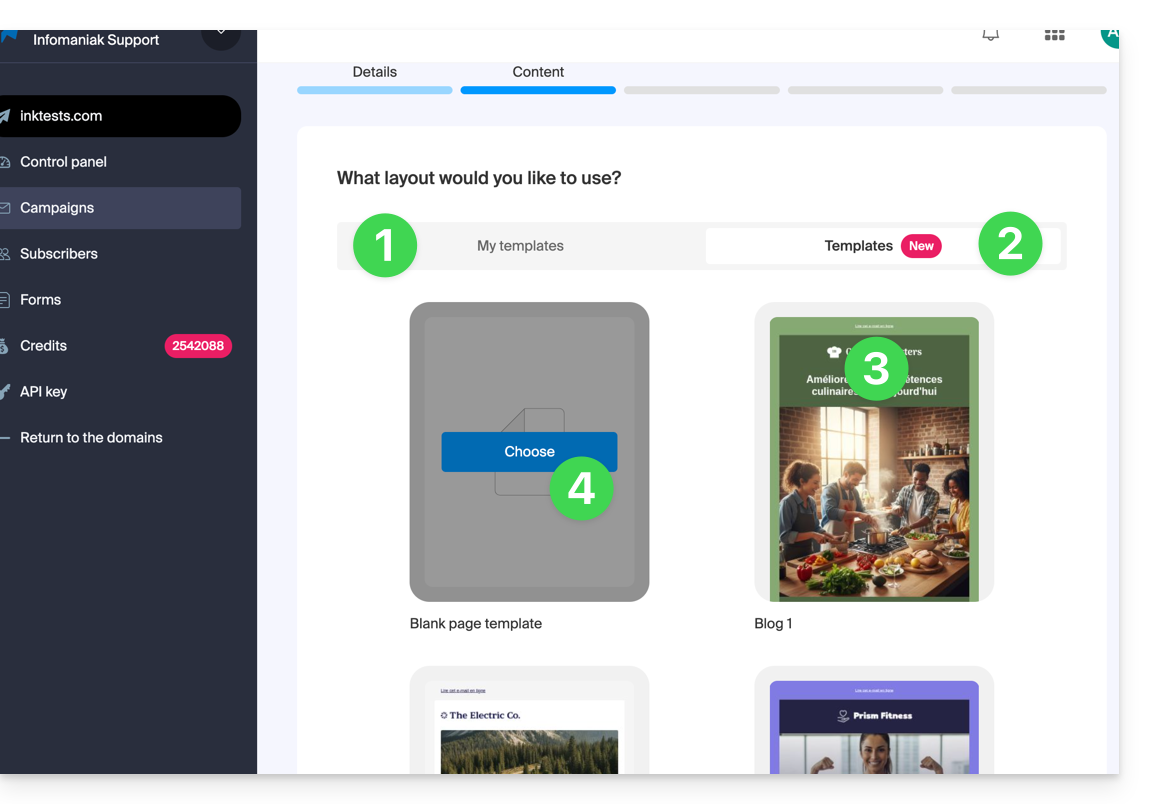
- Se hai già salvato dei modelli personalizzati (con blocchi e layout configurati in base alle tue preferenze), puoi ritrovarli nella scheda I miei modelli per riutilizzarli.
- In caso contrario, fai clic sulla scheda Modelli.
- Passa il cursore su un modello predefinito per iniziare a modificarlo o per visualizzarne un'anteprima.
- Fai clic sul modello vuoto per iniziare una nuova creazione utilizzando l'editor di blocchi:
3. Scrivere e formattare il contenuto
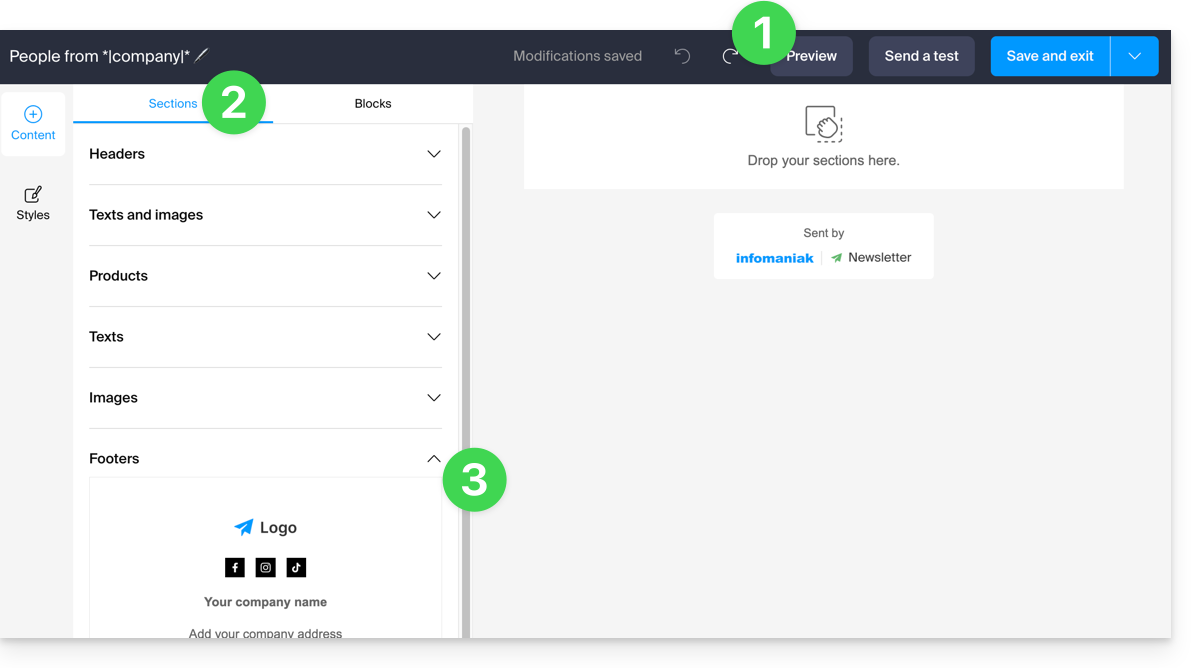
- Le modifiche vengono salvate automaticamente; è possibile in qualsiasi momento annullarle, visualizzare in anteprima l'aspetto della newsletter su computer o dispositivo mobile, oppure inviare un'e-mail di prova (❓: guida).
- La scheda Sezioni raggruppa diversi elementi predefiniti, tra cui blocchi destinati all'intestazione e al piè di pagina.
- Fare clic sulla freccia per espandere il contenuto e selezionare un elemento:
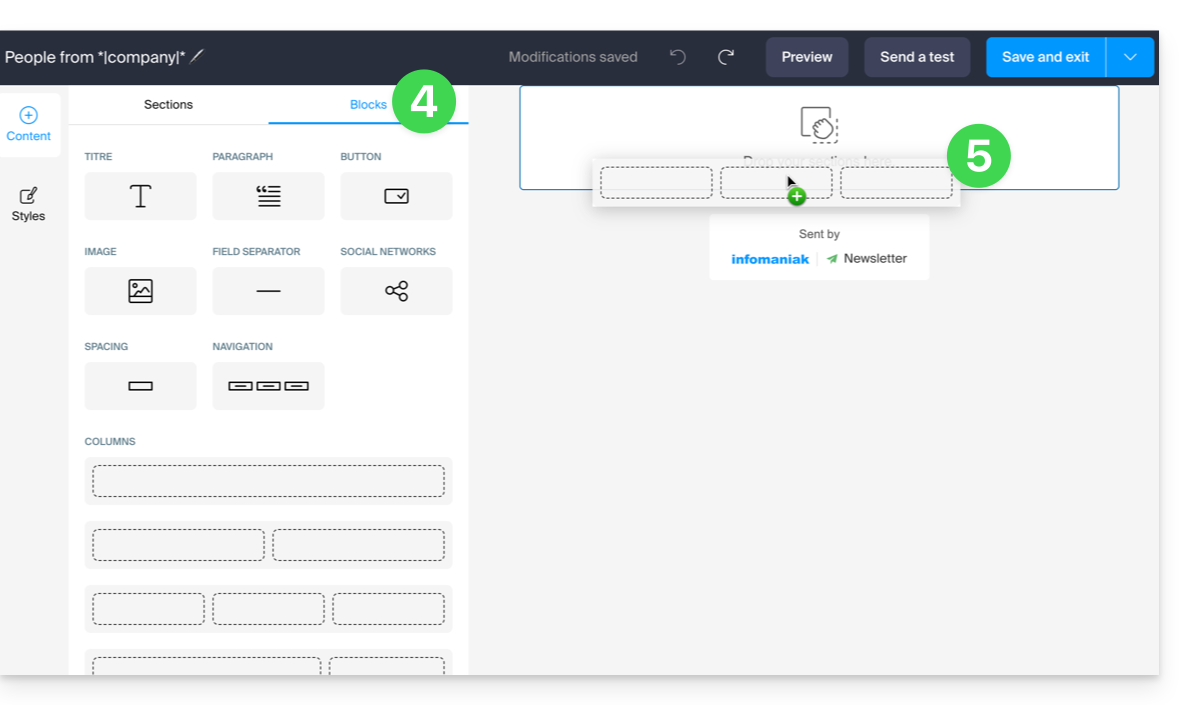
- Fate clic sulla scheda Blocchi per accedere a elementi più semplici, che potrete utilizzare per creare il layout della vostra newsletter.
- Trascinate gli elementi desiderati nel pannello laterale destro, nella posizione desiderata:
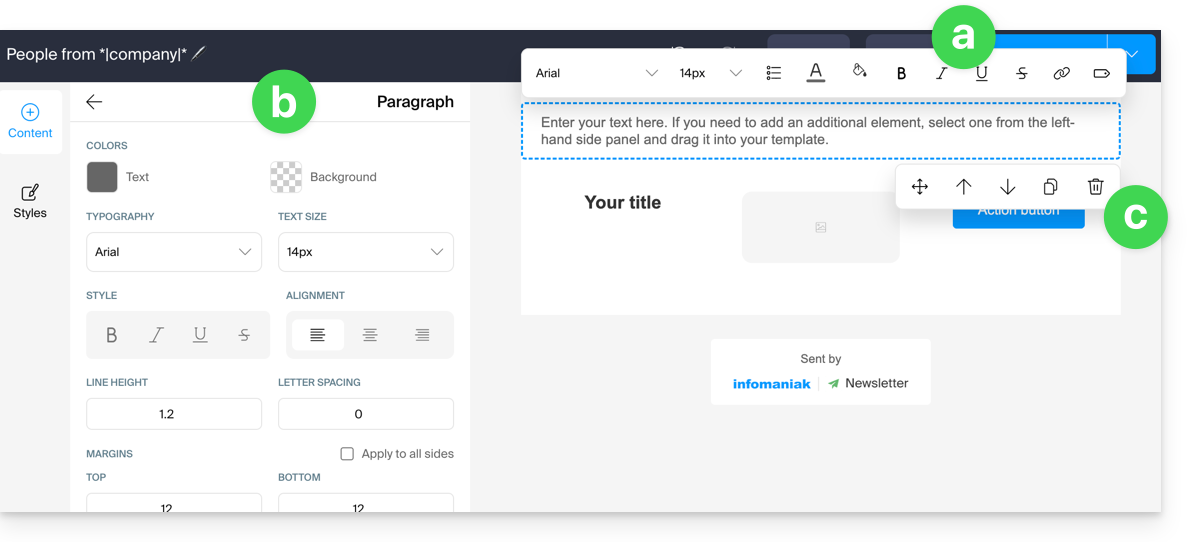
- Fare clic su un elemento per regolarne le impostazioni:
- È possibile formattare il testo utilizzando la barra degli strumenti che compare sopra; è anche possibile inserire delle variabili (❓: guida).
- Le impostazioni generali dell'elemento sono accessibili nel pannello laterale sinistro; è possibile modificare, ad esempio, il colore di sfondo o selezionare un file per i blocchi immagine (massimo 5 MB).
- È possibile spostare, duplicare o eliminare il blocco stesso:
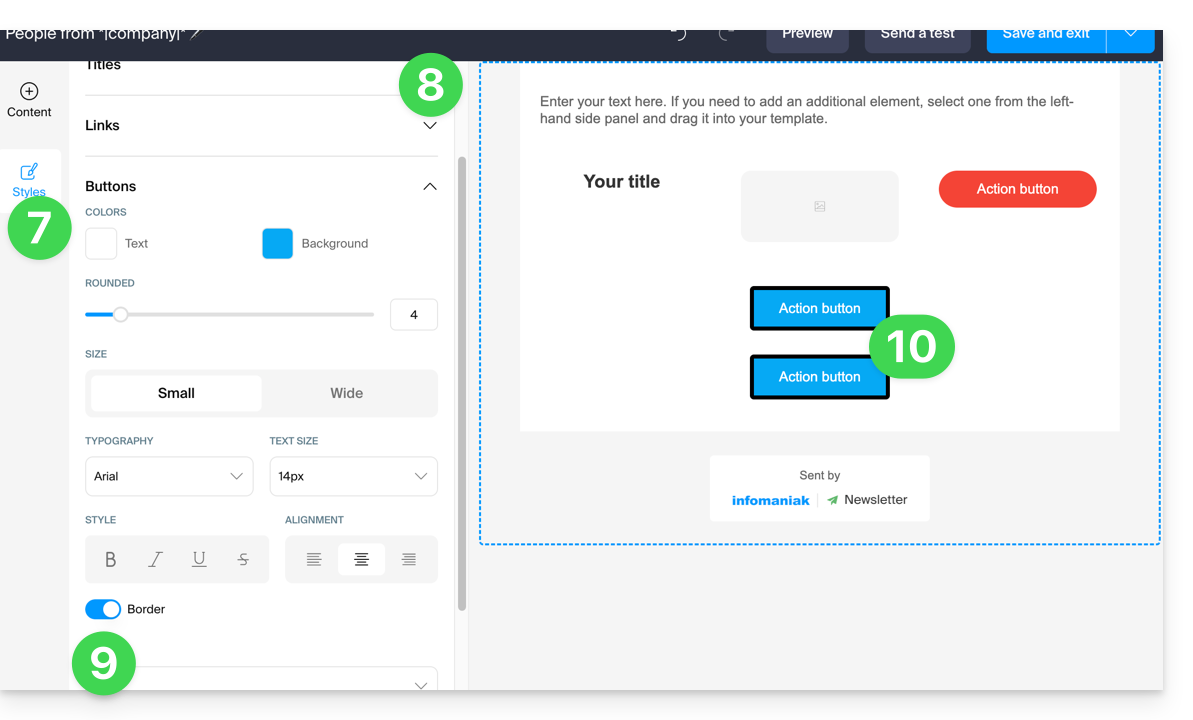
- Fare clic su Stili per configurare le caratteristiche visive dei diversi elementi.
- Seleziona gli elementi che desideri personalizzare.
- Ad esempio, puoi aggiungere un bordo ai pulsanti.
- Questa modifica influenzerà tutte le nuove inserzioni di pulsanti, nonché i pulsanti esistenti che non sono stati oggetto di una personalizzazione individuale:
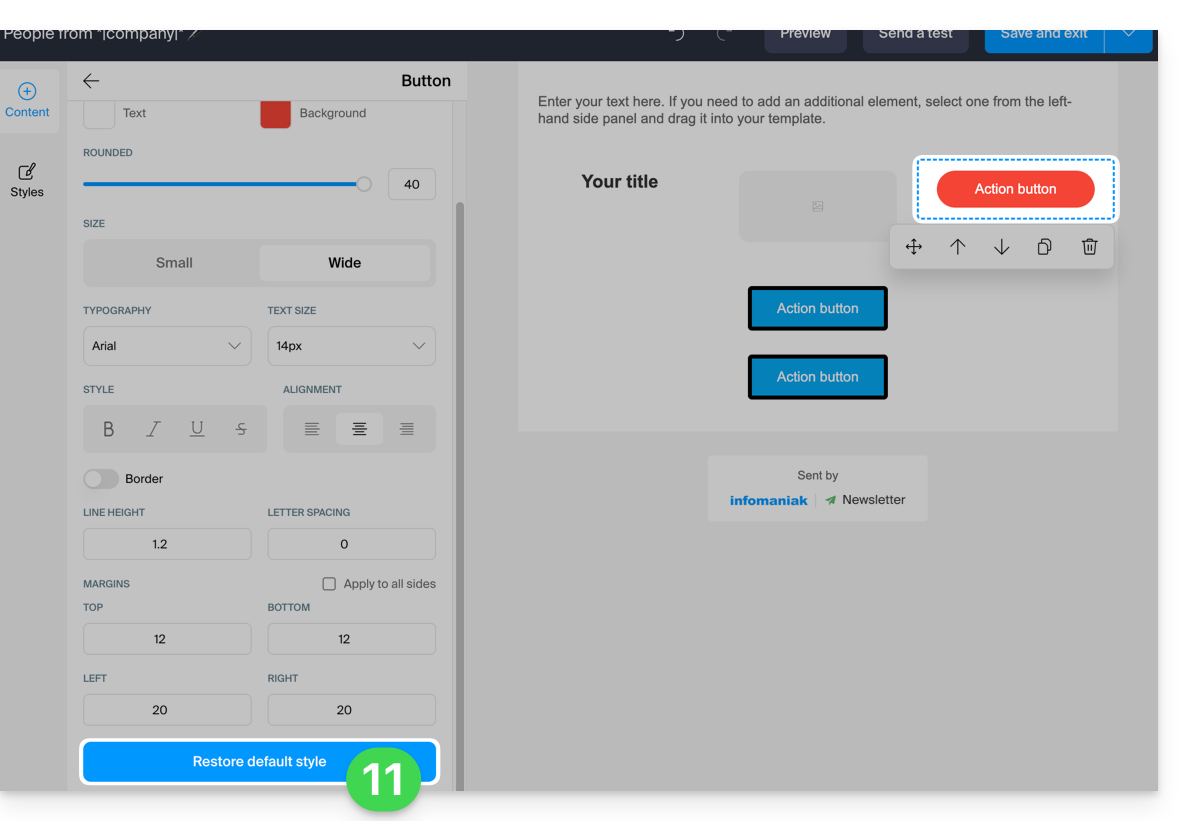
- È possibile ripristinare in qualsiasi momento lo stile predefinito di un elemento precedentemente personalizzato, in modo da applicare le caratteristiche definite negli stili:
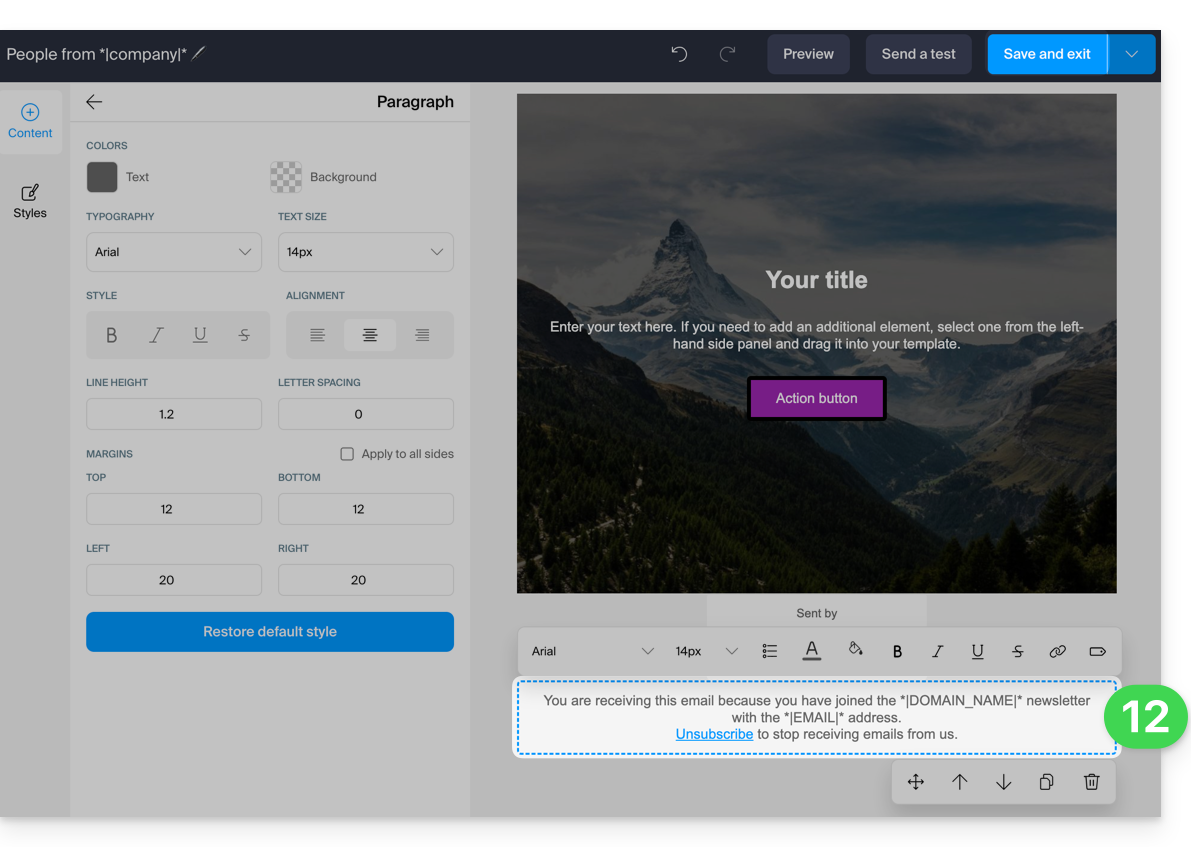
- Durante la registrazione, se le informazioni obbligatorie relative alla disiscrizione non sono presenti, verranno aggiunte automaticamente al tuo contenuto:
- Puoi salvare il tuo modello per riutilizzarlo durante la creazione di altre newsletter; sarà quindi disponibile nella scheda corrispondente (vedi il passaggio 2 sopra); a tal fine, fai clic sulla freccia rivolta verso il basso situata a destra del pulsante di salvataggio:
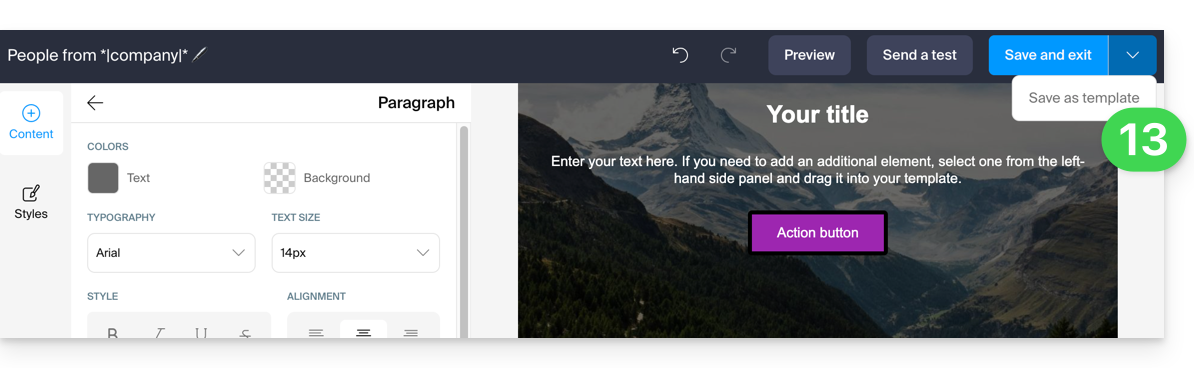
- Una volta terminata la stesura della newsletter, clicca sul pulsante di salvataggio in alto a destra.
4. Scegliere i destinatari
Per selezionare gli utenti iscritti in modalità semplice:
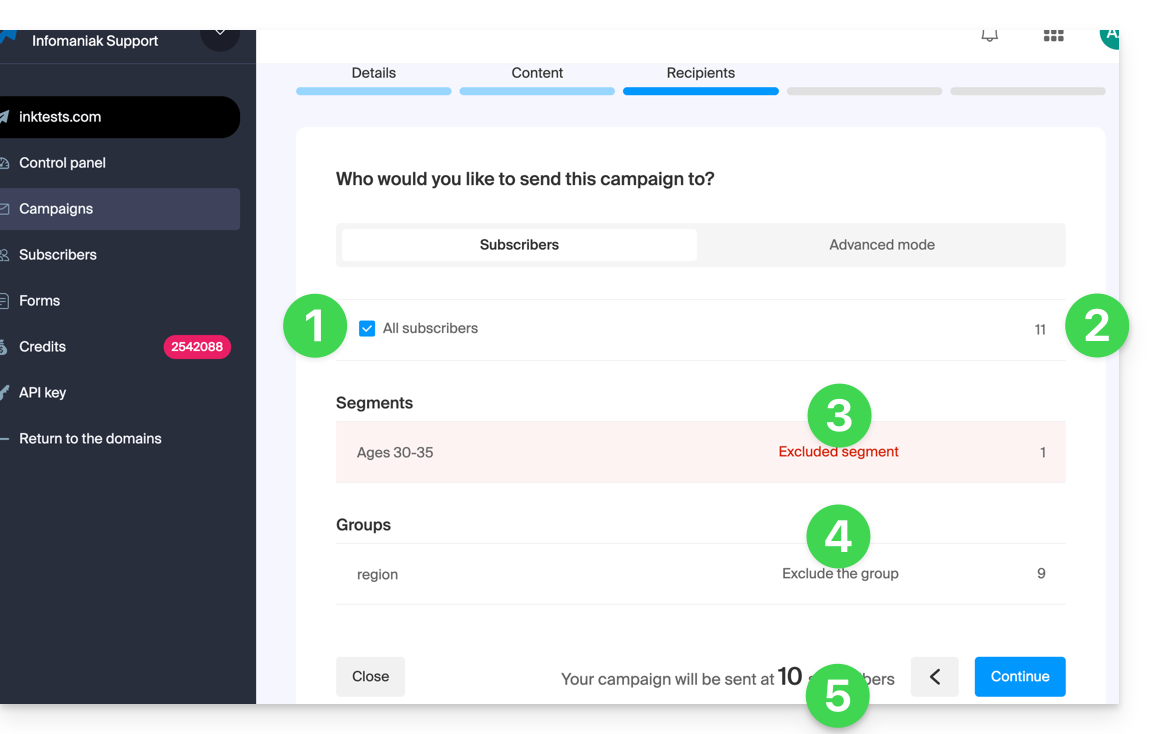
- Seleziona la casella corrispondente per selezionare tutti gli utenti iscritti.
- Il numero totale di iscritti corrispondente a questo elemento viene visualizzato a destra; lo stesso vale per gli elementi elencati di seguito.
- È possibile escludere alcuni iscritti dal numero totale di destinatari in base ai criteri definiti in precedenza nella segmentazione; è anche possibile selezionare solo gli iscritti che corrispondono a questa segmentazione.
- È anche possibile escludere dal numero totale di destinatari gli iscritti appartenenti a determinati gruppi (❓: guida); è anche possibile selezionare un solo gruppo.
- Il numero totale di destinatari a cui verrà inviata la newsletter viene aggiornato automaticamente in base alle scelte effettuate:
Per selezionare i destinatari in base a criteri specifici / segmentazione (❓: guida):
- Fare clic sulla scheda Avanzate:
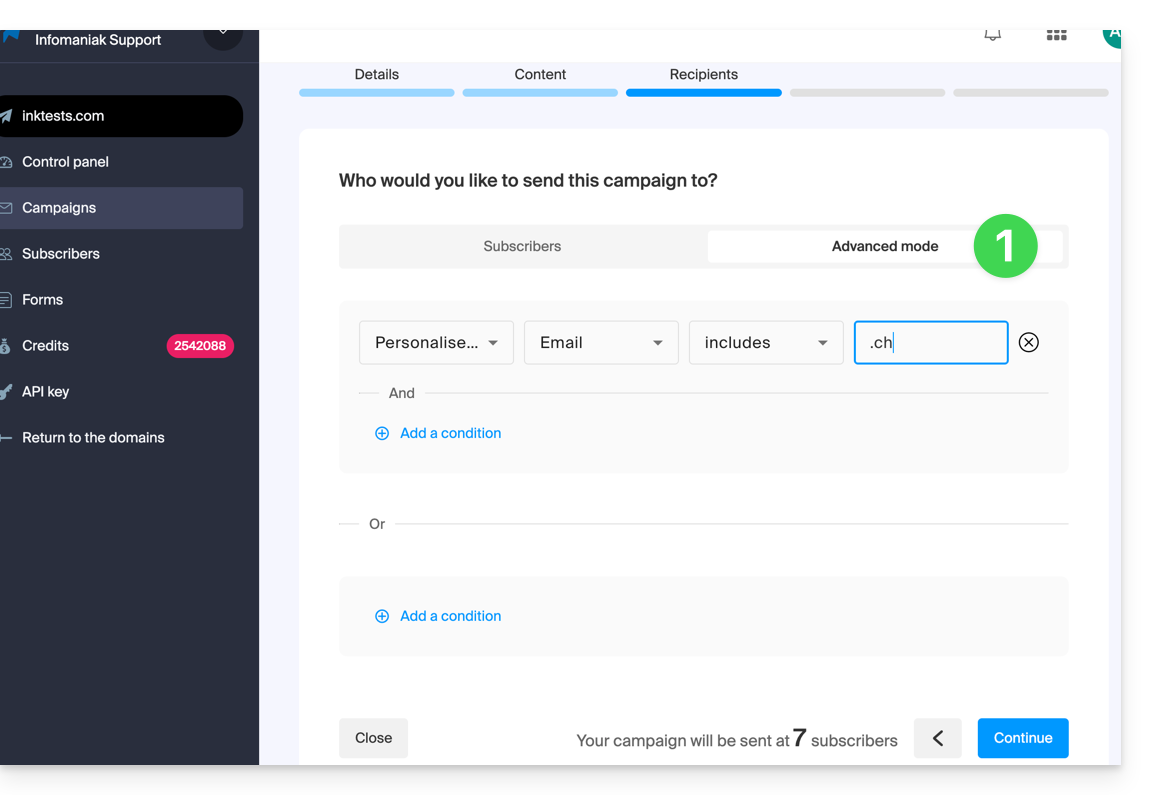
Questa scheda consente di aggiungere criteri di selezione. Attenzione: quando vengono definiti più criteri, le condizioni possono essere collegate tramite "E" o "O". A seconda della loro combinazione, un numero significativo di utenti può essere incluso o escluso dalla selezione.
Come nella scheda precedente, il numero totale di destinatari viene aggiornato automaticamente nella parte inferiore della pagina, in base alle scelte effettuate.
5. Anteprima e test dell'invio
Questa penultima fase riepiloga le principali caratteristiche del tuo invio. Ti permette di verificarle e di modificare eventuali informazioni da correggere prima di procedere.
Una volta che tutto è pronto, fai clic sul pulsante blu in basso a destra per passare all'ultima fase.
6. Programmare o avviare l'invio
Quest'ultima fase ti permette di scegliere il momento in cui la tua newsletter verrà inviata:
- Puoi programmare l'invio all'ora desiderata oppure avviarlo immediatamente:
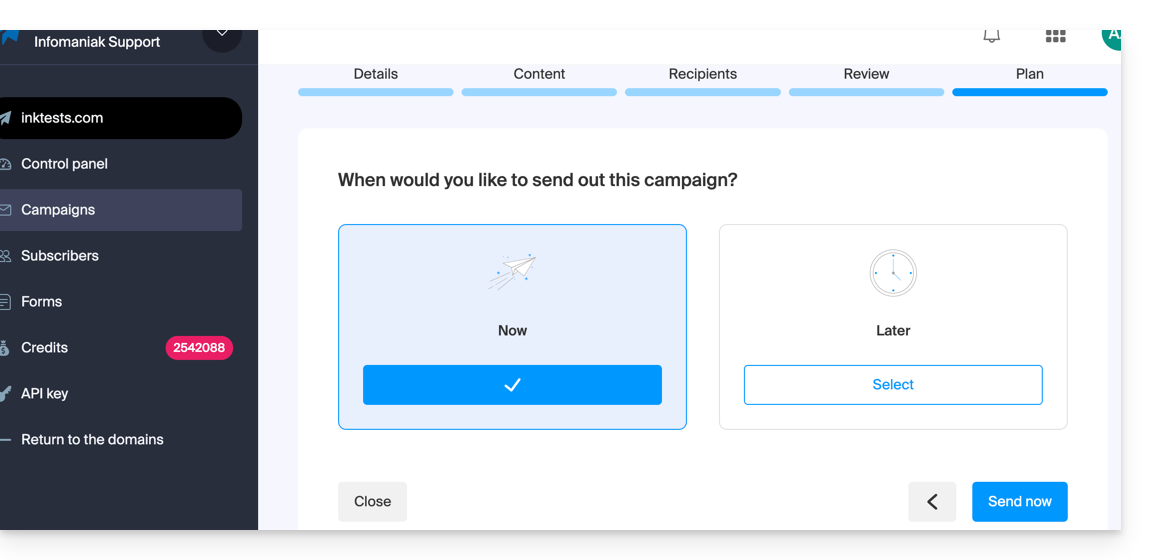
- L'invio potrebbe richiedere diverse ore, a seconda del volume totale delle newsletter in fase di invio, del numero di destinatari e della quota oraria consentita per il tuo account; sarai informato sullo stato di avanzamento.
7. Annullare un invio in corso
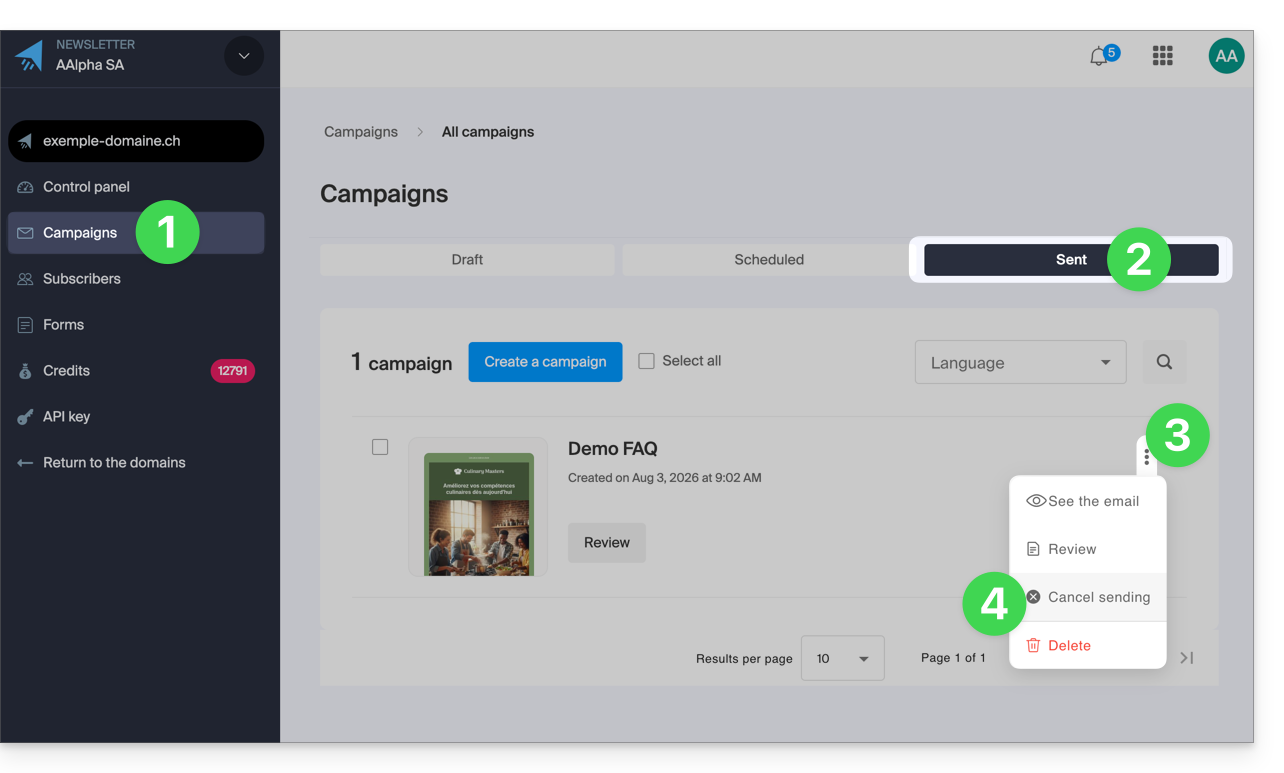
È possibile annullare un invio, sia che sia programmato per iniziare a breve, sia che sia già iniziato:
- Fare clic su Campagne nel menu laterale sinistro.
- Fare clic sulla scheda Inviati se l'invio è già iniziato, oppure su Programmati se non è ancora iniziato.
- Fare clic sul menu delle azioni ⋮ situato a destra della campagna desiderata.
- Seleziona l'opzione per annullare l'invio, quindi conferma la tua scelta:
Link a questa FAQ: https://faq.infomaniak.com/2114
Questa FAQ è stata utile?