Base di conoscenze
1 000 FAQ, 500 tutorial e video esplicativi. Qui ci sono delle soluzioni!
Modificare il nome di dominio di un sito web
Questa guida spiega comesostituire il nome di dominio principale associato a un sito web(escluso l'hosting Starter) ospitato su Infomaniak, nel caso in cui si desideri, ad esempio, modificare il nome della propria attività o la sua ortografia.
Premessa
- Non è possibile modificare semplicemente l'ortografia del nome di dominio in questione.
- È necessario possedere il nuovo nome di dominio e sostituirlo a quello attuale tramite una procedura di sostituzione (vedere di seguito).
- Dopo aver apportato modifiche al nome di dominio, potrebbe essere necessario adattare il contenuto del sito.
- È anche possibile rinominare il prodotto di hosting web nel Manager Infomaniak, ma cambiare il nome di un hosting non ha assolutamente alcun effetto sugli URL dei siti.
- Durante questa operazione, le statistiche vengono reimpostate.
Modificare il nome di dominio del sito web
Prerequisiti
- Prepara il nuovo nome di dominio (se necessario, è necessario acquistarlo).
- Installa un certificato SSL valido, altrimenti la redirezione non verrà proposta.
- Se la modifica desiderata è di tipo "sottodominio" verso "dominio principale" (ad esempio,
dev.domain.xyz→domain.xyz), consulta questa guida.
Successivamente, per sostituire il nome di dominio assegnato al sito con un altro nome di dominio:
- Clicca qui per accedere alla gestione degli hosting e dei siti nel tuo Manager Infomaniak (❓: guida).
- Fare clic sul nome del sito web in questione.
- Fare quindi clic sulla freccia per espandere la sezione Domini di questo sito:
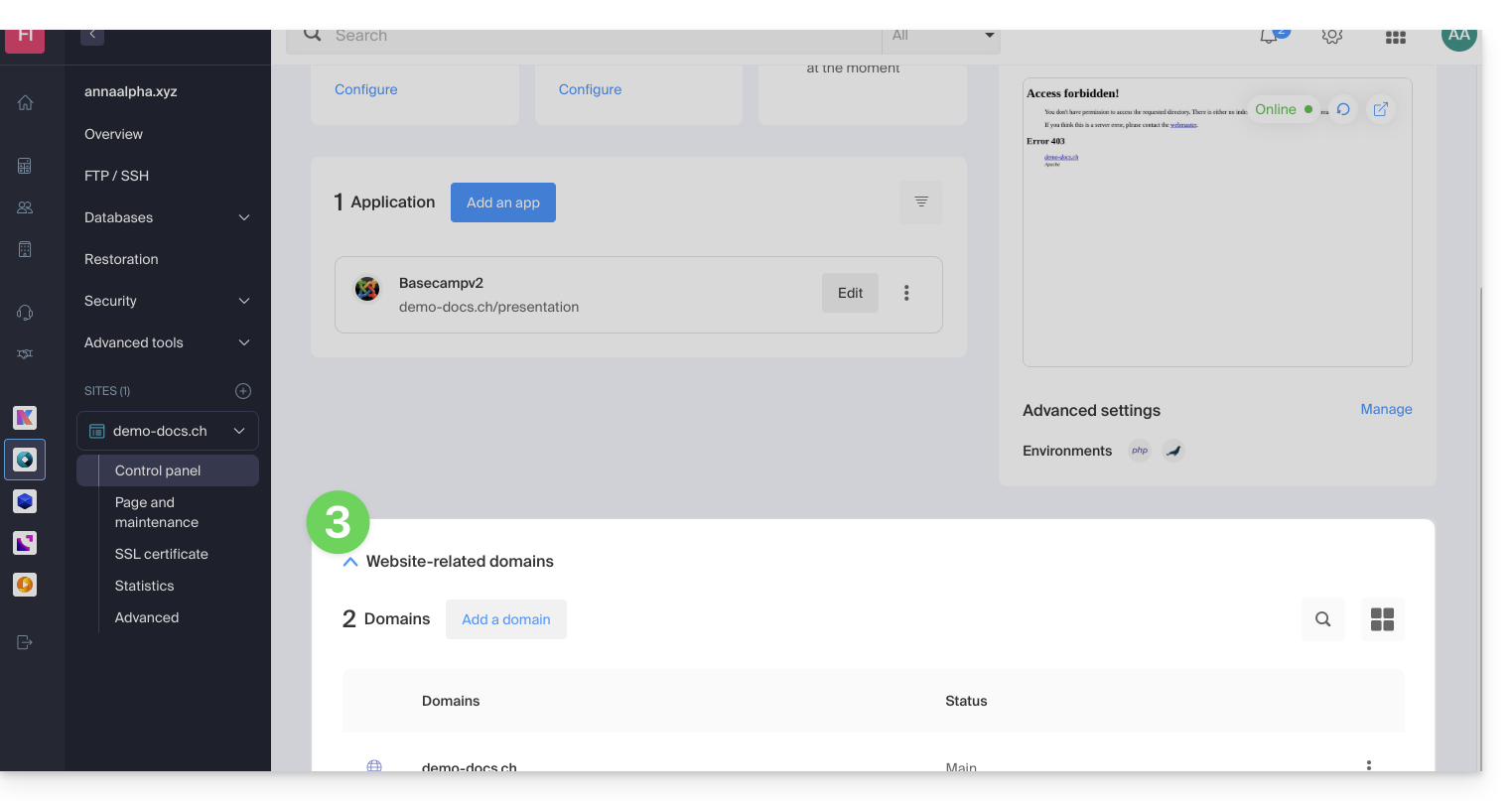
- Consulta questa guida (in particolare la sezione Prerequisiti) per collegare il nuovo nome di dominio al tuo sito:
- Sarà questo nuovo dominio collegato a sostituire il nome di dominio principale attuale dopo l'operazione di inversione che eseguirai di seguito.
- Una volta collegato il nuovo nome di dominio al tuo sito, fai clic sul menu delle azioni ⋮ a destra.
- Seleziona Imposta come dominio principale:
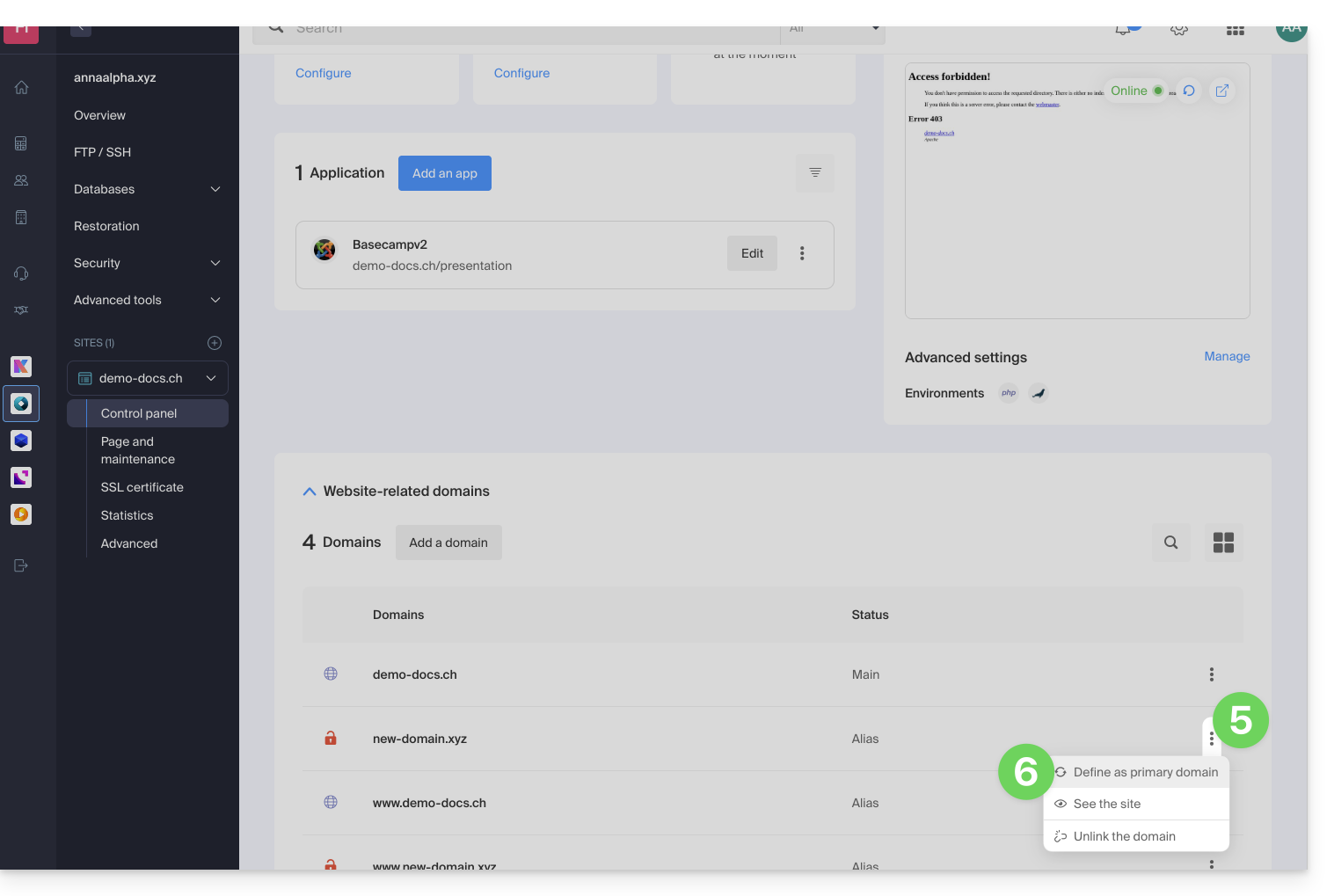
- Se necessario, elimina il vecchio nome di dominio e le sue varianti che sono diventati domini alias (e non più domini principali).
Se utilizzi un certificato SSL, dovrai aggiornarlo in modo che includa gli alias aggiunti.
Se utilizzi l'opzione di indirizzo IP dedicato, dovrai disinstallarla e reinstallarla dopo l'operazione di inversione che eseguirai.
Adattare il contenuto del sito al nuovo nome
In alcuni casi,l'applicazione web utilizzata per lo sviluppo del sito deve essere modificataper funzionare con il nuovo nome di dominio. Clicca sul link corrispondente allo sviluppo del tuo sito per adattare il contenuto:
Link a questa FAQ: https://faq.infomaniak.com/2070
Questa FAQ è stata utile?