Base di conoscenze
1 000 FAQ, 500 tutorial e video esplicativi. Qui ci sono delle soluzioni!
Mettere in attesa un'e-mail (funzione snooze) sull'app Web Mail Infomaniak
Questa guida spiega come mettere da parte un'e-mail in modo temporaneo fino a una data/ora precisa, ciò sull'app Web Mail Infomaniak (servizio online ksuite.infomaniak.com/mail).
⚠ Disponibile con:
| kSuite | gratuito | * |
| Standard | ||
| Business | ||
| Enterprise | ||
| my kSuite | * | |
| my kSuite+ | ||
| Servizio Mail | Starter 1 indirizzo max. | * |
| Premium 5 indirizzi min. |
* senza personalizzazione dell'orario
La sospensione è possibile anche sull'app mobile Infomaniak Mail (applicazione per smartphone o tablet iOS / Android).
Premessa
- Al massimo 1000 discussioni della casella di posta in arrivo possono essere sospese, ciò fino a massimo 1 anno (questa sospensione può essere interrotta o modificata temporaneamente in qualsiasi momento).
- Durante questa sospensione (funzione snooze, o remind):
- La discussione viene spostata in una cartella "In attesa" visibile sull'app Mail e su cui viene visualizzato il numero di discussioni in attesa.
- Se arriva un nuovo messaggio in una discussione sospesa, questa verrà automaticamente annullata e la discussione sarà visibile nella casella di posta in arrivo.
- Quando scade il termine:
- La discussione torna automaticamente nella casella di posta in arrivo, in prima posizione, con una notifica particolare.
- Il messaggio, fino alla sua lettura, mostrerà un'indicazione "In attesa da X" (X è la data in cui il messaggio è tornato nella casella di posta in arrivo).
- Su un client di posta elettronica tipo Outlook in IMAP:
- Quando si mette in attesa, la discussione rimarrà nella sua posizione iniziale.
- Se si sposta manualmente un messaggio in attesa, la funzionalità su quel messaggio non è più efficace dal lato dell'app Web.
- Quando scade il termine, la discussione salirà in prima posizione come nell'app Web e verrà visualizzata una notifica standard di "nuovo messaggio"
Archiviare temporaneamente un'e-mail
Prerequisiti
- Attivare la modalità discussioni per i tuoi indirizzi email dell'app Web Mail Infomaniak (servizio online ksuite.infomaniak.com/mail).
Successivamente, per far scomparire temporaneamente uno dei tuoi messaggi tra tutte le tue email e farlo riapparire nella tua casella di posta in un momento futuro che avrai programmato:
- Clicca qui per accedere all'app Web Mail Infomaniak (servizio online ksuite.infomaniak.com/mail).
- Apri il messaggio da richiamare più tardi.
- Clicca sul menu di azione ⋮ in alto a destra
- Clicca sulla funzione Richiamare.
- Scegli fino a quando il messaggio dovrà scomparire dalla tua casella di posta, tra le opzioni predefinite o personalizzando la durata:
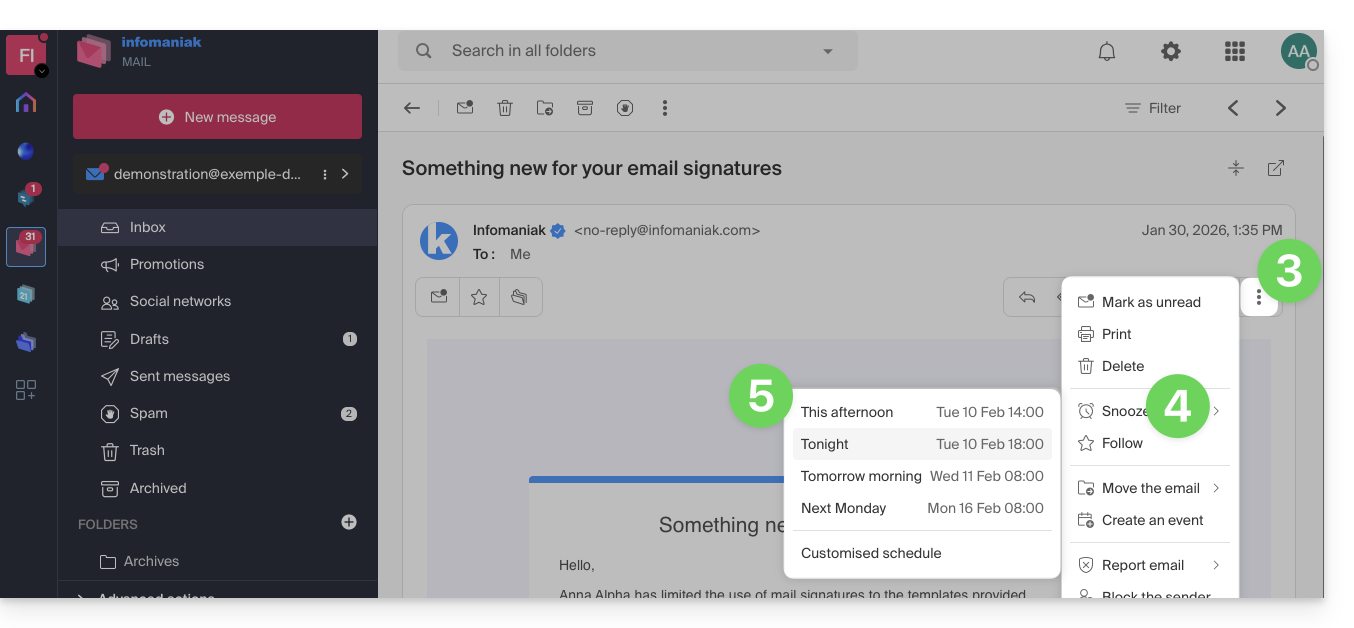
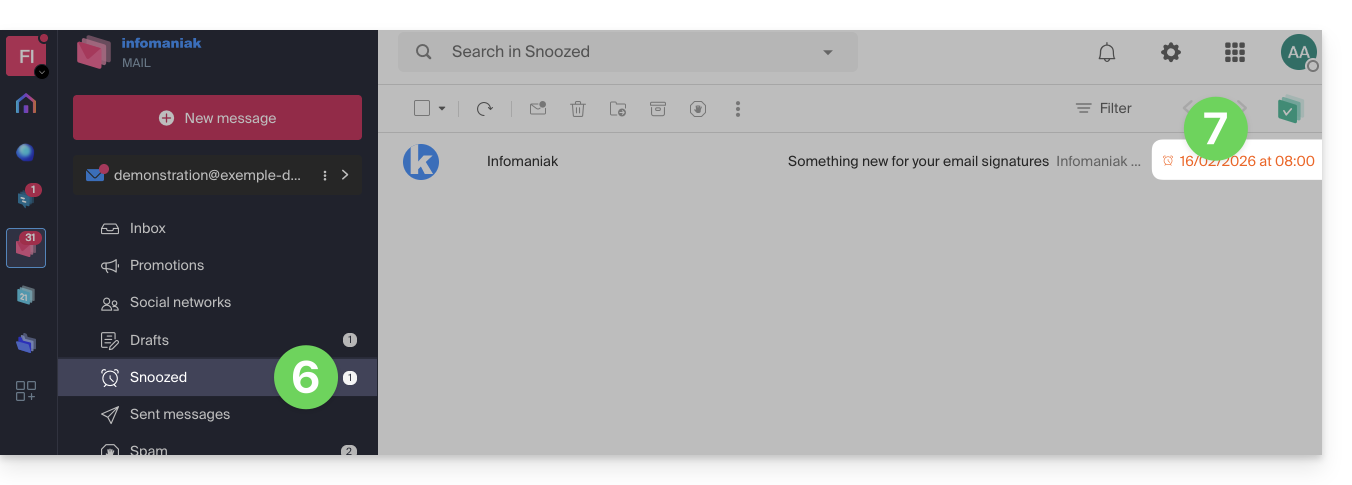
- Una volta messo in attesa, il messaggio viene visualizzato in una nuova cartella dedicata ai messaggi in attesa.
- La data/ora di fine dell'attesa viene visualizzata accanto a ciascuno dei messaggi:
Per attivare l'accesso a questa funzionalità direttamente dalla barra delle azioni sopra un'e-mail:
- Clicca qui per accedere all'app Web Mail Infomaniak (servizio online ksuite.infomaniak.com/mail).
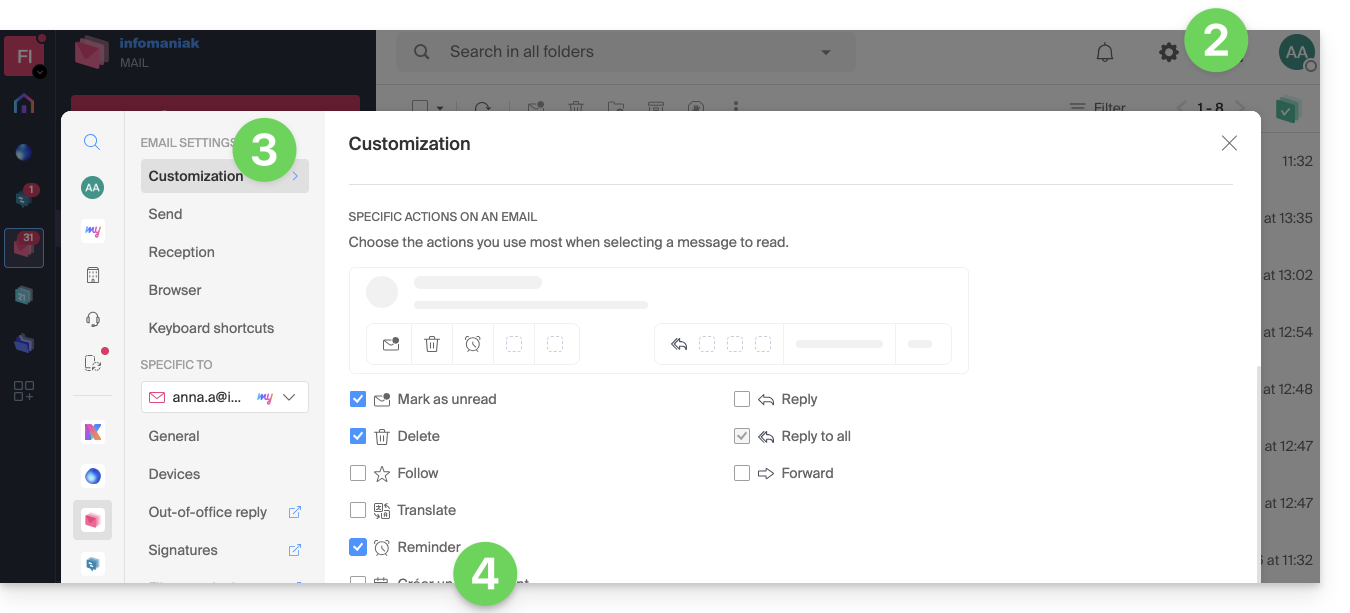
- Clicca sull'icona Impostazioni in alto a destra.
- Clicca su Personalizzazione nel menu laterale sinistro.
- Attiva la funzionalità di richiamo del messaggio nella sezione Azioni specifiche su un'e-mail:
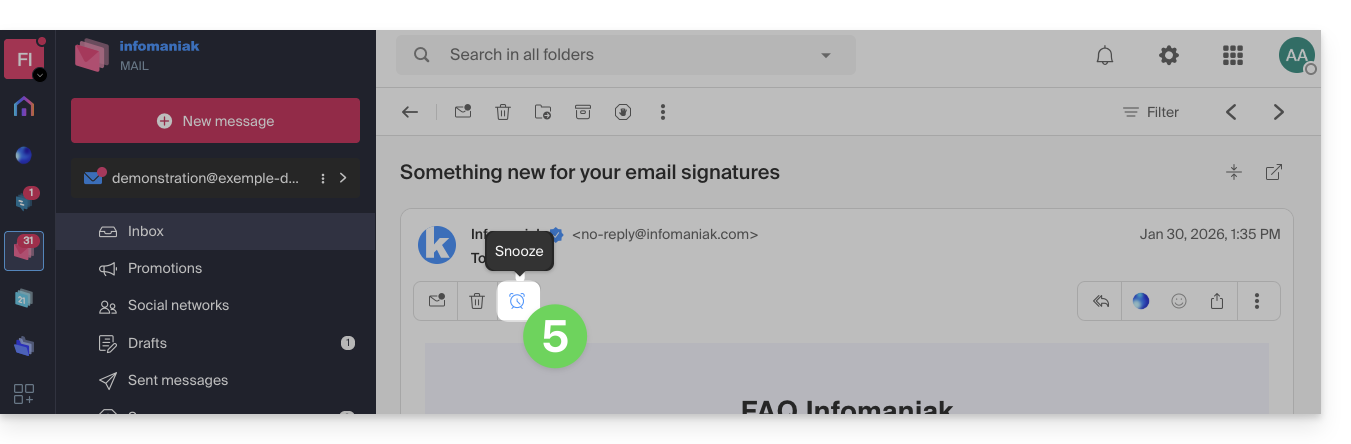
- Torna al tuo messaggio, avrai così la possibilità di metterlo in attesa direttamente dalla barra delle azioni:
Per attivare l'accesso a questa funzionalità direttamente dall'elenco dei tuoi messaggi nella casella di posta:
- Clicca qui per accedere all'app Web Mail Infomaniak (servizio online ksuite.infomaniak.com/mail).
- Clicca sull'icona Impostazioni in alto a destra.
- Clicca su Personalizzazione nel menu laterale sinistro.
- Attiva la funzionalità di richiamo del messaggio nella sezione Azioni al passaggio del mouse:
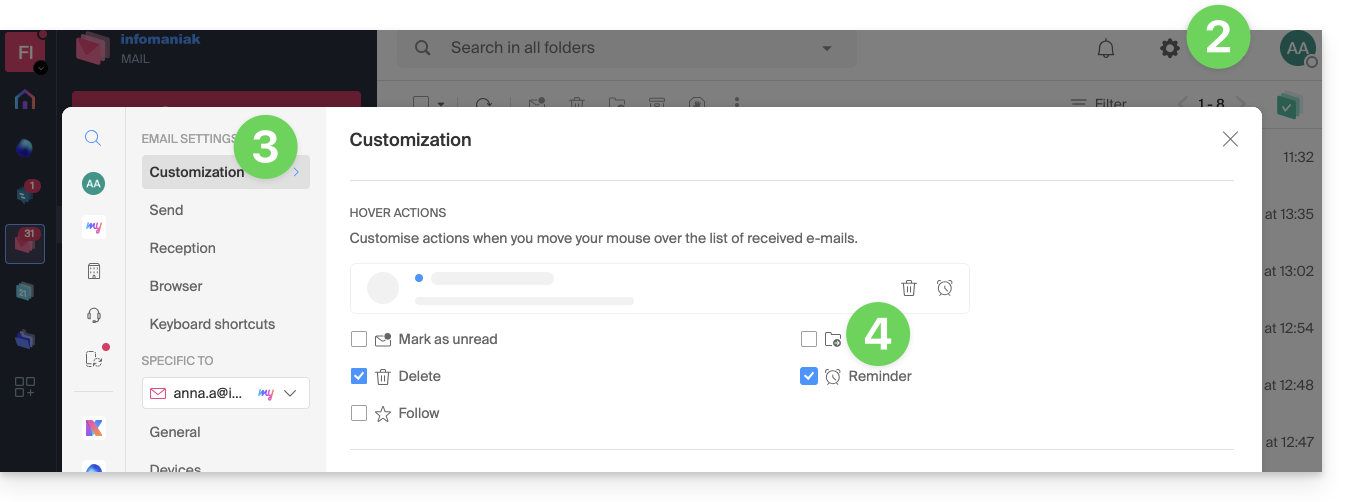
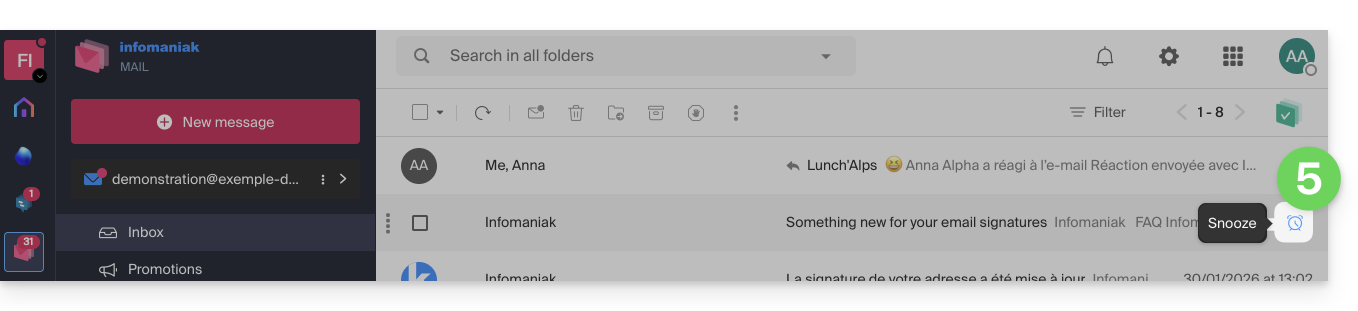
- Torna alla casella di posta, avrai così la possibilità di mettere in attesa una delle tue email direttamente nell'elenco:
Link a questa FAQ:
Questa FAQ è stata utile?