Base di conoscenze
1 000 FAQ, 500 tutorial e video esplicativi. Qui ci sono delle soluzioni!
Mettere in pausa un'e-mail (funzione "rinvia") su Mail Infomaniak
Questa guida spiega come posticipare temporaneamente un'e-mail fino a una data/ora specifica, utilizzando l'app web Mail di Infomaniak (servizio online ksuite.infomaniak.com/mail).
Introduzione
- È possibile mettere in attesa anche tramite l'app mobile Infomaniak Mail (applicazione per smartphone o tablet iOS/Android).
- Al massimo è possibile mettere in attesa un totale di 1000 conversazioni, solo dalla casella di posta in arrivo, per un periodo massimo di 1 anno (questa funzione di messa in attesa può essere interrotta o modificata temporalmente in qualsiasi momento).
- kSuite Free / my kSuite / il servizio di posta Starter non consentono di personalizzare l'orario durante la messa in attesa.
Funzionamento
Durante questa sospensione (funzione snooze, o promemoria):
- La conversazione viene spostata in una cartella "In sospeso" visibile nell'app Mail, dove viene visualizzato il numero di conversazioni in sospeso.
- Se un nuovo messaggio arriva in una conversazione messa in pausa, questa verrà automaticamente annullata e la conversazione sarà visibile nella casella di posta in arrivo.
- Quando scade il periodo di pausa:
- La conversazione torna automaticamente nella casella di posta in arrivo, in prima posizione, con una notifica specifica.
- Il messaggio, fino a quando non viene letto, mostrerà l'indicazione "In attesa da X" (X è la data in cui il messaggio è tornato nella casella di posta in arrivo).
Su un programma/client di posta elettronica di tipo Outlook in IMAP:
- Quando si mette in pausa, la conversazione rimarrà nella sua posizione iniziale.
- Se si sposta manualmente un messaggio messo in pausa, la funzionalità non sarà più attiva nell'app web.
- Quando scade il termine, la conversazione tornerà in cima alla lista, come nell'app web, e verrà visualizzata una notifica standard di "nuovo messaggio".
Archiviare temporaneamente un'e-mail
Prerequisiti
- Attivare la modalità chat per i vostri indirizzi email nell'app Web Mail di Infomaniak (servizio online ksuite.infomaniak.com/mail).
Per nascondere temporaneamente uno dei tuoi messaggi tra tutte le tue e-mail e farlo riapparire nella tua casella di posta in un momento futuro che avrai programmato:
- Clicca qui per accedere alle e-mail nella tua kSuite Infomaniak (❓: guida).
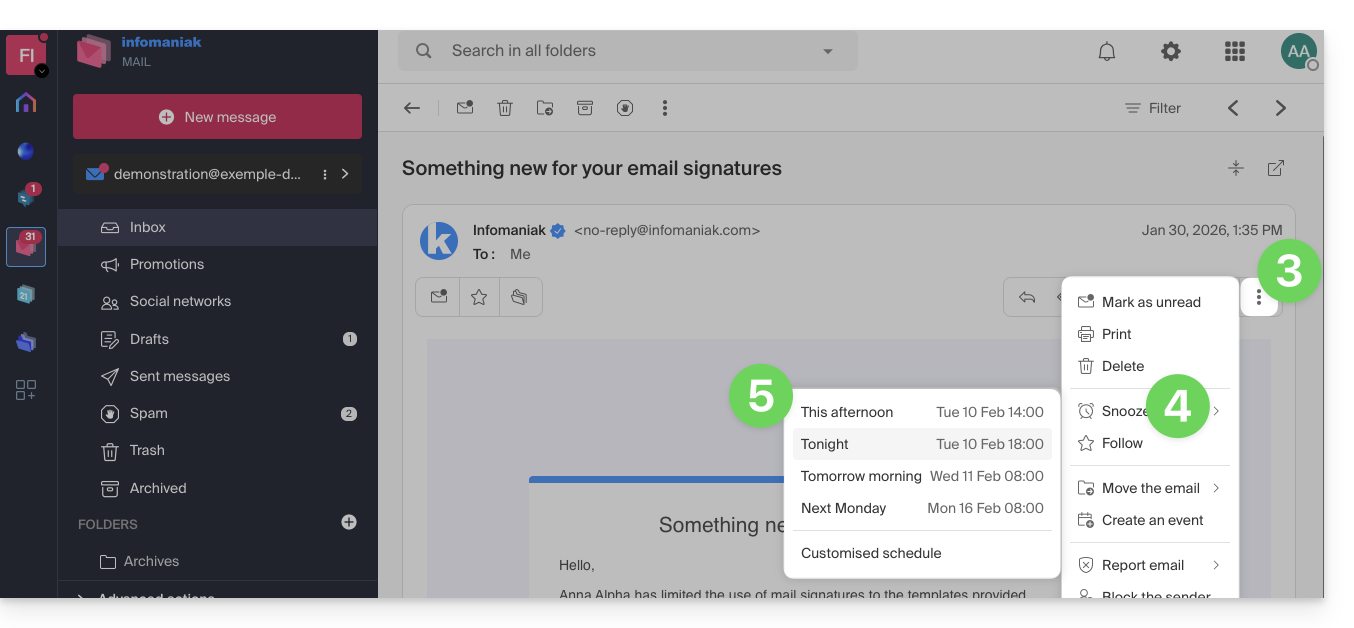
- Apri il messaggio per ricordartelo in seguito.
- Fai clic sul menu delle azioni ⋮ in alto a destra.
- Fare clic sulla funzione Ricorda.
- Scegliere per quanto tempo il messaggio dovrà scomparire dalla casella di posta, tra le opzioni predefinite o personalizzando la durata:
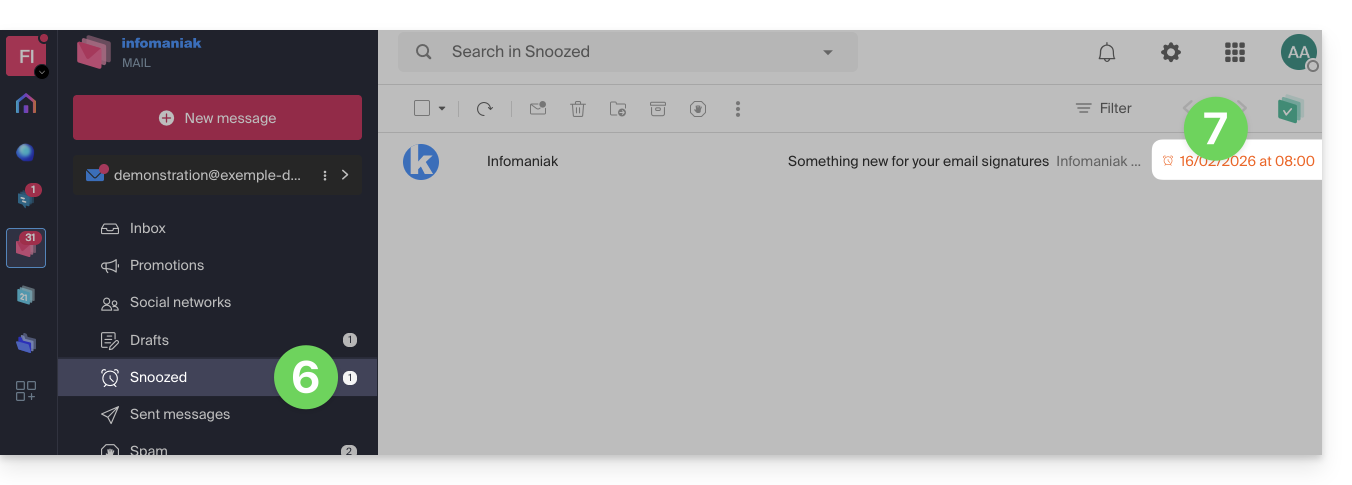
- Una volta che il messaggio è stato messo in attesa, viene visualizzato in una nuova cartella dedicata ai messaggi in attesa.
- La data e l'ora di fine dell'attesa vengono visualizzate accanto a ciascun messaggio:
Per attivare l'accesso a questa funzione direttamente dalla barra degli strumenti sopra un'e-mail:
- Clicca qui per accedere alle e-mail nel tuo kSuite Infomaniak (❓: guida).
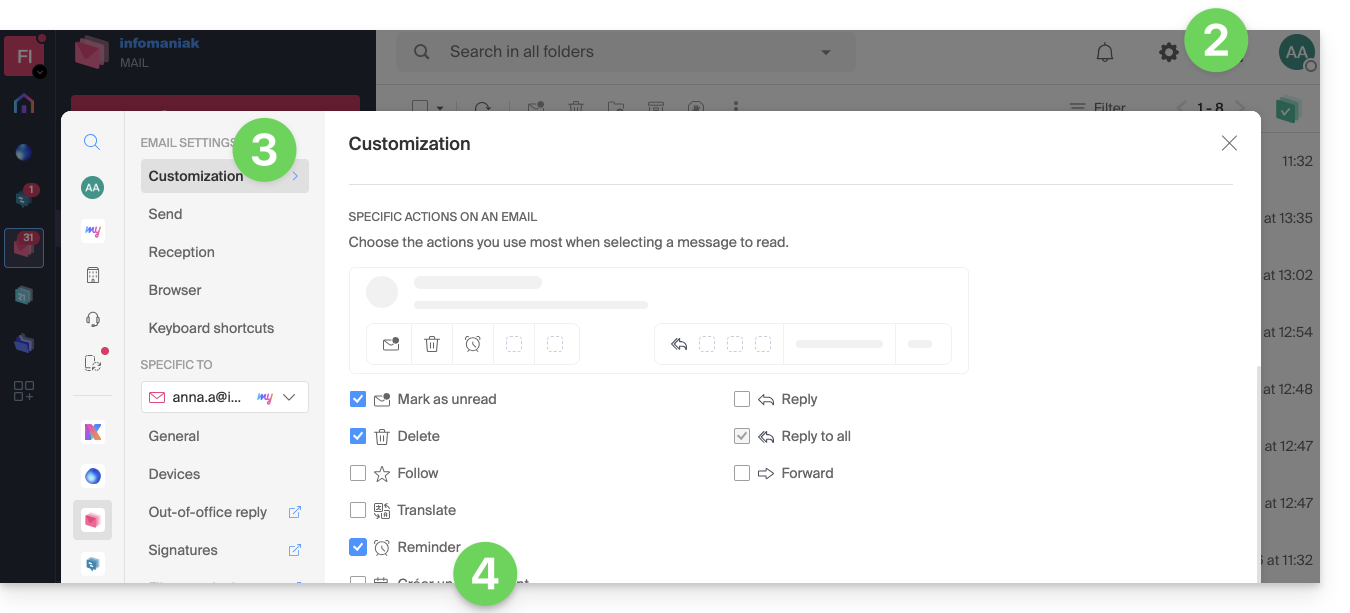
- Clicca su Impostazioni in alto a destra.
- Fare clic su Personalizzazione nel menu laterale sinistro.
- Attivare la funzione di promemoria messaggi nella sezione Azioni specifiche su un'e-mail:
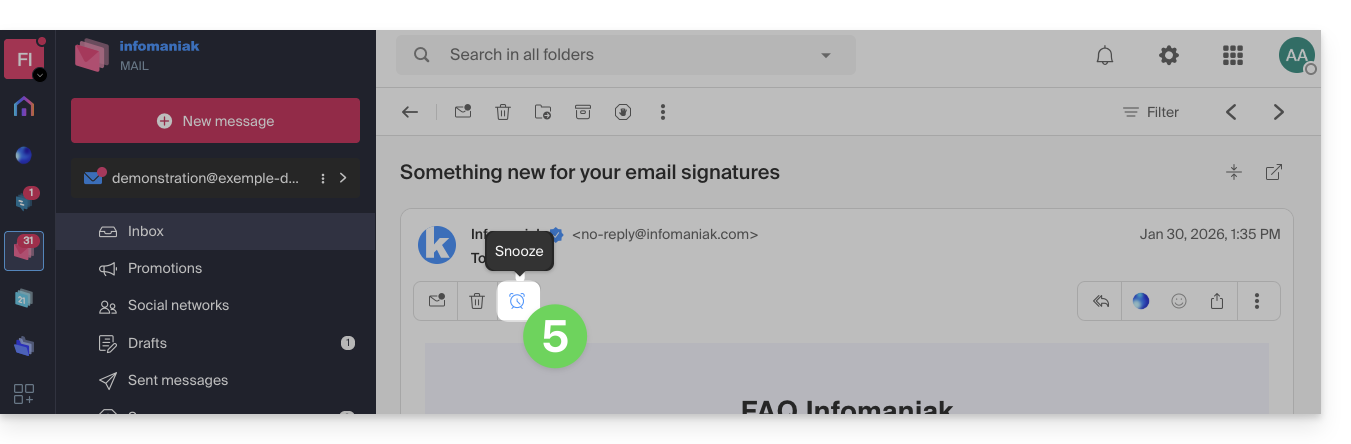
- Torna al tuo messaggio, in questo modo potrai metterlo in attesa direttamente dalla barra delle azioni:
Per attivare l'accesso a questa funzionalitàdirettamente dall'elenco dei messaggi nella casella di posta in arrivo:
- Clicca qui per accedere alle e-mail nella tua kSuite Infomaniak (❓: guida).
- Fare clic su Impostazioni in alto a destra.
- Fare clic su Personalizzazione nel menu laterale sinistro.
- Attiva la funzione di promemoria dei messaggi nella sezione Azioni al passaggio del mouse:
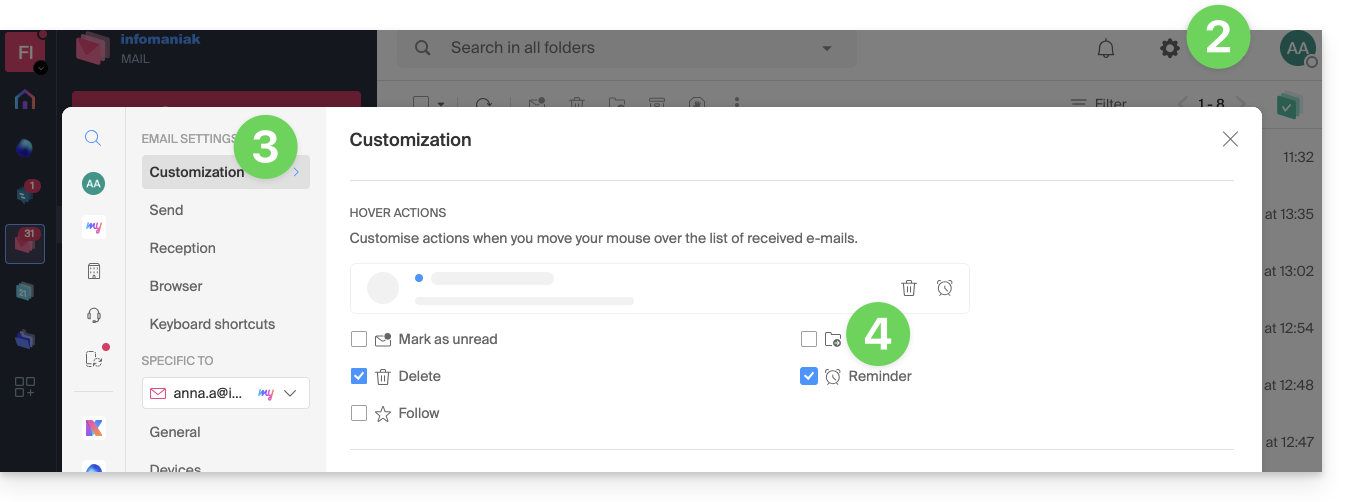
- Torna alla casella di posta in arrivo, in questo modo potrai mettere in attesa una delle tue e-mail direttamente dall'elenco:
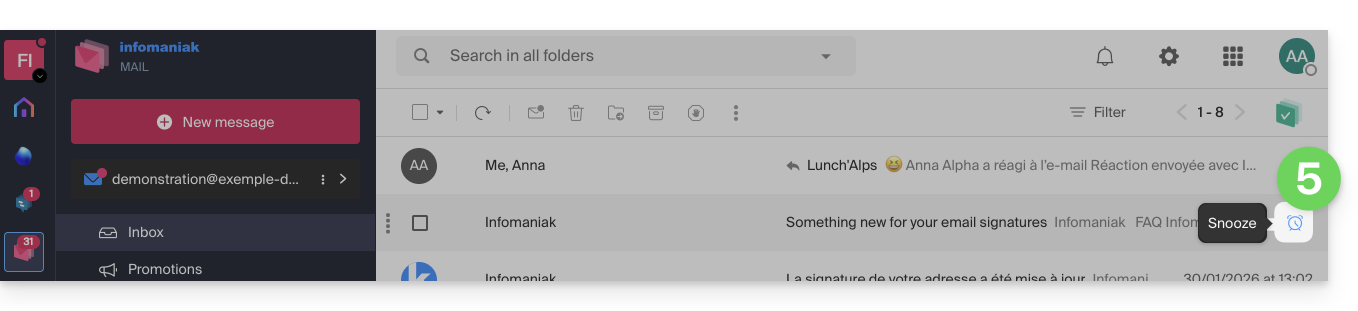
- Puoi mettere in attesa più messaggi contemporaneamente selezionandoli (è possibile selezionare un massimo di 5 messaggi) e quindi facendo clic con il pulsante destro del mouse per scegliere l'opzione di messa in attesa.
Link a questa FAQ: https://faq.infomaniak.com/207
Questa FAQ è stata utile?