Base di conoscenze
1 000 FAQ, 500 tutorial e video esplicativi. Qui ci sono delle soluzioni!
Gestire la modalità di manutenzione dei siti
Questa guida spiega come attivare o disattivare la modalità manutenzione su un sito ospitato su un Hosting Infomaniak.
Introduzione
- La modalità di manutenzione consente di visualizzare un messaggio personalizzato per i visitatori, ad esempio durante la risoluzione di un problema tecnico.
- È anche possibile specificare gli indirizzi IP che potranno ignorare questa pagina.
- Viene inviata un'e-mail agli utenti dell'organizzazione.
Attiva la modalità manutenzione
Per attivare una pagina che sostituisce temporaneamente la tua pagina iniziale abituale:
- Clicca qui per accedere alla gestione degli hosting e dei siti web nel tuo pannello di controllo Infomaniak (❓: guida).
- Fare clic sul nome del sito interessato.
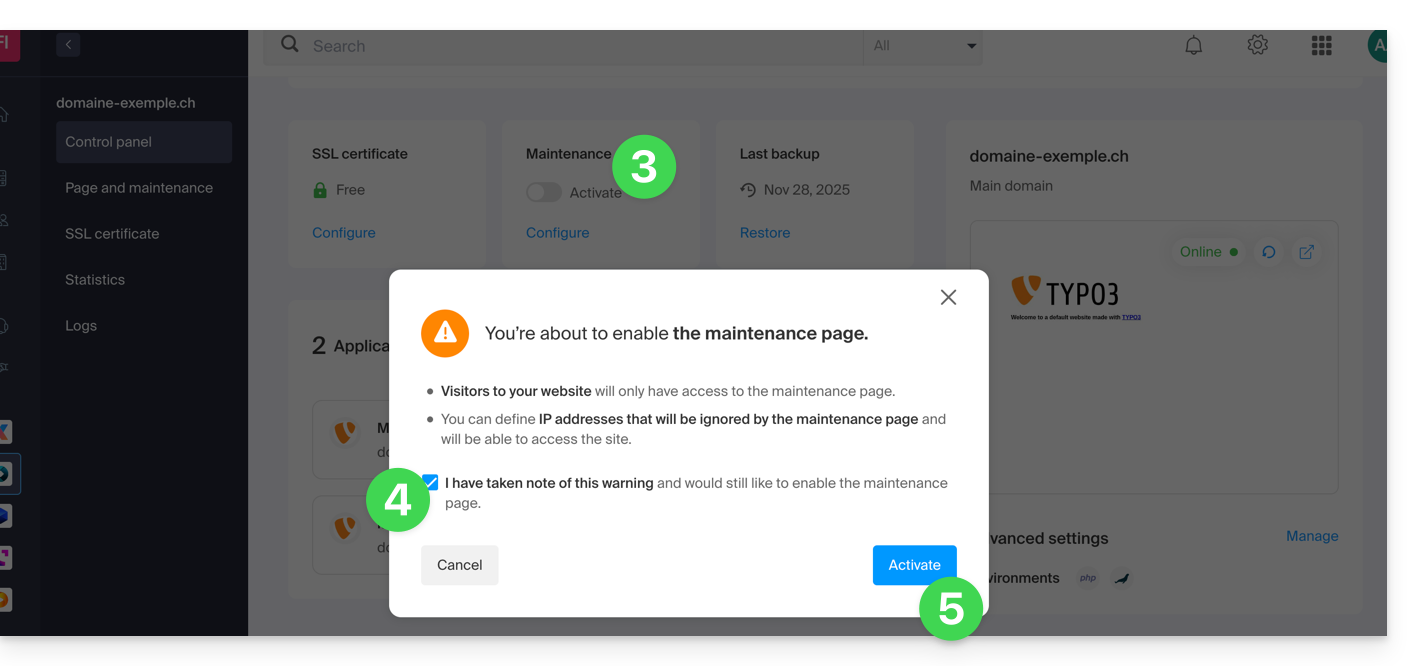
- Fare clic sull'interruttore per attivare la pagina di manutenzione.
- Conferma l'avviso.
- Fai clic sul pulsante per attivare:
Personalizzare la pagina di manutenzione
Per creare una pagina con il messaggio desiderato:
- Clicca qui per accedere alla gestione degli hosting e dei siti nel tuo pannello di controllo Infomaniak (❓: guida).
- Clicca sul nome del sito interessato.
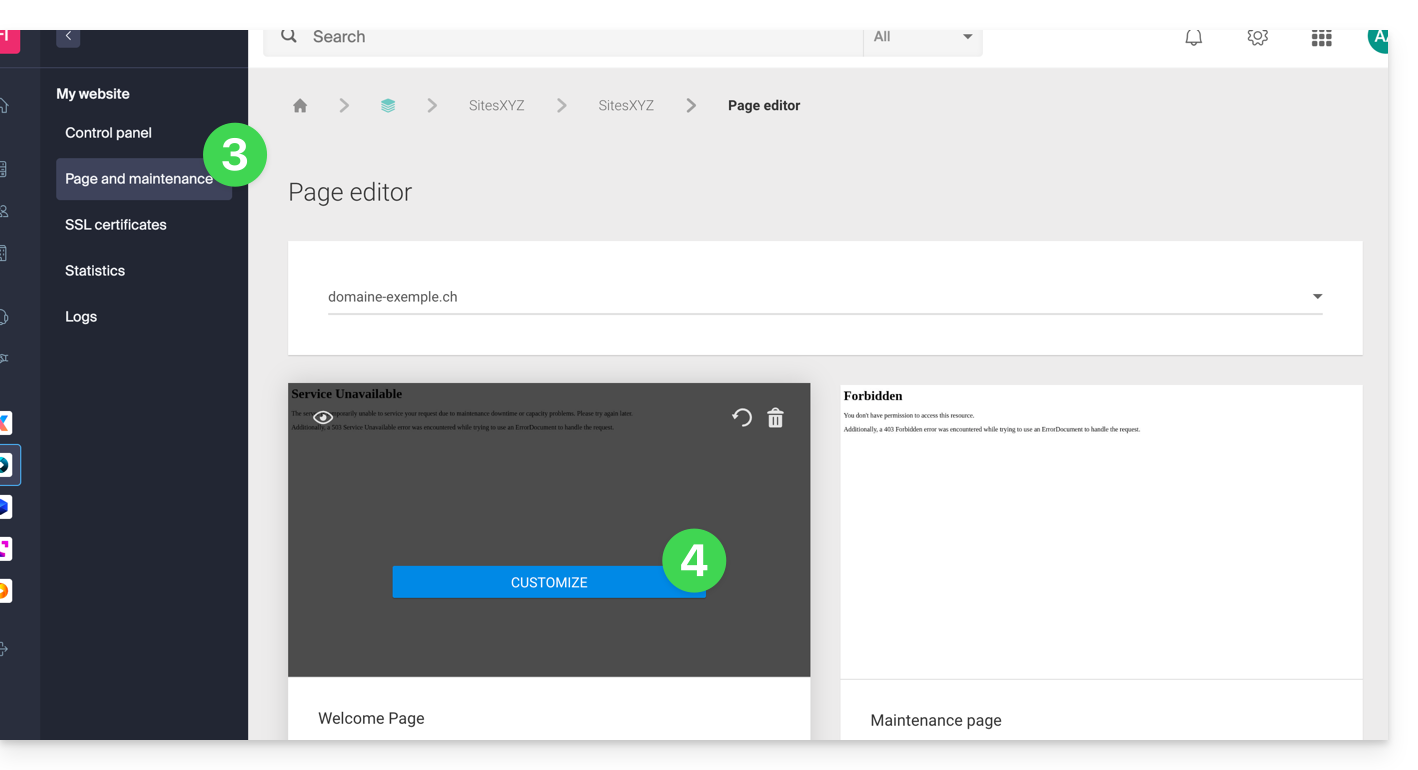
- Fare clic su Pagina e manutenzione nel menu laterale sinistro.
- Fare clic su Crea una pagina oppure sul pulsante Personalizza, se la pagina esiste già:
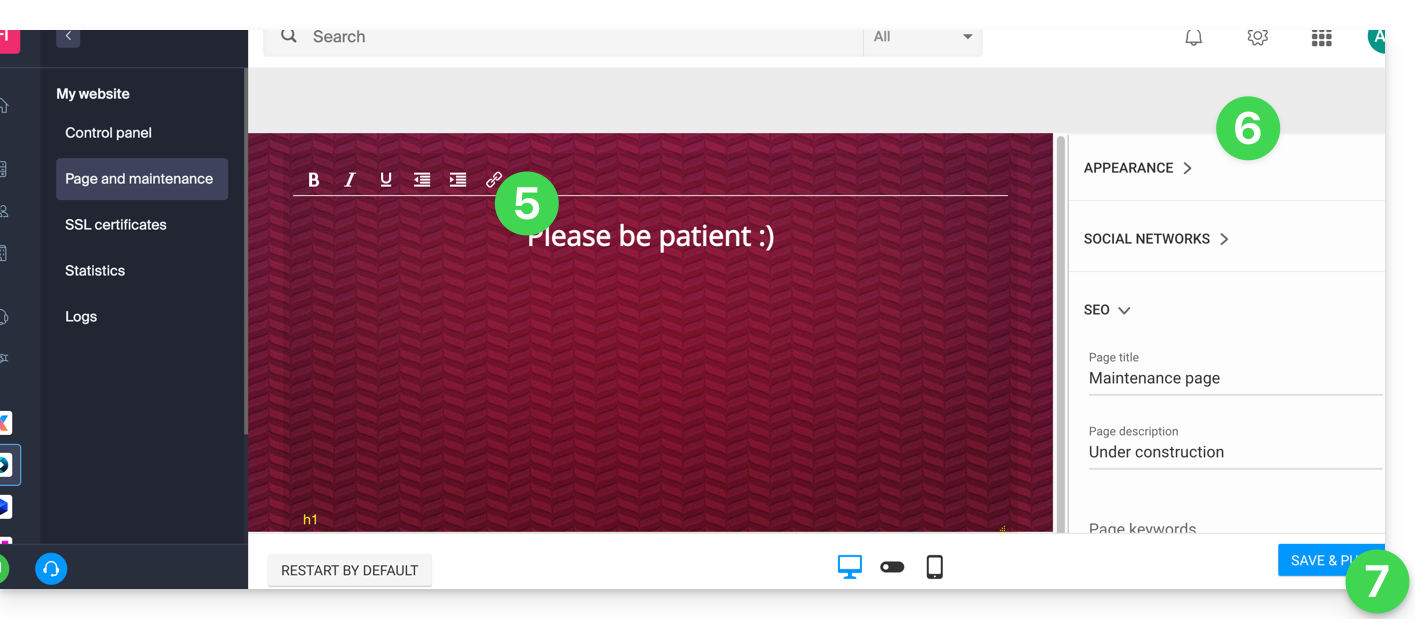
- Formattate il testo che preferite.
- Configurate la visualizzazione utilizzando gli elementi sulla destra.
- Fare clic su Salva e attiva per pubblicare la pagina:
Consentire a determinati indirizzi IP di bypassare la sospensione
È possibile visualizzare il sito effettivo anche con la modalità di manutenzione attivata. A tal fine, è necessario indicare gli indirizzi IP dei computer che devono poter aggirare la modalità di manutenzione:
- Attivare la modalità di manutenzione seguendo la procedura descritta sopra.
- Torna alla pagina di configurazione della pagina di manutenzione (vedi la procedura sopra).
- Nella sezione Manutenzione, a destra, fai clic su Inserisci il mio indirizzo IP per consentire al tuo computer di visualizzare il sito senza la modalità di manutenzione:
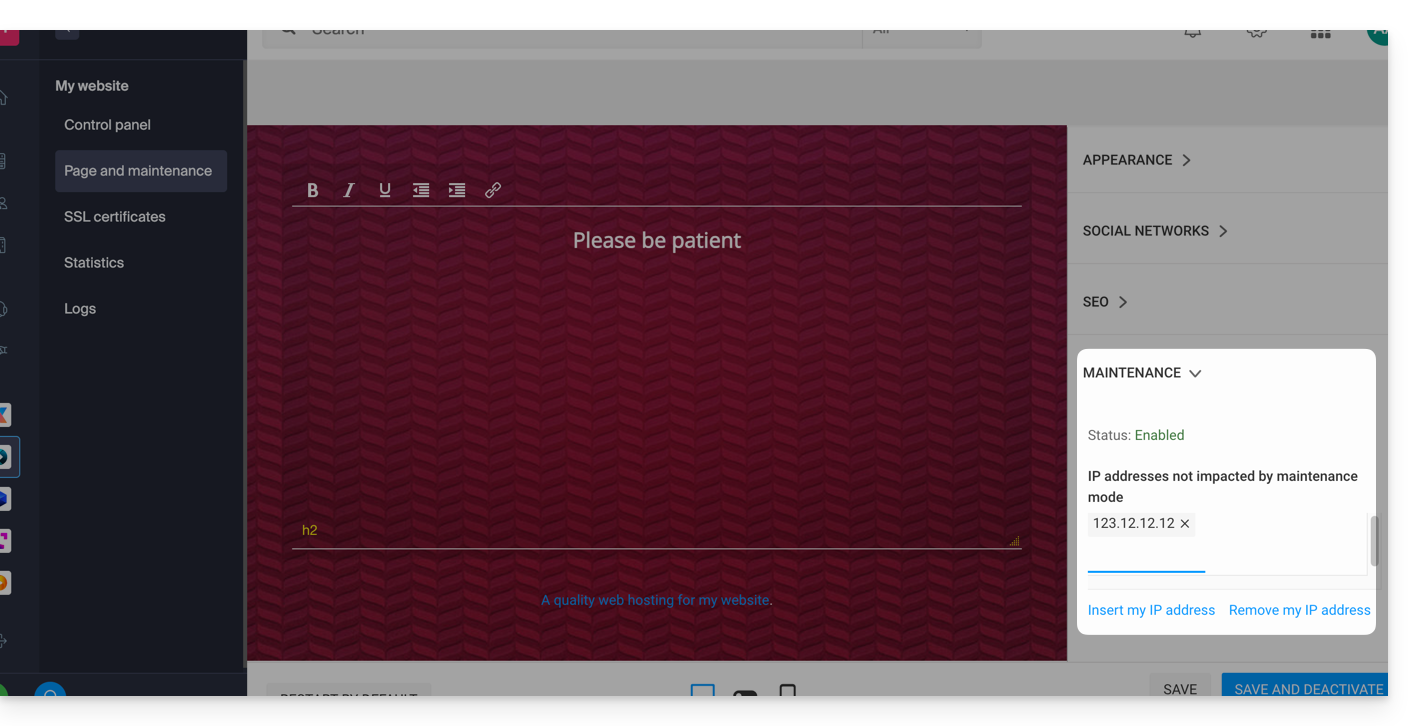
- È anche possibile inserire manualmente gli indirizzi IP da autorizzare.
- Fare clic su Salva e pubblica.
Se gli indirizzi IP dei computer aggiunti cambiano, sarà necessario ripetere questi passaggi.
Disattivare la modalità di manutenzione
Per disattivare il messaggio che viene visualizzato sul tuo sito durante la manutenzione:
- Clicca qui per accedere alla gestione degli hosting e dei siti nel tuo pannello di controllo Infomaniak (❓: guida).
- Clicca sul nome del sito interessato.
- Fate clic sul pulsante Disattiva oppure sul pulsante a levetta (toggle switch) per disattivare la pagina di manutenzione:
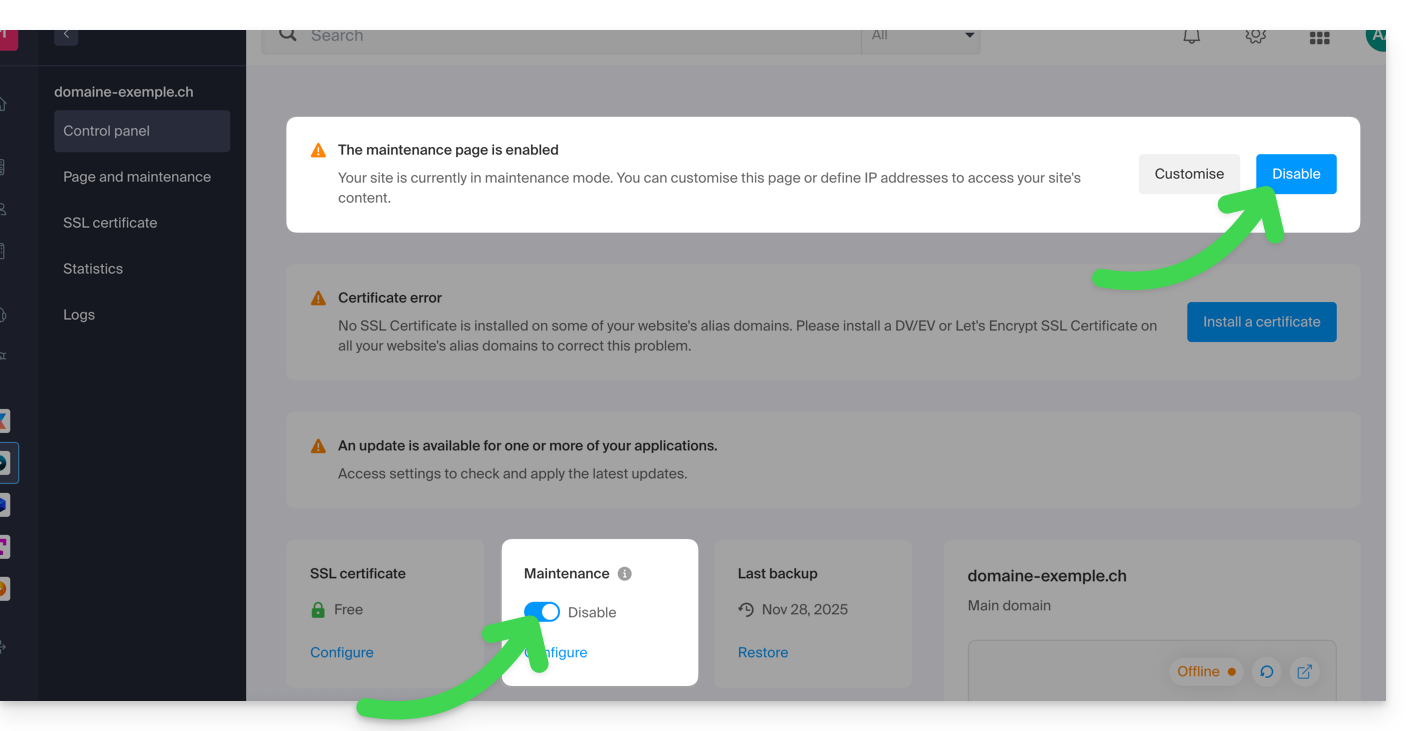
- Confermate la disattivazione della manutenzione.
Metodo alternativo per WordPress
Non è consigliabile attivare la pagina di manutenzione di Infomaniak descritta sopra per poi lavorare in WordPress.
Si consiglia di installare un plugin WordPress (ne esistono decine) dedicato alla modalità di manutenzione direttamente all'interno del CMS.
In alternativa, è possibile aggiungere il codice <?php $upgrading = time(); ?> in un nuovo file vuoto denominato .maintenance (il punto prima del nome del file è importante) e posizionarlo sul server nella directory principale del sito, il che disattiverà tutte le pagine ad eccezione della pagina iniziale di WordPress.
Link a questa FAQ: https://faq.infomaniak.com/2063
Questa FAQ è stata utile?