Base di conoscenze
1 000 FAQ, 500 tutorial e video esplicativi. Qui ci sono delle soluzioni!
Gestire la modalità di manutenzione dei siti Web
Questa guida spiega come attivare o disattivare la modalità manutenzione su un sito Web di un Hébergement Infomaniak.
Premessa
- La modalità manutenzione consente di visualizzare un messaggio personalizzato per i visitatori, ad esempio durante la risoluzione di un problema tecnico.
- È inoltre possibile specificare gli indirizzi IP che potranno aggirare questa pagina.
- Una e-mail viene inviata agli utenti dell'Organizzazione.
Attivare la modalità manutenzione
Per attivare una pagina che sostituisce temporaneamente la tua pagina di accoglienza abituale:
- Clicca qui per accedere alla gestione del tuo prodotto sul Manager Infomaniak (hai bisogno di aiuto?).
- Clicca direttamente sul nome assegnato al prodotto interessato.
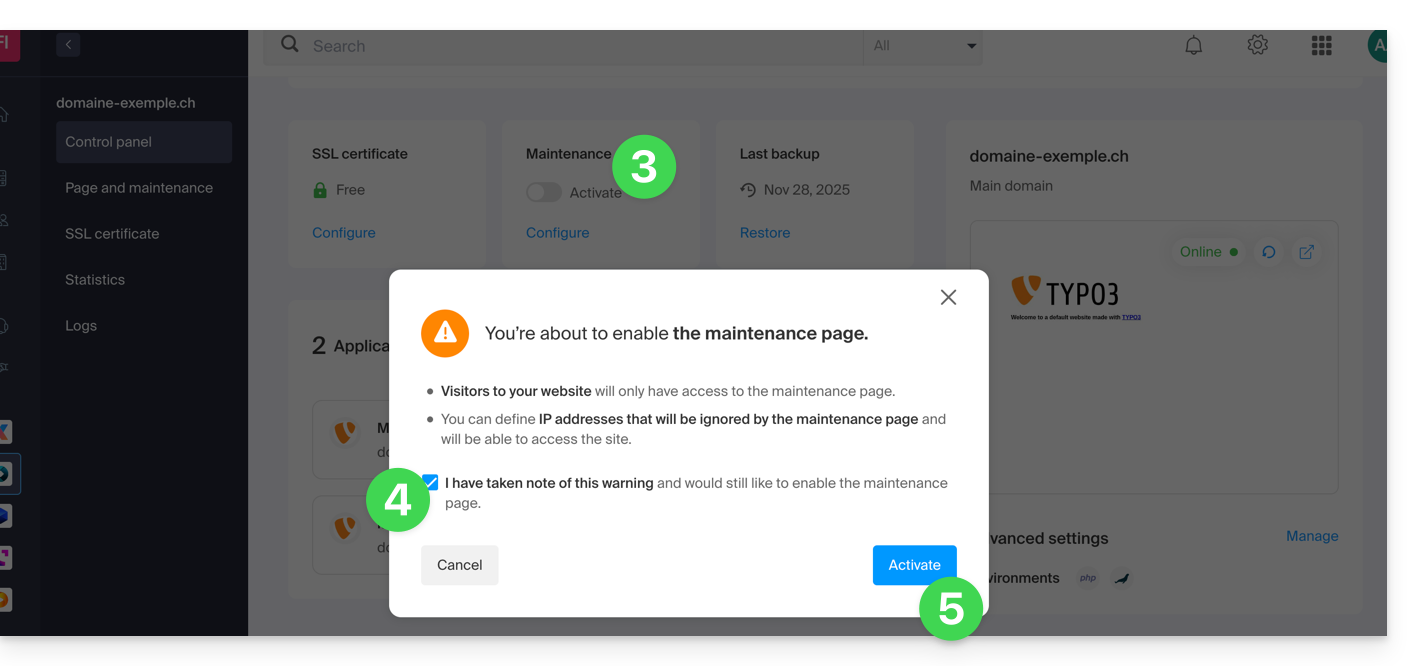
- Clicca sul pulsante a scorrimento (toggle switch) per attivare la pagina di manutenzione.
- Conferma l'avviso.
- Clicca sul pulsante per attivare:
Personalizzare la pagina di manutenzione
Per creare una pagina con il messaggio di tua scelta:
- Clicca qui per accedere alla gestione del tuo prodotto sul Manager Infomaniak (hai bisogno di aiuto?).
- Clicca direttamente sul nome assegnato al prodotto interessato.
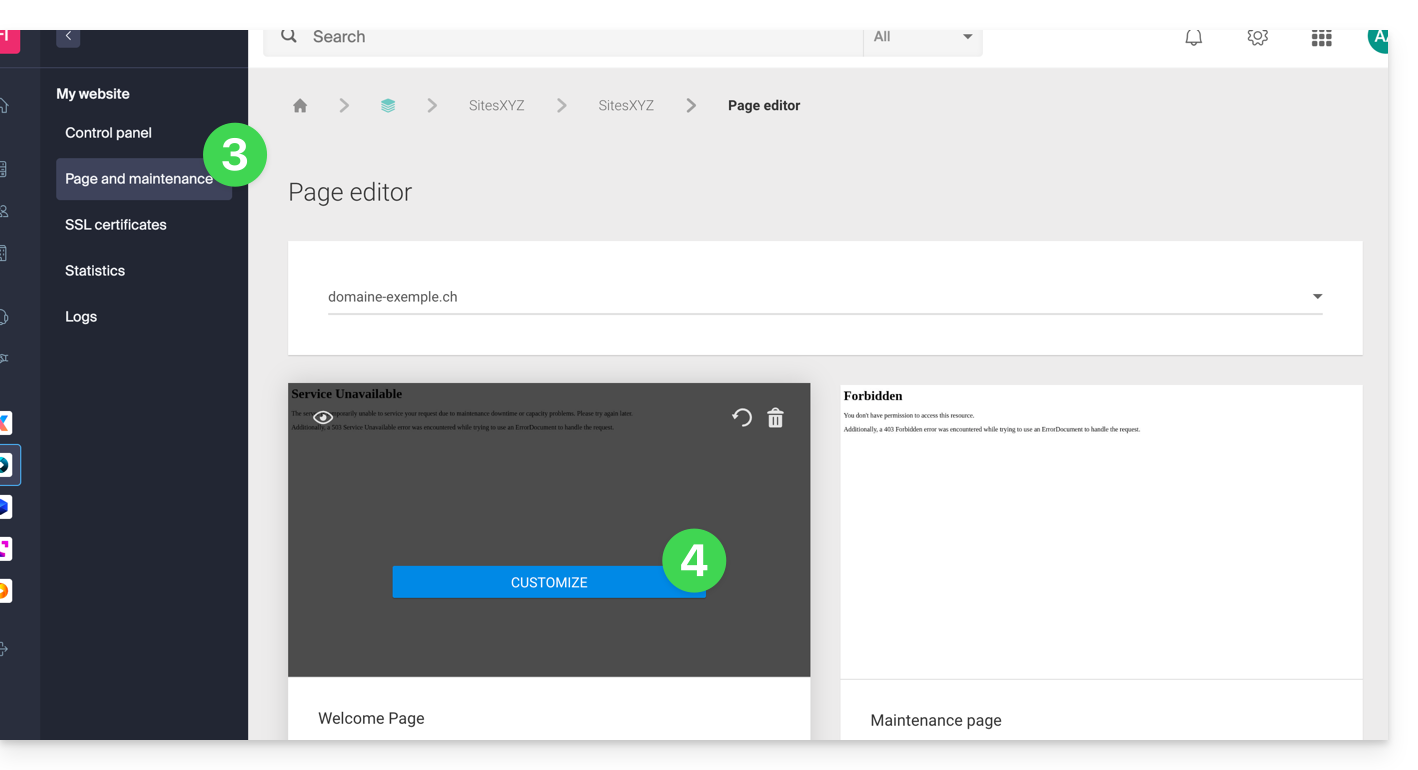
- Clicca su Pagina e manutenzione nel menu laterale sinistro.
- Clicca su Crea una pagina o sul pulsante Personalizza se esiste già:
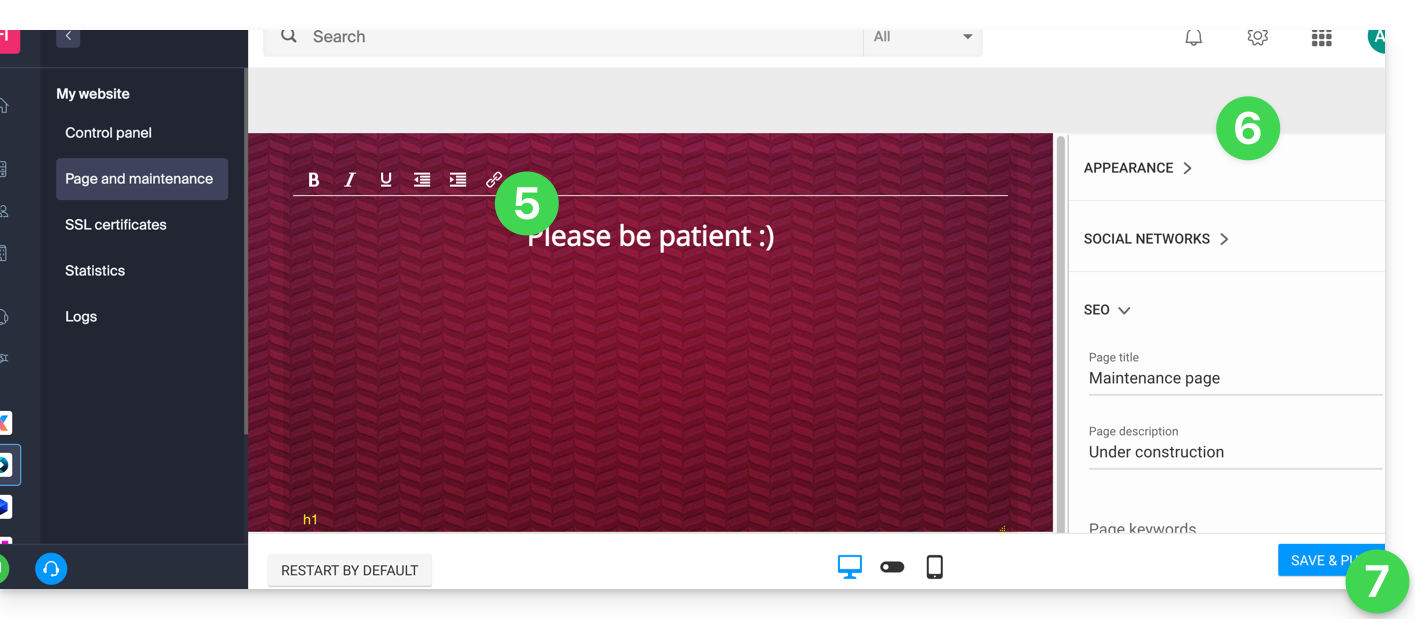
- Impagina il testo di tua scelta.
- Configura la visualizzazione con l'aiuto degli elementi a destra.
- Clicca su Salva & attiva per pubblicare la pagina:
Autorizzare indirizzi IP
È possibile visualizzare il sito reale anche con la modalità manutenzione attivata. Per fare ciò, è necessario specificare gli indirizzi IP dei computer che devono poter agire in bypass alla modalità manutenzione:
- Attivare la modalità manutenzione secondo la procedura sopra descritta.
- Tornare alla pagina di configurazione della pagina di manutenzione (vedi procedura sopra).
- Sotto Manutenzione a destra, fare clic su Inserisci il mio indirizzo IP per autorizzare il proprio computer a visualizzare il sito senza modalità manutenzione:
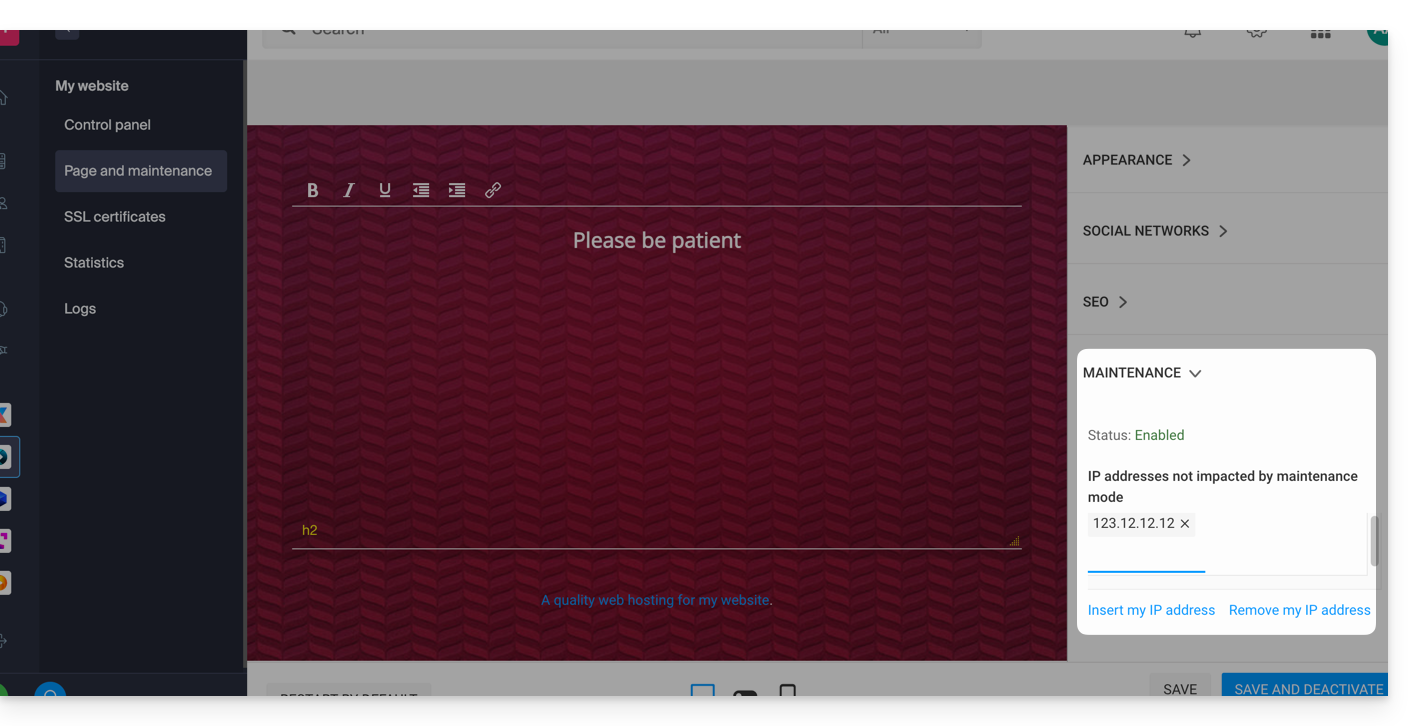
- È anche possibile inserire manualmente gli IP da autorizzare.
- Fare clic su Salva e pubblica.
Se gli indirizzi IP dei computer aggiunti cambiano, sarà necessario ripetere questi passaggi.
Disattivare la modalità manutenzione
Per disattivare il messaggio che viene visualizzato sul sito durante la manutenzione:
- Clicca qui per accedere alla gestione del tuo prodotto sul Manager Infomaniak (hai bisogno di aiuto?).
- Clicca direttamente sul nome assegnato al prodotto interessato.
- Fare clic sul pulsante Disattiva o sul pulsante a scorrimento (toggle switch) per disattivare la pagina di manutenzione:
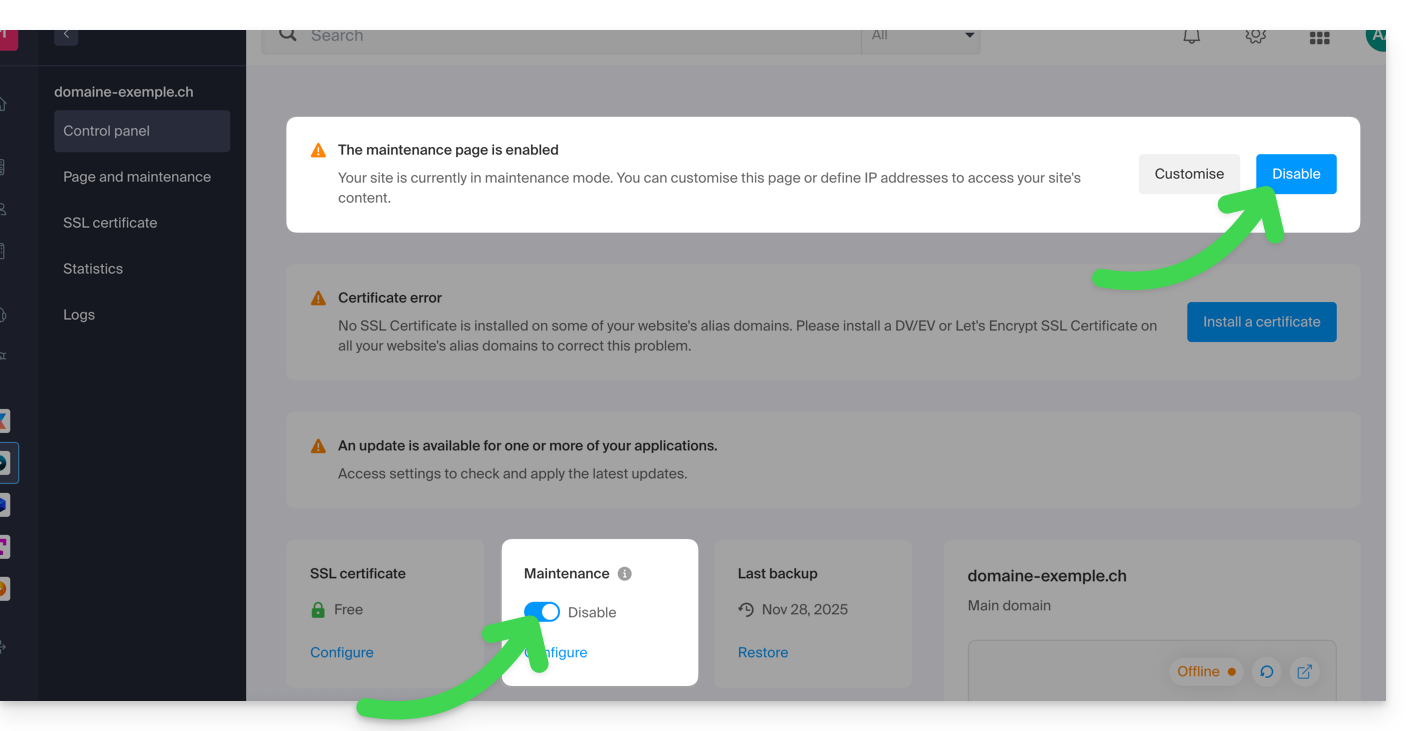
- Confermare la disattivazione della manutenzione.
Metodo alternativo per WordPress
Non è consigliabile attivare la pagina di manutenzione Infomaniak sopra descritta per lavorare poi in WordPress.
È consigliabile installare un'estensione WordPress (ce ne sono decine) dedicata alla manutenzione all'interno del CMS stesso.
In alternativa, è possibile aggiungere il codice <?php $upgrading = time(); ?> in un nuovo file vuoto denominato .maintenance (il punto prima del nome del file è importante) posizionato sul server alla radice del sito, il che disattiverà tutte le pagine tranne la home page di WordPress.
Link a questa FAQ:
Questa FAQ è stata utile?