Base di conoscenze
1 000 FAQ, 500 tutorial e video esplicativi. Qui ci sono delle soluzioni!
Visualizza in anteprima un sito web, indipendentemente dal suo nome di dominio
Questa guida spiega come visualizzare un sito ospitato da Infomaniak, anche se al momento non è configurato correttamente alcun nome di dominio/URL per indirizzare i visitatori al sito.
Introduzione
- Grazie all'URL di anteprima del sito, è possibile visualizzare nel browser la versione attuale del contenuto, indipendentemente dal fatto che il futuro nome di dominio corrispondente non sia ancora configurato correttamente.
- Questa anteprima del sito può essere ottenuta tramite un'URL di anteprima e consente, in particolare, di testare un sito prima di configurare un nome di dominio che, ad esempio, punta attualmente a un altro sito.
- Questa URL temporanea fornita da Infomaniak può cambiare in qualsiasi momento ed è disponibile solo con le offerte a pagamento.
Come ottenere l'URL di anteprima del sito
Per farlo:
- Clicca qui per accedere alla gestione del tuo sito su Manager Infomaniak (hai bisogno di aiuto?).
- Clicca direttamente sul nome assegnato al sito in questione:
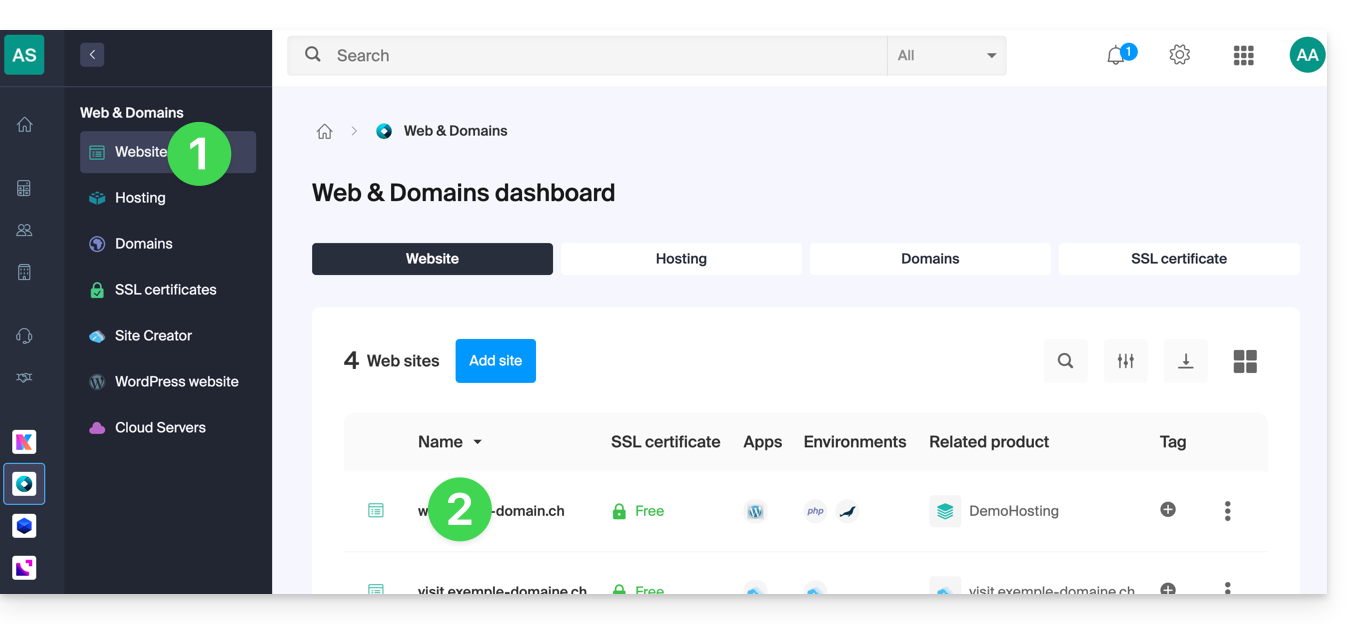
- Clicca su Avanzate.
- L'indirizzo di anteprima è indicato sotto URL di anteprima (es.:
XXX.preview.infomaniak.website):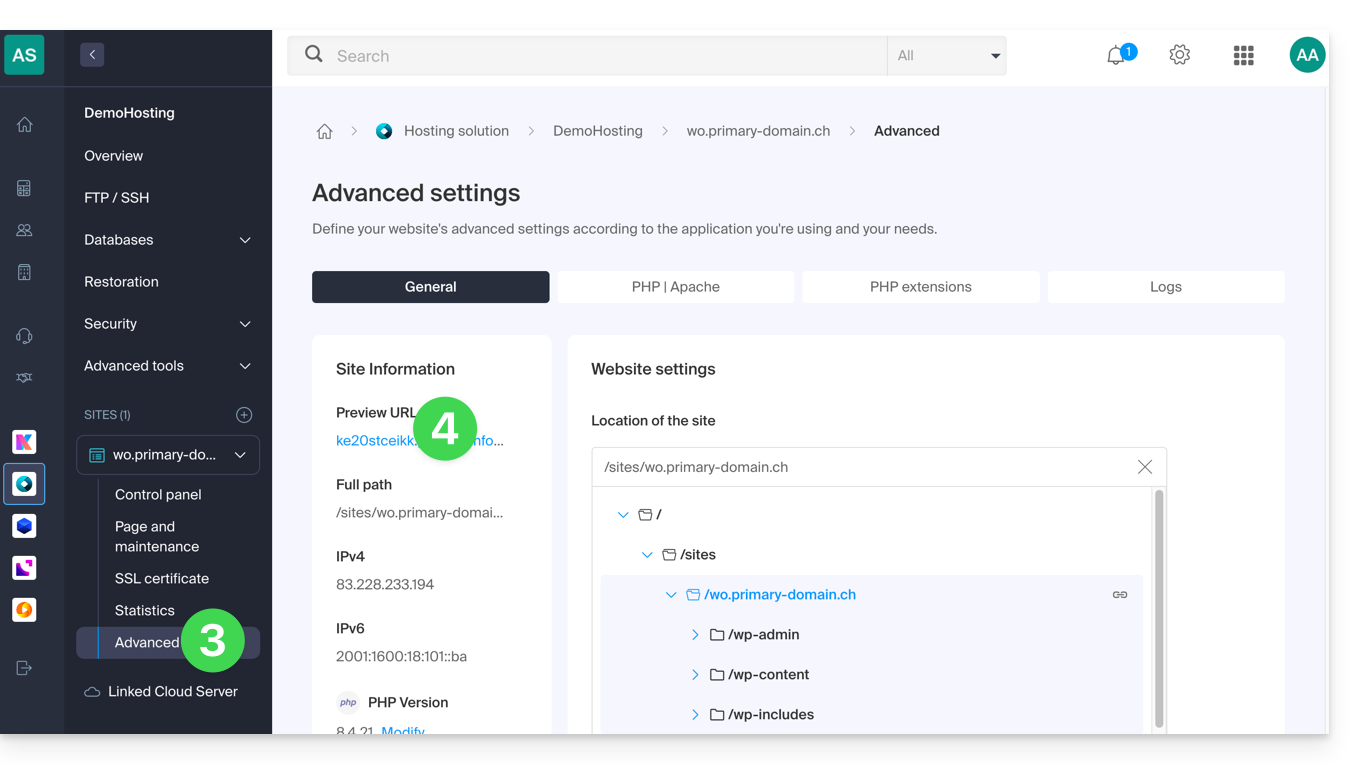
In caso di problemi…
Se, visitando l'indirizzo di anteprima, l'URL cambia immediatamente in un altro, potrebbe trattarsi di un file .htaccess che hai modificato per includere regole di riscrittura. È necessario disattivarlo e quindi riprovare.
… su WordPress
Se l'URL di anteprima viene visualizzata continuamente, anche se hai già configurato correttamente il nome di dominio, è necessario assegnarle l'indirizzo definitivo come indirizzo principale nelle opzioni del tuo sito web.
Alternative per visualizzare in anteprima il tuo sito
Se desideri utilizzare un metodo diverso dall'indirizzo di anteprima fornito da Infomaniak (vedi sopra), puoi modificare il file hosts del tuo computer (anche utilizzando estensioni del browser come questa per Firefox). A tal fine, avrai bisogno di l'indirizzo IP del tuo sito.
Una volta completati i test o quando i DNS del nome di dominio sono aggiornati, non dimenticare di eliminare eventuali modifiche apportate, altrimenti sarà impossibile visualizzare il tuo sito se l'indirizzo IP del server viene modificato o se il sito viene migrato su un altro servizio di hosting web.
Link a questa FAQ: https://faq.infomaniak.com/2060
Questa FAQ è stata utile?