Base di conoscenze
1 000 FAQ, 500 tutorial e video esplicativi. Qui ci sono delle soluzioni!
Modificare la zona DNS (modalità avanzata) di un dominio gestito da Infomaniak
Questa guida spiega come modificare, in modalità avanzata (esperto), voci specifiche, record di tipo A e AAAA (❓: guida), MX (❓: guida), TXT (❓: guida), ecc. all'interno della zona DNS di un dominio registrato presso Infomaniak.
Se sei un principiante, ti consigliamo di utilizzare la modalità semplice (❓: guida).
Prerequisiti
- Avere un nome di dominio registrato presso Infomaniak o, in alternativa, una zona DNS.
- Comprendere:
Modificare una voce esistente
Per configurare i servizi associati al dominio e consentire la corretta risoluzione dei nomi di dominio verso le risorse corrispondenti (come siti web esterni, server di posta elettronica di terze parti, ecc.):
- Clicca qui per accedere alla gestione dei domini nel tuo pannello di controllo Infomaniak (❓: guida).
- Fare clic sul nome del dominio interessato.
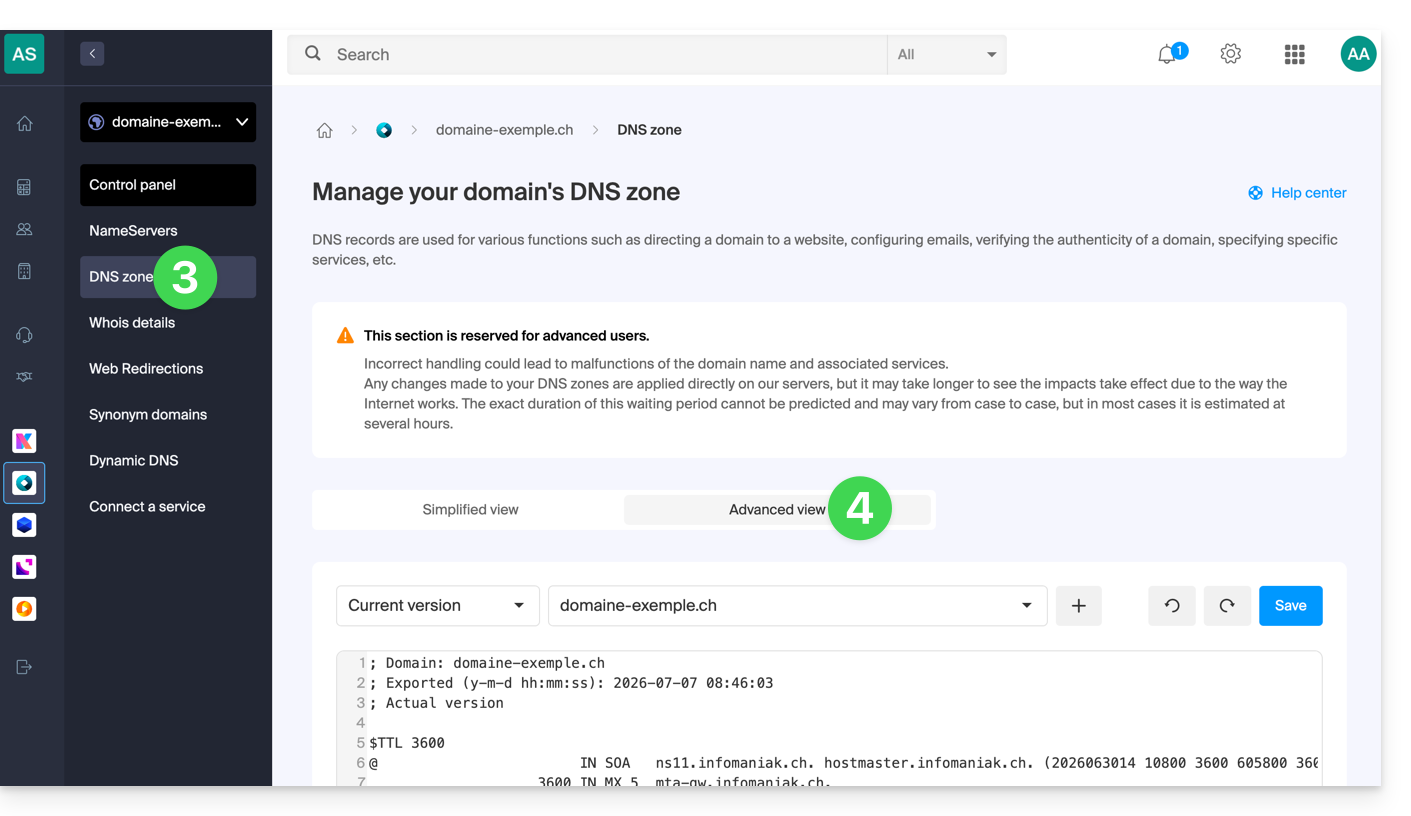
- Fare clic su Zona DNS nel menu laterale sinistro.
- Fare clic su Visualizzazione avanzata:
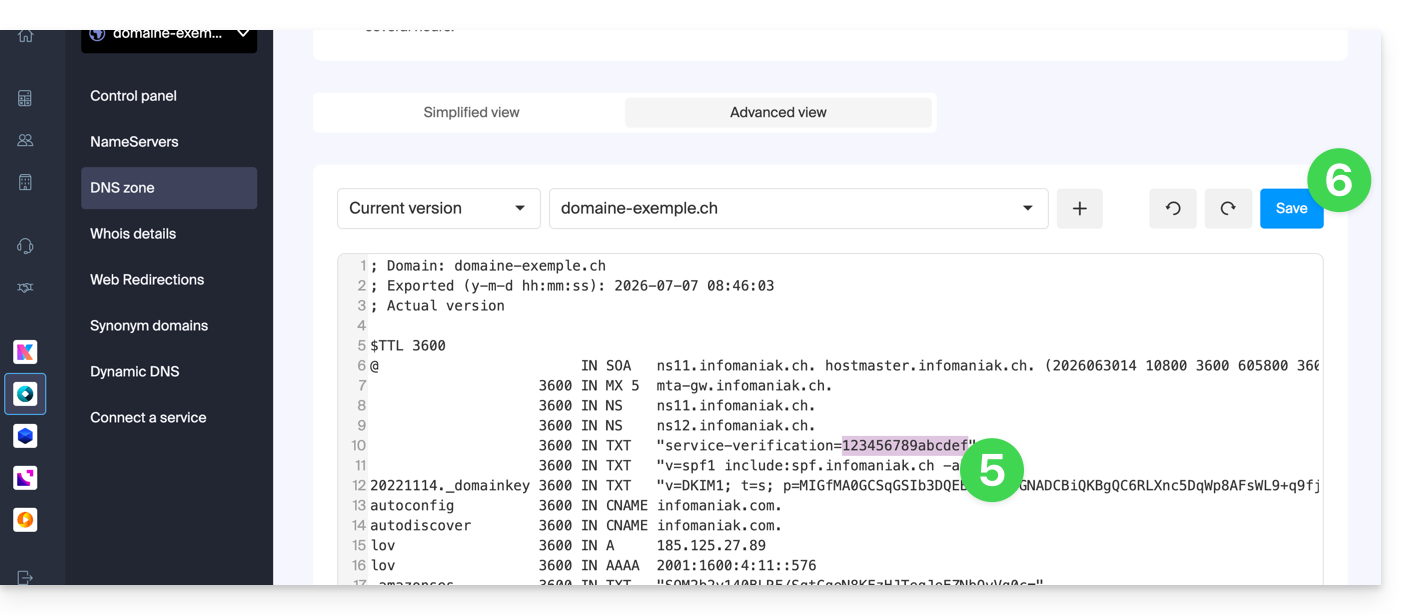
- Modificare le informazioni desiderate.
- La sintassi accettata è in formato BIND (❓: guida).
- Salva le modifiche:
Ripristina una zona DNS
Grazie alla modalità Esperto, è possibile utilizzare il sistema di versionamento per recuperare una versione precedente della zona DNS del proprio dominio e ripristinarla allo stato in cui si trovava in un determinato momento:
- Una volta nella scheda Vista avanzata (vedi sopra), fare clic su Versione attuale per visualizzare il menu contenente le date precedenti.
- Fare clic sulla data desiderata per visualizzare un'anteprima delle modifiche.
- Fare clic sul pulsante blu Salva a destra per tornare alla versione selezionata:
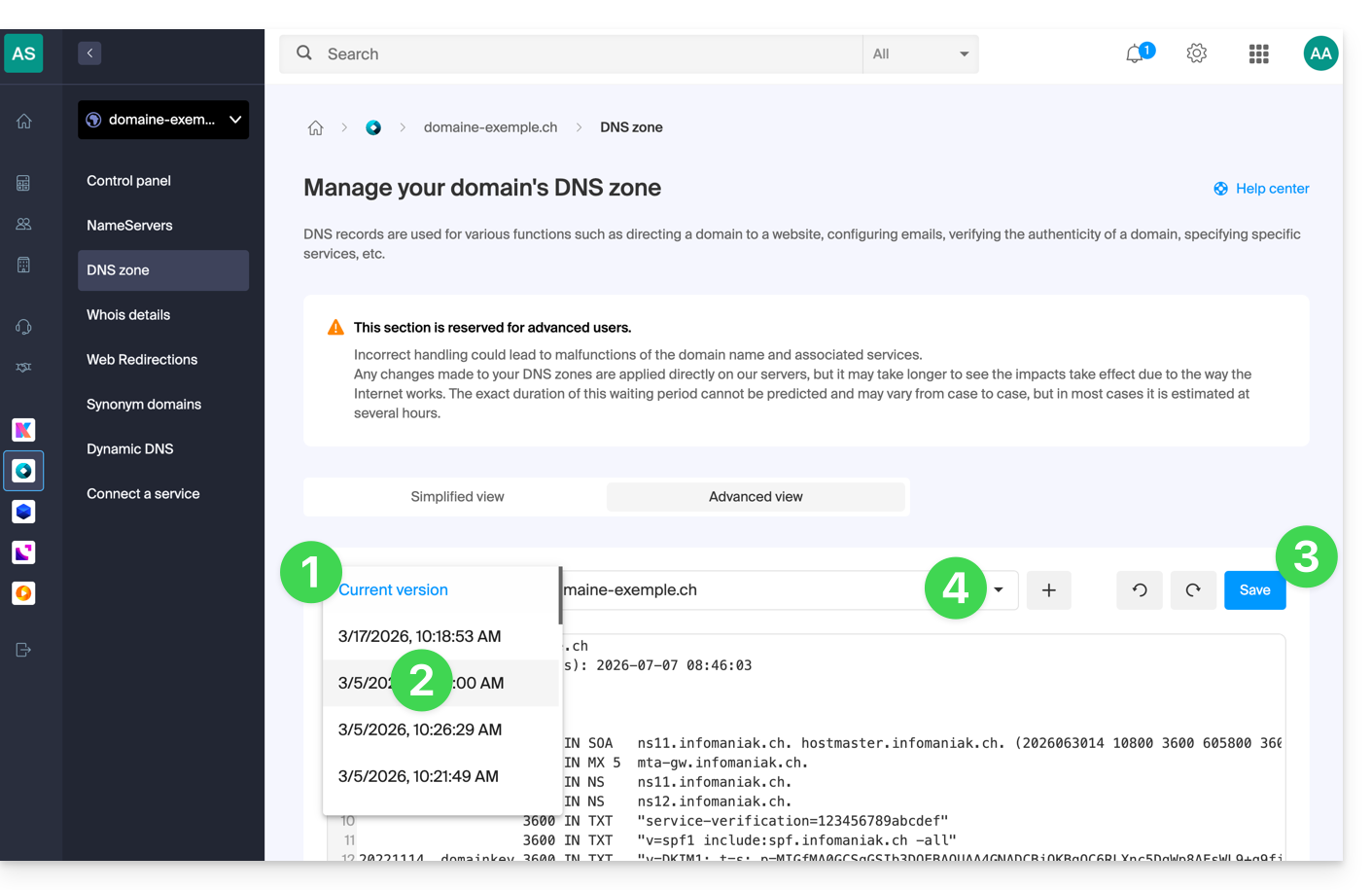
- Se necessario, fai clic sul secondo menu a tendina per accedere al ripristino della configurazione dei sottodomini delegati.
Diagnostica DNS
Uno strumento disponibile nel tuo pannello di controllo (❓: guida) ti permette di correggere facilmente alcuni record problematici.
Link a questa FAQ: https://faq.infomaniak.com/2051
Questa FAQ è stata utile?