Base di conoscenze
1 000 FAQ, 500 tutorial e video esplicativi. Qui ci sono delle soluzioni!
Base di conoscenzeSincronizzare contatti e calendari di eM Client (app desktop) tramite CardDAV/CalDAV
Sincronizzare contatti e calendari di eM Client (app desktop) tramite CardDAV/CalDAV
Questa guida spiega come sincronizzare i contatti e i calendari di eM Client con i contatti e i calendari ospitati presso Infomaniak.
Introduzione
- I contatti e i calendari di Infomaniak sono collegati al tuo account Infomaniak; quando accedi a ksuite.infomaniak.com/contacts o /calendar, probabilmente dovrai effettuare l'autenticazione a due fattori (2FA) durante l'accesso.
- In questo caso, è necessaria una password dell'applicazione per stabilire una sincronizzazione tra il tuo dispositivo e gli strumenti Infomaniak.
- Ma non preoccuparti, la creazione di una password di questo tipo ti viene proposta seguendo la procedura guidata di configurazione.
Sincronizzare i contatti e i calendari (eM Client 10 macOS)
Prerequisiti
- Ottieni le informazioni di sincronizzazione fornite dall'assistente di sincronizzazione Infomaniak:
- indirizzo dell'account:
https://sync.infomaniak.com - nome utente: ad esempio
AB12345 - password dell'applicazione in caso di autenticazione a due fattori attivata oppure la password del tuo account utente Infomaniak se non hai attivato la 2FA
- indirizzo dell'account:
Quindi:
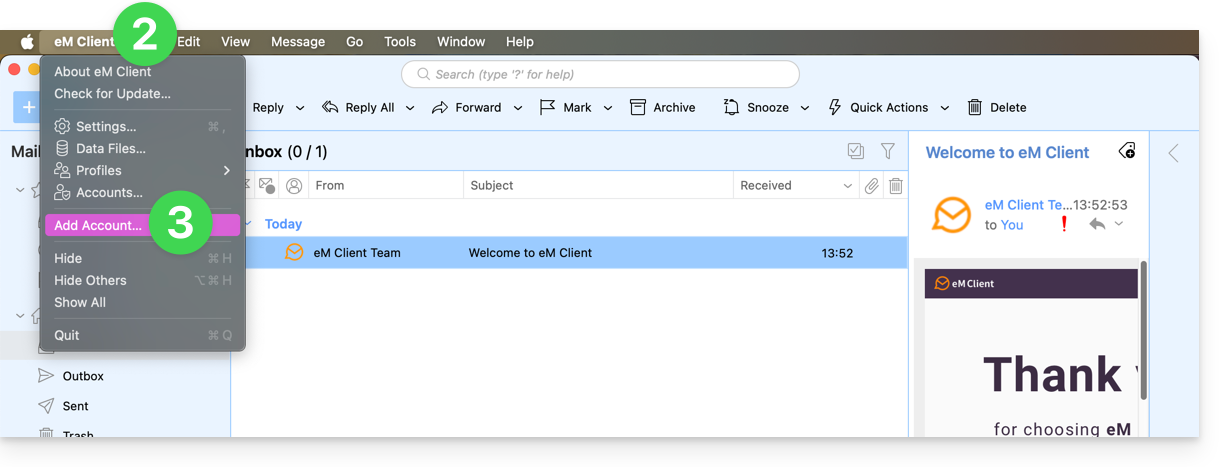
- Apri eM Client.
- Fai clic sul menu eM Client.
- Fai clic su Aggiungi account:
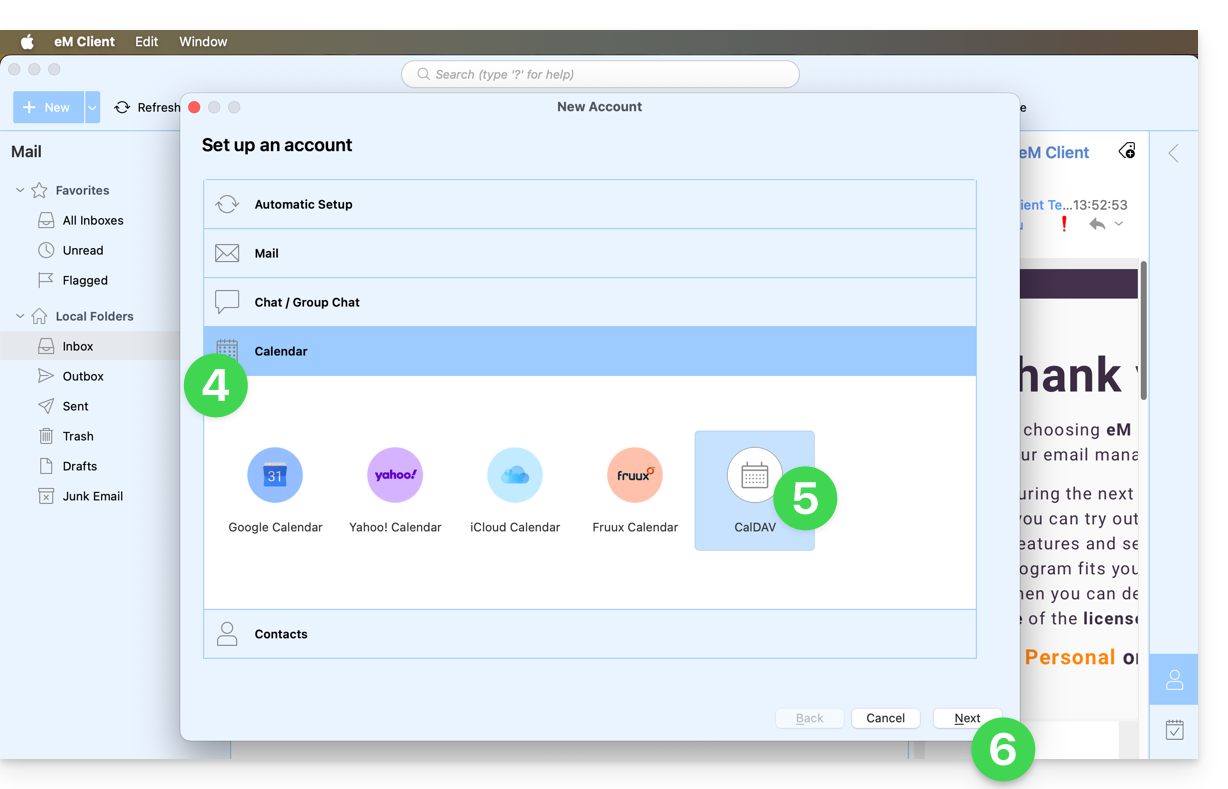
- Fai clic su Calendario.
- Fare clic su CalDAV.
- Fare clic su Avanti:
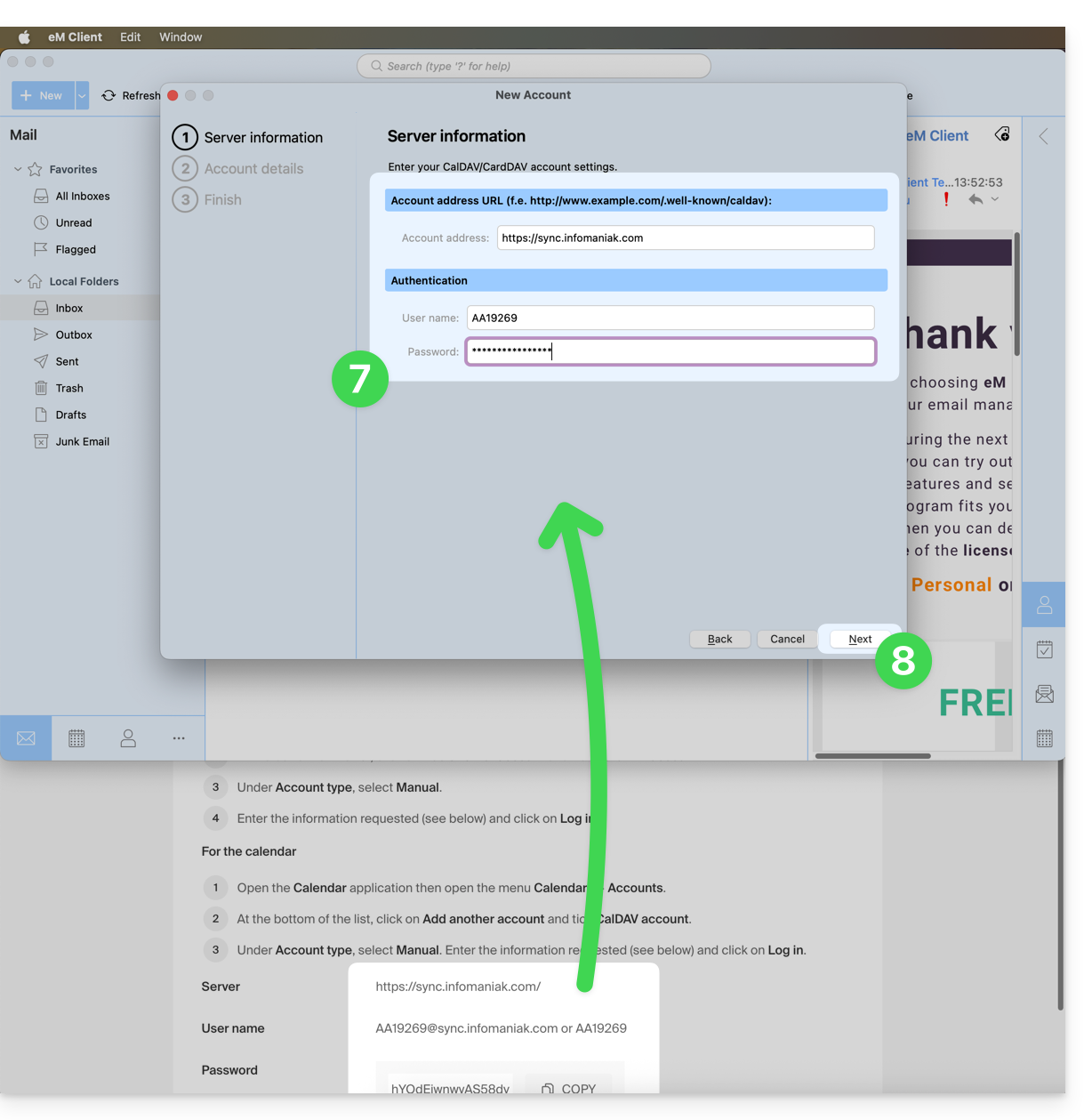
- Riportare le informazioni ottenute dall'assistente di configurazione (vedere i prerequisiti).
- Fare clic su Avanti:
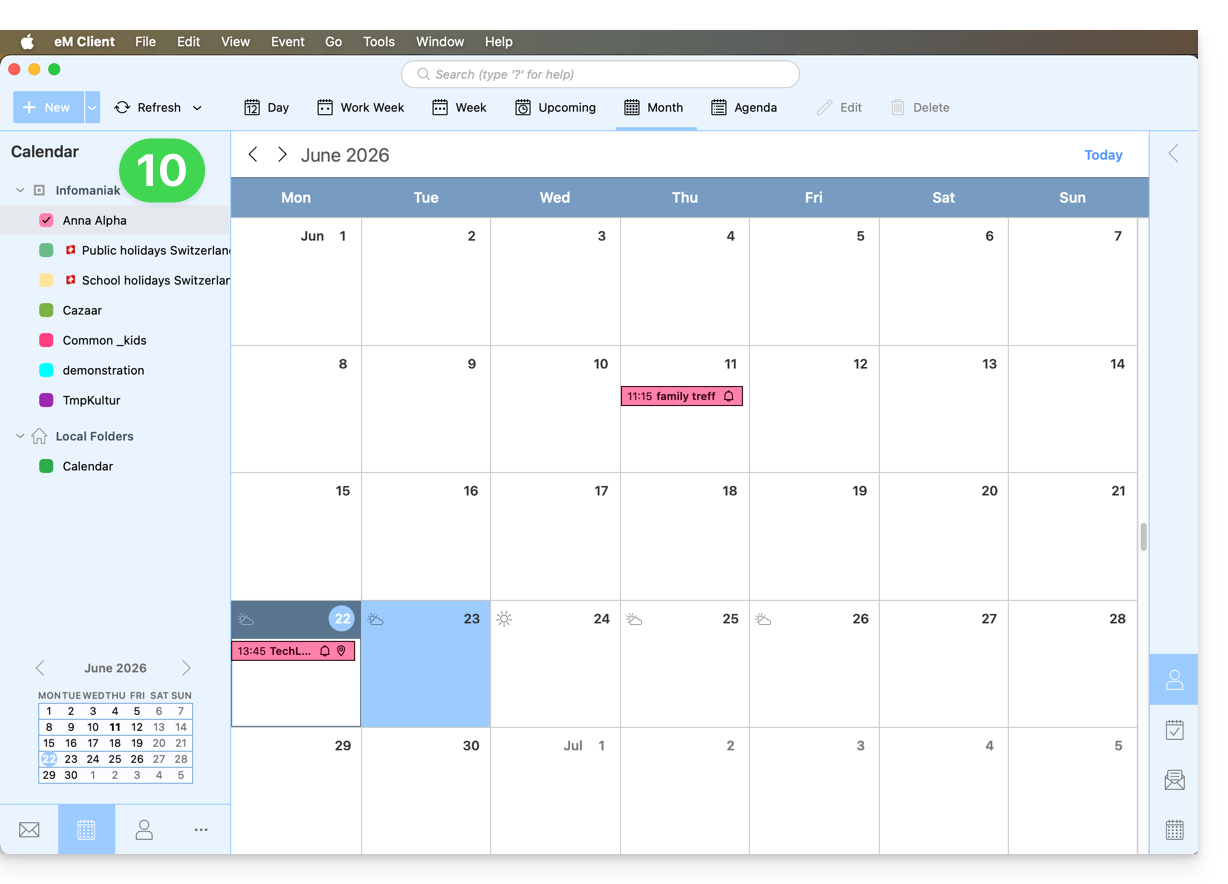
- Scegliere un titolo per il nome dell'account (ad esempio infomaniak) e completare la procedura.
- Le informazioni recuperate e sincronizzate con Infomaniak vengono visualizzate nella sezione Calendario:
È possibile iniziare dalla sezione Contatti, se lo si desidera, ma in ogni caso, una procedura CalDAV configura contemporaneamente anche CardDAV, e viceversa: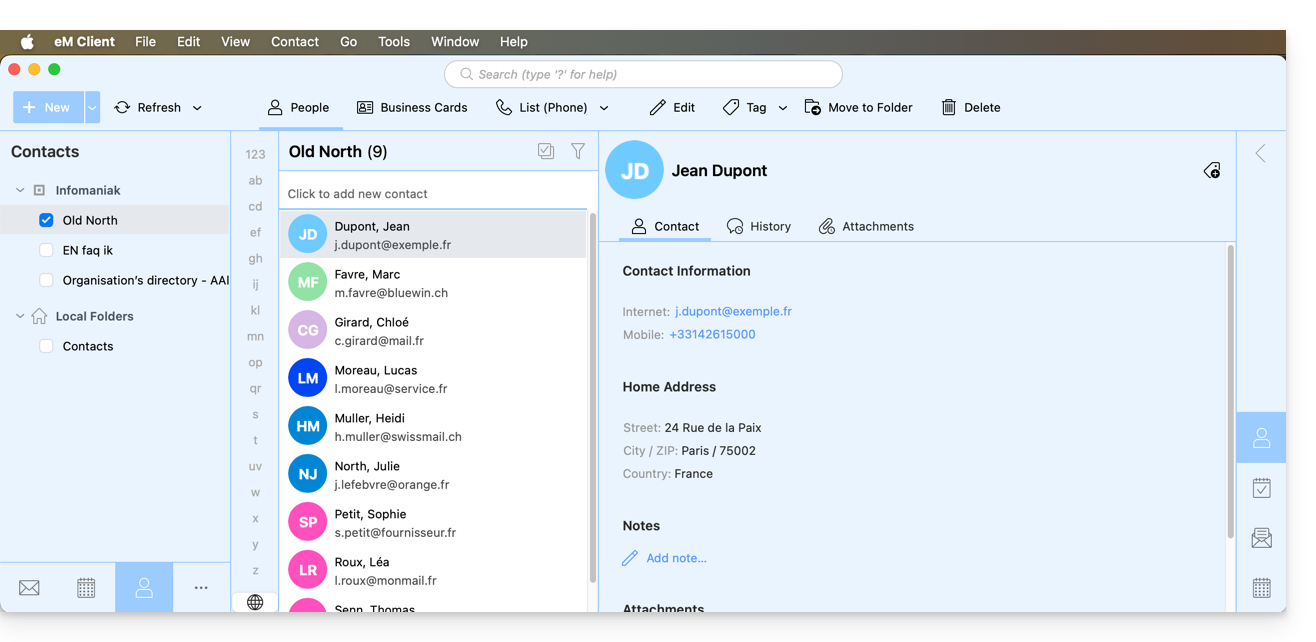
Link a questa FAQ: https://faq.infomaniak.com/2047
Questa FAQ è stata utile?