Base di conoscenze
1 000 FAQ, 500 tutorial e video esplicativi. Qui ci sono delle soluzioni!
Sincronizzare contatti e calendari di Thunderbird (app desktop) tramite CardDAV/CalDAV
Questa guida spiega come configurare la sincronizzazione dei calendari e dei contatti Infomaniak con l'app desktop Mozilla Thunderbird (applicazione per macOS / Windows / Linux).
Ottenere l'URL avanzato
Prerequisiti
- Ottenere le informazioni di sincronizzazione fornite dall'assistente di sincronizzazione Infomaniak:
- indirizzo del conto:
https://sync.infomaniak.com - nome utente: ad esempio
AB12345 - password dell'applicazione in caso di autenticazione a due fattori attivata oppure quella del tuo account Infomaniak se non hai attivato l'autenticazione a due fattori
- indirizzo del conto:
Per ottenere un URL di sincronizzazione più dettagliato, generalmente richiesto per la sincronizzazione con Thunderbird:
- Aprire la guida alla sincronizzazione di Infomaniak.
- Fare clic sul link blu Seleziona un dispositivo:
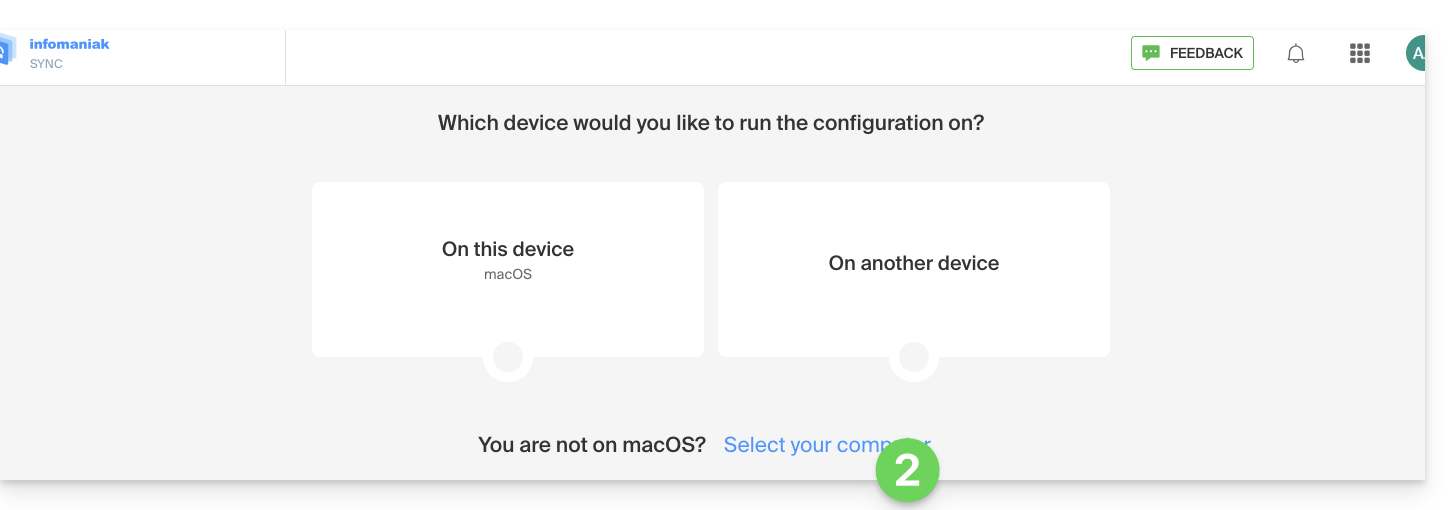
- Scegliere una sincronizzazione di tipo GNU/Linux.
- Prendi nota dell'URL di sincronizzazione completo visualizzato nel punto 4 della procedura guidata:

Sincronizzare calendari e rubriche
Connettersi a una rubrica CardDAV
Con le ultime versioni di Thunderbird, è disponibile la sincronizzazione dei calendari e delle rubriche Infomaniak.immediatamente dopo aver configurato il tuo indirizzo emailall'interno del software: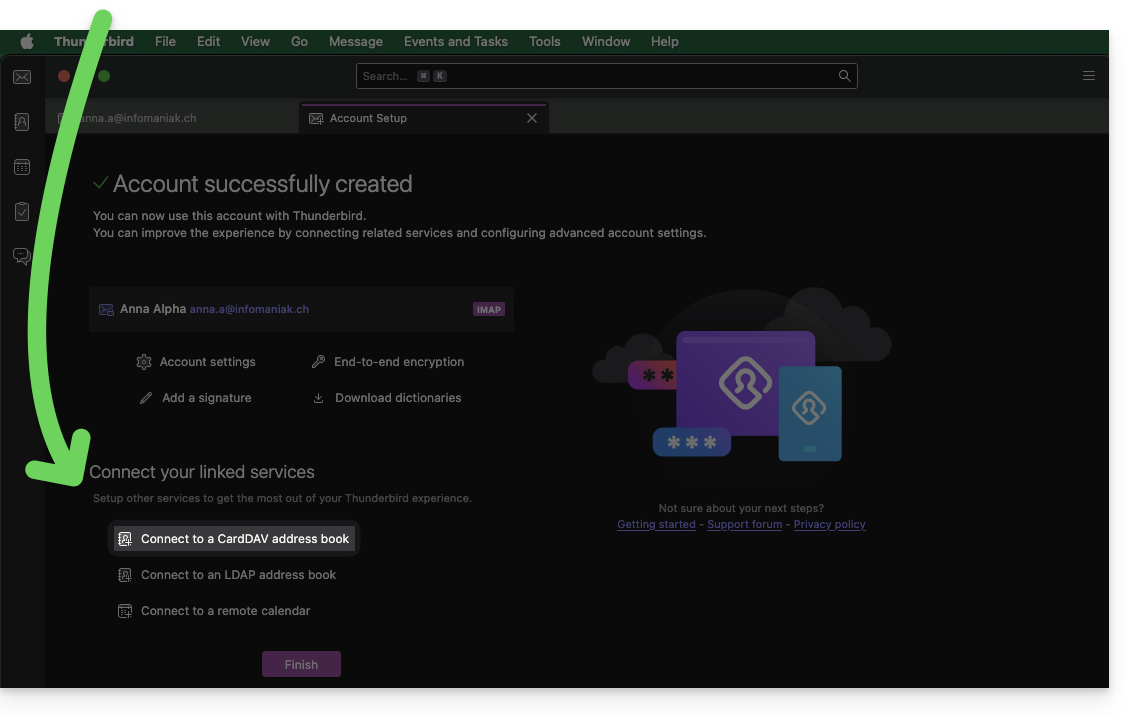
Cliccaci sopra: la configurazione verrà avviata:
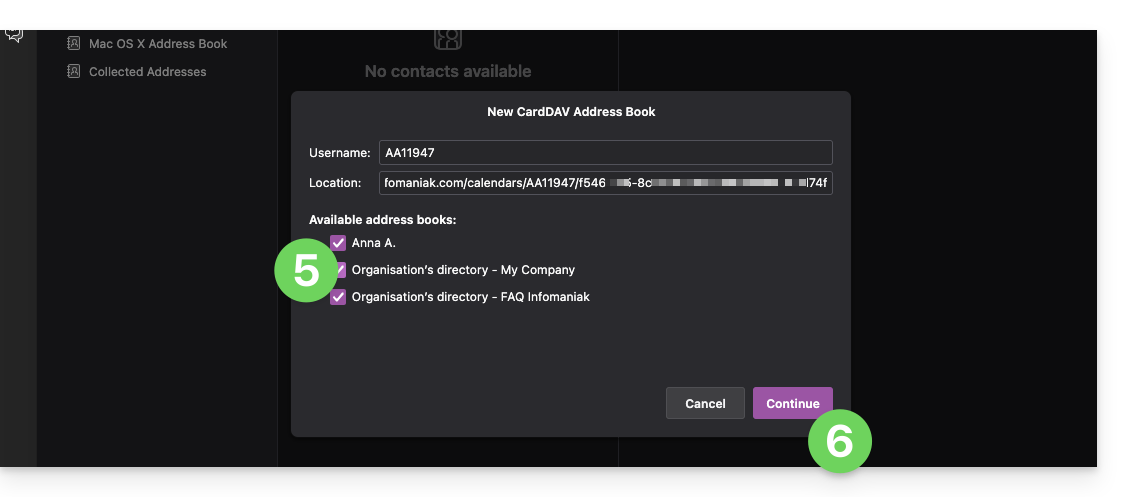
- Inserisci il nome utente breve e l'URL avanzato (vedi sopra).
- Fare clic su Continua.
- Thunderbird chiederà quindi la password (vedere sopra).
- Premere OK:

- Una volta completata correttamente l'autenticazione, l'applicazione visualizza le rubriche associate al tuo account Infomaniak; scegli quali sincronizzare.
- Premere Continua per completare:
Connettersi a un calendario remoto
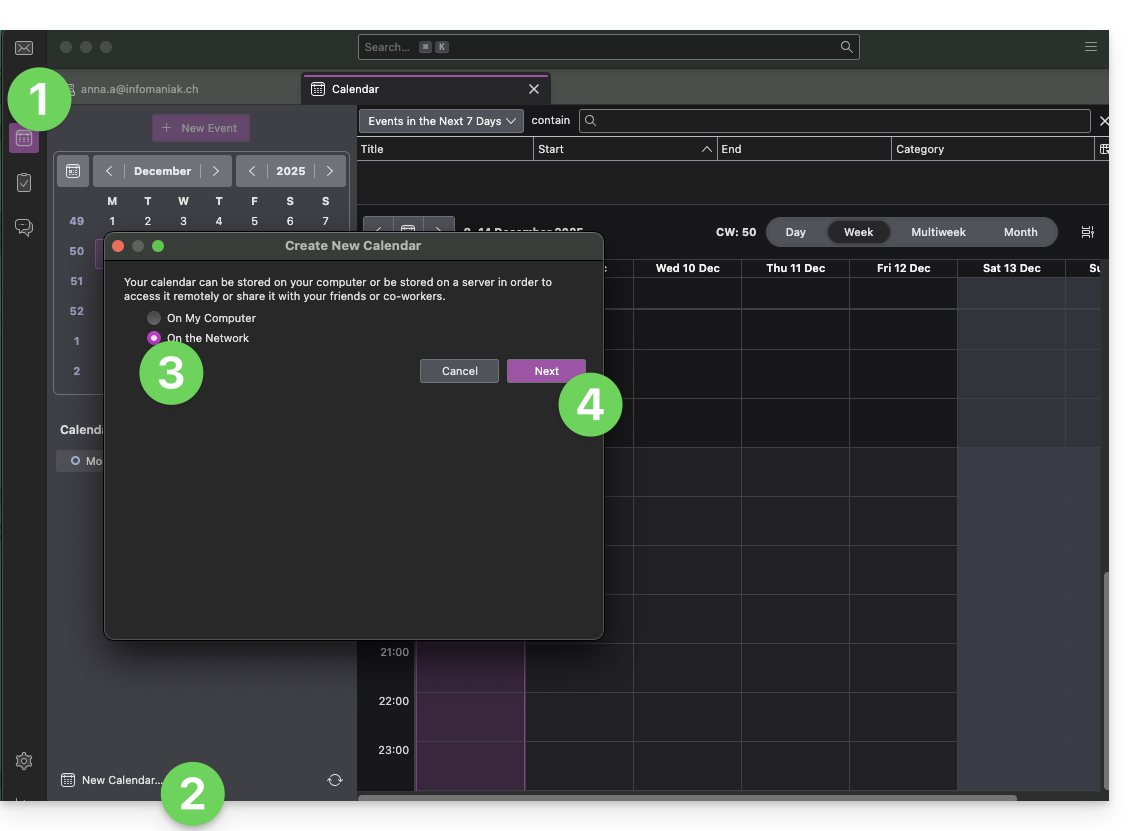
Aggiungi un nuovo calendario in Thunderbird:
- Se necessario, passa alla sezione Calendari.
- Fare clic su Nuovo calendario…
- Selezionare In rete.
- Fare clic su Avanti:
- Inserire il nome utente breve e l'URL personalizzata (vedere sopra).
- Fare clic sul pulsante per individuare i calendari associati.
- Thunderbird richiede quindi la password (vedere sopra).
- Premere OK:
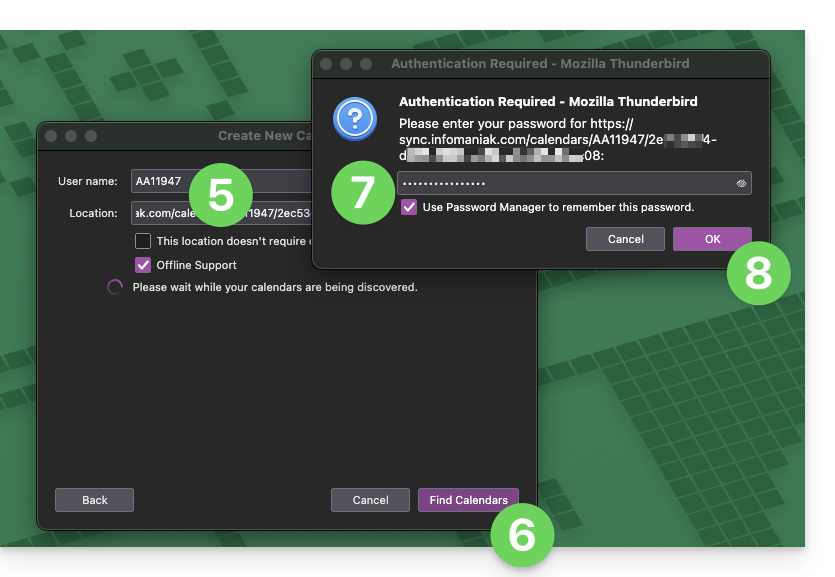
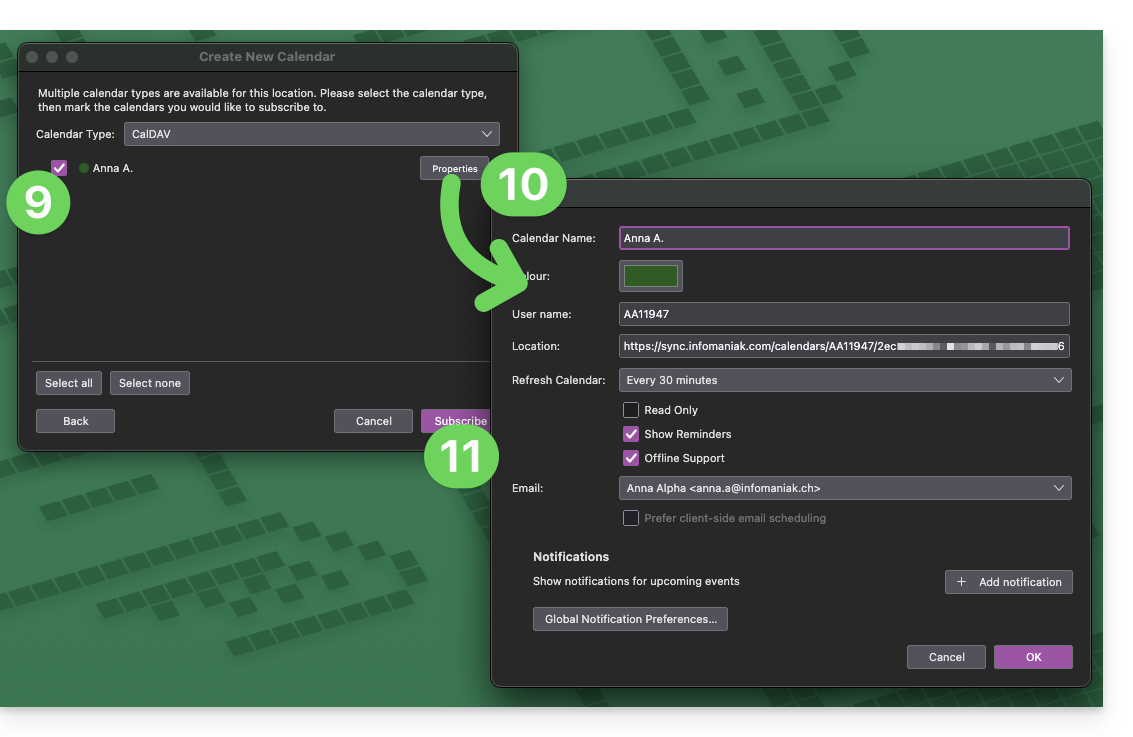
- Una volta completata correttamente l'autenticazione, l'applicazione visualizza gli elenchi associati al tuo account Infomaniak; scegli quali sincronizzare.
- È possibile gestire le impostazioni avanzate dei calendari in Thunderbird, se necessario.
- Premere il pulsante per Iscriversi e completare:
Consulta questa guida se devi risolvere un problema di configurazione con Thunderbird (e-mail, contatti, calendari)...
Link a questa FAQ: https://faq.infomaniak.com/2046
Questa FAQ è stata utile?