Base di conoscenze
1 000 FAQ, 500 tutorial e video esplicativi. Qui ci sono delle soluzioni!
Sincronizzare Contatti e Calendari Thunderbird (app desktop) in CardDAV/CalDAV
Questa guida spiega come configurare la sincronizzazione dei calendari/agende e contatti Infomaniak con l'app desktop Mozilla Thunderbird (applicazione di desktop su macOS / Windows / Linux).
Premessa
- I diversi servizi offerti da Infomaniak sono tutti compatibili con i protocolli standard corrispondenti (CalDAV/CardDAV per i contatti e i calendari, ad esempio), pertanto se riscontri un problema con un software di terze parti, contatta direttamente il suo editore o un Partner e consulta la politica di supporto nonché l'articolo 11.9 delle CGU Infomaniak.
Ottenere l'URL avanzata
Prerequisiti
- Ottenere le informazioni di sincronizzazione fornite dall'assistente di sincronizzazione Infomaniak:
- indirizzo del conto:
https://sync.infomaniak.com - nome utente: ad esempio
AB12345 - password dell'applicazione in caso di autenticazione a due fattori attivata o quella del tuo account Infomaniak se non hai attivato la 2FA
- indirizzo del conto:
Per ottenere un'URL di sincronizzazione più elaborata, generalmente richiesta per la sincronizzazione con Thunderbird:
- Apri l'assistente di sincronizzazione Infomaniak.
- Clicca sul link blu Seleziona un dispositivo:
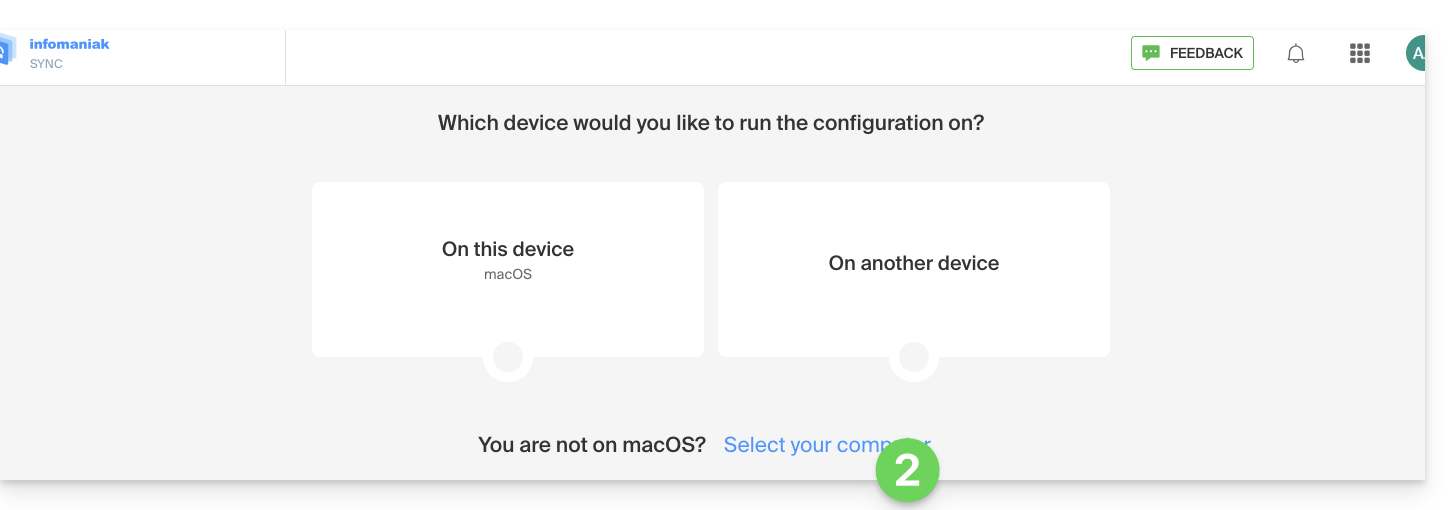
- Scegli una sincronizzazione di tipo GNU/Linux.
- Nota l'URL di sincronizzazione completa visualizzata al punto 4 dell'assistente:

Sincronizzare calendari e rubriche
Connettersi a una rubrica CardDAV
Con le ultime versioni di Thunderbird, la sincronizzazione dei tuoi calendari e rubriche Infomaniak ti viene proposta subito dopo la configurazione del tuo indirizzo email all'interno del software: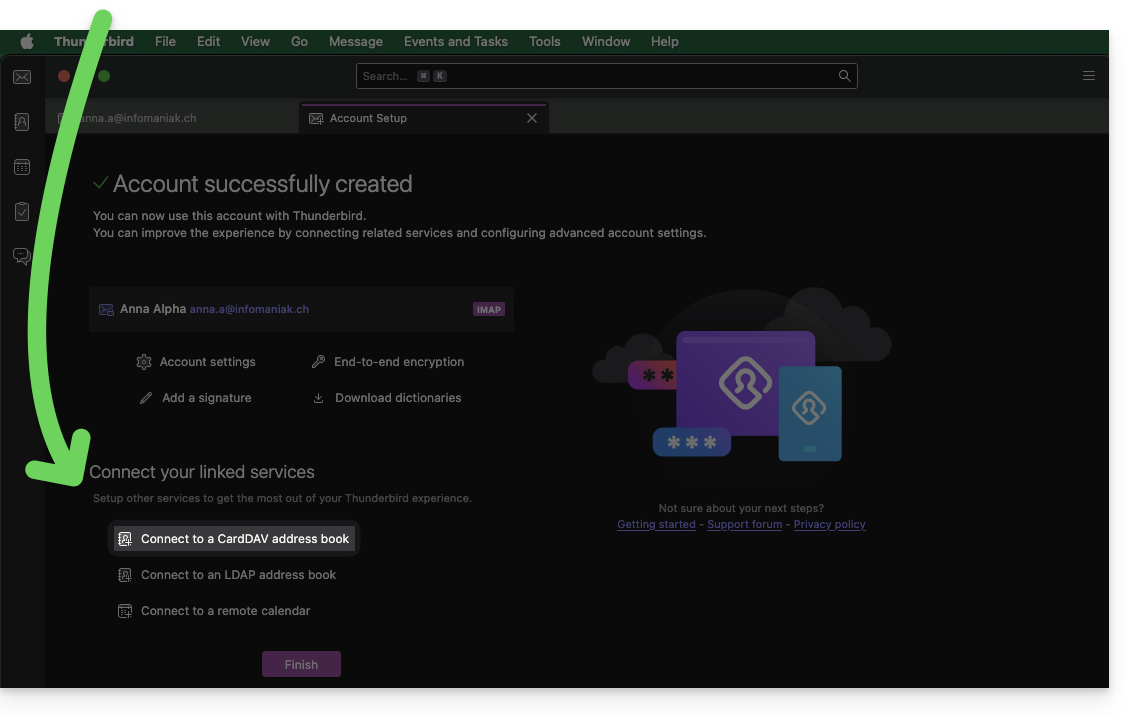
Clicca su di essa; la configurazione inizia:
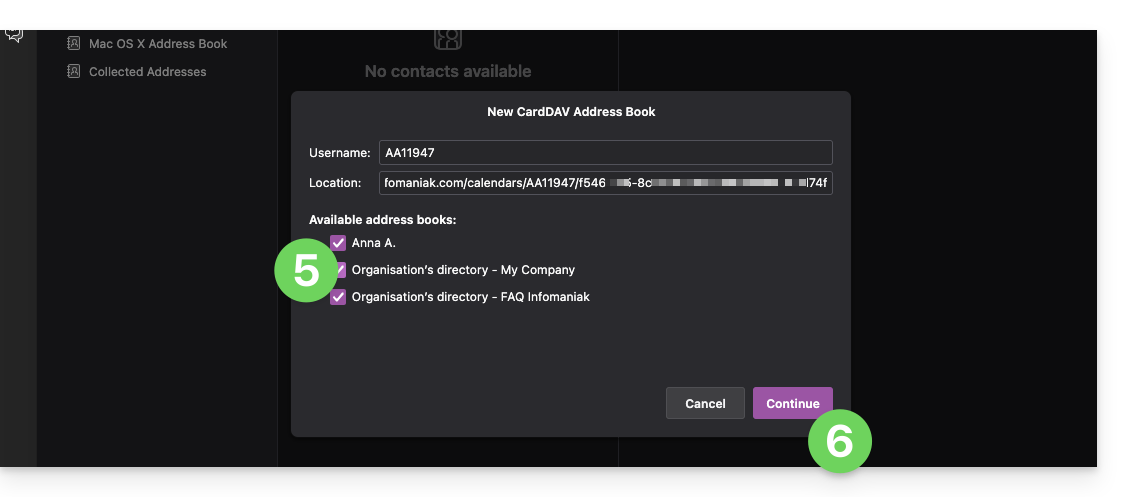
- Inserisci il nome utente breve e l'URL avanzata (leggi sopra).
- Premi Continua.
- Thunderbird chiede poi la password (leggi sopra).
- Premi OK:

- Una volta effettuata correttamente l'autenticazione, l'applicazione ti mostra le rubriche associate al tuo account Infomaniak; scegli quali sincronizzare.
- Premere Continua per completare:
Connettersi a un calendario remoto
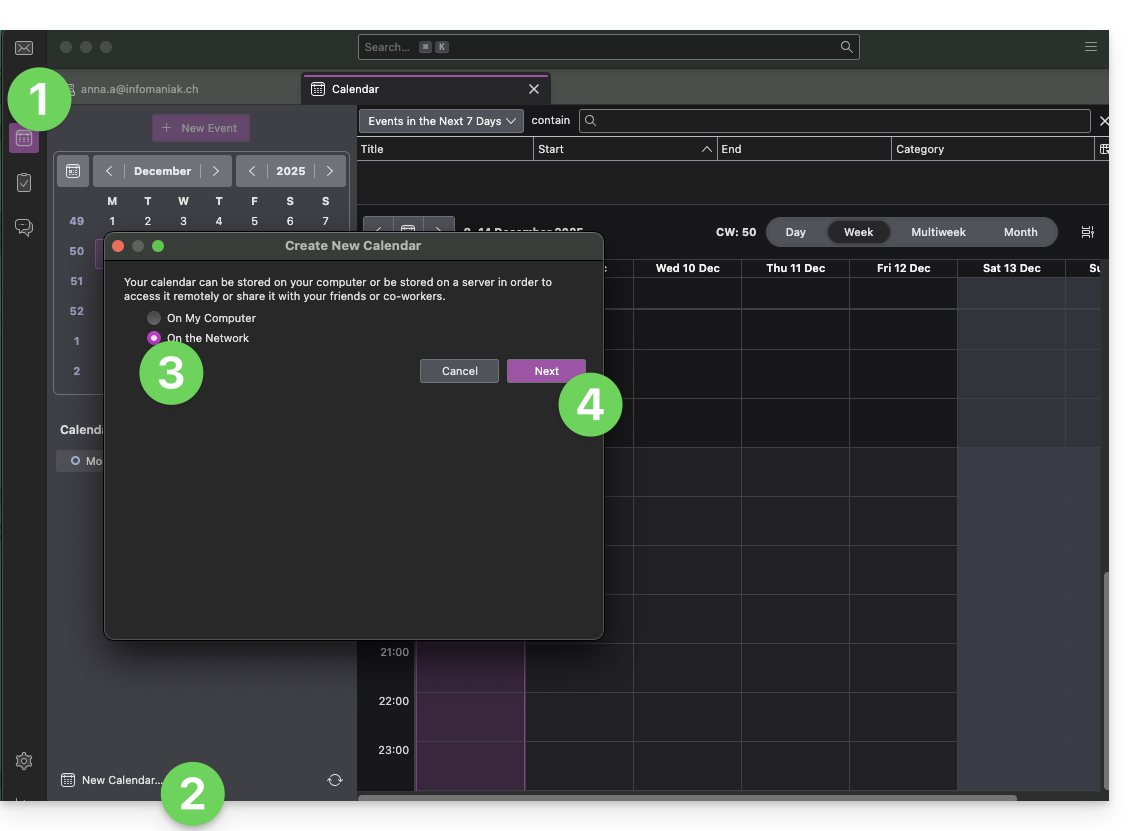
Aggiungi un nuovo calendario in Thunderbird:
- Passare, se necessario, ai Calendari.
- Fare clic su Nuovo Calendario…
- Scegliere In rete.
- Fare clic su Avanti:
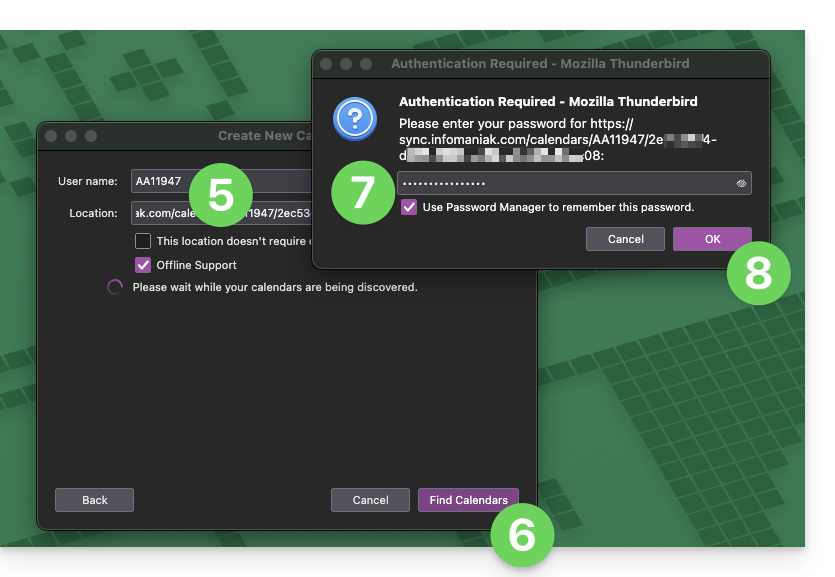
- Inserisci il nome utente breve e l'URL avanzata (leggi sopra).
- Premere il pulsante per trovare i Calendari associati.
- Thunderbird chiede poi la password (leggi sopra).
- Premere OK:
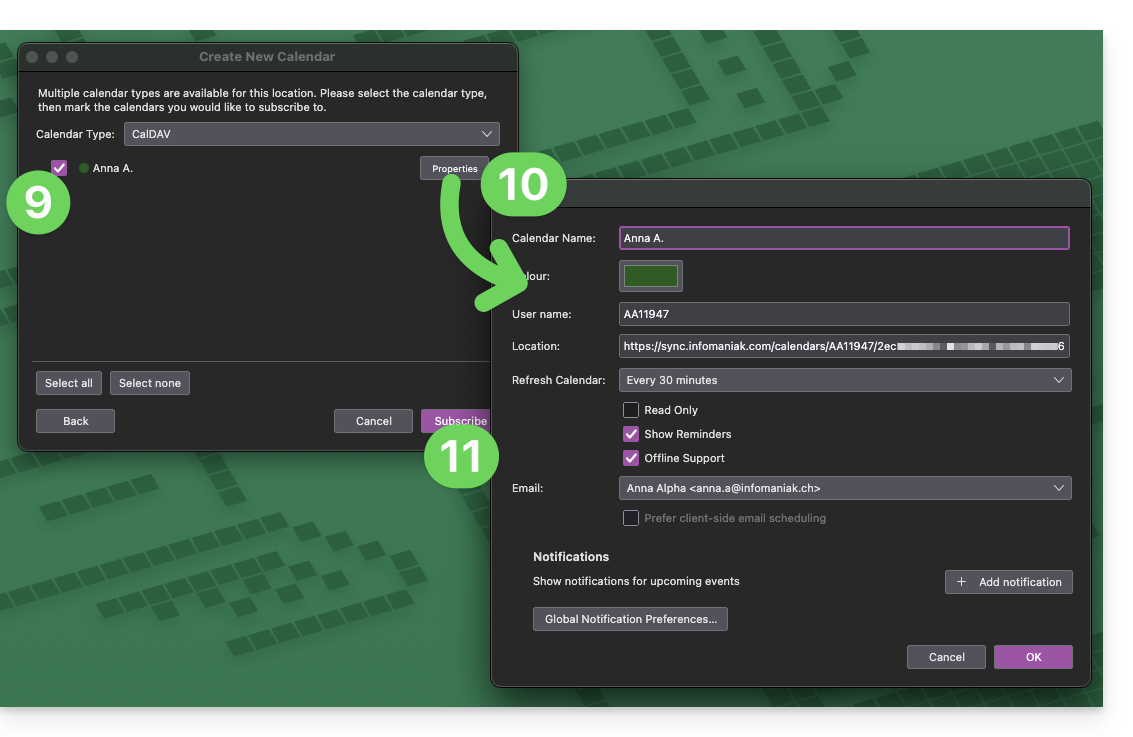
- Una volta completata l'autenticazione, l'applicazione mostra gli agende associati al tuo account Infomaniak; scegli quali sincronizzare.
- È possibile, se necessario, gestire le proprietà avanzate dei calendari su Thunderbird.
- Premere il pulsante per Iscriviti e completare:
Consulta questa altra guida se devi correggere un problema di configurazione con Thunderbird (e-mail, contatti, agende)…
Link a questa FAQ:
Questa FAQ è stata utile?