Base di conoscenze
1 000 FAQ, 500 tutorial e video esplicativi. Qui ci sono delle soluzioni!
Sincronizzare contatti e calendari di Outlook (app Windows) con CardDAV/CalDAV
Questa guida spiega come sincronizzare i contatti e i calendari di Microsoft Outlook* per Windows (solo le versioni Office 365, 2024, 2021, 2019, 2016, 2013, 2010, 2007) con i contatti e i calendari ospitati da Infomaniak, utilizzando un'estensione per Outlook disponibile su caldavsynchronizer.org.
* Le versioni gratuite di Outlook (New Outlook) e la versione macOS non possono installare un'estensione; pertanto, purtroppo, non sono compatibili con i dati di Infomaniak!
Introduzione
- Esiste un'alternativa a pagamento per Windows, Evo Collaborator, che offre un profilo preconfigurato per Infomaniak.
Configurare Outlook CalDav Synchronizer
Outlook CalDav Synchronizer consente di sincronizzare contatti e calendari tramite i protocolli CalDAV e CardDAV, inclusi calendari multipli (non condivisi):
- Scarica CalDav Synchronizer per Outlook.
- Chiudi Outlook e avvia l'installazione del plugin scaricato:
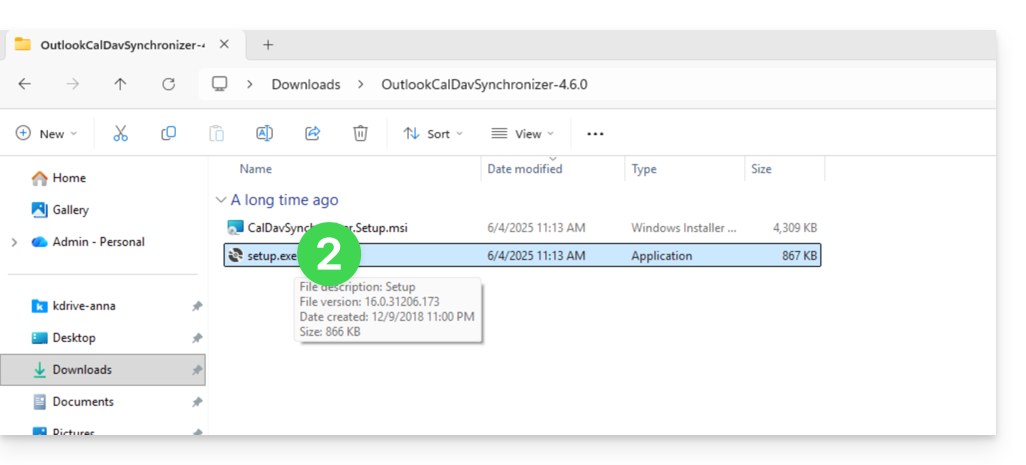
- Una volta installato il plugin, apri Outlook e fai clic sulla nuova scheda CalDav Synchronizer.
- Fai clic su Profili di sincronizzazione.
- Fare clic sull'icona + per creare un primo profilo (per il calendario o i contatti; in seguito sarà necessario creare un secondo profilo per sincronizzare entrambi):
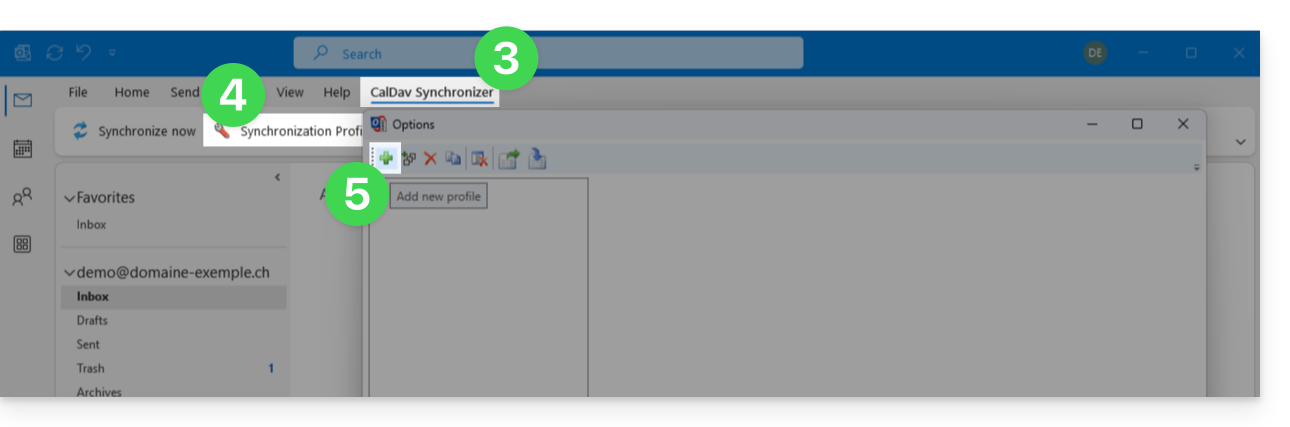
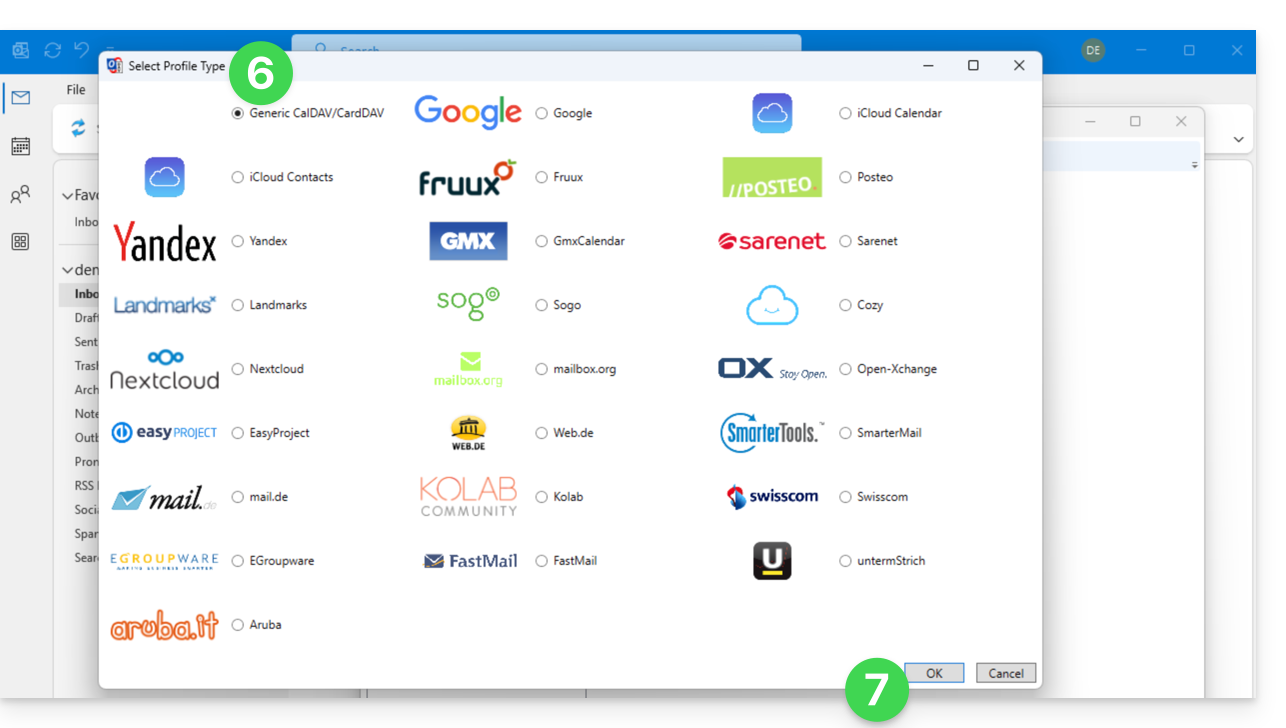
- Scegliere un tipo di profilo generico (primo pulsante di opzione).
- Fare clic sul pulsante OK:
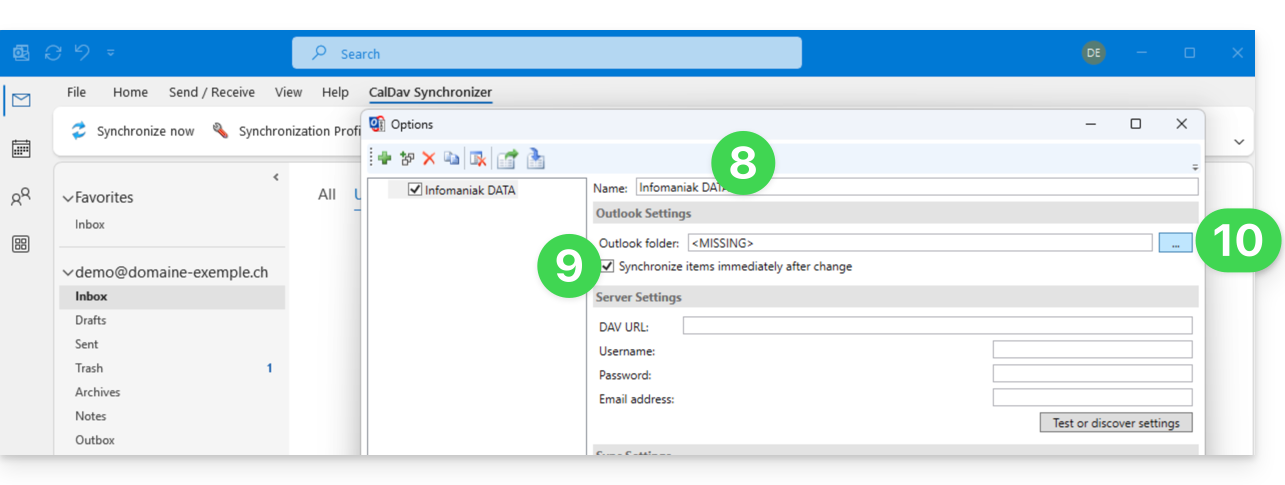
- Inserire un nome per il profilo (ad esempio, il nome del calendario o della rubrica di Infomaniak che si desidera sincronizzare).
- Selezionare la casella di sincronizzazione.
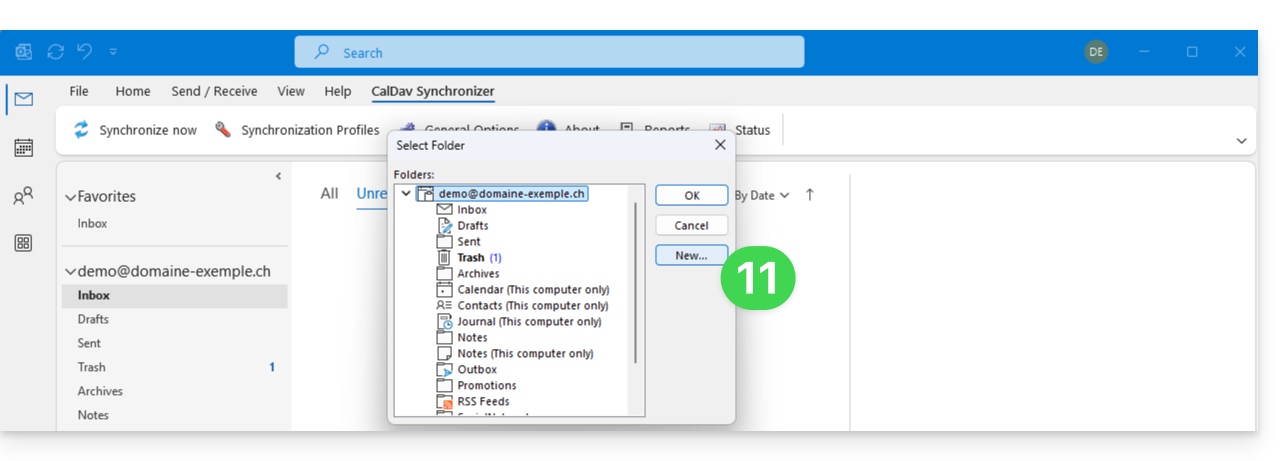
- Fare clic sul pulsante [ ▪ ▪ ▪ ]:
- Fare clic sul pulsante Nuovo…:
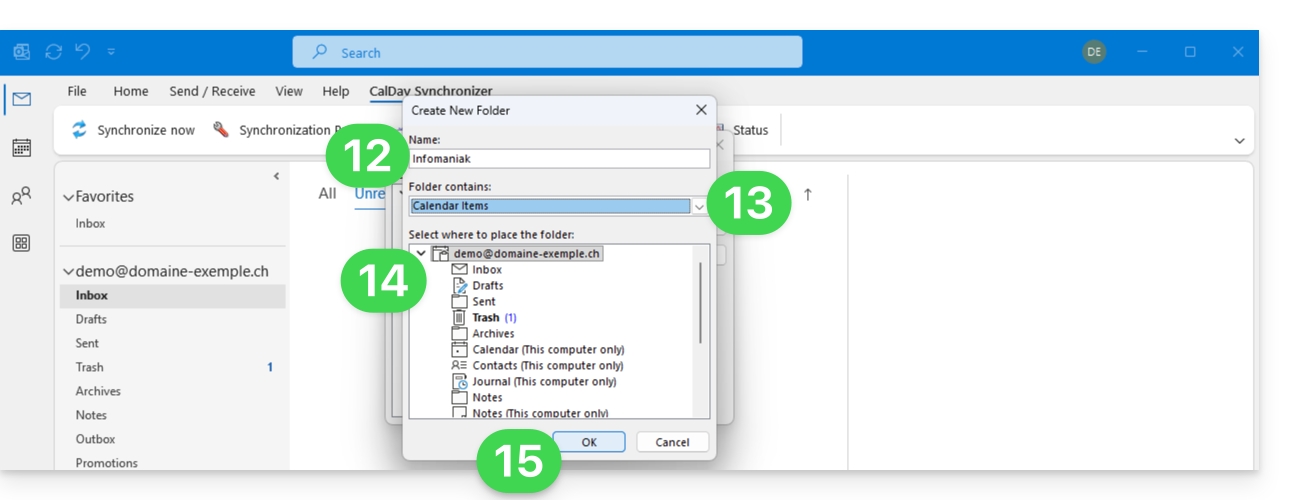
- Inserire un nome per la nuova cartella.
- Scegliere il tipo di elementi che conterrà la cartella (Calendario o Contatti).
- Fare clic sulla cartella principale per creare la cartella all'interno della sua struttura.
- Convalidare con il pulsante OK:
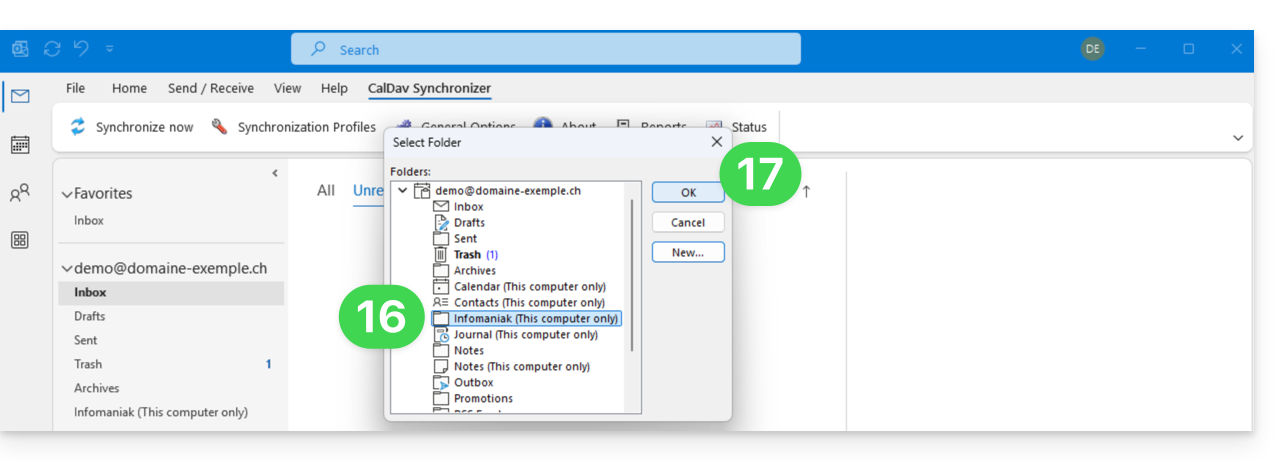
- Selezionare dalla lista la cartella appena creata.
- Convalidare con OK:
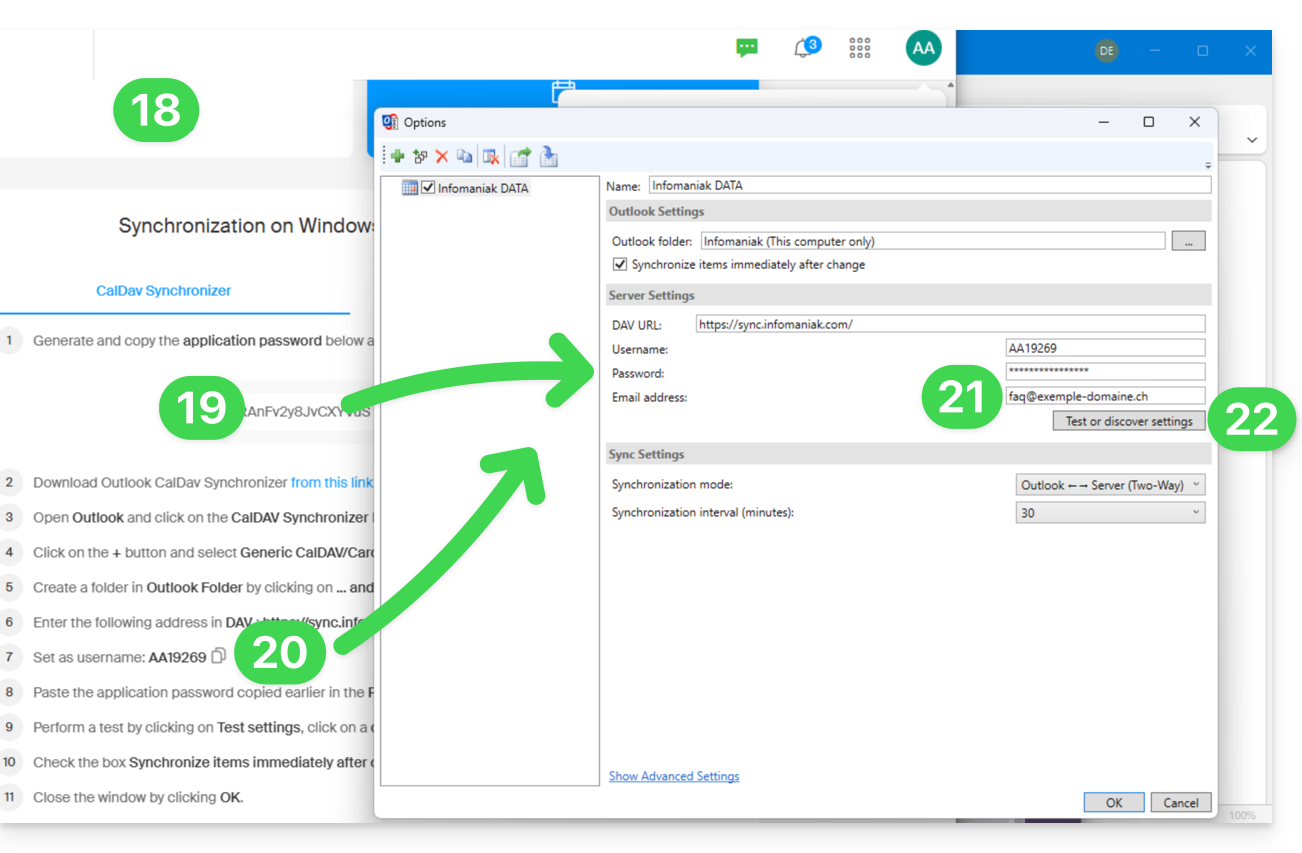
- Aprire la procedura guidata https://config.infomaniak.com/ per ottenere le informazioni relative alla sincronizzazione con Outlook.
- Fare clic sul pulsante per generare una password per l'applicazione (consente di aggirare l'autenticazione a due fattori del proprio account utente, ma solo per la sincronizzazione).
- Copiare le informazioni (password, URL e nome utente) ottenute su config.infomaniak.com.
- Inserire l'indirizzo e-mail del proprio account Infomaniak.
- Fare clic sul pulsante per Testare le impostazioni:
- Nella finestra che si apre, scegliere il calendario Infomaniak da sincronizzare.
- Fare clic sul pulsante OK:
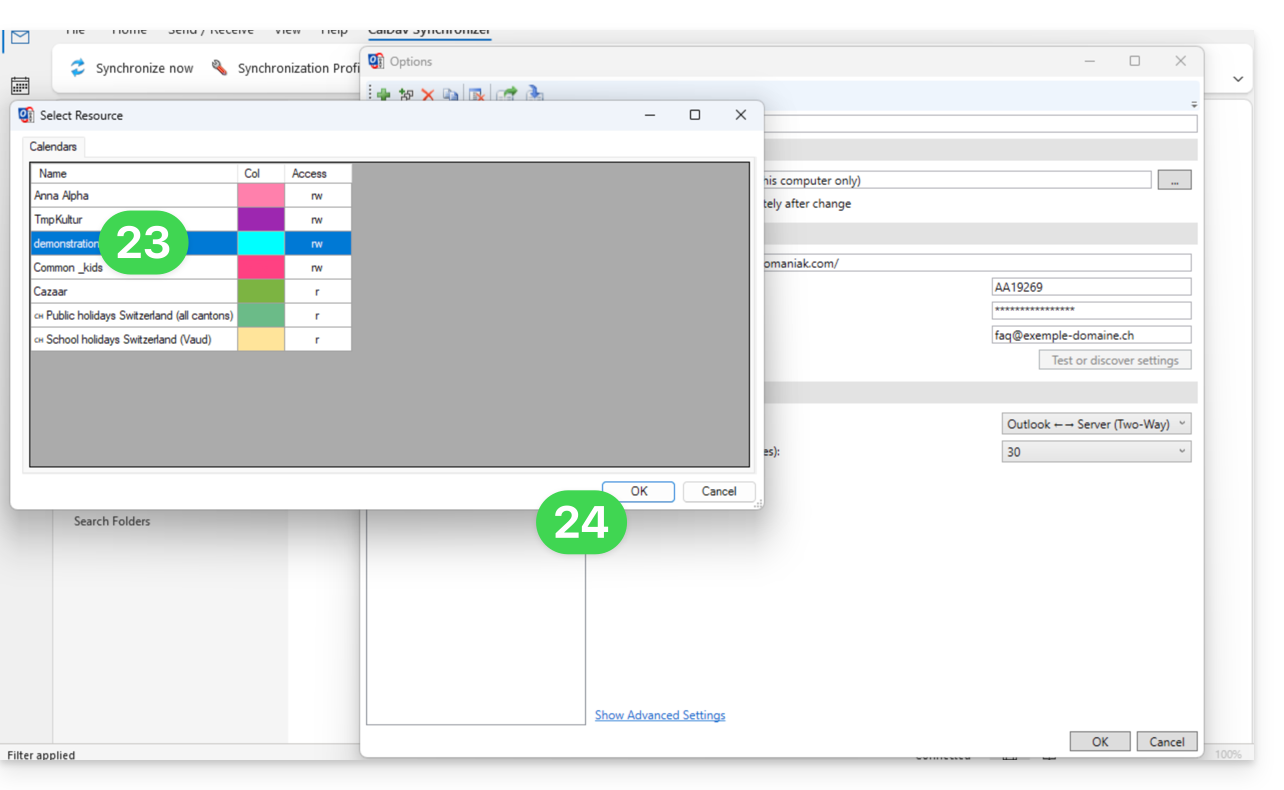
- In alcuni campi potrebbero apparire automaticamente ulteriori informazioni.
- Se necessario, salvare un secondo profilo (in questo caso, ripetere il punto 5).
- Concludere con OK in basso a destra:
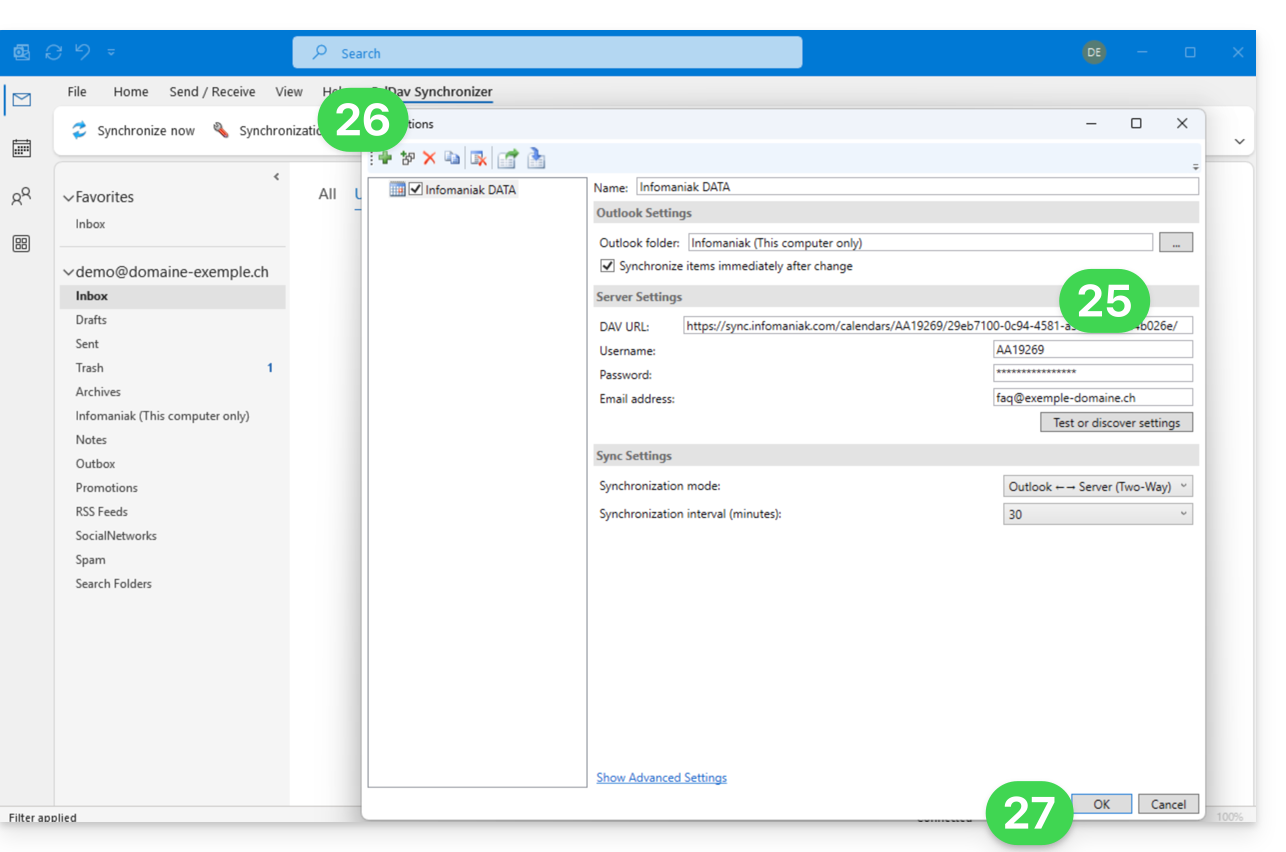
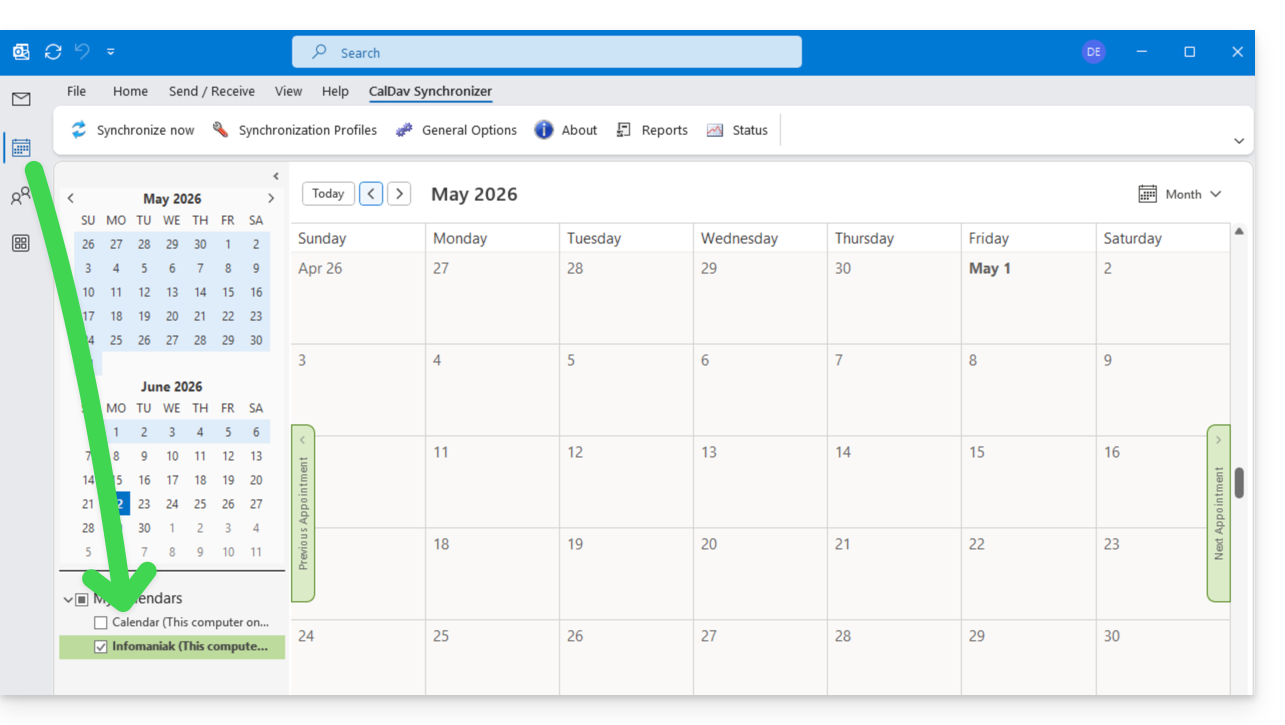
- Potrebbe essere necessario riavviare Outlook per aggiornare le informazioni aggiunte, che saranno quindi visibili nell'interfaccia:
Risolvere il problema degli eventi duplicati
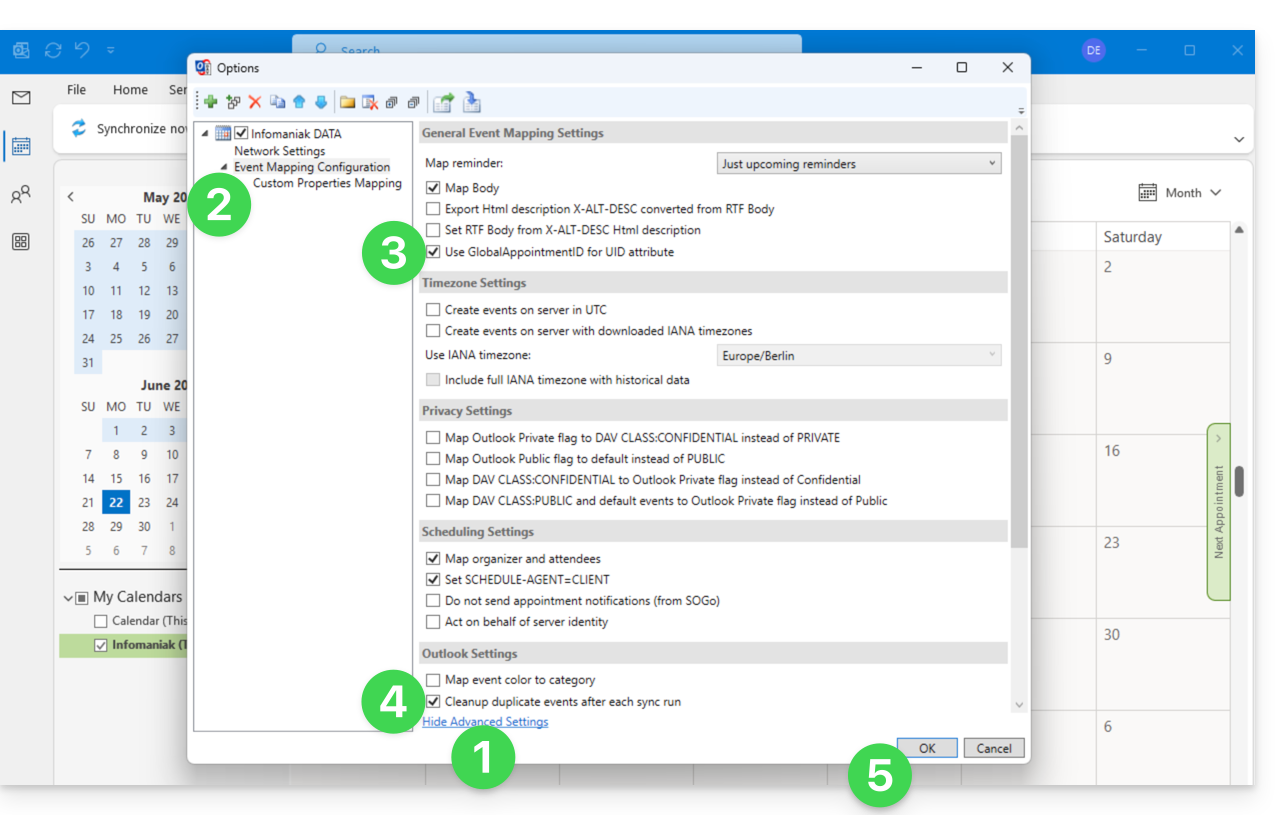
Se si notano eventi duplicati nel calendario di Outlook, ma non su ksuite.infomaniak.com/calendar, applicare le seguenti impostazioni:
- Fare clic su Mostra impostazioni avanzate.
- Fare clic su Configurazione della mappatura degli eventi.
- Selezionare la casella Utilizza GlobalAppointmentID per l'attributo UID.
- Seleziona la casella Rimuovi eventi duplicati.
- Salva le modifiche facendo clic sul pulsante OK:
Questa rimozione di eventi duplicati, e quindi potenzialmente di inviti duplicati, può comportare una notifica di rifiuto dell'evento all'organizzatore, tuttavia ciò non influisce sulla scelta iniziale del partecipante.
Per utenti macOS esperti
Esiste un'alternativa per Outlook / Exchange su macOS, tramite lo script Python ews-caldav-sync:
- A differenza di un import di file ICS fornito da Outlook Web, che include solo le ultime settimane di eventi, lo script importerà tutti gli eventi del calendario, comprese le serie di eventi, escludendo le attività.
- La sincronizzazione tramite questo script è unidirezionale, da Microsoft Exchange al server CalDAV. Si consiglia di eseguirlo nuovamente a intervalli regolari.
Link a questa FAQ: https://faq.infomaniak.com/2045
Questa FAQ è stata utile?