Base di conoscenze
1 000 FAQ, 500 tutorial e video esplicativi. Qui ci sono delle soluzioni!
Gestire i record CNAME e DNAME
Aggiornamento 13/10/2026
Questa guida spiega come aggiungere o modificare uno o più record di tipo CNAME e DNAME nella zona DNS (di un nome di dominio) gestita tramite il Manager di Infomaniak.
Introduzione
- Il tipo di record
CNAMEconsente di associare un sottodominio a un indirizzo di sito web.- Questo è il metodo generalmente utilizzato per far funzionare il sottodominio
wwwcon il tuo sito, oppure per reindirizzare un sottodominio a una cartella del server web su cui è ospitato il tuo sito web.
- Questo è il metodo generalmente utilizzato per far funzionare il sottodominio
- Il tipo di record
DNAME, abbreviazione di «delegation name», è particolarmente utile durante la riorganizzazione di domini o per transizioni graduali da una parte della tua infrastruttura a un'altra, preservando al contempo la struttura gerarchica dei sottodomini.- Un
DNAMEcrea un alias per un intero dominio e tutti i suoi sottodomini.
- Un
- A differenza del
CNAME, che si applica solo a un singolo nome host specifico, ilDNAMEreindirizza automaticamente tutti i sottodomini. Esempio:- Un
DNAMEperabc.site1.comche punta asite2.comcollegherà automaticamentexyz.abc.site1.comaxyz.site2.com,new.login.abc.site1.comanew.login.site2.come così via.
- Un
- ⚠ Un record
DNAMEnon può essere utilizzato a livello della zona radice di un dominio (comesite1.comdirettamente). Viene generalmente utilizzato su un sottodominio. Se si desidera reindirizzare il dominio principale, sarà necessario utilizzare altri tipi di record, come unA,AAAAoCNAME(con alcune restrizioni per quest'ultimo).
Modificare la zona DNS
Per gestire questo tipo di record in una zona DNS:
- Clicca qui per accedere alla gestione dei domini nel tuo pannello di controllo Infomaniak (❓: guida).
- Clicca sul nome del dominio desiderato.
- Fare clic su Zona DNS nel menu laterale sinistro.
- Fare clic sul pulsante per aggiungere un record:

- Fare clic sul pulsante di opzione corrispondente per aggiungere una voce.
- Fare clic sul pulsante Avanti:
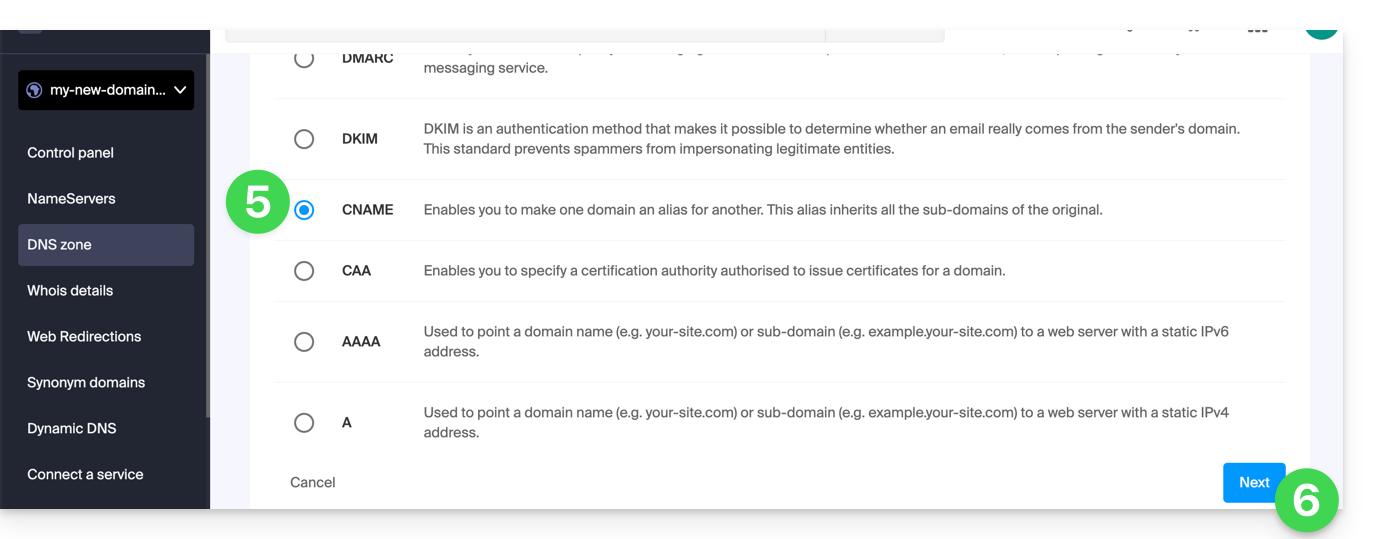
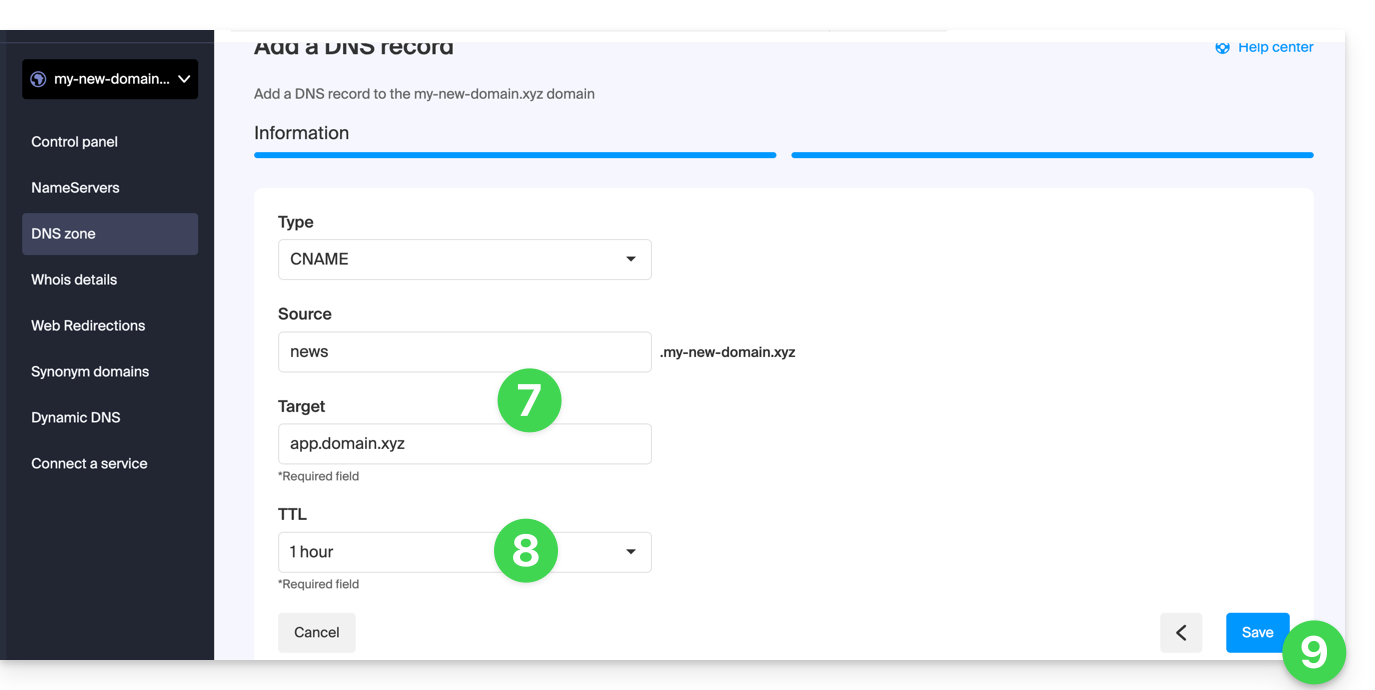
- Inserisci i valori necessari per la tua zona DNS.
- Lascia il valore predefinito per il TTL.
- Fare clic sul pulsante Salva:
Link a questa FAQ: https://faq.infomaniak.com/2033
Questa FAQ è stata utile?