Base di conoscenze
1 000 FAQ, 500 tutorial e video esplicativi. Qui ci sono delle soluzioni!
Trasferire un prodotto da un'organizzazione a un'altra
Questa guida spiega come trasferire un prodotto Infomaniak da un'organizzazione a un'altra.
Premessa
- È possibile spostare quasi tutti i prodotti sottoscritti presso Infomaniak in un'interfaccia Manager Infomaniak diversa da quella in cui si trova attualmente il prodotto; si tratta quindi di un trasferimento interno, da Organizzazione a Organizzazione.
- kSuite non può essere trasferita.
- Gli utenti che attualmente hanno accesso ai prodotti selezionati non verranno trasferiti (e quindi potrebbero non avere più accesso ai prodotti).
- Per quanto riguarda kDrive: gli utenti che attualmente hanno accesso a kDrive saranno integrati nella nuova Organizzazione.
- Conserveranno il loro accesso e le loro autorizzazioni kDrive, ma eventuali diritti di gestione sul prodotto stesso andranno persi.
- Anche i Gruppi (precedentemente "team di lavoro") non vengono spostati e i diritti gestiti tramite i Gruppi vengono persi.
- Se un utente ha accesso a più Organizzazioni, è ancora più semplice trasferire uno dei prodotti a una di esse.
- Le fatture dei prodotti selezionati non verranno trasferite.
- Questa operazione non comporta alcuna interruzione.
Generare un link di trasferimento
Prerequisiti
- Essere almeno Amministratore dell'Organizzazione (❓: guida).
Per trasferire un prodotto:
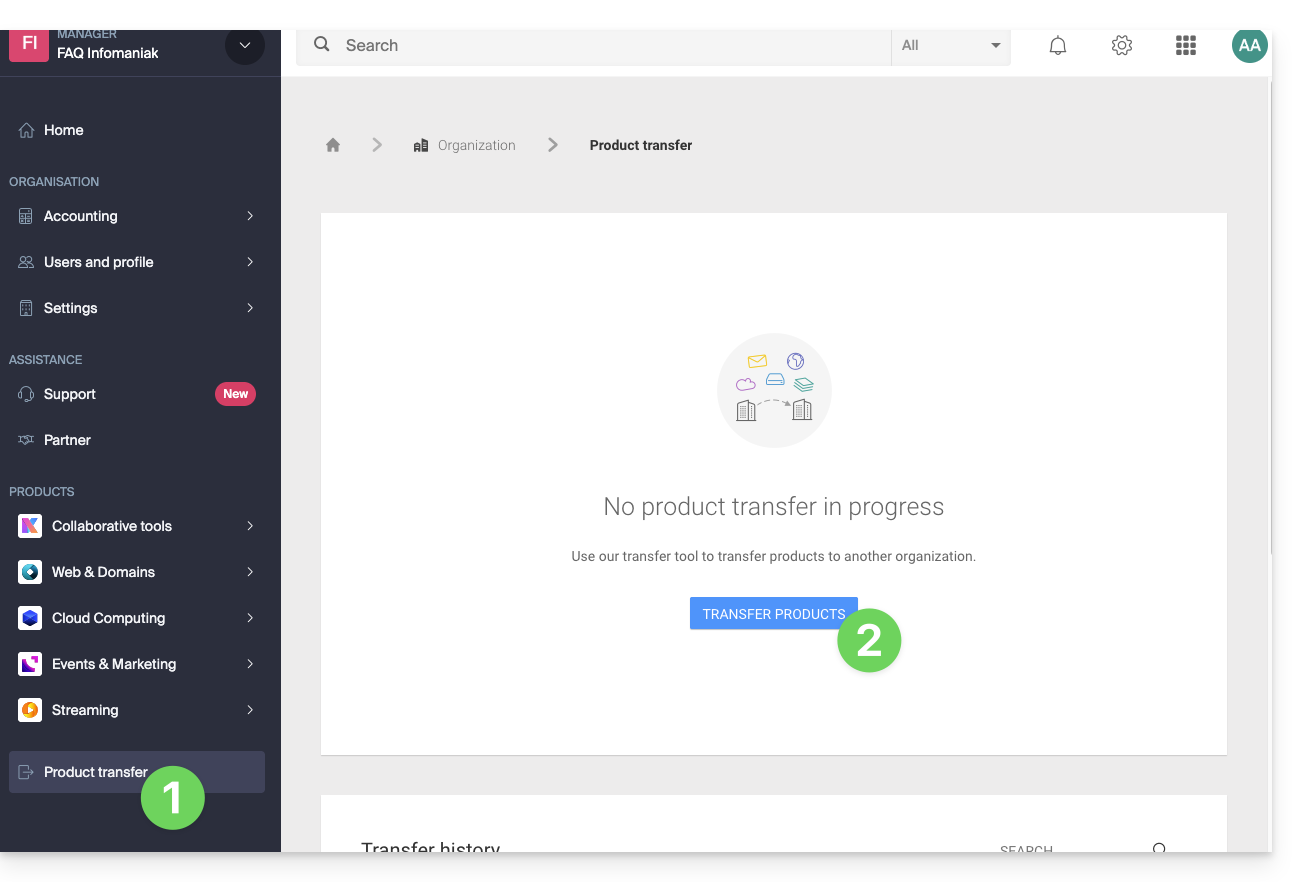
- Clicca qui per accedere alla gestione dei trasferimenti di prodotti nel tuo pannello di controllo Infomaniak (❓: guida).
- Clicca sul pulsante Trasferisci prodotti:
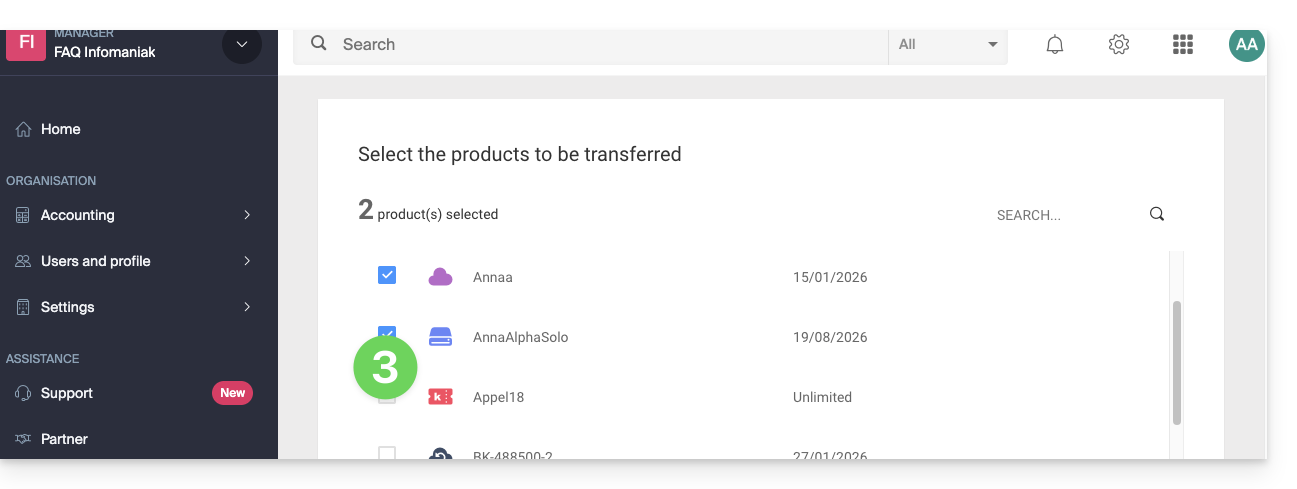
- Seleziona il prodotto o i prodotti da spostare:
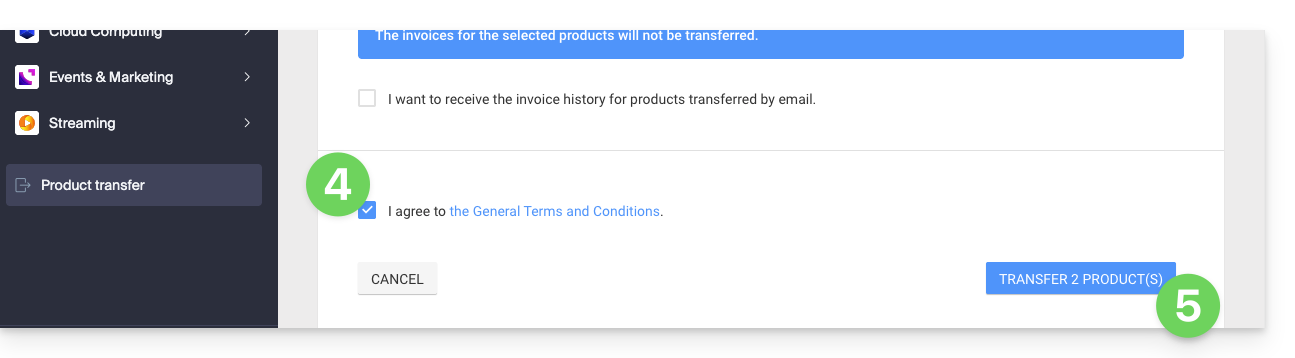
- Leggi e accetta i termini e le condizioni.
- Fare clic sul pulsante Trasferisci:
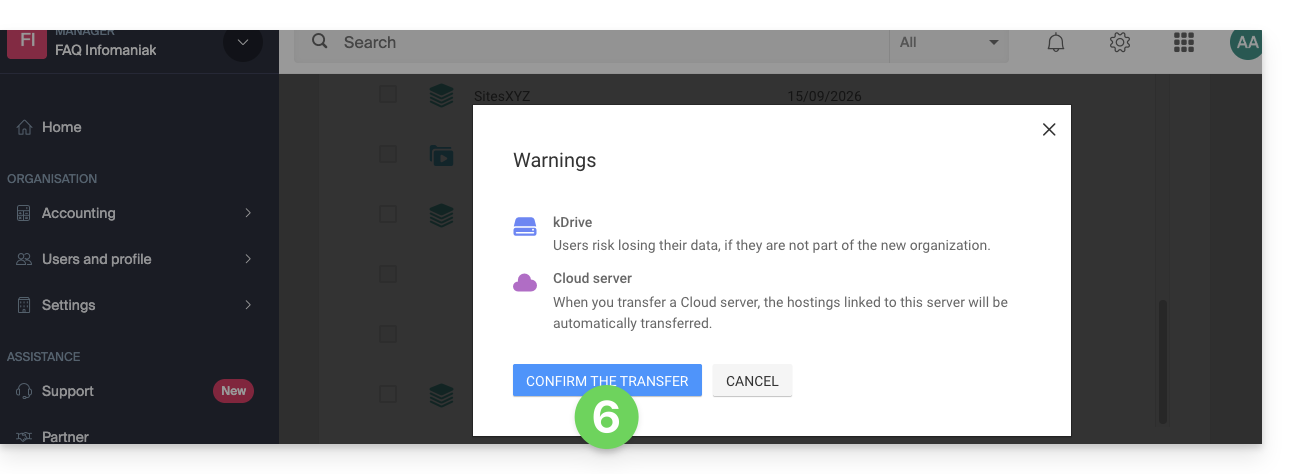
- Leggere e accettare gli eventuali avvisi:
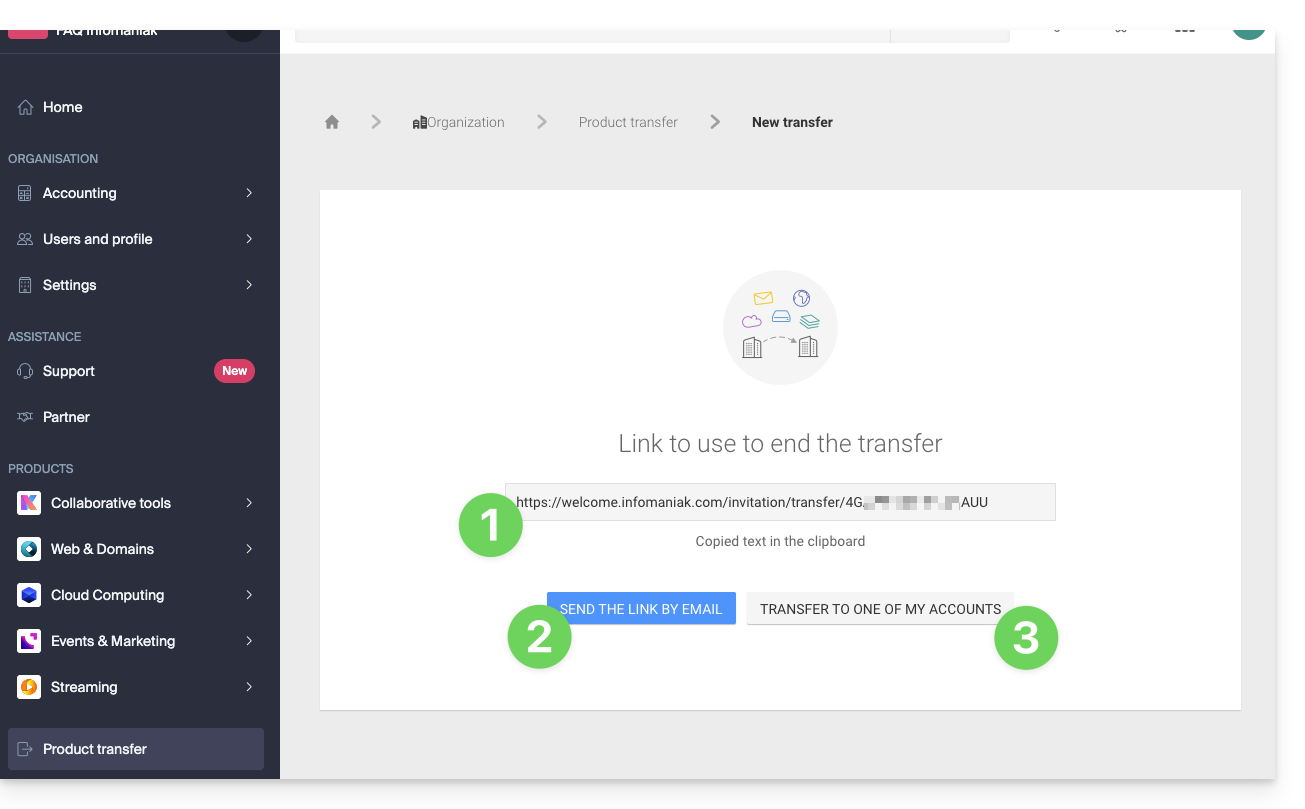
Il trasferimento è iniziato. Ora, a seconda delle tue preferenze, puoi:
- Copiare il link di trasferimento…
- oppure inviarlo all'indirizzo e-mail desiderato…
- oppure selezionare direttamente una delle Organizzazioni a cui è associato l'utente, e il prodotto selezionato verrà trasferito lì:
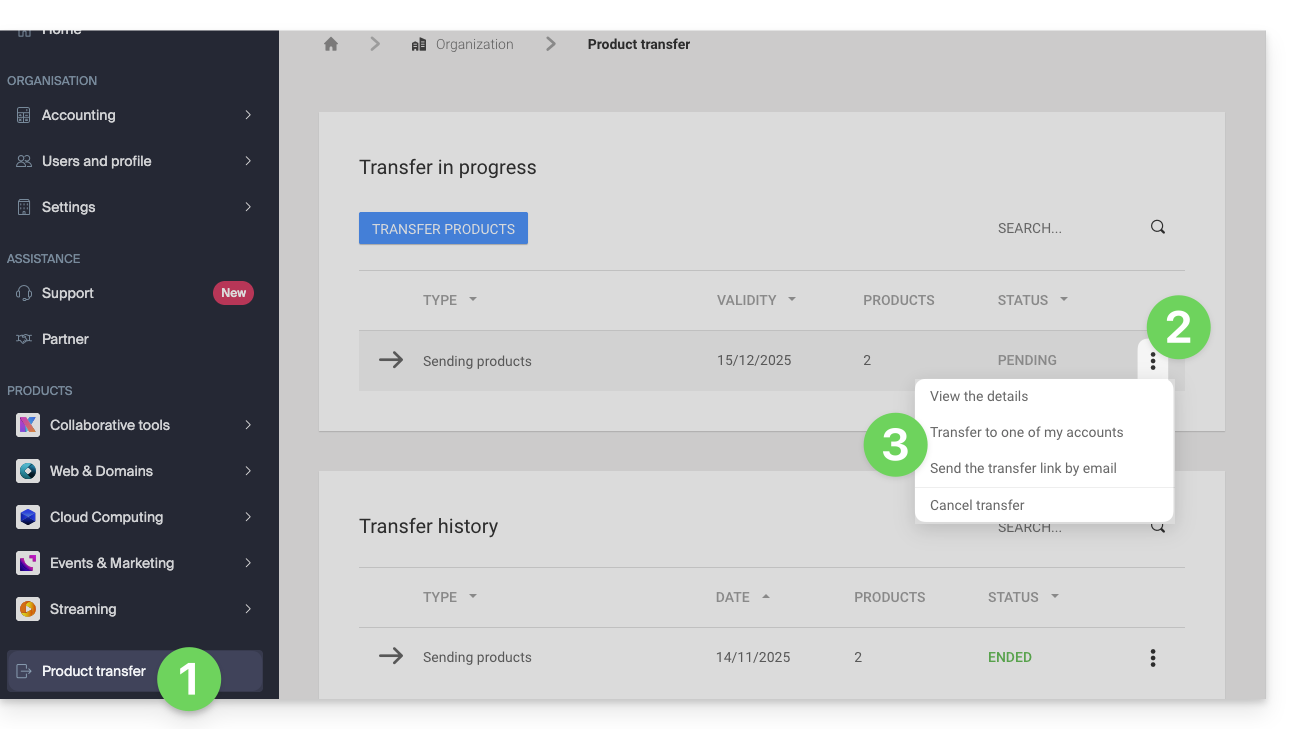
In qualsiasi momento è possibile tornare alla pagina dei trasferimenti dei prodotti per visualizzare nuovamente le opzioni elencate sopra:
Consultare questa altra guida relativa a Jelastic Cloud.
Ricezione del prodotto
Una volta che un utente ha avviato il trasferimento di un prodotto…
1. Accedere all'organizzazione che deve ricevere il prodotto
- Clicca qui per accedere al pannello di controllo Infomaniak.L'organizzazione che deve ricevere il/i prodotto/i (❓: guida).
2. Aprire il link ottenuto
- Fare clic sul link ottenuto nel primo passaggio.
- È anche possibile semplicemente incollarlo in un browser, assicurandosi di essere connessi all'account Infomaniak corretto.
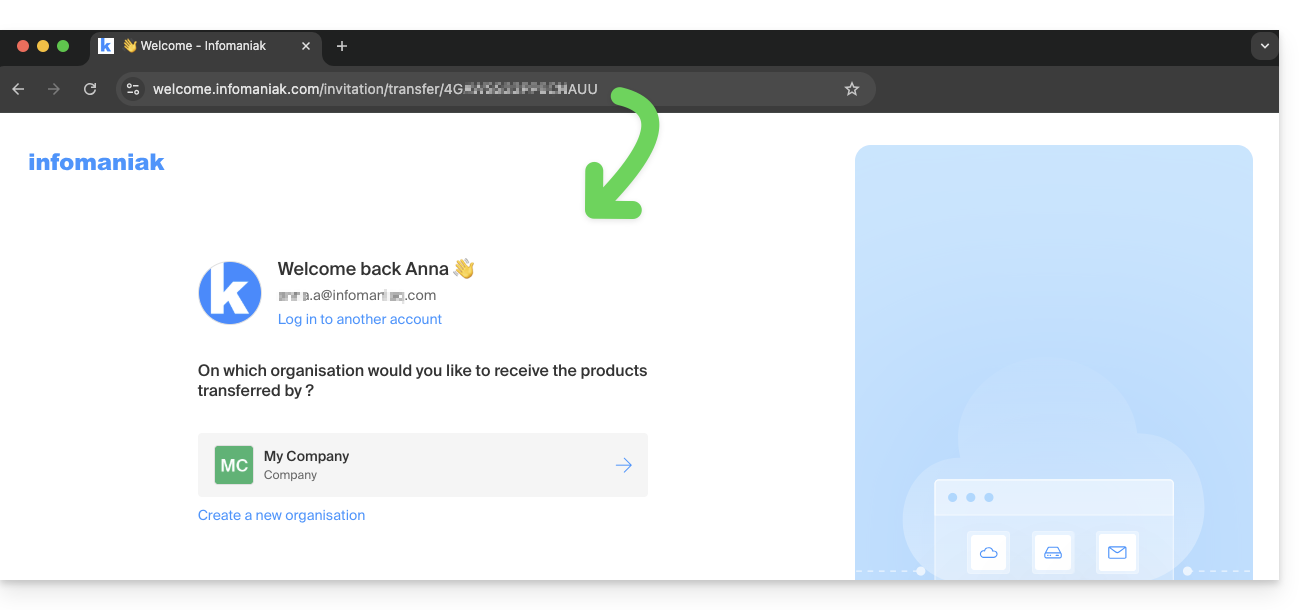
3. Confermare il trasferimento dei prodotti
- Se necessario, selezionare l'organizzazione di destinazione utilizzando il menu a tendina.
- Legga e accetti i termini e le condizioni.
- Clicchi sul pulsante Ricevi i prodotti (se il pulsante non è cliccabile, si assicuri di aver selezionato l'organizzazione):
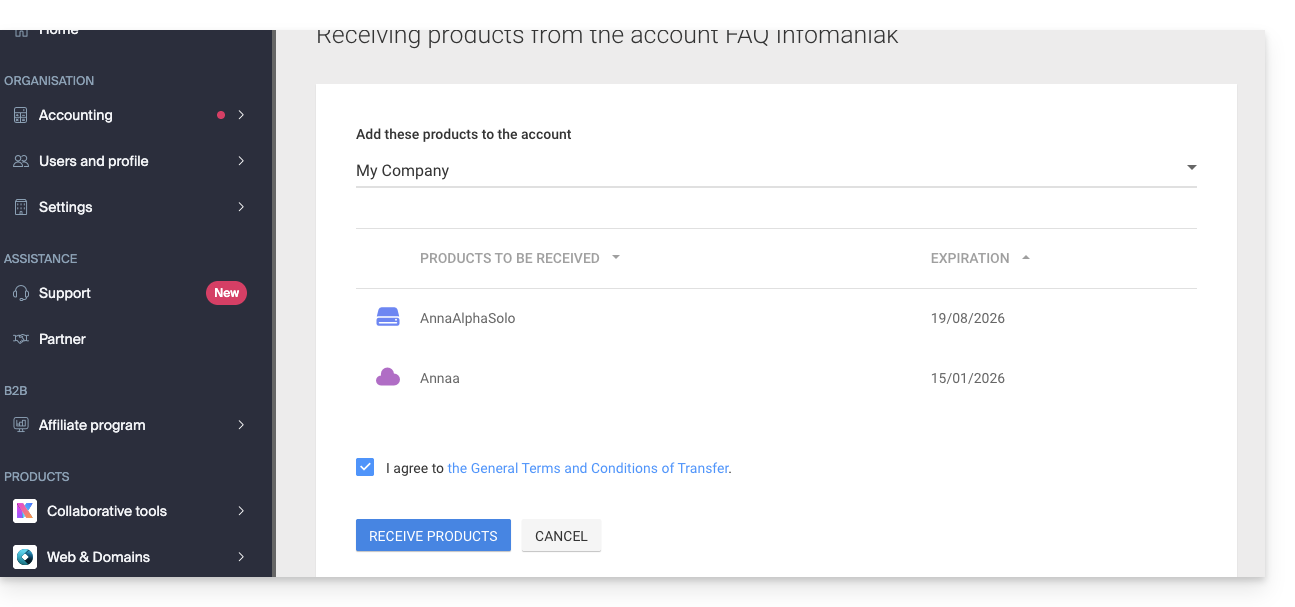
Visualizza in qualsiasi momento i trasferimenti in corso o completatitramite l'icona nella parte inferiore del menu laterale sinistro.Responsabile Infomaniak: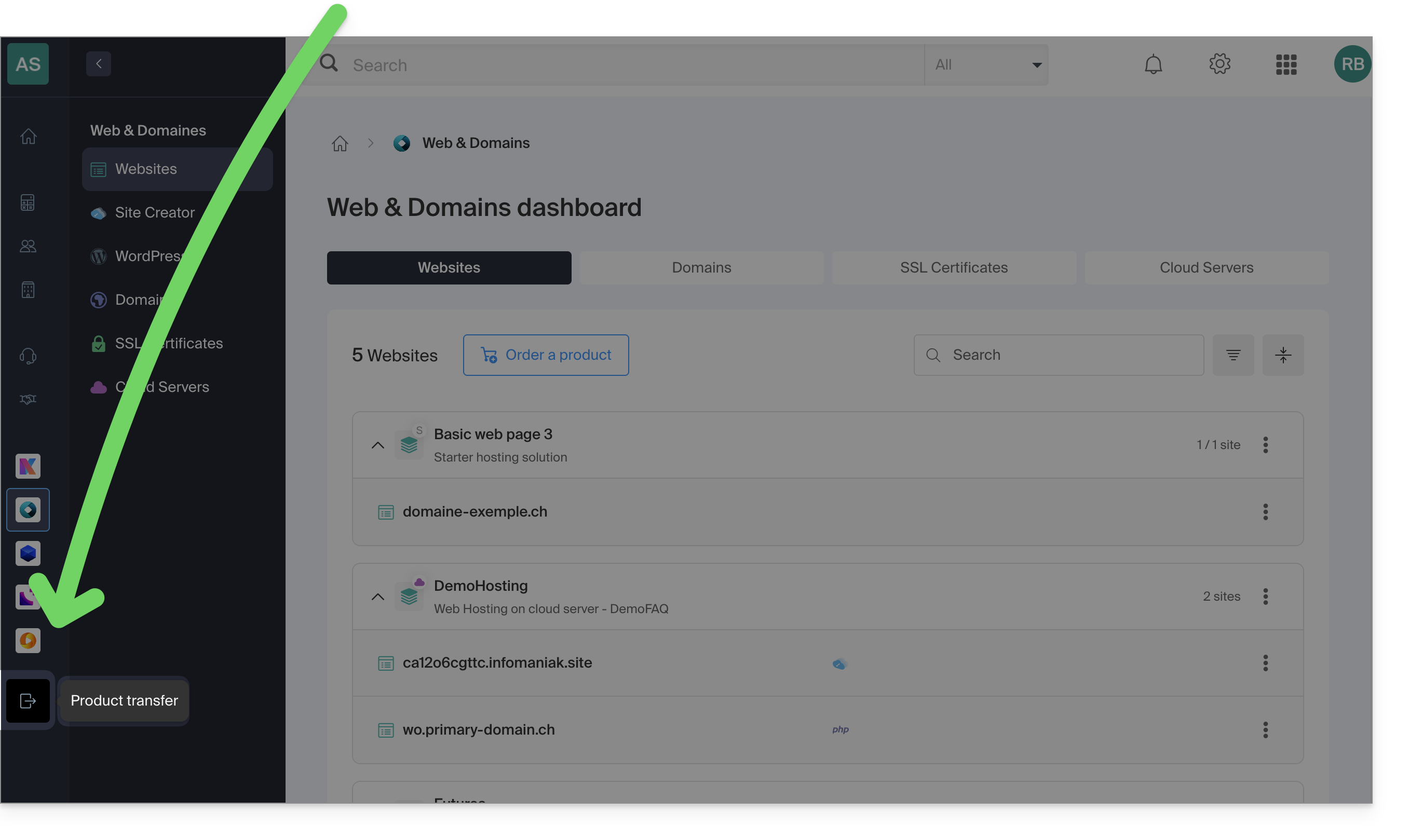
Link a questa FAQ: https://faq.infomaniak.com/2024
Questa FAQ è stata utile?