Base di conoscenze
1 000 FAQ, 500 tutorial e video esplicativi. Qui ci sono delle soluzioni!
Disattivare la verifica in due passaggi (2FA)
Questa guida spiega come disattivare l'autenticazione a due fattori, anche chiamata autenticazione a due fattori (A2F) o verifica in due passaggi (two-factor authentication in inglese, o 2FA) per l'accesso al Manager Infomaniak (manager.infomaniak.com) o a Mail Infomaniak (ksuite.infomaniak.com/mail).
Premessa
- Per motivi di sicurezza, il supporto Infomaniak non disattiverà mai un metodo di validazione dell'accesso attivato su un account a seguito di una semplice richiesta.
- È necessario seguire rigorosamente le procedure riportate di seguito.
- Attenzione: se utilizzavate il metodo di autenticazione tramite SMS, una volta disattivato, potrete riattivare questo metodo solo se risiedete in CH / FR / BE / DE.
- Fuori da questi paesi, sarà necessario utilizzare kAuth o qualsiasi applicazione OTP.
Disattivare la 2FA
Se la verifica in due passaggi è attivata e desiderate disattivarla:
- Cliccate qui per accedere alla gestione della 2FA sul Manager Infomaniak.
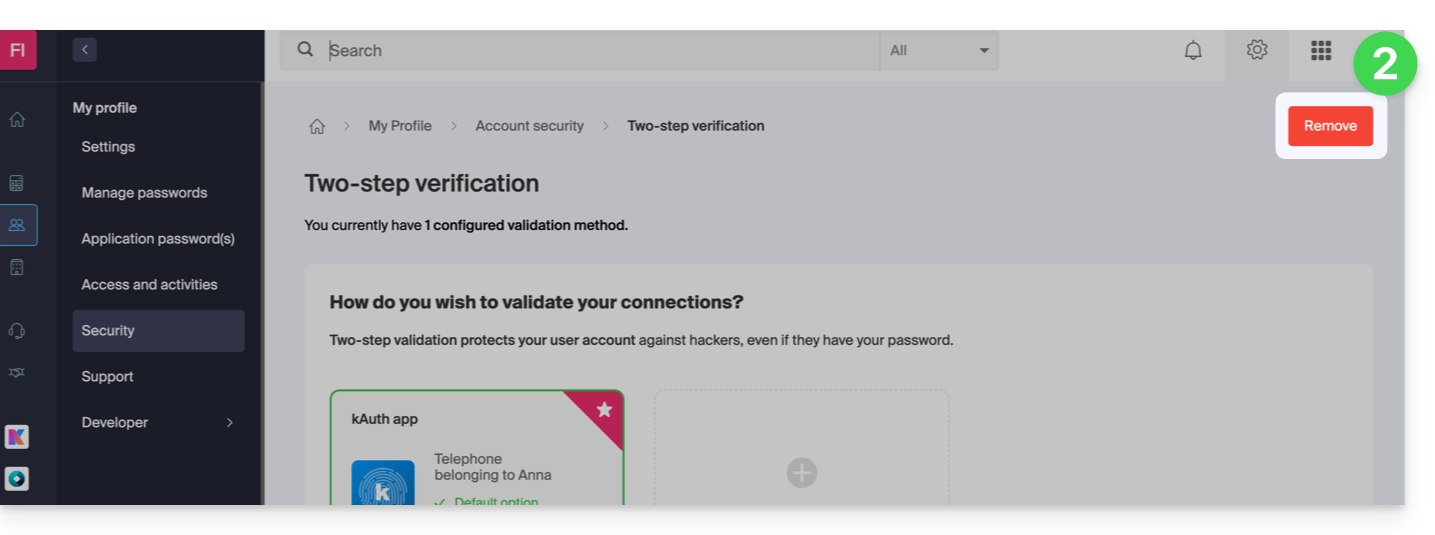
- Cliccate sul pulsante Rimuovi per eliminare la sicurezza:
- Se il pulsante rosso è inattivo / grigio…
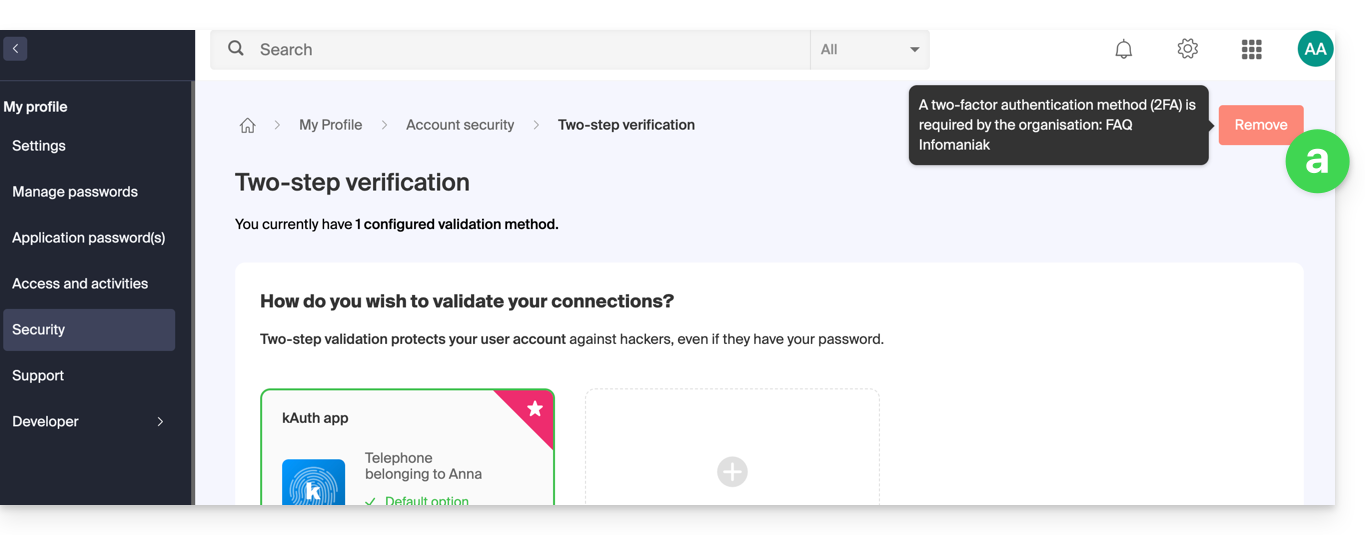
- … probabilmente c'è un'opzione di sicurezza precedente che vi impedisce di disattivare la 2FA:
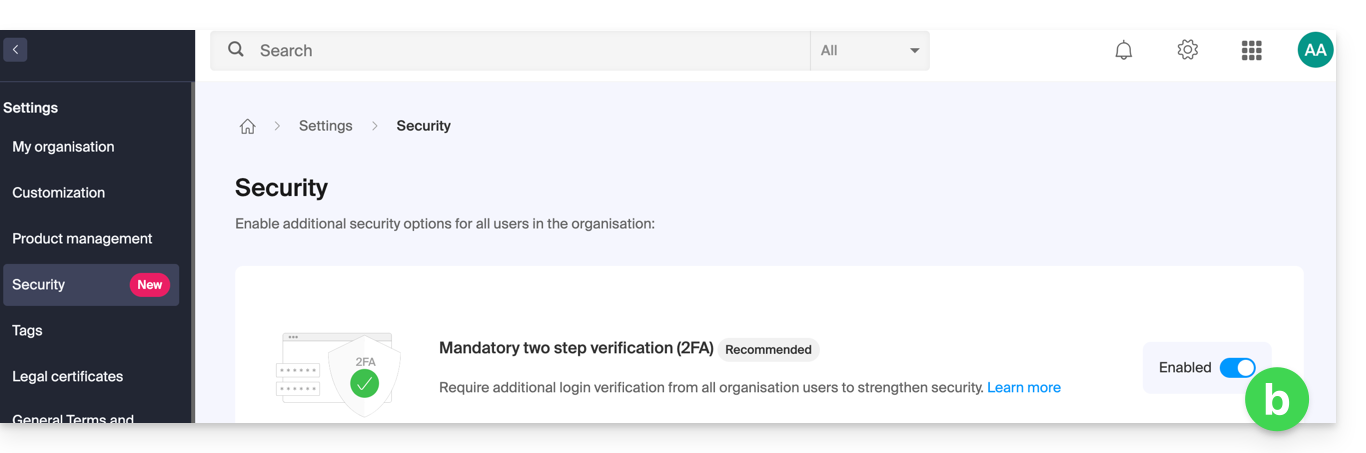
- Se il pulsante rosso è inattivo / grigio…
- Inserite la password di accesso al vostro account.
In caso di problemi
Ovviamente, la procedura sopra descritta richiede di accedere un'ultima volta con l'autenticazione a due fattori, per poi poterla disattivare.
Se non avete accesso all'applicazione kAuth né al dispositivo che riceve l'SMS di validazione, non serve chiamare Infomaniak; in questo caso, non avete scelta, dovrete fornire un certo numero di elementi di sicurezza manualmente o tramite l'app Infomaniak Check (kCheck) per ottenere nuovamente l'accesso al vostro account:
- Cliccate qui per accedere alla pagina di accesso al Manager Infomaniak.
- Inserite il nome utente e la password abituale e corretta.
- Quando viene richiesta l'autenticazione aggiuntiva, cliccate sui metodi alternativi:

- Scegliete di inserire uno dei vostri codici di emergenza se avevate scaricato la scheda durante l'attivazione della 2FA:

- Altrimenti selezionate l'ultima opzione di richiesta di assistenza per accedere al modulo che permette di inviare i vostri documenti di identità e selfie di riconoscimento:

- Seguite la procedura fino alla fine e pazientate:

Link a questa FAQ:
Questa FAQ è stata utile?