Base di conoscenze
1 000 FAQ, 500 tutorial e video esplicativi. Qui ci sono delle soluzioni!
Modificare il nome di dominio di un sito WordPress Infomaniak
Questa guida spiega come modificare l'URL del tuo sito web dall'app WordPress installata sul tuo Hosting Web Infomaniak (solo nel caso in cui tu abbia installato WordPress tramite gli strumenti dedicati offerti da Infomaniak).
Questo permette di assegnare al tuo sito WordPress un nome di dominio diverso.
Prerequisiti
- Il nome di dominio che desideri utilizzare deve essere preventivamente aggiunto come alias del dominio principale sul sito in questione.
Modificare l'indirizzo di un sito WordPress
Per cambiare l'indirizzo del sito creato con WordPress Infomaniak, utilizzando un altro nome di dominio che figura già nella stessa Organizzazione:
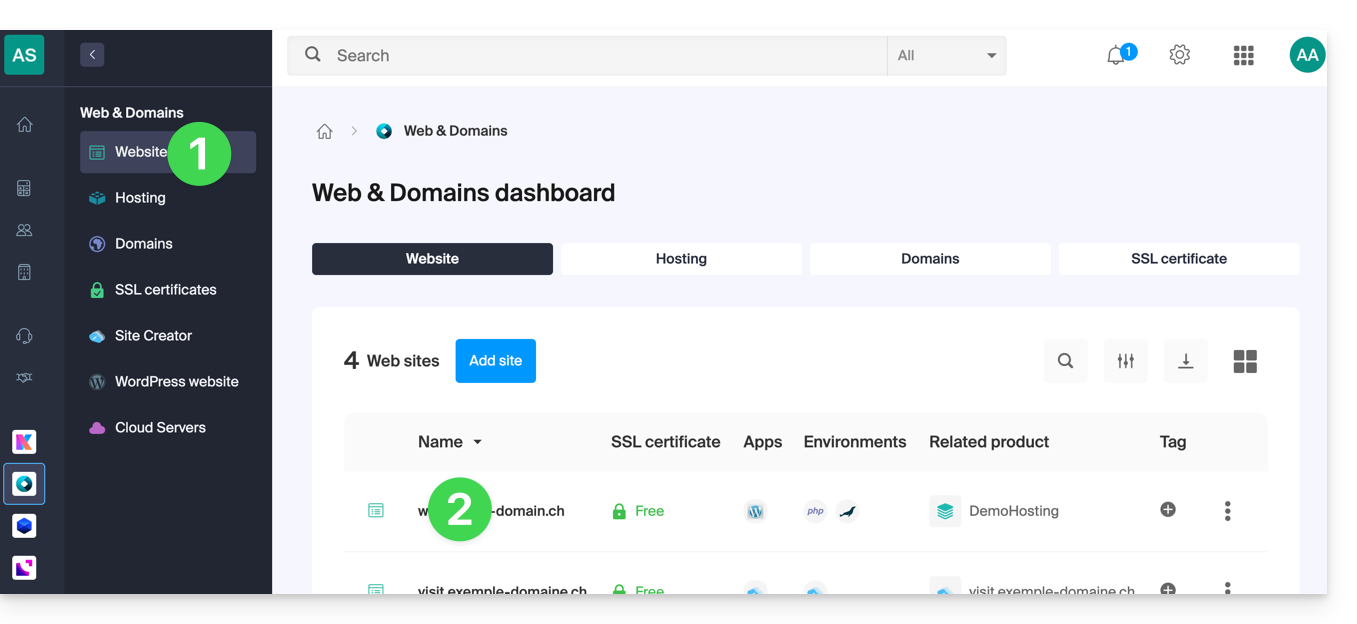
- Clicca qui per accedere alla gestione del tuo sito WordPress sul Manager Infomaniak (hai bisogno di aiuto?).
- Se il tuo sito non compare qui, significa che non è stato installato tramite gli strumenti Infomaniak… consulta la documentazione ufficiale.
- Clicca direttamente sul nome assegnato al sito in questione:
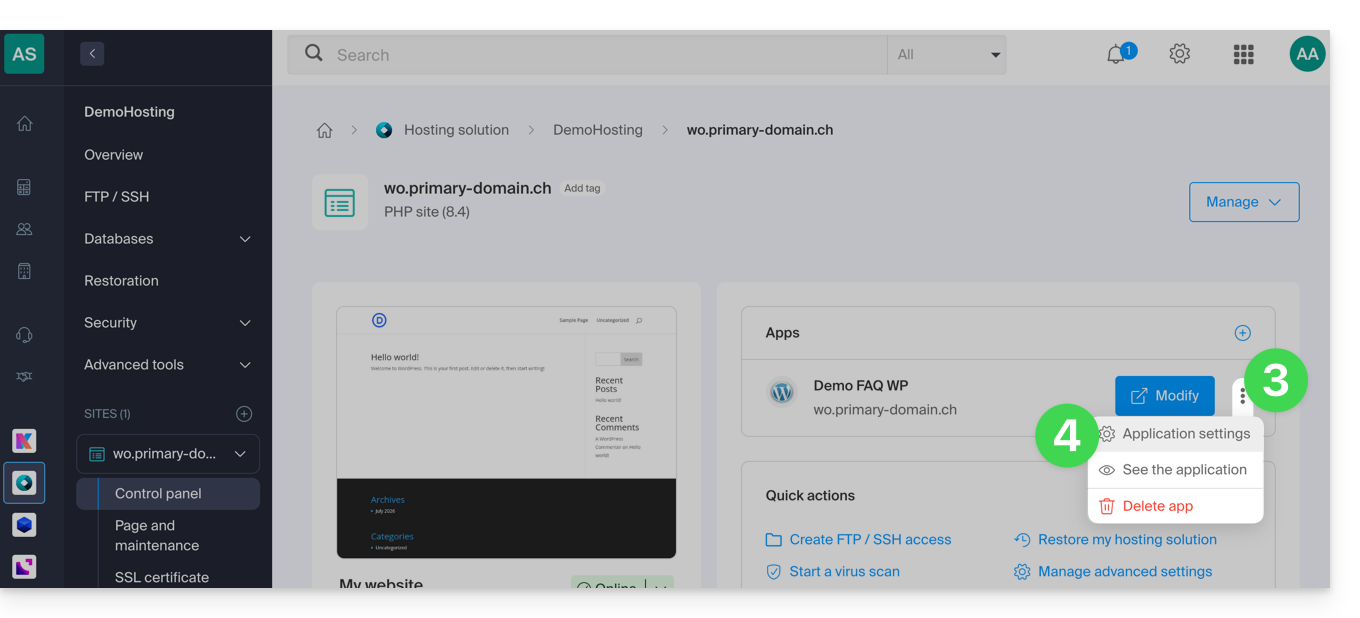
- Clicca sul menu azioni ⋮ situato a destra dell'Applicazione Web in questione.
- Clicca su Impostazioni dell'applicazione:
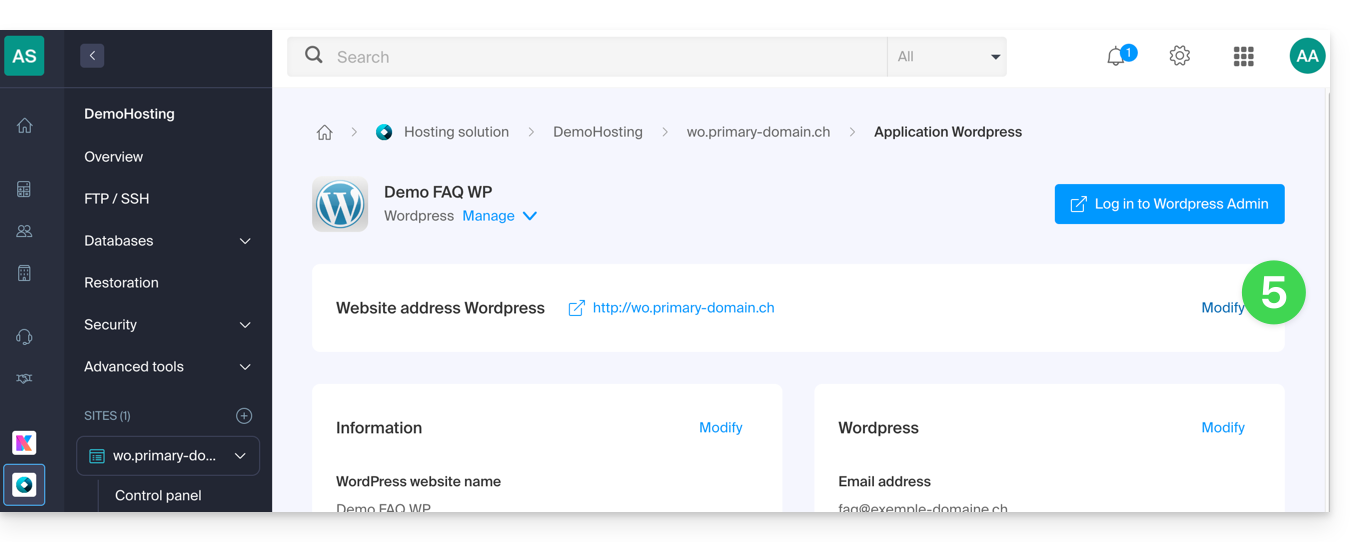
- Fare clic su Modifica a destra di WordPress:
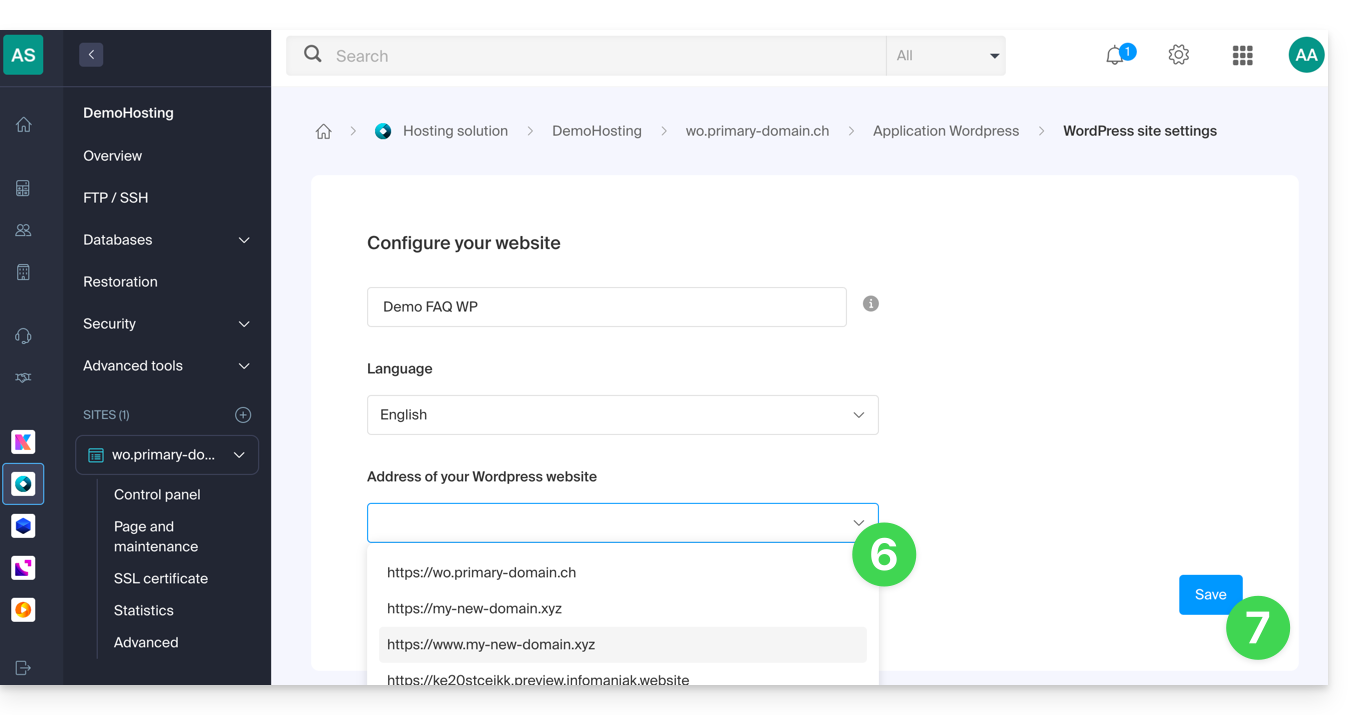
- In URL del sito, selezionare l'indirizzo desiderato dal menu a tendina:
- Se non si sono seguiti i prerequisiti indicati, il dominio desiderato non verrà visualizzato, anche se è registrato nella stessa Organizzazione.
- Se si è aggiunto il dominio come alias del sito, il dominio desiderato verrà visualizzato e sarà possibile selezionarlo per sostituire il dominio precedente.
- Fare clic sul pulsante Salva:
Dominio… .preview.infomaniak.website?
Tra gli URL presenti nel menu a tendina, l'URL di anteprima consente di accedere al sito WordPress nel caso in cui il nome di dominio del sito non sia ancora configurato correttamente per puntare all'app WordPress.
Link a questa FAQ: https://faq.infomaniak.com/2016
Questa FAQ è stata utile?