Base di conoscenze
1 000 FAQ, 500 tutorial e video esplicativi. Qui ci sono delle soluzioni!
Modificare una zona DNS (modalità semplice) di un dominio gestito da Infomaniak
Questa guida spiega come aggiungere, modificare o eliminare voci specifiche, record di tipo A e AAAA, MX, TXT, ecc., all'interno della zona DNS di un nome di dominio registrato presso Infomaniak.
Prerequisiti
- Possedere un nome di dominio presso Infomaniak o almeno una zona DNS.
- Comprendere:
Aggiungere un record (modalità semplice)
Per configurare i servizi associati al dominio e consentire la corretta risoluzione dei nomi di dominio verso le risorse corrispondenti (come siti web esterni, server di posta elettronica di terze parti, ecc.):
- Clicca qui per accedere alla gestione dei domini nel tuo pannello di controllo Infomaniak (❓: guida).
- Clicca sul nome del dominio desiderato.
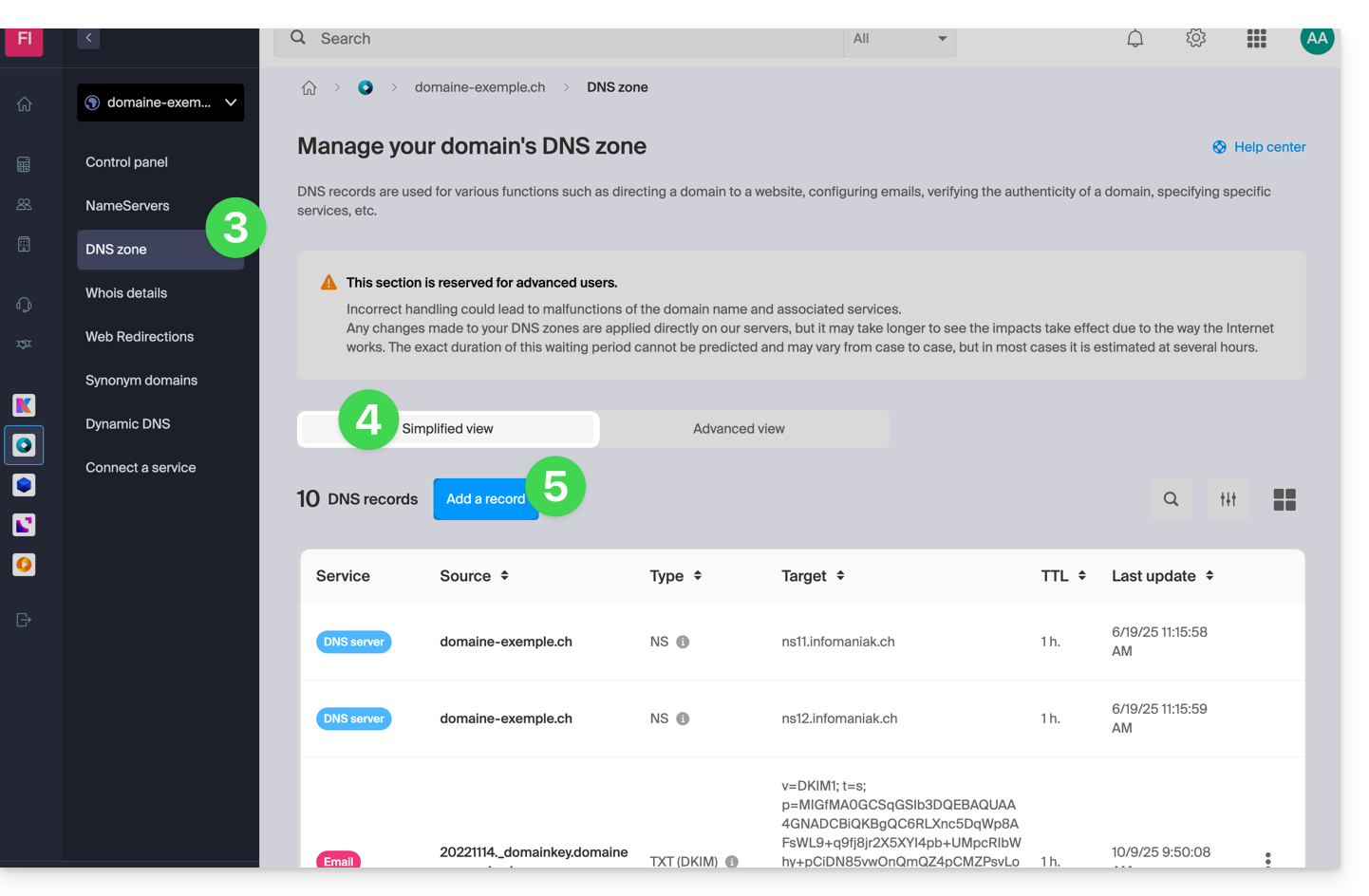
- Fare clic su Zona DNS nel menu laterale sinistro.
- Le voci attualmente configurate sono elencate nella tabella Modalità semplice.
- Fare clic sul pulsante blu Aggiungi una voce:
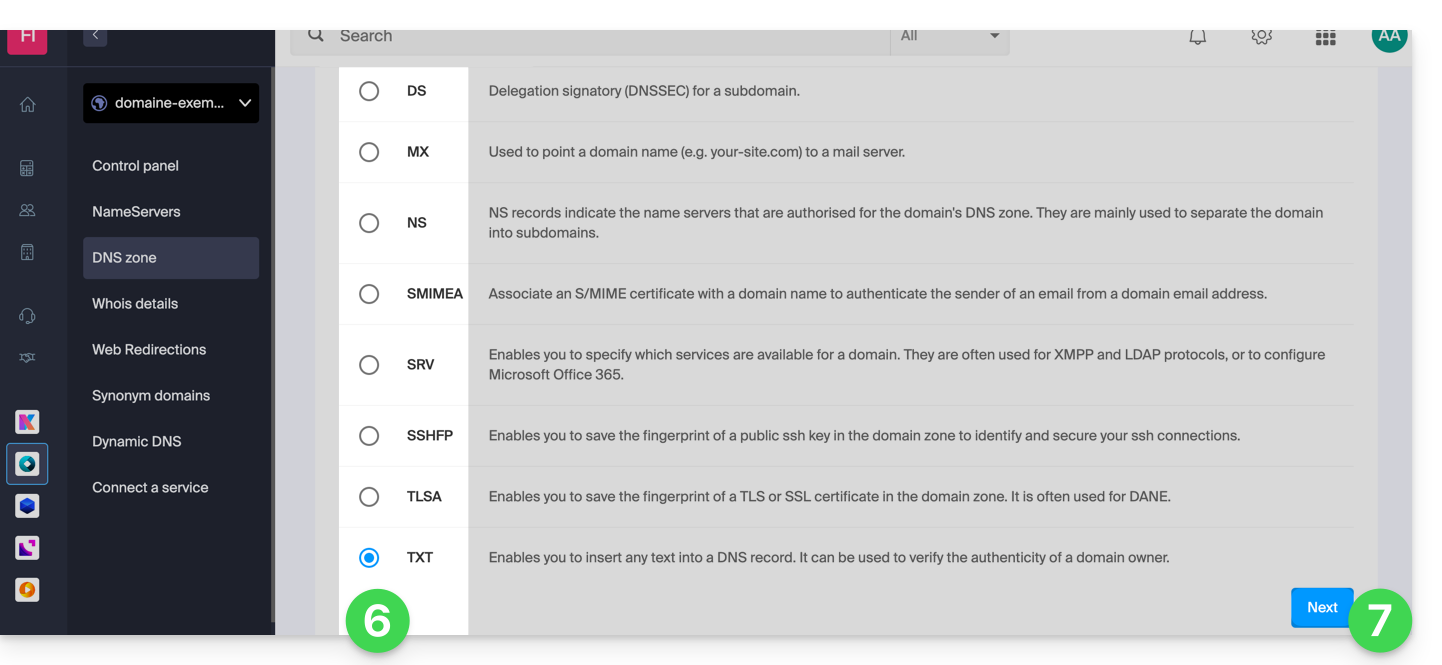
- Scegliere il tipo di record, ad esempio A e AAAA (❓: guida), MX (❓: guida), TXT (❓: guida), ecc.
- Fare clic su Avanti:
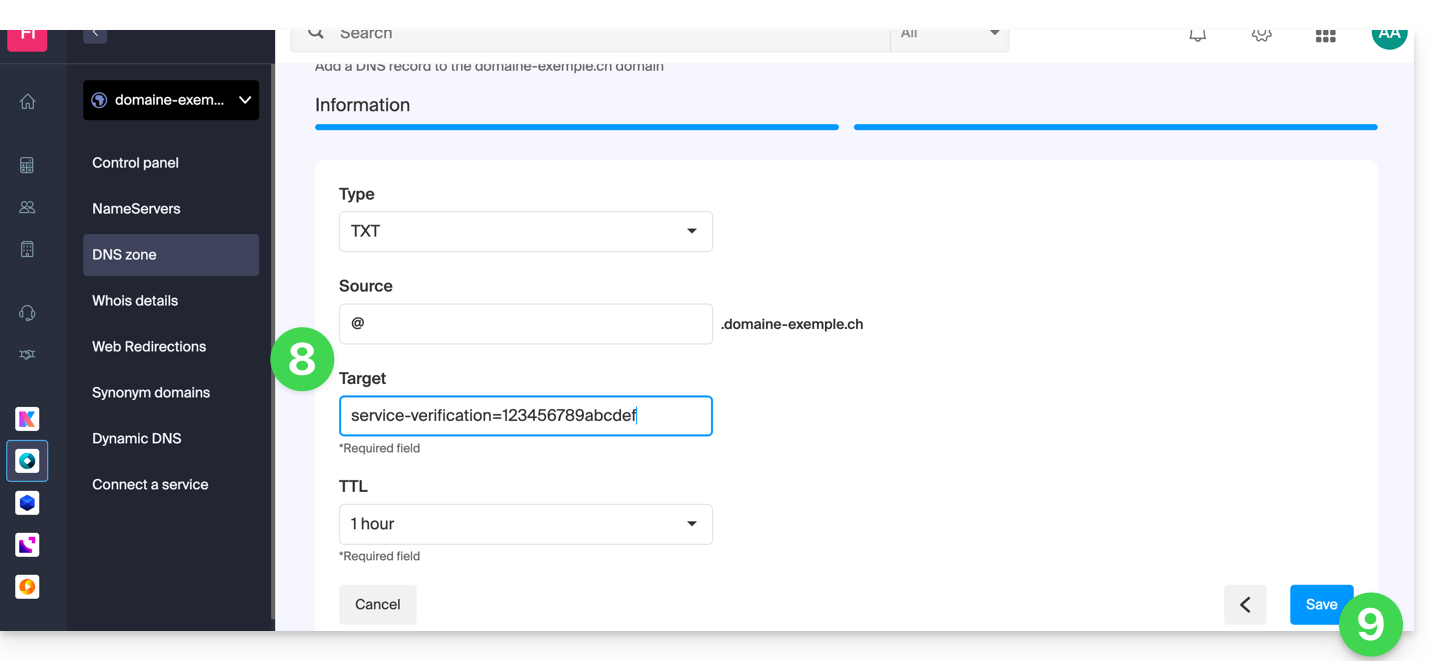
- Compilare i vari campi in base alle proprie informazioni:
- In Origine, lasciare il campo vuoto o indicare un eventuale sottodominio interessato.
- In Destinazione, inserire le informazioni ottenute dal proprio fornitore esterno o qualsiasi altra indicazione utile.
- Lasciare il valore predefinito di TTL.
- Salva le modifiche apportate:
Modifica di una voce esistente
Per modificare un record DNS già esistente:
- Seguire i passaggi da 1 a 4 indicati sopra.
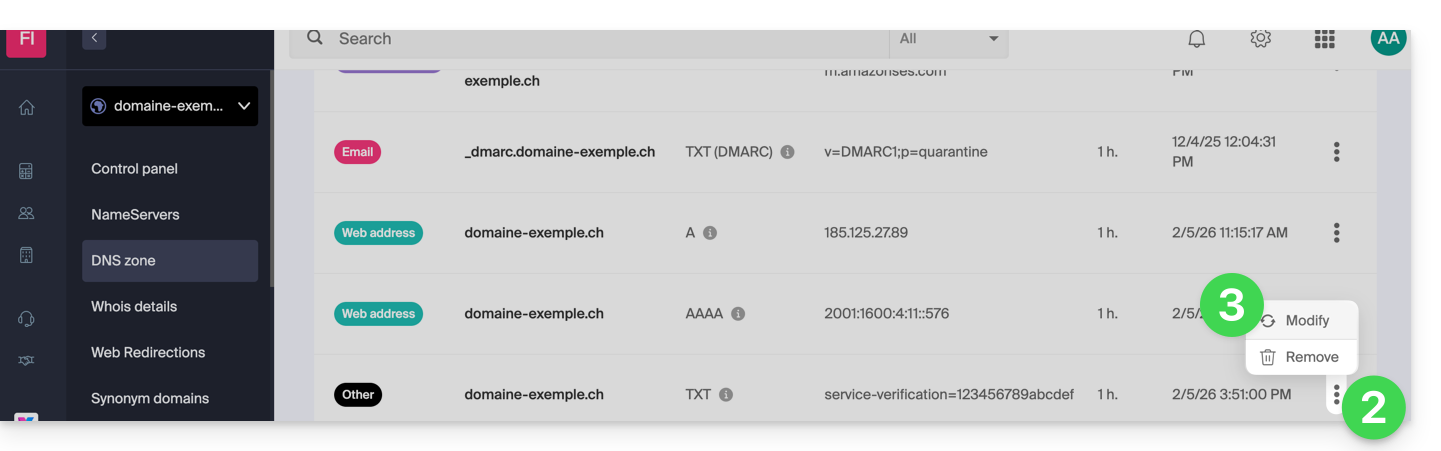
- Fare clic sul menu azioni ⋮ a destra della voce da modificare.
- Fare clic su Modifica per accedere alla pagina di modifica:
- Modificare le informazioni desiderate e salvare le modifiche.
Eliminare una voce esistente
Per eliminare un record DNS già registrato:
- Seguire i passaggi da 1 a 4 indicati sopra.
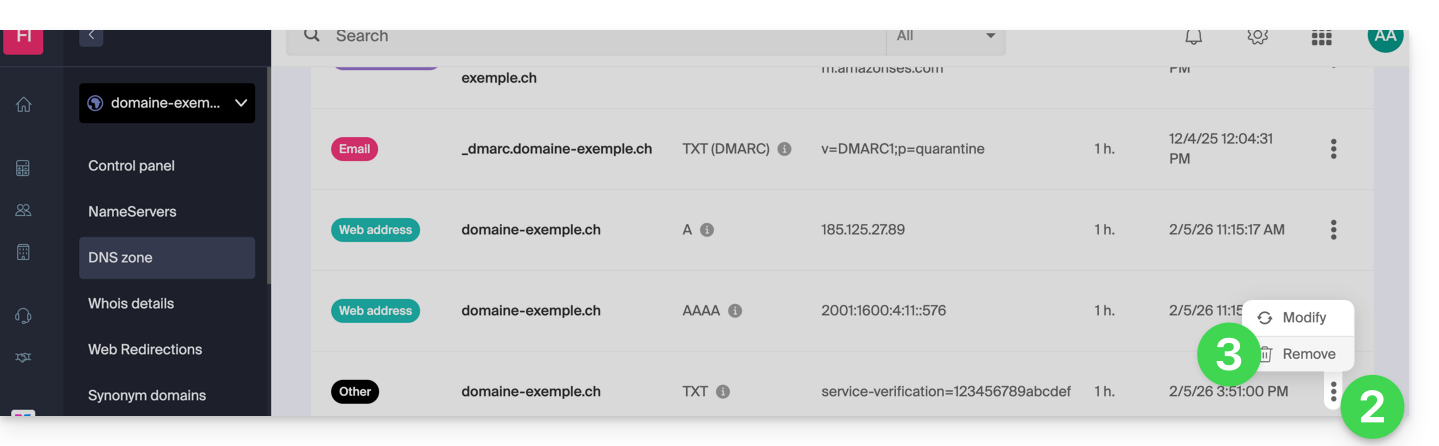
- Fare clic sul menu azioni ⋮ a destra della voce da modificare.
- Fare clic su Elimina e confermare l'eliminazione:
Diagnostica DNS
Uno strumento disponibile nel tuo pannello di controllo (❓: guida) ti permette di correggere facilmente alcuni record problematici. Puoi anche utilizzare un servizio esterno e gratuito come quello menzionato in fondo a questa altra guida.
Modalità avanzata
Per modificare la zona DNS in modalità avanzata (esperto), che consente, tra l'altro, di ripristinare una versione precedente dei vari record, consulta questa guida.
Link a questa FAQ: https://faq.infomaniak.com/2000
Questa FAQ è stata utile?