Base di conoscenze
1 000 FAQ, 500 tutorial e video esplicativi. Qui ci sono delle soluzioni!
Modificare la zona DNS (modalità semplice) di un dominio gestito da Infomaniak
Questa guida spiega come aggiungere, modificare o eliminare voci specifiche (record di tipo A e AAAA, MX, TXT, ecc.) all'interno della zona DNS di un nome dominio registrato presso Infomaniak.
Prerequisiti
- Possedere un nome di dominio presso Infomaniak o almeno una zona DNS.
- Comprendere:
- il funzionamento di un dominio e di una zona DNS prima di modificarla.
- che la zona DNS presentata qui è valida e utilizzata solo se i nameserver sono quelli di Infomaniak.
- che qualsiasi aggiunta/modifica DNS può richiedere fino a 48 ore per propagarsi.
Aggiungere un record (modalità semplice)
Per configurare i servizi associati al dominio e consentire la corretta risoluzione dei nomi di dominio verso le risorse corrispondenti (come siti Web esterni, server di posta di terze parti, ecc.):
- Clicca qui per accedere alla gestione del tuo dominio sul Manager Infomaniak (hai bisogno di aiuto?).
- Clicca direttamente sul nome assegnato al dominio in questione.
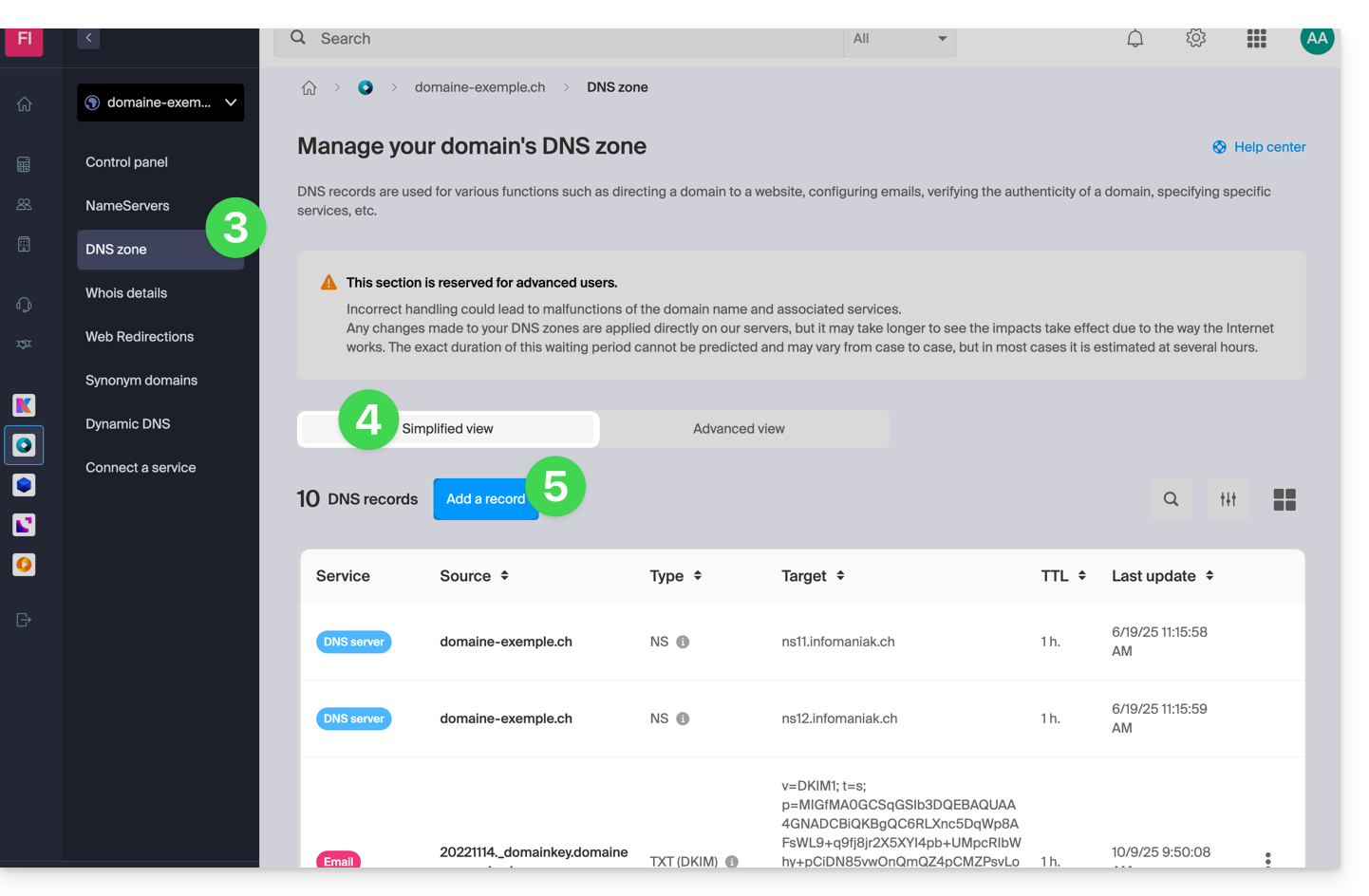
- Clicca su Zona DNS nel menu laterale sinistro.
- Le voci attualmente configurate sono elencate nella tabella Modalità semplice.
- Fare clic sul pulsante blu Aggiungi una voce:
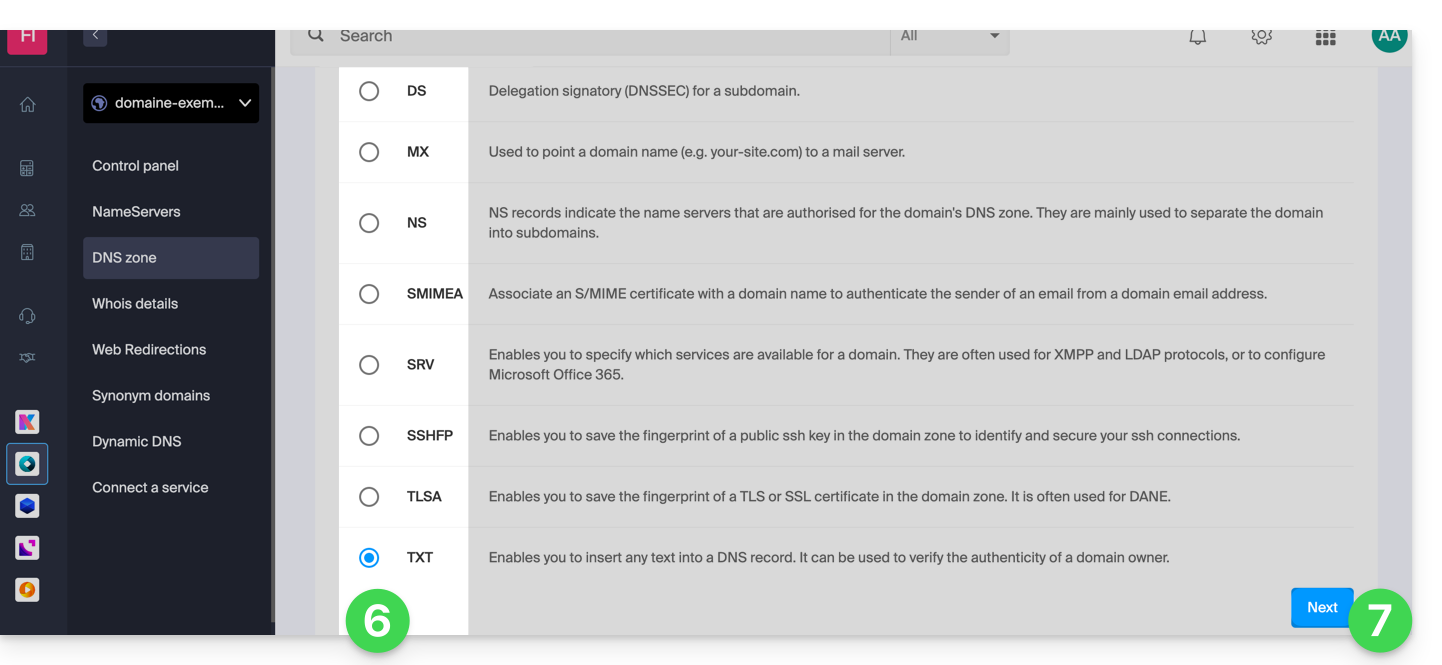
- Scegliere il tipo di record desiderato (record di tipo A e AAAA, MX, TXT, ecc.)
- Fare clic su Avanti:
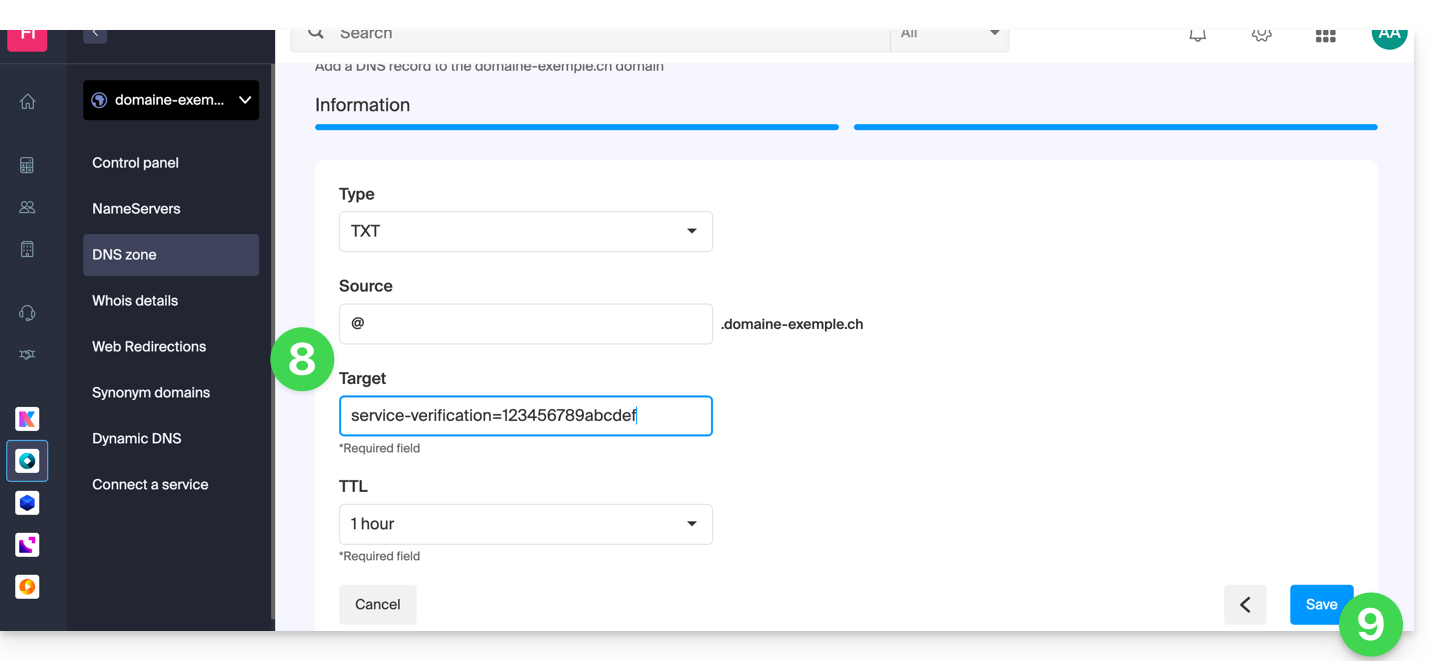
- Compilare i diversi campi in base alle informazioni in proprio possesso:
- In Origine, lasciare il campo vuoto o indicare un eventuale sottodominio interessato.
- In Destinazione, indicare le informazioni ottenute dal proprio fornitore esterno o qualsiasi altra indicazione utile.
- Lasciare il valore predefinito per il TTL.
- Salvare le modifiche apportate:
Modificare un record esistente
Per modificare un record DNS già configurato:
- Seguire i passaggi da 1 a 4 indicati sopra.
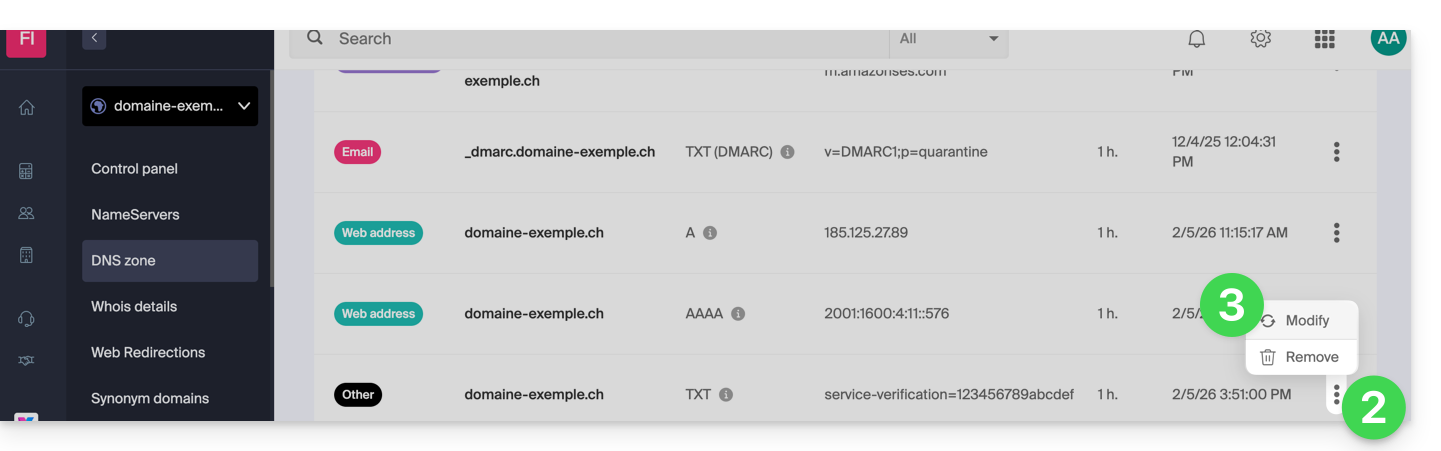
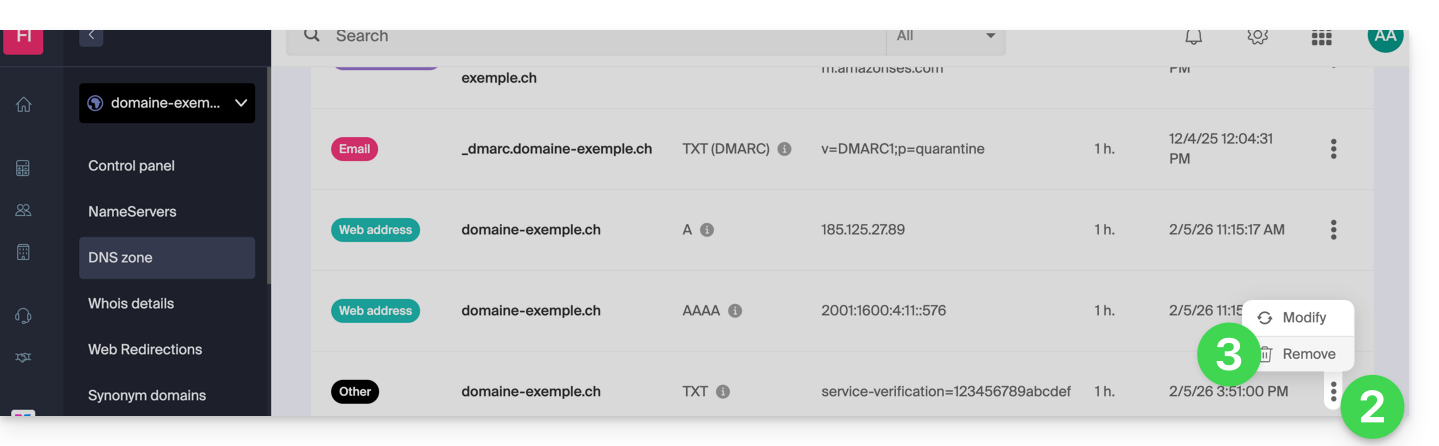
- Fare clic sul menu delle azioni ⋮ a destra del record da modificare.
- Fare clic su Modifica per accedere alla pagina di modifica:
- Modificare le informazioni desiderate e salvare le modifiche.
Eliminare un record esistente
Per eliminare un record DNS già configurato:
- Seguire i passaggi da 1 a 4 indicati sopra.
- Fare clic sul menu azioni ⋮ a destra della voce da modificare.
- Fare clic su Elimina e confermare l'eliminazione:
Diagnostica DNS
Uno strumento disponibile nel tuo pannello di controllo ti permette di correggere facilmente alcuni record problematici. Puoi anche utilizzare un servizio esterno e gratuito come quello menzionato in fondo a questa altra guida.
Modalità esperto
Per modificare la zona DNS in modalità avanzata (esperto), il che consente, tra l'altro, di ripristinare una versione precedente dei vari record, consulta questa altra guida.
Link a questa FAQ: https://faq.infomaniak.com/2000
Questa FAQ è stata utile?