1000 FAQ, 500 tutorial e video esplicativi. Qui ci sono delle soluzioni!
Creare un indirizzo email o eliminarlo
Questa guida spiega come creare un indirizzo email dal Servizio Mail Infomaniak, la soluzione performante e sicura per ospitare i tuoi indirizzi email.
Premessa
- Per creare più indirizzi email in blocco, consulta questa altra guida.
- Per creare indirizzi “virtuali” che fungono da reindirizzamento, consulta questa altra guida.
- Consulta questa altra guida se stai cercando ulteriori informazioni riguardo agli inviti per utilizzare un nuovo indirizzo o un indirizzo esistente.
Creare un indirizzo su un Servizio Mail
Prerequisiti
- Possedere un Servizio Mail nel tuo Manager Infomaniak.
- Disporre di un quota di indirizzi liberi a disposizione o regolarlo in anticipo se necessario.
Successivamente, l'amministratore di un Servizio Mail crea un nuovo indirizzo email:
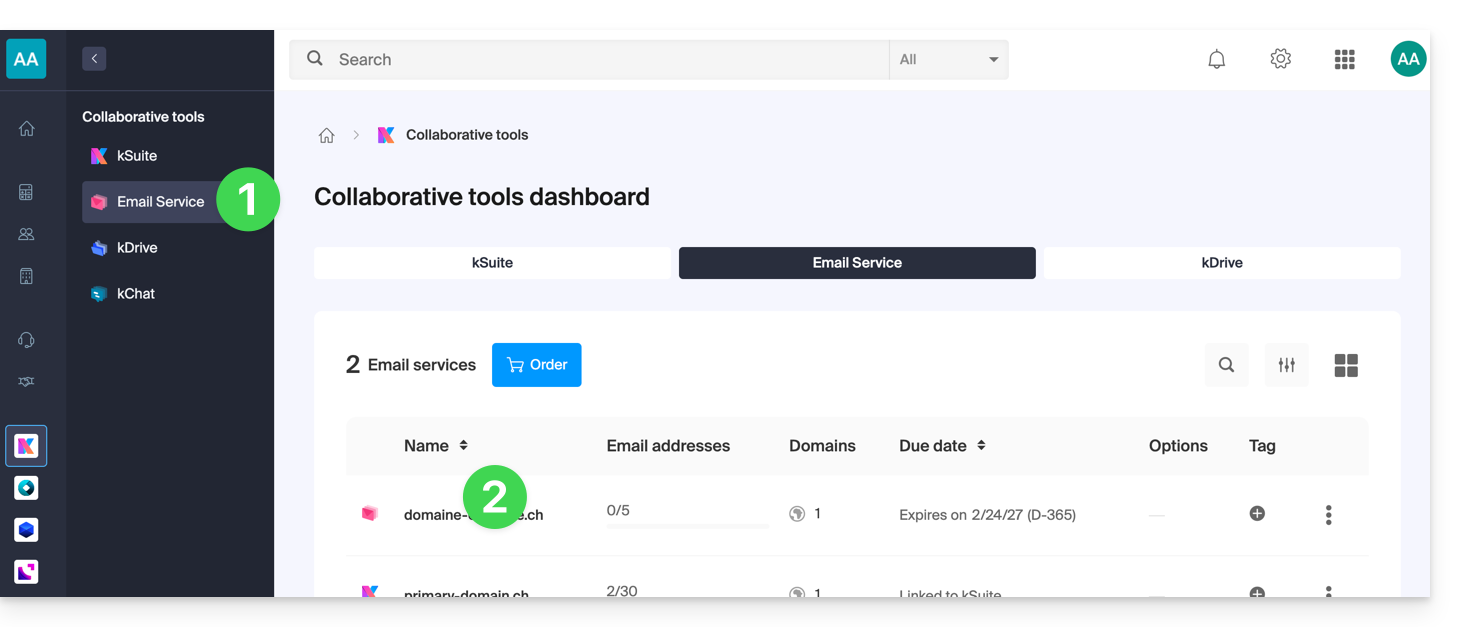
- Clicca qui per accedere alla gestione del tuo prodotto nel Manager Infomaniak (hai bisogno di aiuto?).
- Clicca direttamente sul nome attribuito al prodotto interessato.
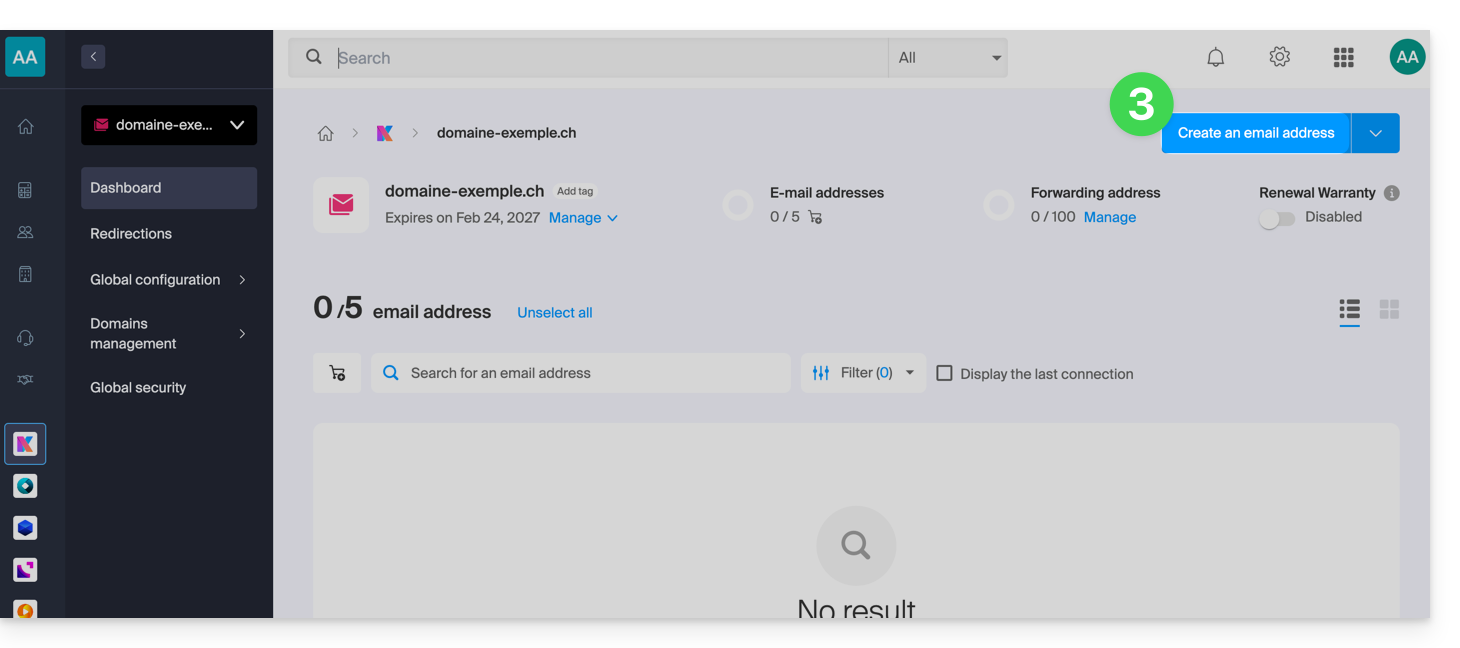
- Clicca sul pulsante blu Crea un indirizzo email in alto a destra:
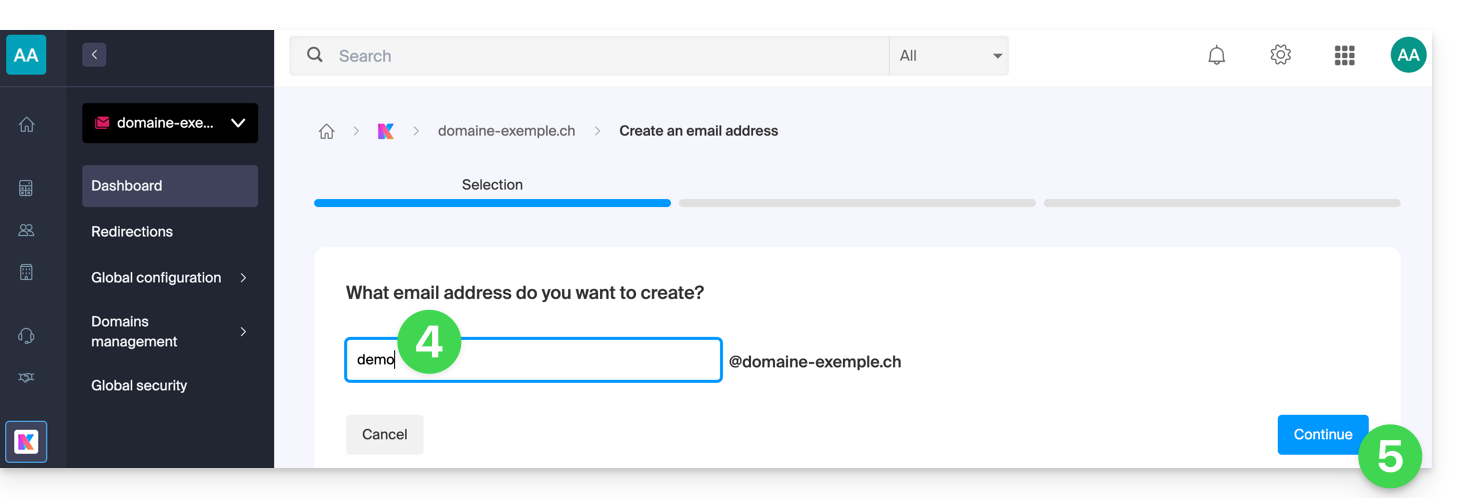
- Inserisci il nome che comporrà l'indirizzo email.
- Clicca sul pulsante per continuare:
- Seleziona la modalità di creazione adatta alla tua situazione:
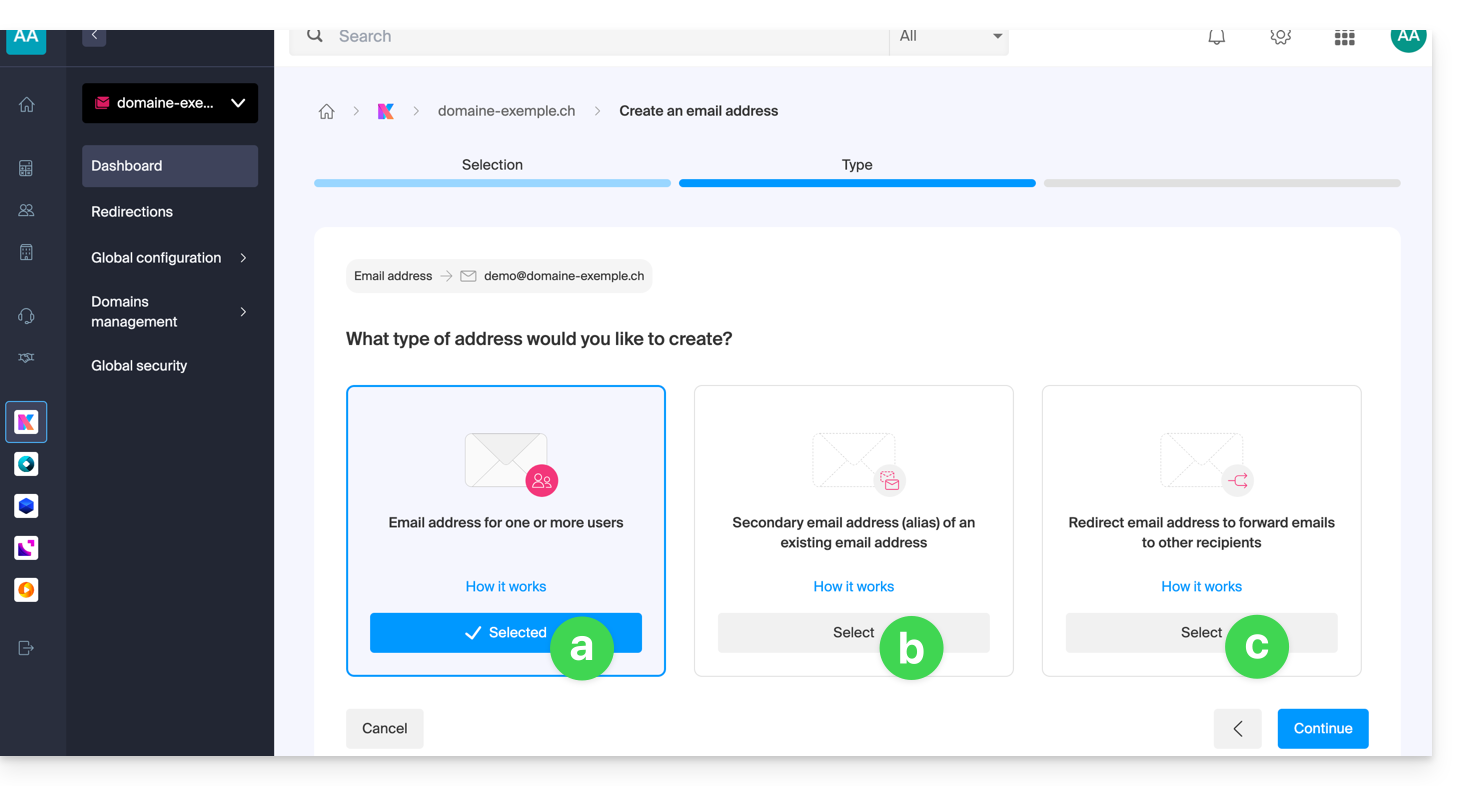
- Un indirizzo per te stesso (e direttamente visibile nella tua interfaccia Mail)
- Un indirizzo per più utenti (invio di inviti)
- Un indirizzo senza invito (nessun collegamento alla tua interfaccia Mail)

- Clicca sul pulsante per continuare.
Scelta [ a ]
- Scegli un eventuale modello di firma e poi clicca su Continua:

- È tutto pronto, l'indirizzo email è ora visibile su Mail ksuite.infomaniak.com/mail:

Se hai bisogno di ottenere una password per un uso esterno, consulta questa guida.
Scelta [ b ]
- Scegli chi dovrà poter consultare l'indirizzo tra:
- gli utenti esistenti nella tua Organizzazione
- un indirizzo email esterno a cui invii un link di invito all'indirizzo email che devi specificare nel campo
- un nuovo utente a cui invierai un link di invito con i tuoi mezzi

- Se hai scelto:
- gli utenti esistenti nella tua Organizzazione allora puoi gestire i loro diritti di accesso alla segreteria telefonica, aggiunta di dispositivi, ecc. cliccando sulle piccole icone, poi scegli un eventuale modello di firma e clicca su Continua per completare e dare loro accesso all'indirizzo che sarà automaticamente visibile su Mail ksuite.infomaniak.com/mail:

- un indirizzo email esterno allora puoi gestire i suoi diritti di accesso alla segreteria telefonica, aggiunta di dispositivi, ecc. cliccando sulle piccole icone, poi scegli se l'utente dovrà connettersi con il nuovo indirizzo email o con l'indirizzo di sua scelta, scegli un eventuale modello di firma e clicca su Continua per completare:
L'utente riceve un invito a consultare l'indirizzo email, valido 30 giorni:
Il pulsante lo indirizza a una pagina in cui, a seconda delle tue scelte iniziali, potrà creare un nuovo account o connettersi a un eventuale account che potrebbe già possedere presso Infomaniak, o creare un nuovo account il cui identificativo dovrà obbligatoriamente essere l'indirizzo email creato. Una volta completato, l'indirizzo sarà automaticamente visibile su Mail ksuite.infomaniak.com/mail. - un nuovo utente allora puoi gestire i suoi diritti di accesso alla segreteria telefonica, aggiunta di dispositivi, ecc. cliccando sulle piccole icone, poi scegli se l'utente dovrà connettersi con il nuovo indirizzo email o con l'indirizzo di sua scelta, scegli un eventuale modello di firma e clicca su Continua per completare:

La differenza con il punto b è che il link di invito è direttamente visibile — puoi comunque inviarlo via email se necessario grazie al link sotto l'URL di invito:
Il link di invito valido 30 giorni lo indirizza a una pagina in cui, a seconda delle tue scelte iniziali, potrà creare un nuovo account o connettersi a un eventuale account che potrebbe già possedere presso Infomaniak, o creare un nuovo account il cui identificativo dovrà obbligatoriamente essere l'indirizzo email creato. Una volta completato, l'indirizzo sarà automaticamente visibile su Mail ksuite.infomaniak.com/mail.
- gli utenti esistenti nella tua Organizzazione allora puoi gestire i loro diritti di accesso alla segreteria telefonica, aggiunta di dispositivi, ecc. cliccando sulle piccole icone, poi scegli un eventuale modello di firma e clicca su Continua per completare e dare loro accesso all'indirizzo che sarà automaticamente visibile su Mail ksuite.infomaniak.com/mail:
Scelta [ c ]
- L'indirizzo email è creato direttamente (sempre senza password, e questa volta senza alcun utente, quindi l'indirizzo non sarà visibile da nessuna parte inizialmente).
- Puoi naturalmente gestire gli utenti e le password direttamente dalla gestione dell'indirizzo email.
2. Creare un account Infomaniak con l'indirizzo email creato
Se l'utente deve creare un account Infomaniak per utilizzare il nuovo indirizzo email, e questo indirizzo è specificato come identificativo di accesso…
- … questo è principalmente il caso quando si sceglie [ b ] sopra, quando questa casella è selezionata:

… alcune restrizioni possono allora esistere: prenoti di questa guida a riguardo.
Azioni aggiuntive (pulsante )
Clicca sulla freccia a destra del pulsante Crea un indirizzo email per accedere alle azioni aggiuntive:
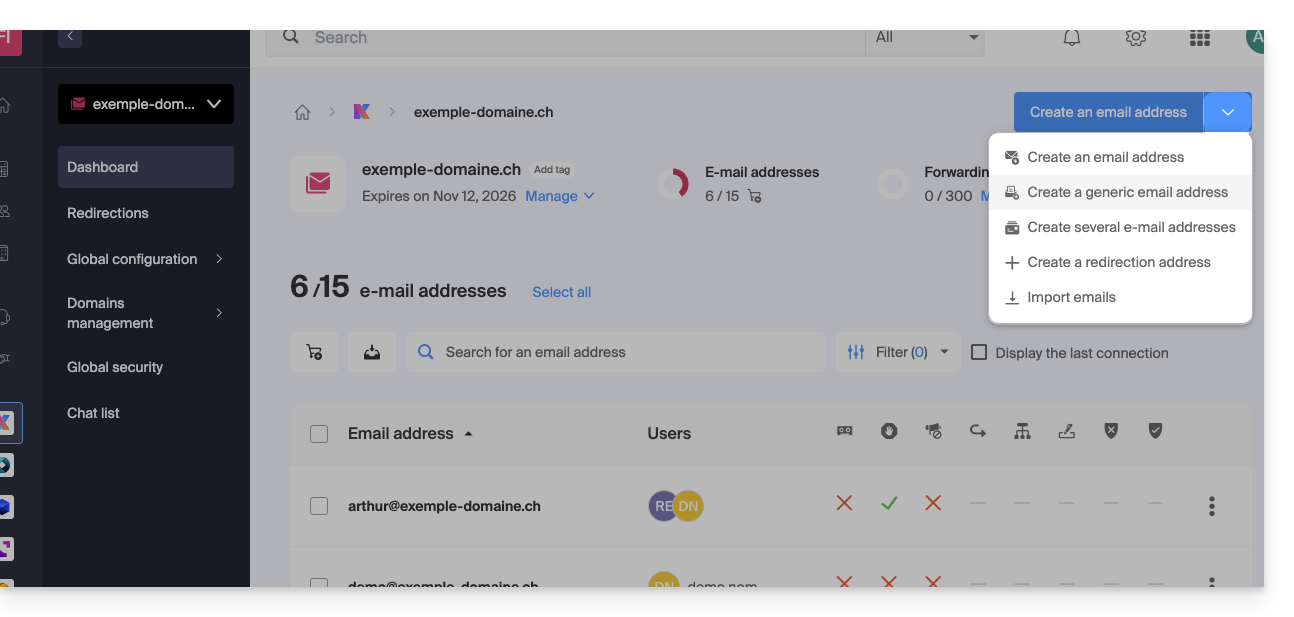
- Crea un indirizzo email generico di tipo:
- no-reply (per l'invio di conferma, di validazione, di fattura, ecc.)
- catchall (permette di ricevere tutti i messaggi per i quali non esiste un indirizzo email specifico nel tuo dominio)
- Crea più indirizzi email: permette di creare in una volta sola più indirizzi email utilizzando un file
CSV. - Crea indirizzi “virtuali” che servono da reindirizzamento.
- Importa il contenuto di altri indirizzi email.
Elimina uno o più indirizzi email
Per rimuovere un indirizzo email (il suo contenuto sarà distrutto definitivamente):
- Clicca qui per accedere alla gestione del tuo prodotto su Infomaniak Manager (hai bisogno di aiuto?).
- Clicca direttamente sul nome attribuito al prodotto interessato.
Una volta davanti al pannello degli indirizzi email:
A. Elimina un indirizzo alla volta
- Clicca su il menu delle azioni ⋮ situato a destra dell'elemento interessato.
- Seleziona l'eliminazione dell'indirizzo email.
B. Elimina più indirizzi alla volta
- Seleziona gli indirizzi da eliminare spuntando le caselle a sinistra della riga.
- Clicca su Elimina in basso dello schermo.