Base di conoscenze
1 000 FAQ, 500 tutorial e video esplicativi. Qui ci sono delle soluzioni!
Creare un nuovo indirizzo email all'interno di un servizio di posta
Aggiornamento 12/10/2026
Questa guida spiega come creare un indirizzo email tramite il Servizio Mail di Infomaniak, la soluzione performante e sicura per ospitare i tuoi indirizzi email.
Introduzione
- Per creare più indirizzi email in blocco, consulta questa guida.
- Per eliminare uno o più indirizzi email, consulta questa guida.
Creare un indirizzo su un servizio di posta elettronica
Prerequisiti
- Avere un servizio di posta elettronica nel tuo Manager Infomaniak (❓: guida).
- Essere almeno Amministratore dell'Organizzazione (❓: guida).
- Avere a disposizione un numero di indirizzi liberi o regolarlo in anticipo, se necessario (❓: guida).
Successivamente, per creare un nuovo indirizzo email:
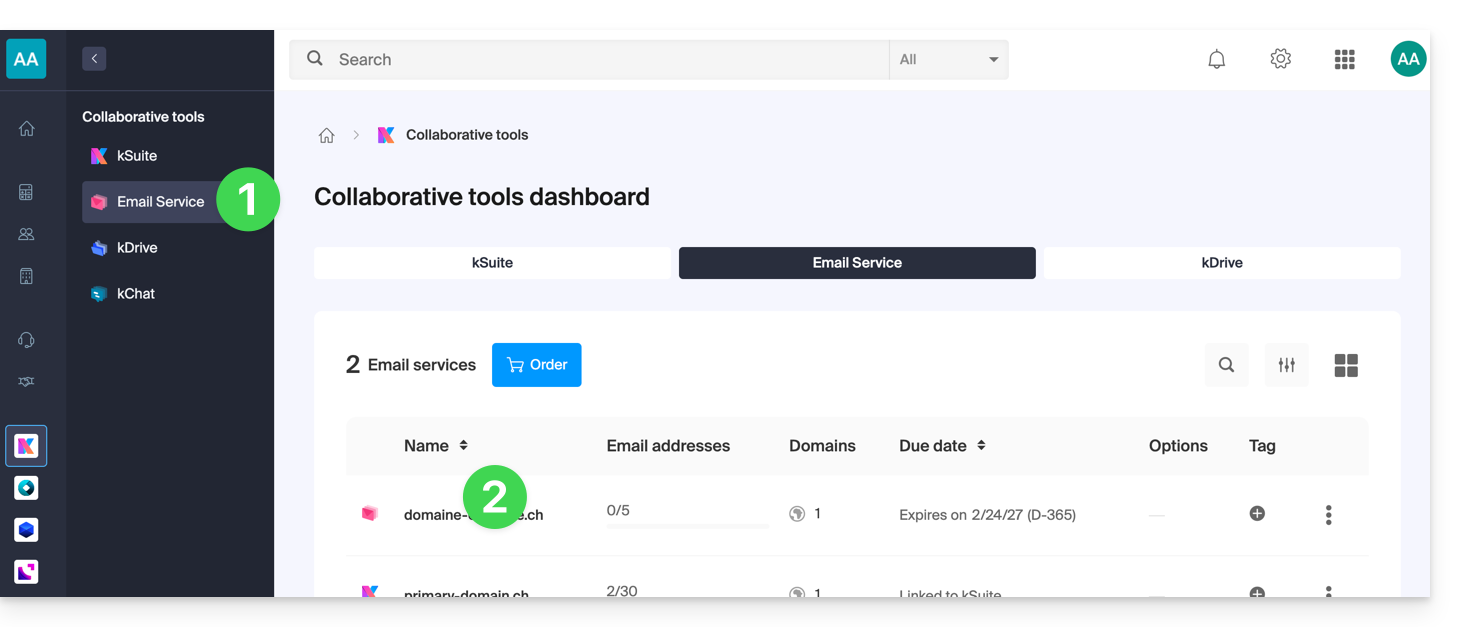
- Clicca qui per accedere alla gestione del servizio di posta nel tuo pannello di controllo Infomaniak (❓: guida).
- Clicca sul nome del servizio di posta desiderato:
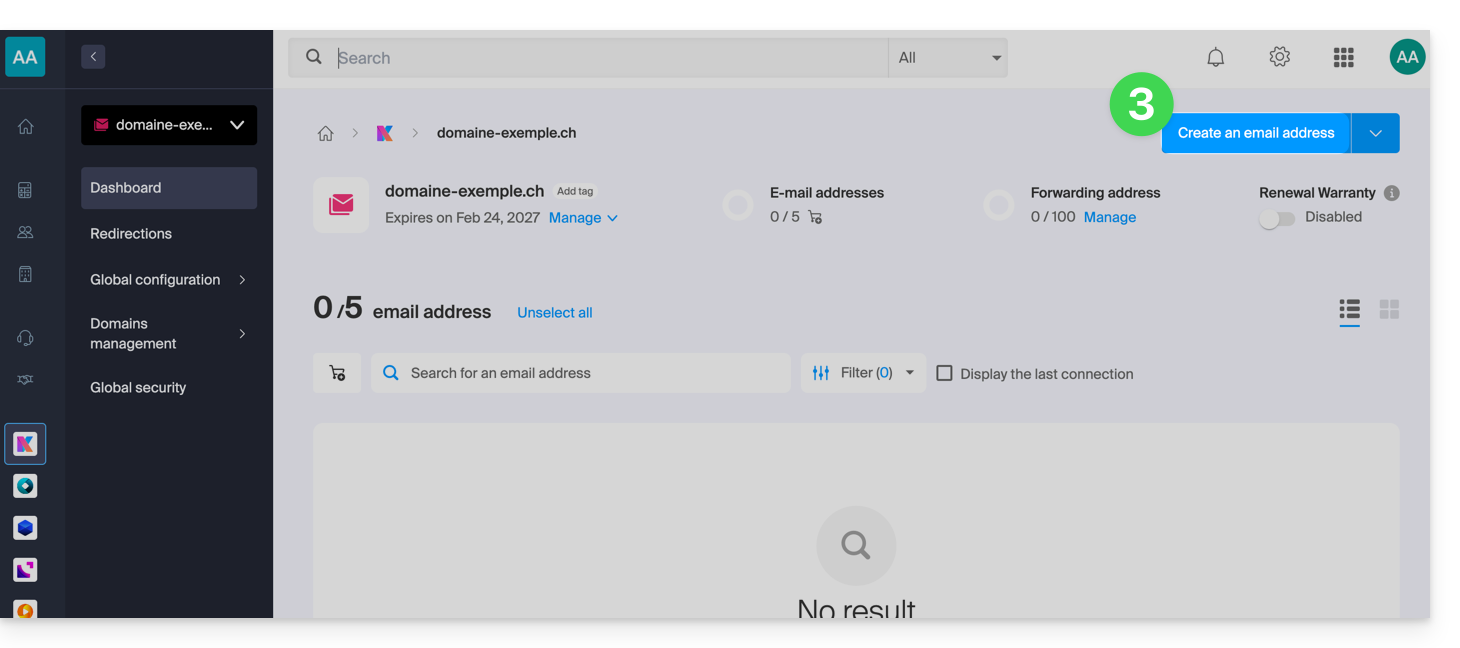
- Fai clic sul pulsante blu Crea un indirizzo email in alto a destra:
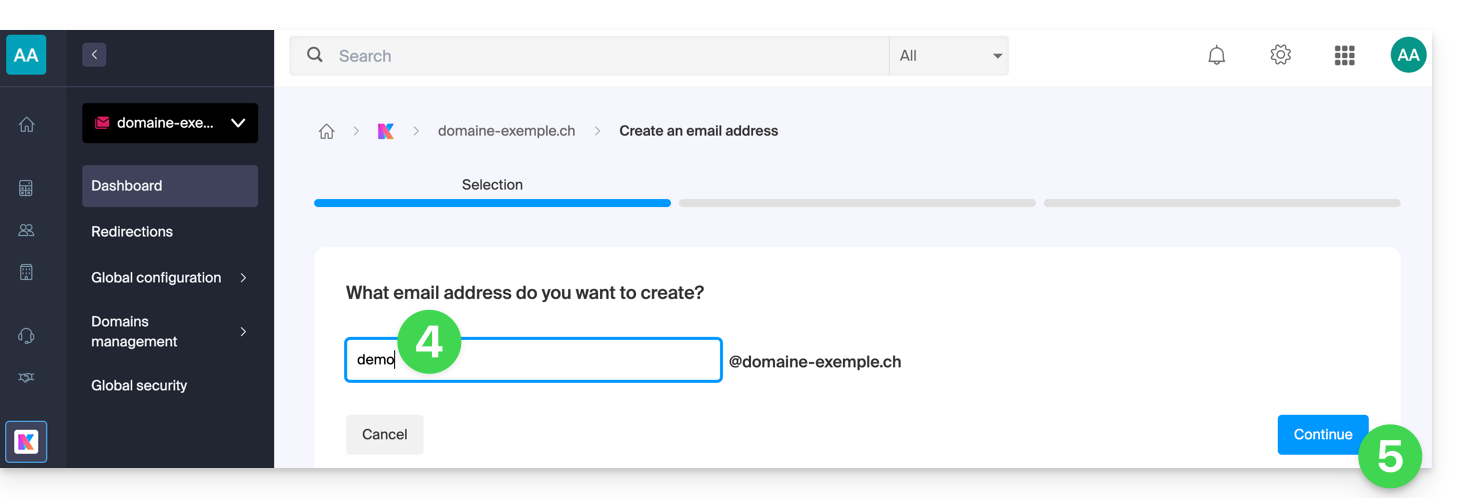
- Inserisci il nome che comporrà l'indirizzo email.
- Fare clic sul pulsante per procedere:
- Seleziona la modalità di creazione più adatta alla tua situazione:
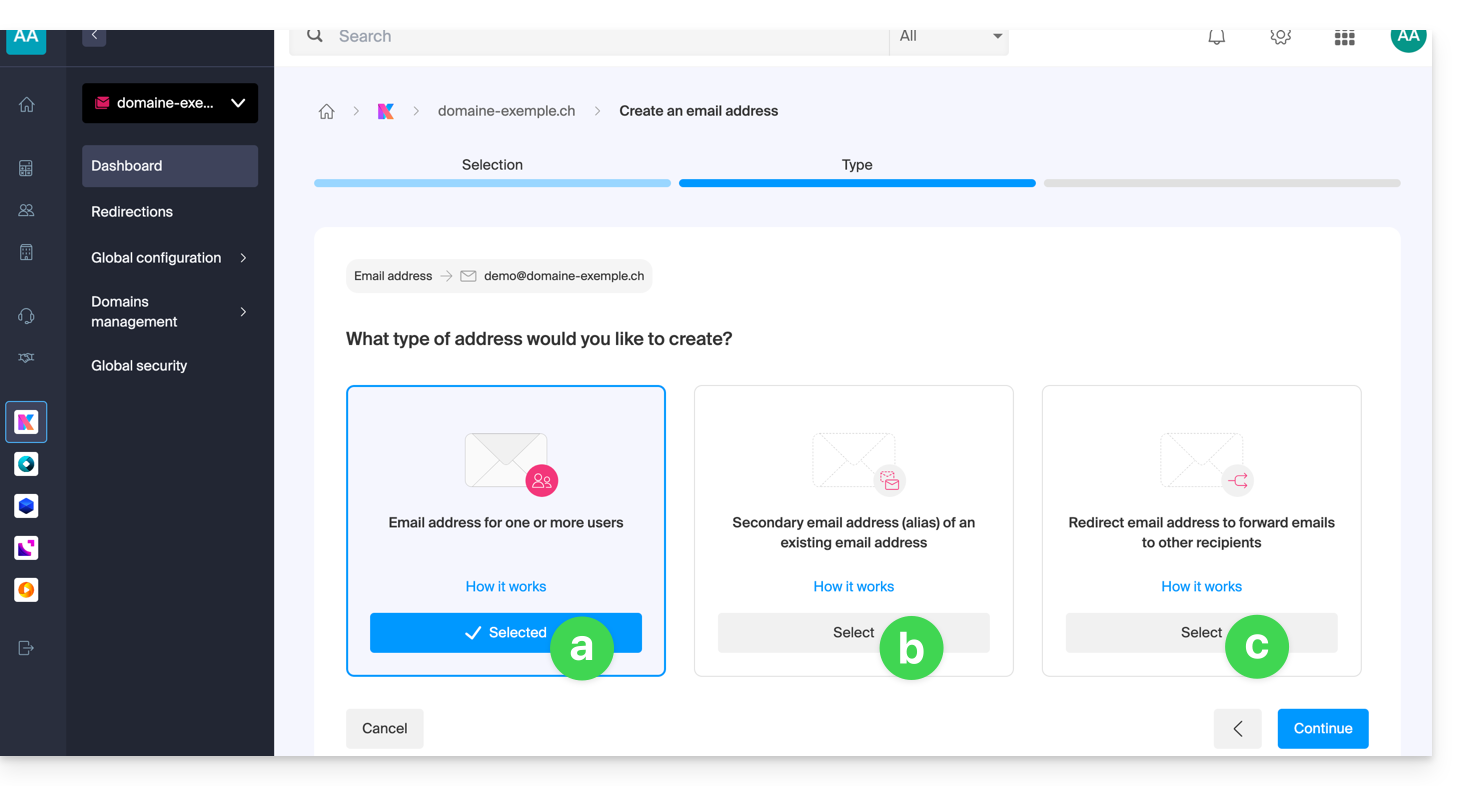
Un indirizzo per te o per altri utenti (❓: guida)
- Esempio: rendere l'indirizzo direttamente visibile nella tua interfaccia Mail, oppure inviare inviti affinché altri possano utilizzarlo.
Un indirizzo secondario o alias (❓: guida) che non verrà conteggiato nella quota principale
- È necessario possedere un primo indirizzo email, al quale verrà associato il nuovo indirizzo.
Un indirizzo che serve solo a reindirizzare le email (❓: guida) e che non verrà conteggiato nella quota principale
- Non potrai inviare messaggi da questo indirizzo, ma solo reindirizzare le email in arrivo all'indirizzo esistente che preferisci.
- Fare clic sul pulsante per procedere dopo aver effettuato la scelta.
Azioni aggiuntive (pulsante )
Fare clic sulla freccia rivolta verso il basso a destra del pulsante Crea un indirizzo email per accedere alle azioni aggiuntive: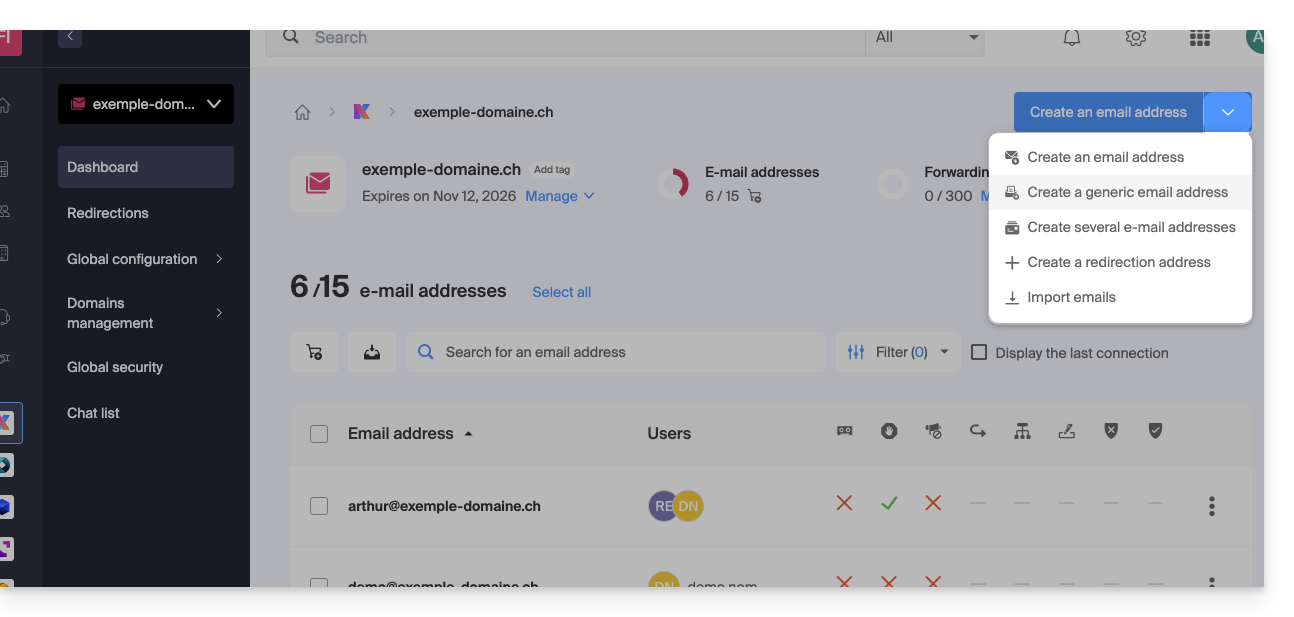
- Crea un indirizzo email generico di tipo:
- no-reply (per l'invio di conferme, validazioni, fatture, ecc.)
- catchall (❓: guida) per ricevere tutti i messaggi per i quali non esiste un indirizzo email specifico sul tuo dominio
- Creare più indirizzi email contemporaneamente (❓: guida) utilizzando un file
CSV - Creare indirizzi “virtuali” che fungano da reindirizzamento(❓: guida)
- Importare il contenuto da altri indirizzi email (❓: guida)
Link a questa FAQ: https://faq.infomaniak.com/1993
Questa FAQ è stata utile?