Base di conoscenze
1 000 FAQ, 500 tutorial e video esplicativi. Qui ci sono delle soluzioni!
Visualizza i log di Streaming Radio
Questa guida riguarda le informazioni di ascolto di Streaming Radio di Infomaniak che possono essere esportate tramite il protocollo FTP; questi log (da cui derivano anche le statistiche di ascolto (❓: guida) dopo un processo di “pulizia” o “ottimizzazione”) vengono quindi trasferiti automaticamente tramite FTP per essere successivamente elaborati.
Introduzione
- I log della tua radio saranno forniti in formato di file compresso
xyz.mp3-20140805.log.gz(la data del log è nel formatoYYYYMMDD). - Ogni log inizia alle 04:00, ora svizzera, e termina alle 03:59:59 del giorno successivo.
- Il log ha il seguente formato:
ip user-identifier authuser [data-ora] "richiesta" stato byte "referer" "useragent" listening-time:81.56.215.98 - - [09/Apr/2019:08:23:18 +0200] "GET /toto.mp3 HTTP/1.1" 200 1211297 "-" "Mozilla/5.0 (X11; U; Linux i686; en-US; rv:1.9.0.8) Gecko/2019032711 Ubuntu/8.10 (intrepid) Firefox/3.0.8" 69- Potrebbe capitare che la riga del log sia formattata in modo errato, ad esempio a causa di un referer troppo lungo; questo comportamento di Icecast non può essere modificato.
- Gli indirizzi nell'intervallo IP 84.16.67.128/25 devono essere ignorati perché si tratta dei server di streaming.
- Dalla pagina delle impostazioni nel pannello di controllo, è possibile richiedere nuovamente i log dei giorni precedenti.
- È inoltre possibile esportarli direttamente su ACPM (❓: guida) o Mediapulse (❓: guida).
Abilitare l'invio dei log tramite FTP
Per farlo:
- Clicca qui per accedere alla gestione del tuo prodotto tramite il pannello di controllo Infomaniak (hai bisogno di aiuto?).
- Clicca direttamente sul nome assegnato al prodotto in questione.
- Fare clic sul nome dello stream audio interessato.
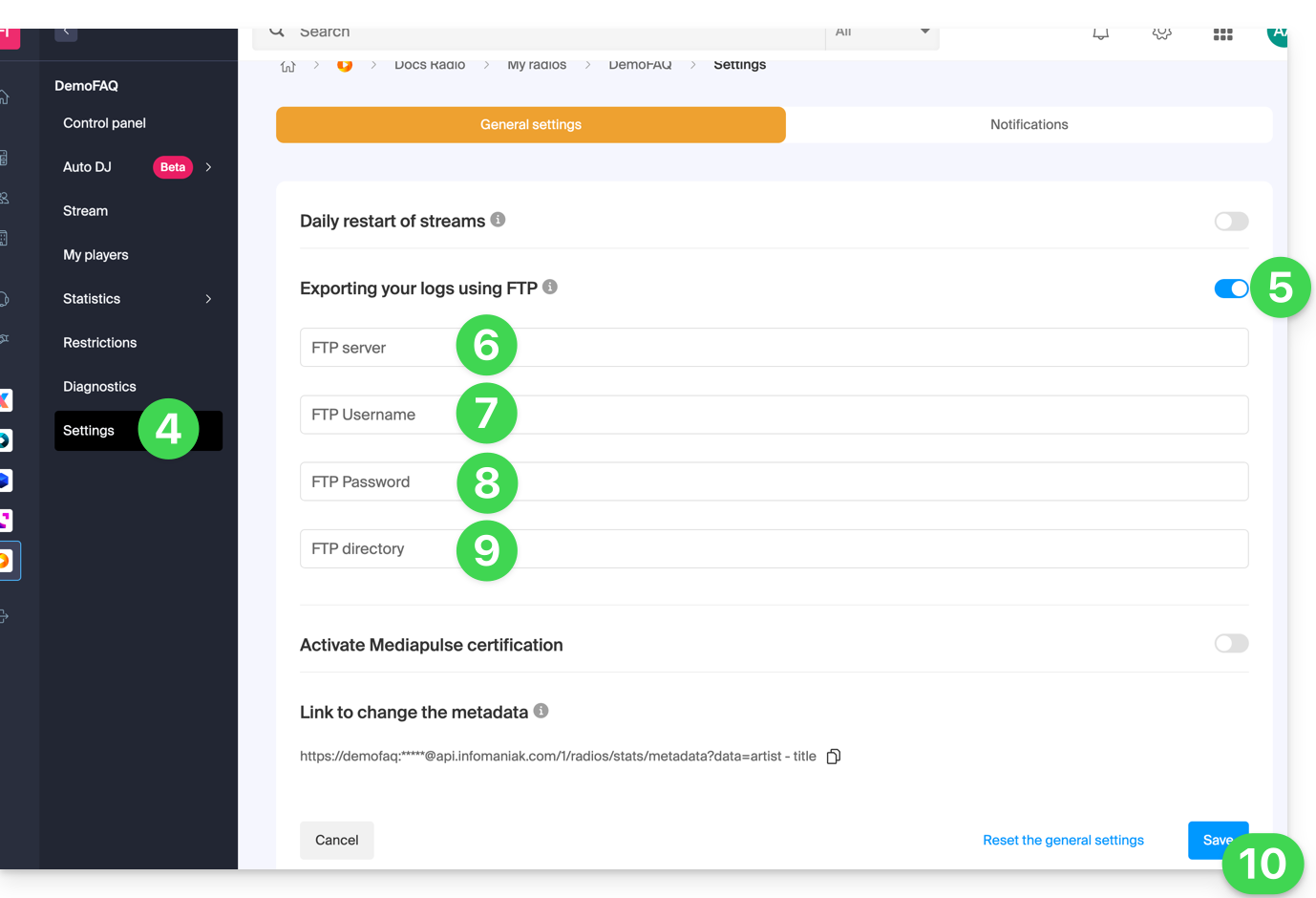
- Fare clic su Impostazioni nel menu laterale sinistro.
- Attiva l'esportazione dei log tramite FTP utilizzando l'interruttore.
- Inserisci un nome host: indirizzo del server FTP.
- Inserisci un nome utente: il nome dell'account FTP.
- Inserisci una password: quella dell'account FTP.
- Inserisci la directory sul server in cui salvare i log.
- Fai clic sul pulsante Salva in fondo alla pagina:
Per recuperare i log, utilizzate esclusivamente il protocollo FTP standard in modalità passiva. Il servizio non è compatibile con SFTP, FTPS o chiavi SSH. Il sistema prevede 3 tentativi di connessione in caso di interruzione.
Gestione dei log
La soluzione migliore è utilizzare un'espressione regolare come quella riportata di seguito:
"/^(\S+)\s(.+)\s(\S+)?\s\[((\d\d)\/([a-zA-Z]{3,3})\/(\d\d\d\d)\:(\d\d)\:(\d\d)\:(\d\d)\s\+\d\d\d\d)\]\s"GET\s\/([\-a-z0-9]{1,40}(\.)?(mp3|aac|ogg){0,1})(.*)?"\s(\d{3,3})\s(\d+)\s"(.+)"\s"(.+)"\s(\d+)$/i";Questa sintassi è quella della funzione PHP preg_match e dovrà essere adattata se si utilizzano altre funzioni/linguaggi.
La funzione preg_match restituisce un array le cui posizioni significative sono le seguenti:
| 1 | ip |
| 4 | data - ora completa |
| 5 | giorno |
| 6 | mese |
| 7 | anno |
| 8 | ora |
| 9 | min |
| 10 | secondi |
| 11 | punto di mount |
| 15 | risultato (codice HTTP) |
| 16 | lunghezza in byte |
| 18 | agente utente |
| 19 | durata dell'ascolto (secondi) |
Link a questa FAQ: https://faq.infomaniak.com/1954
Questa FAQ è stata utile?