Base di conoscenze
1 000 FAQ, 500 tutorial e video esplicativi. Qui ci sono delle soluzioni!
Importare un calendario sull'app Web Calendar Infomaniak
Questa guida spiega come importare un calendario/agenda nell'app Web Calendar Infomaniak (servizio online ksuite.infomaniak.com/calendar).
Premessa
- Consultare questa guida se si desidera visualizzare un calendario Infomaniak in sola lettura su Google Agenda (app Web e mobile).
- Consultare questa guida per modificare gli eventi del calendario su entrambi i lati, ma solo sulla versione mobile dell'app Google Agenda.
- È anche possibile importare compiti nella sezione dedicata del calendario.
Importare un calendario tramite un URL
È possibile visualizzare in Calendar un calendario esistente e gestito esternamente. Verrà aggiornato automaticamente ogni ora tramite l'URL specificata.
Attenzione, non si tratta di una sincronizzazione dei calendari, ma di una visualizzazione in sola lettura, unidirezionale.
Per fare ciò:
- Clicca qui per accedere all'app Web Calendar Infomaniak (servizio online ksuite.infomaniak.com/calendar).
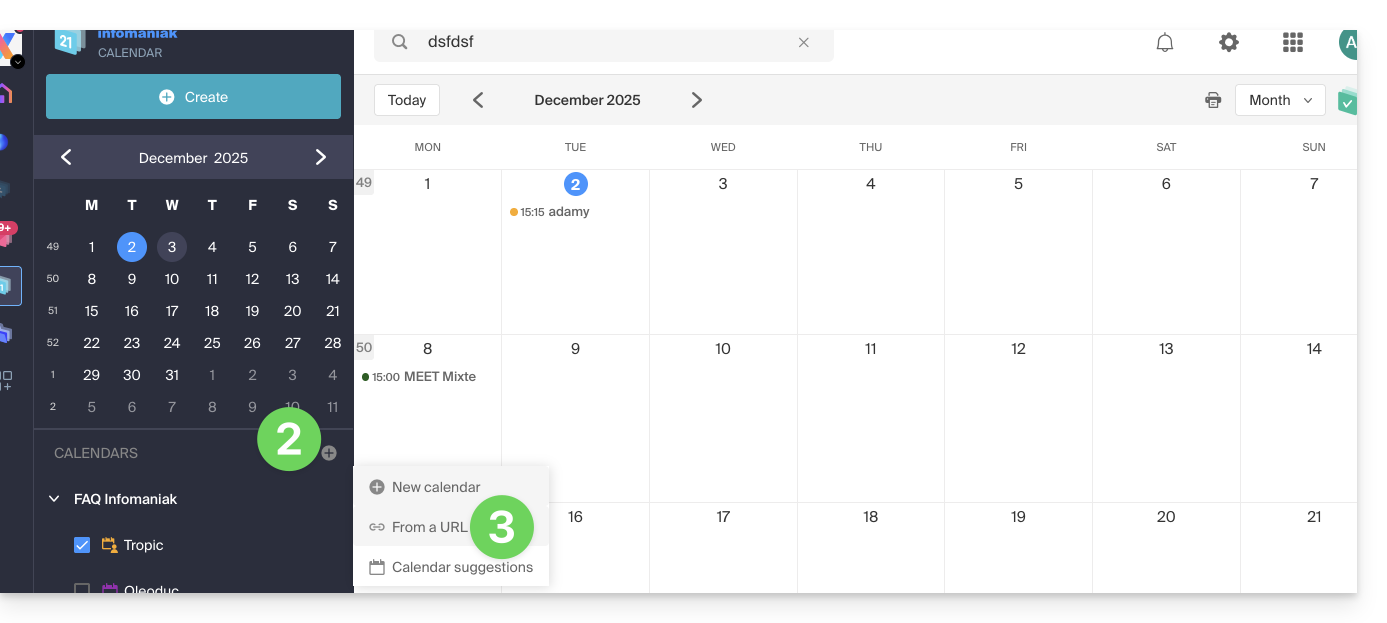
- Clicca su nel menu laterale sinistro.
- Clicca su "Da un URL":
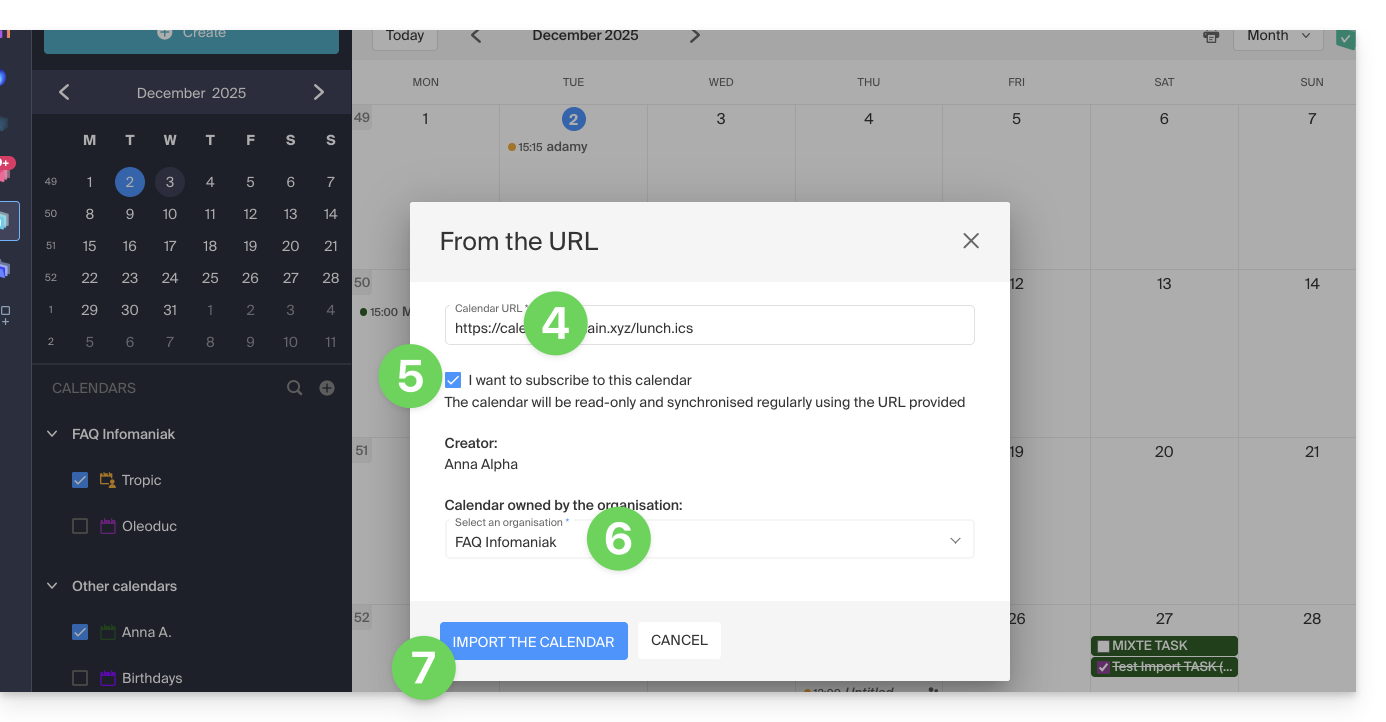
- Inserisci l'URL del calendario da importare.
- Seleziona la casella Desidero iscrivermi a questo calendario.
- Se necessario, scegli l'Organizzazione in cui verrà importato il calendario.
- Clicca su Importa calendario:
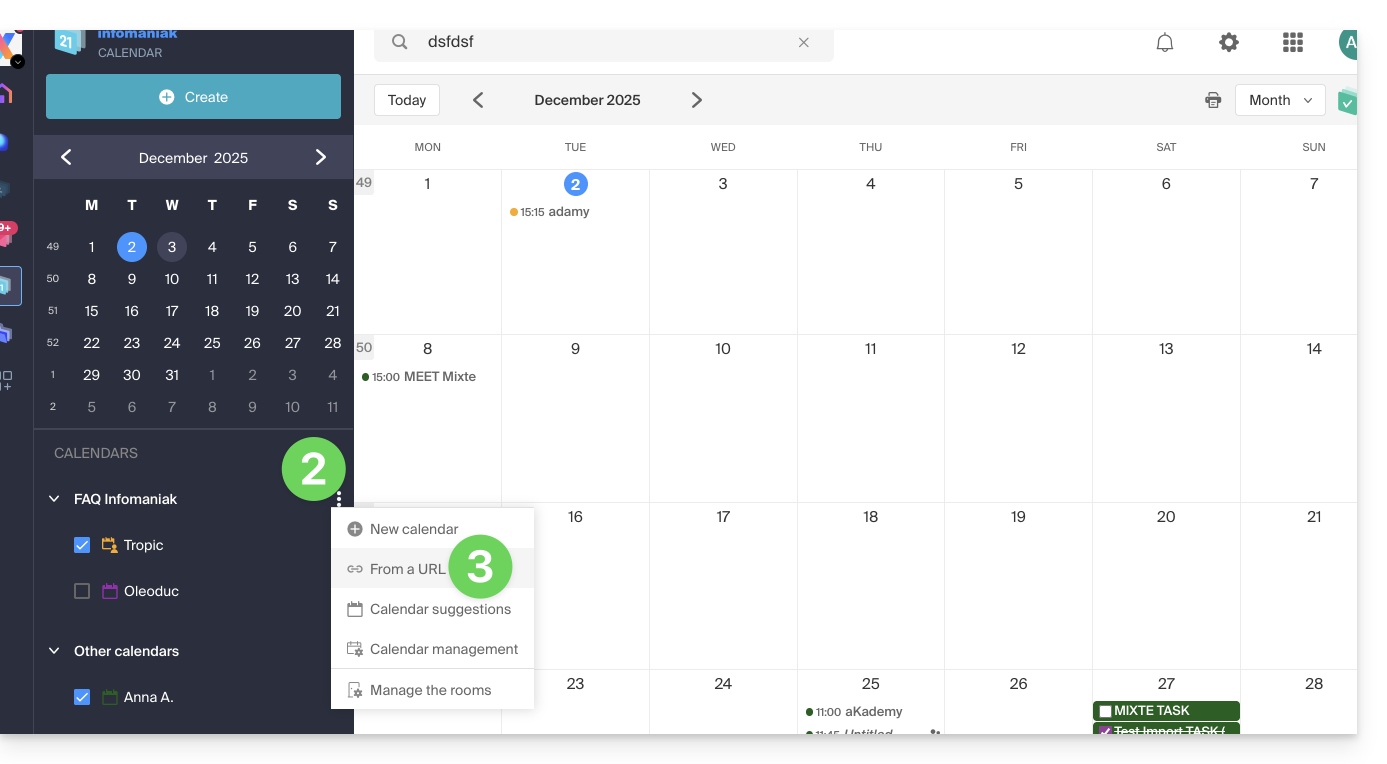
È possibile accedere direttamente da una delle Organizzazioni di cui si fa parte:
- Clicca qui per accedere all'app Web Calendar Infomaniak (servizio online ksuite.infomaniak.com/calendar).
- Clicca sul menu di azione ⋮ a destra dell'Organizzazione nel tabella visualizzata.
- Clicca su "Da un URL":
Collegare un calendario Google tramite il suo URL "segreto"
L'URL "segreta" di un calendario Google, che potrai incollare al passaggio 3 sopra, si trova nelle impostazioni del calendario Google:
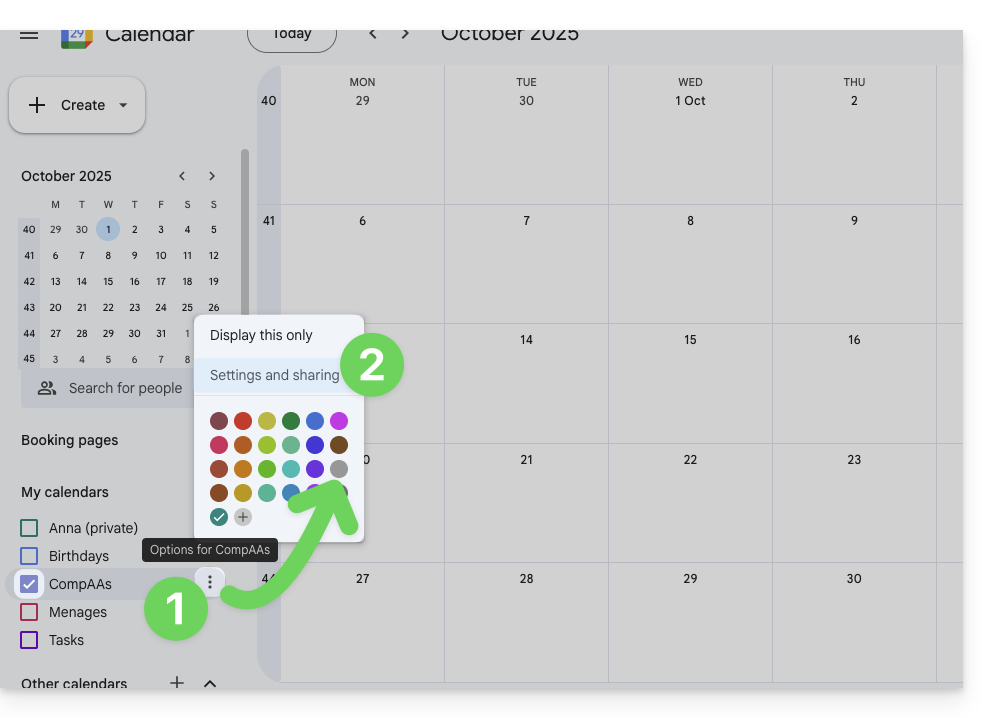
- Clicca sul menu di azione ⋮ a destra del calendario Google interessato.
- Clicca su Impostazioni e condivisione:
- Scorri la pagina fino a ottenere l'URL iCal segreta e clicca sulle icone per visualizzare l'URL e/o copiarla:
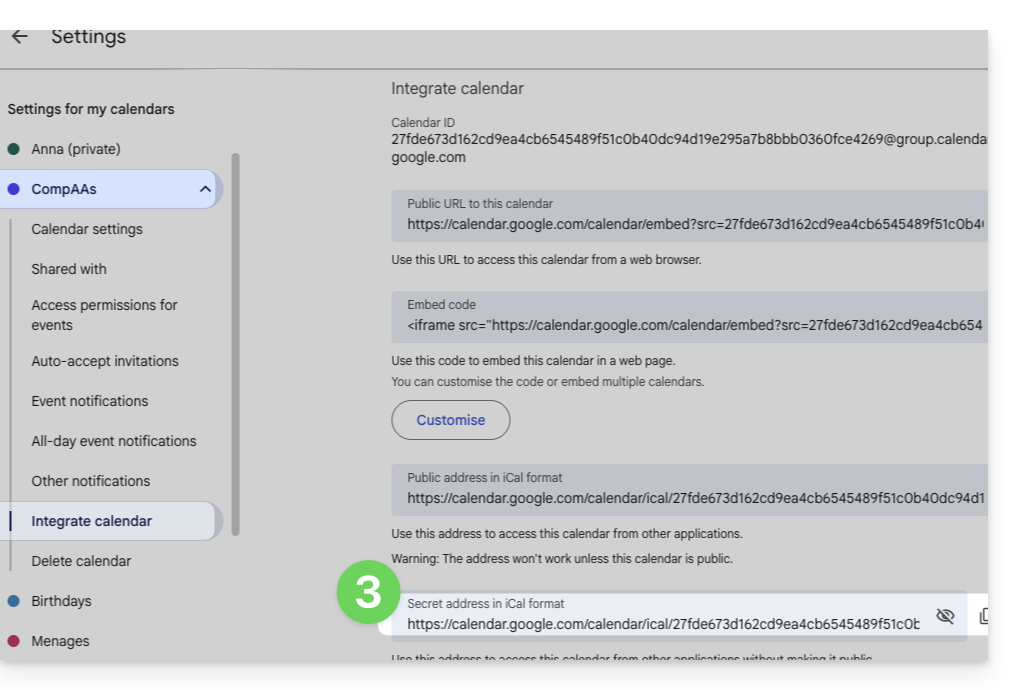
- Incolla l'URL secondo la procedura del passaggio 3 del capitolo precedente sopra.
Attenzione, non si tratta di una sincronizzazione dei calendari, ma di una visualizzazione in sola lettura, unidirezionale.
Il calendario sarà visibile e mostrerà regolarmente gli eventuali aggiornamenti effettuati, senza tuttavia la possibilità di modificarli direttamente dall'interfaccia Infomaniak; si tratta di una "sincronizzazione unidirezionale" con Google.
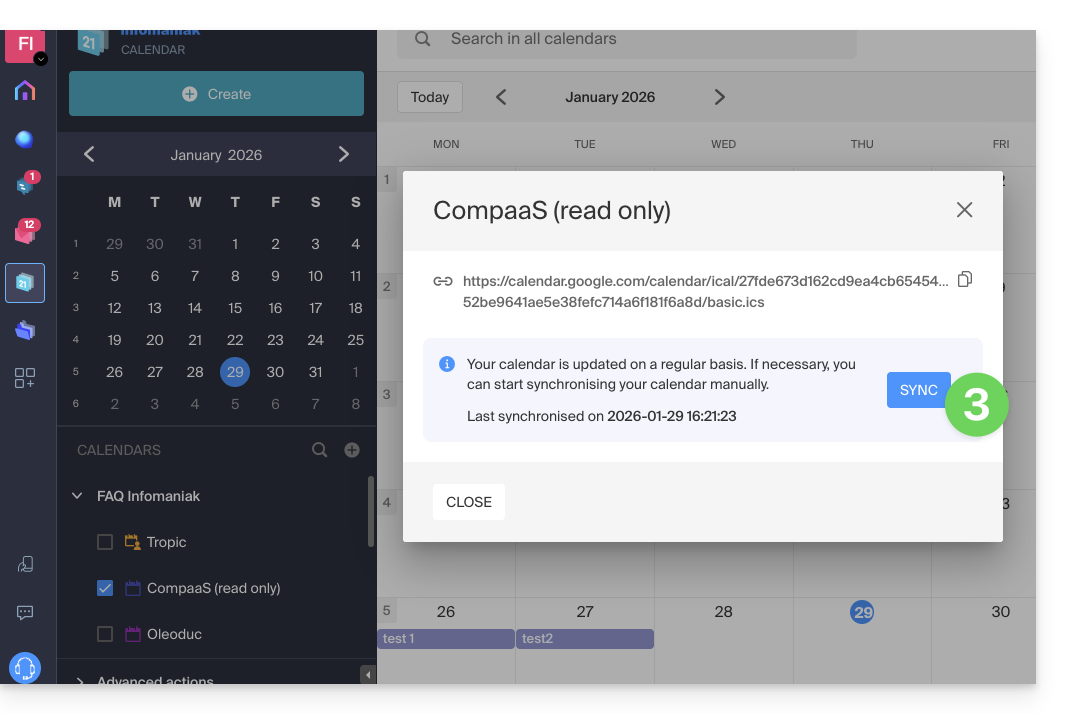
Puoi tuttavia forzare la sincronizzazione per visualizzare direttamente eventuali nuovi eventi o modifiche:
- Clicca sul menu di azione ⋮ a destra del calendario importato su Infomaniak.
- Clicca su Informazioni di visualizzazione:
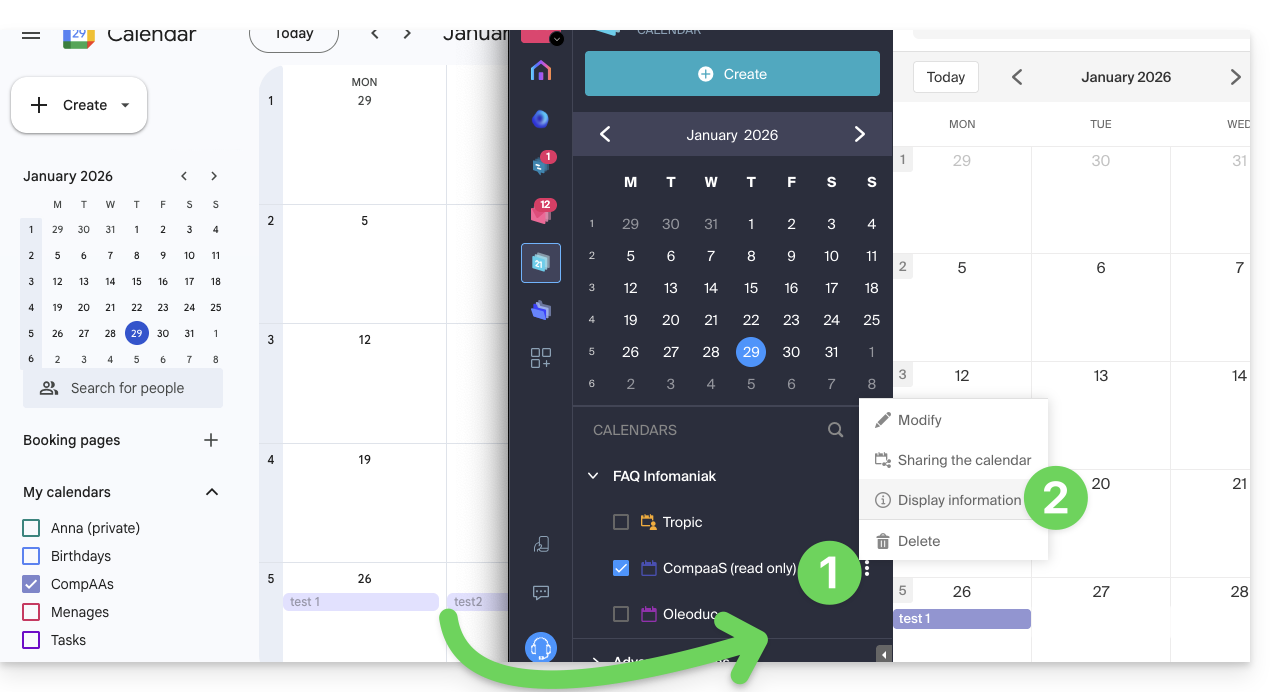
- Clicca sul pulsante SYNC per sincronizzare il contenuto importato, poi attendi qualche secondo:
Importare eventi tramite file .ics
Per accedere alle Azioni avanzate che permettono l'importazione, l'esportazione e il ripristino del calendario:
- Clicca qui per accedere all'app Web Calendar Infomaniak (servizio online ksuite.infomaniak.com/calendar).
- Clicca su Azioni avanzate nel menu laterale sinistro.
- Clicca su Importa.
- Carica il file
.icscorrispondente all'esportazione effettuata dal tuo precedente fornitore: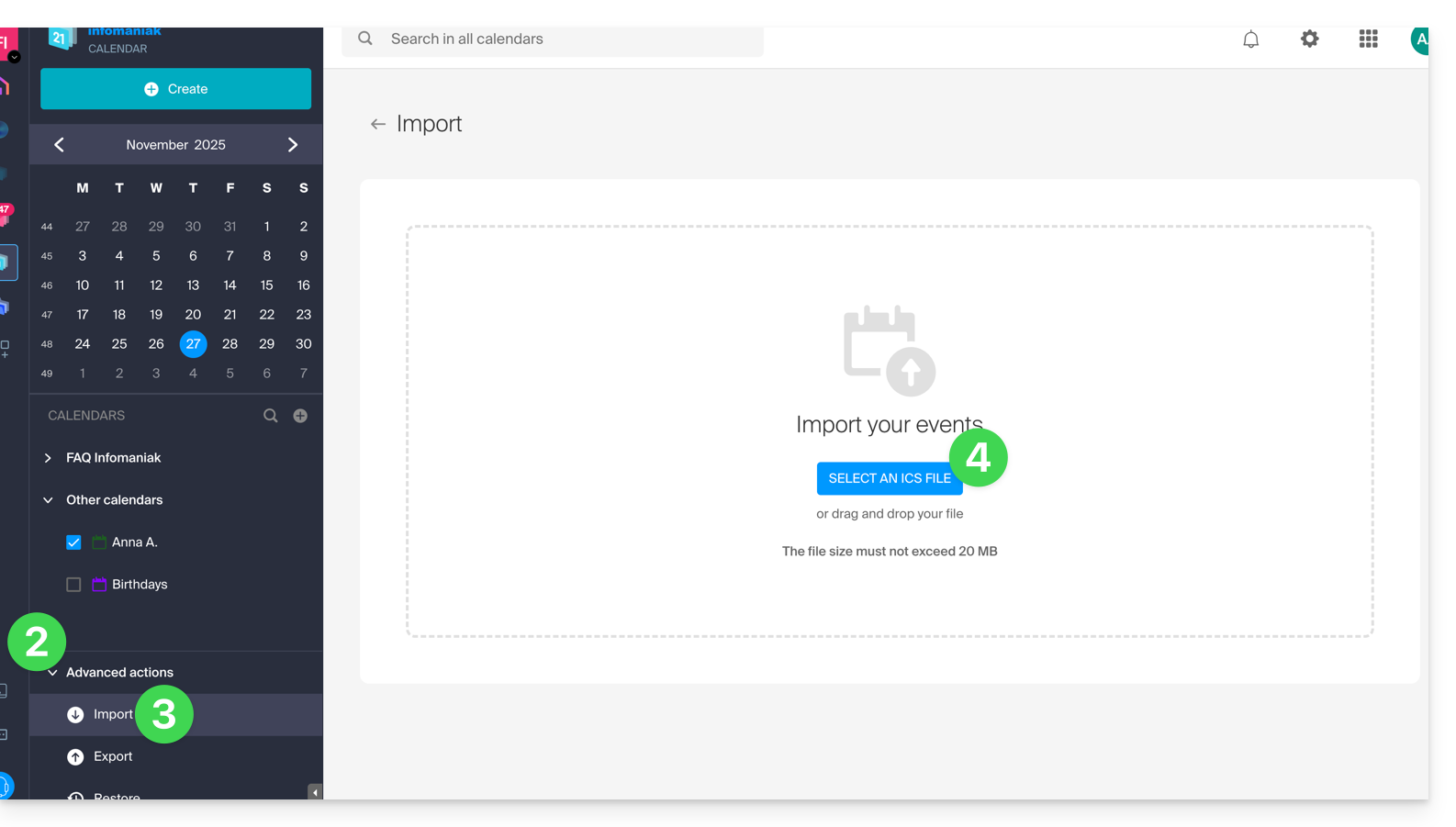
Potrai scegliere in quale calendario esistente importare gli eventi o creare un nuovo agenda (i compiti vengono importati se il file .ics li contiene).
Attenzione, non si tratta di una sincronizzazione dei calendari ma di un'importazione unica e unidirezionale.
Esportare i dati del precedente fornitore
Ecco delle guide fornite a titolo indicativo per esportare l'agenda di un fornitore di terze parti, il che ti permetterà di reimportare questi dati presso Infomaniak:
- Apple Mail
- Gmail
- Outlook (sezione Pubblica > link ICS)
- Yahoo
- Proton
- Thunderbird
Link a questa FAQ:
Questa FAQ è stata utile?