Base di conoscenze
1 000 FAQ, 500 tutorial e video esplicativi. Qui ci sono delle soluzioni!
Importare un calendario in Calendar Infomaniak
Questa guida spiega come importare un calendario nell'app web Calendar di Infomaniak (servizio online ksuite.infomaniak.com/calendar).
Introduzione
- Consulta questa guida se desideri visualizzare un calendario Infomaniak in modalità sola lettura su Google Calendar (app web e mobile).
- Consulta questa guida se preferisci modificare gli eventi del calendario da entrambi i lati, ma solo sulla versione mobile dell'app Google Calendar.
- È anche possibile importare attività nella sezione dedicata del calendario.
Importare un calendario tramite un URL
È possibile visualizzare in Calendar un calendario esistente gestito esternamente. Questo verrà aggiornato automaticamente ogni ora tramite l'URL specificato.
Si prega di notare che non si tratta di una sincronizzazione dei calendari, ma di una visualizzazione in sola lettura, a senso unico, aggiornata regolarmente.
A tal fine:
- Clicca qui per accedere all'app web Calendar di Infomaniak (servizio online ksuite.infomaniak.com/calendar).
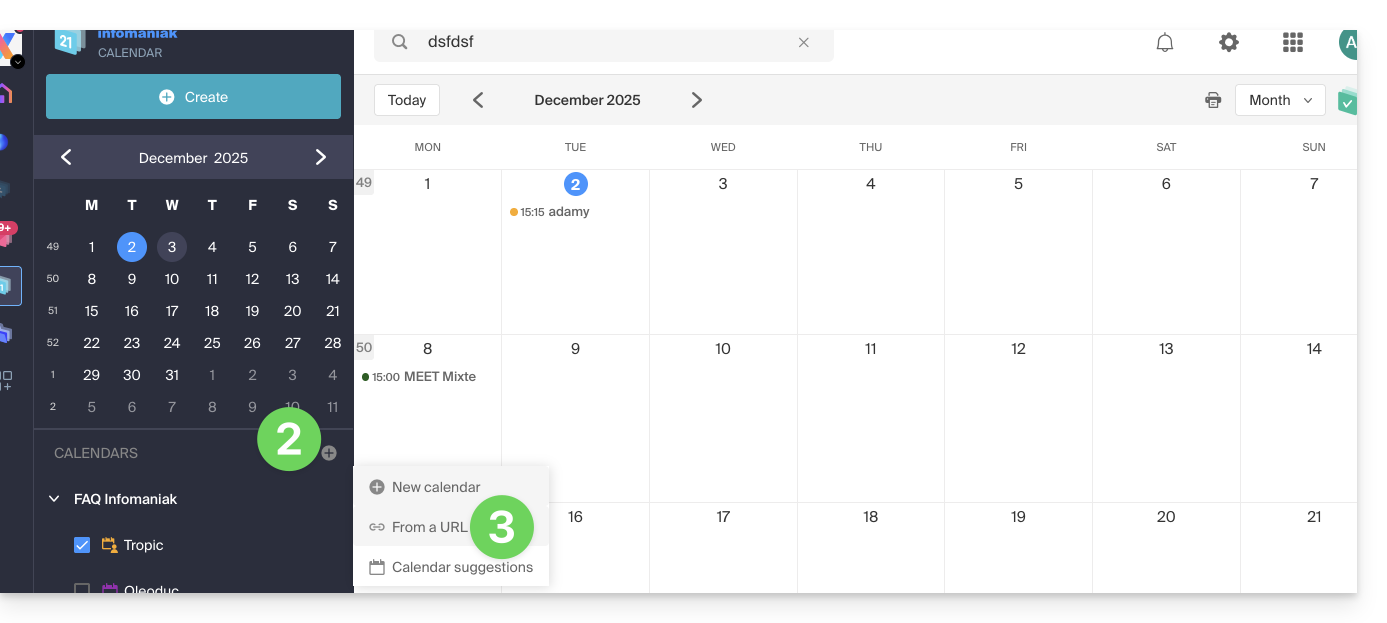
- Fare clic su nel menu laterale sinistro.
- Fare clic su "Da un URL":
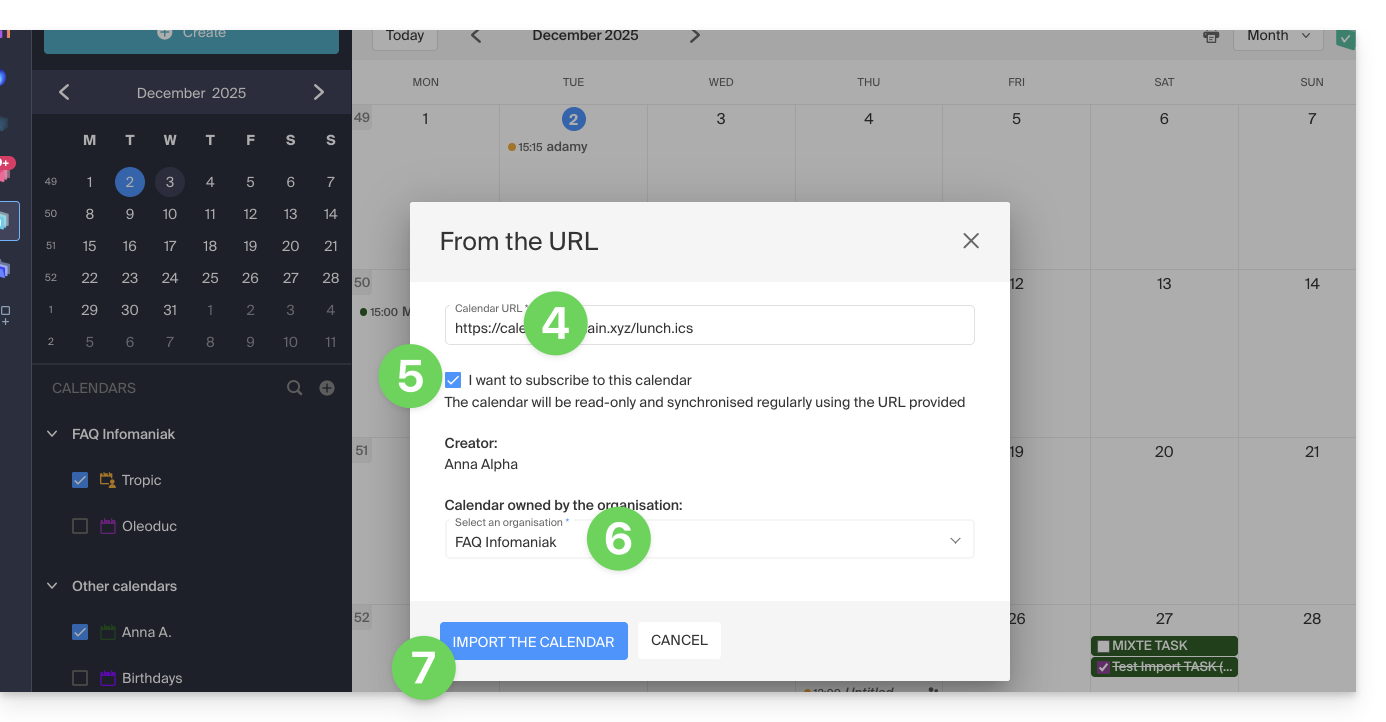
- Inserisci l'URL del calendario da importare.
- Seleziona la casella Desidero iscrivermi a questo calendario.
- Se necessario, seleziona l'organizzazione in cui verrà importato il calendario.
- Fai clic su Importa calendario:
Puoi anche accedere direttamente tramite una delle Organizzazioni di cui fai parte:
- Clicca qui per accedere all'app web Calendar di Infomaniak (servizio online ksuite.infomaniak.com/calendar).
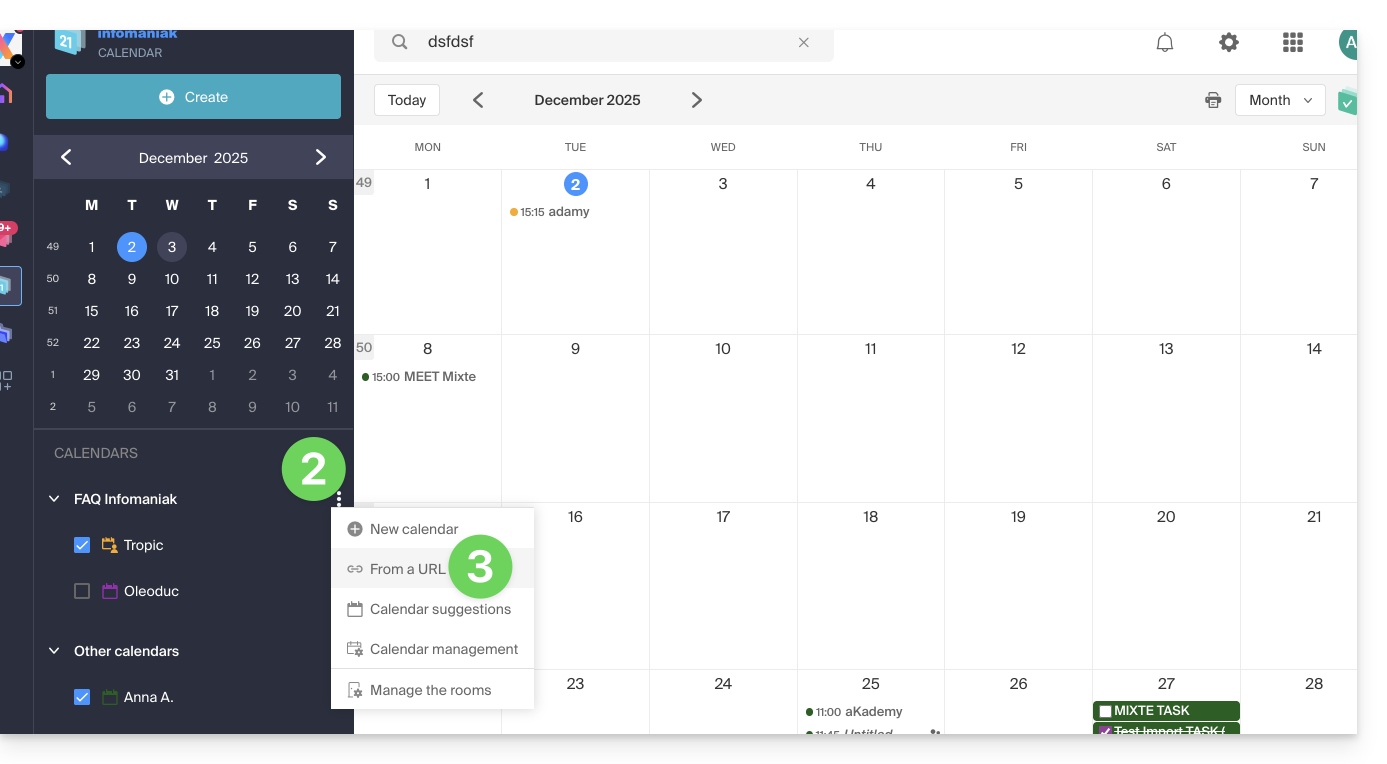
- Fare clic sul menu azioni ⋮ a destra dell'organizzazione nella tabella visualizzata.
- Fare clic su "Da un URL":
Collegare un calendario Google tramite il suo URL "segreto"
L'URL "segreto" di un calendario Google, che potrai incollare al passaggio 3 indicato sopra, si trova nelle impostazioni del calendario Google:
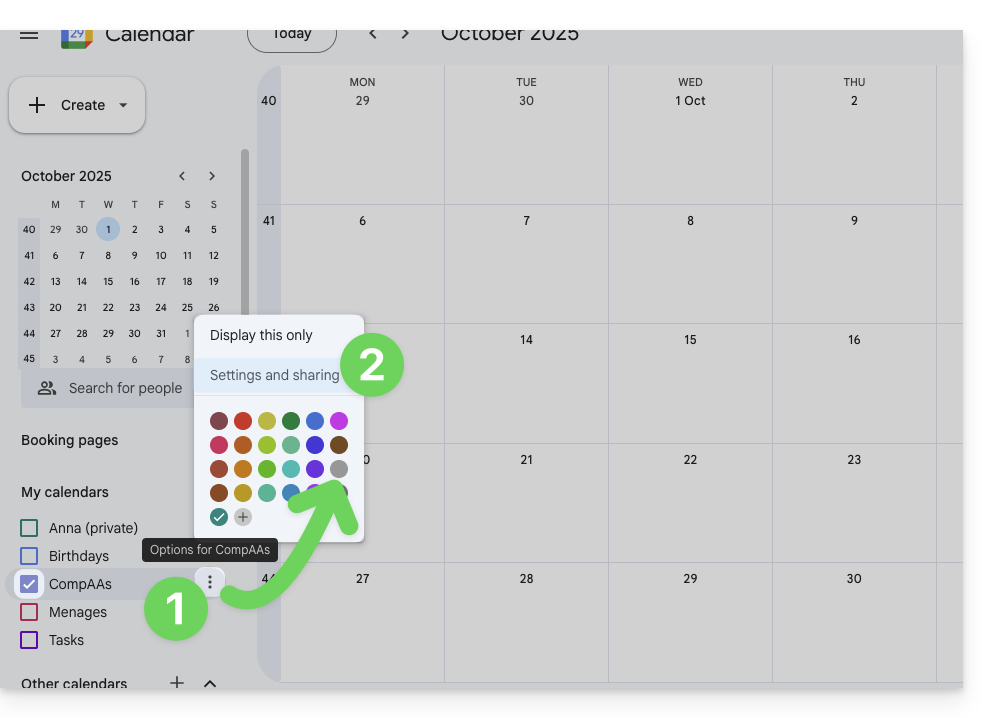
- Fare clic sul menu azioni ⋮ a destra del calendario Google desiderato.
- Fare clic su Impostazioni e condivisione:
- Scorri verso il basso nella pagina fino a trovare l'URL iCal segreta e fai clic sulle icone per visualizzare l'URL e/o copiarlo:
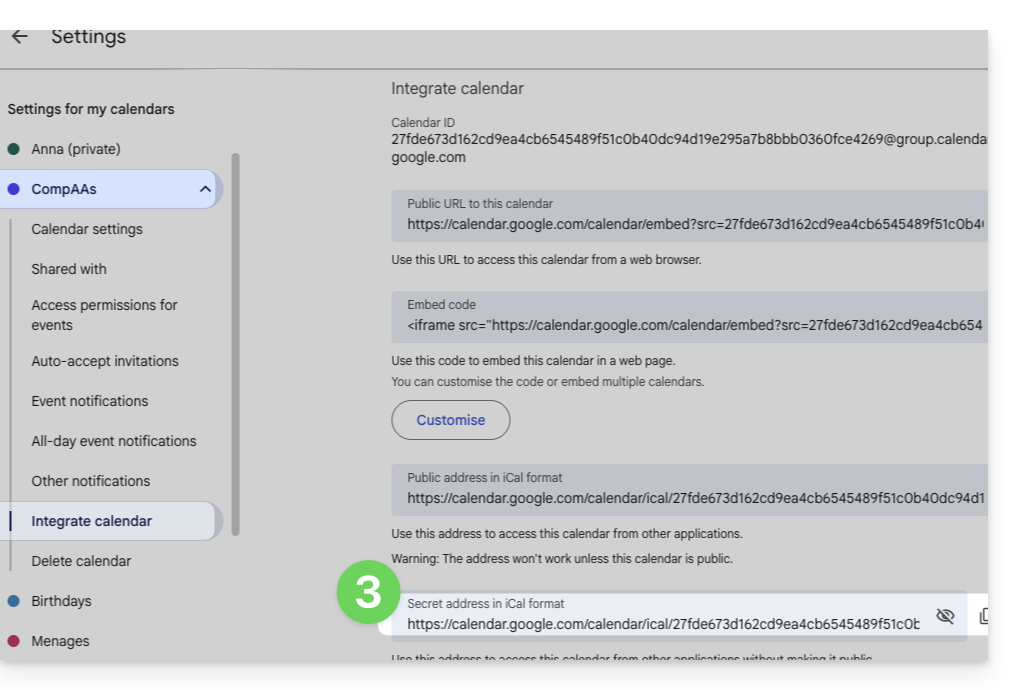
- Incolla l'URL seguendo la procedura descritta nel passaggio 3 del capitolo precedente.
Attenzione, non si tratta di una sincronizzazione dei calendari, ma di una visualizzazione in sola lettura, a senso unico, aggiornata regolarmente.
Il calendario sarà visibile e mostrerà regolarmente gli eventuali aggiornamenti effettuati, ma non sarà possibile modificarlo direttamente dall'interfaccia Infomaniak; si tratta di una "sincronizzazione unidirezionale" con Google.
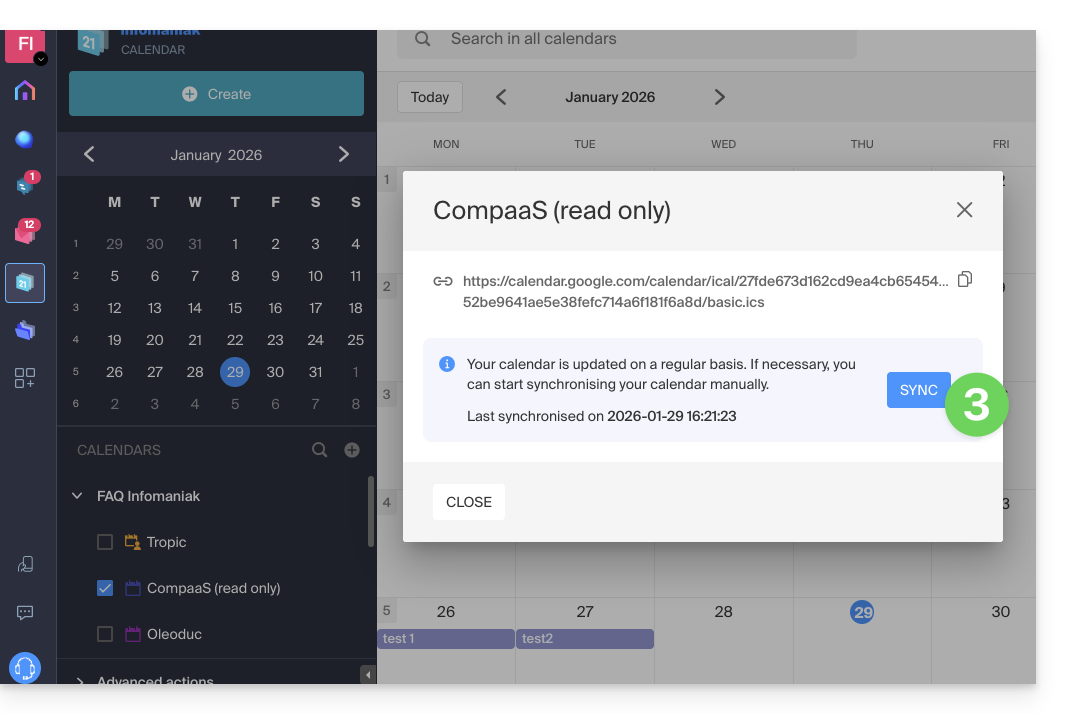
È comunque possibile forzare la sincronizzazione per visualizzare immediatamente eventuali nuovi eventi o modifiche:
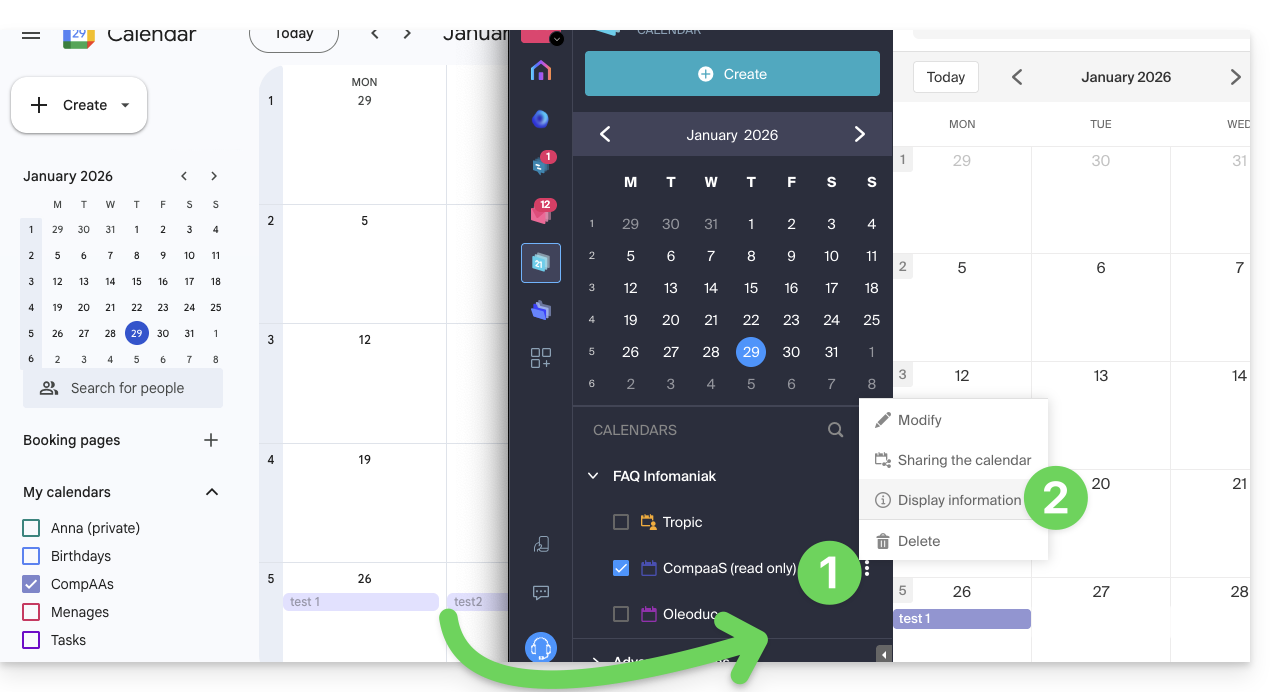
- Fare clic sul menu delle azioni ⋮ a destra del calendario importato su Infomaniak.
- Fare clic su Informazioni sulla visualizzazione:
- Fare clic sul pulsante SYNC per sincronizzare il contenuto importato, quindi attendere qualche secondo:
Importare eventi tramite file .ics
Per accedere alle Funzioni avanzate che consentono l'importazione, l'esportazione e il ripristino del calendario:
- Clicca qui per accedere all'app web Calendar di Infomaniak (servizio online ksuite.infomaniak.com/calendar).
- Clicca su Azioni avanzate nel menu laterale sinistro.
- Fare clic su Importa.
- Caricare il file
.icscorrispondente all'esportazione effettuata dal precedente fornitore: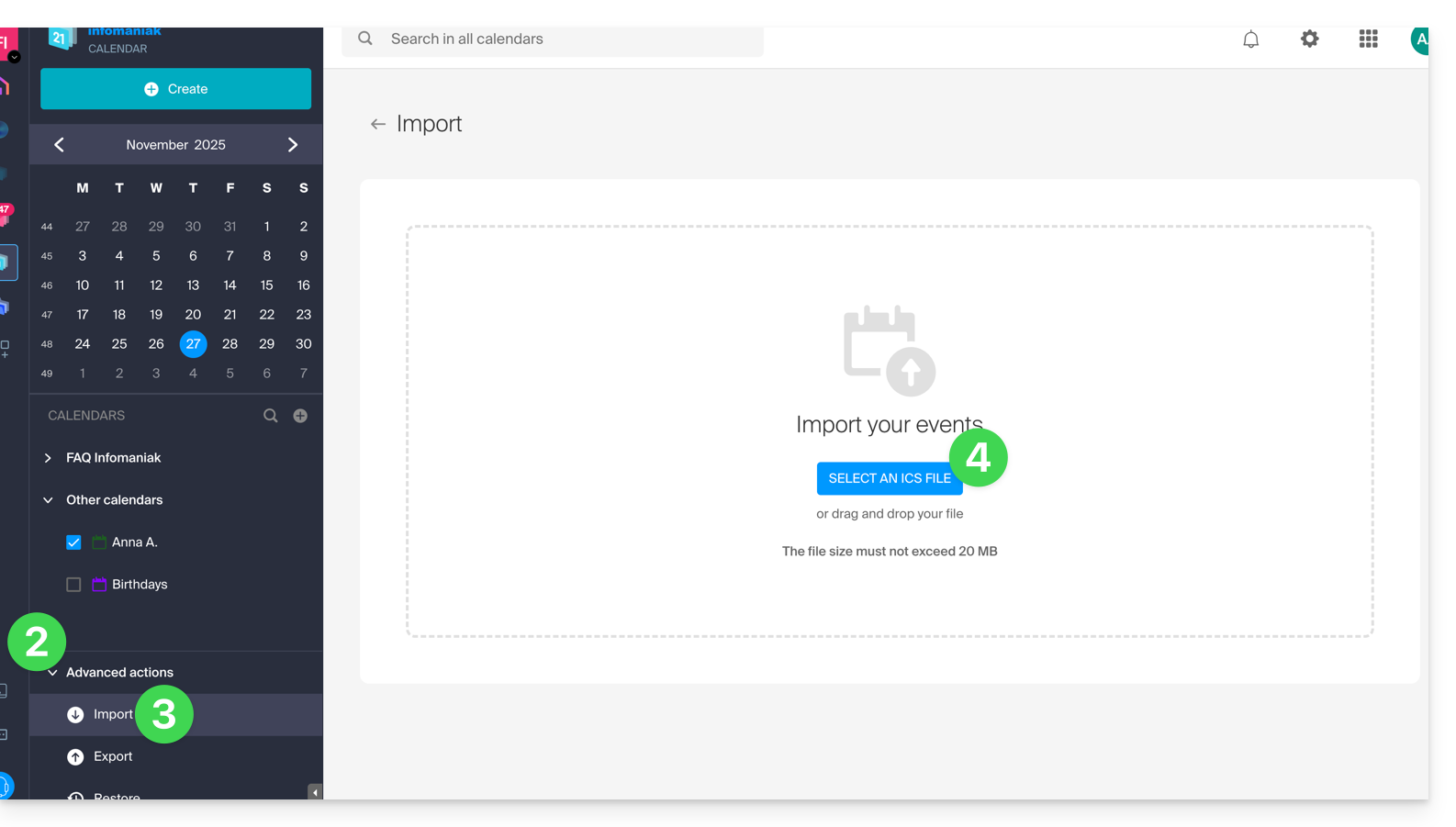
Potrai scegliere in quale calendario esistente importare gli eventi o creare un nuovo calendario (anche le attività vengono importate se il file .ics le contiene).
Attenzione, non si tratta di una sincronizzazione dei calendari, ma di un'importazione unica e in una sola direzione.
Esportare i dati dal precedente fornitore
Di seguito sono riportate delle guide specifiche, fornite a titolo esemplificativo, per esportare il calendario di un fornitore terzo, in modo da poter reimportare questi dati in Infomaniak:
- Apple Mail
- Gmail
- Outlook (sezione Pubblica > link ICS)
- Yahoo
- Proton
- Thunderbird
Consulta questa guida per importare altri dati.
Link a questa FAQ: https://faq.infomaniak.com/1943
Questa FAQ è stata utile?