Base di conoscenze
1 000 FAQ, 500 tutorial e video esplicativi. Qui ci sono delle soluzioni!
Importare un database
Aggiornamento 22/09/2026
Questa guida spiega come importare un database MySQL/MariaDB su un Hosting Web Infomaniak.
Importare un database
Per importare un database Infomaniak:
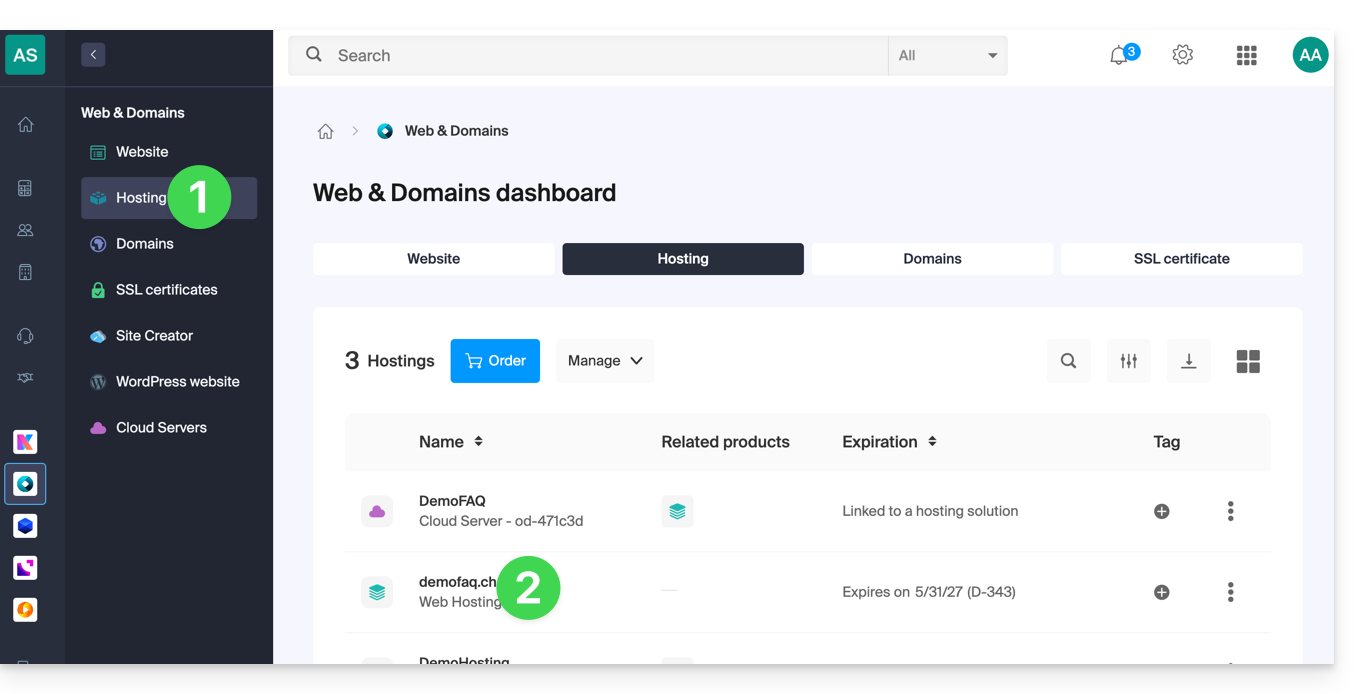
- Clicca qui per accedere alla gestione del tuo prodotto sull'Infomaniak Manager (❓: guida).
- Fate clic direttamente sul nome assegnato al prodotto in questione:
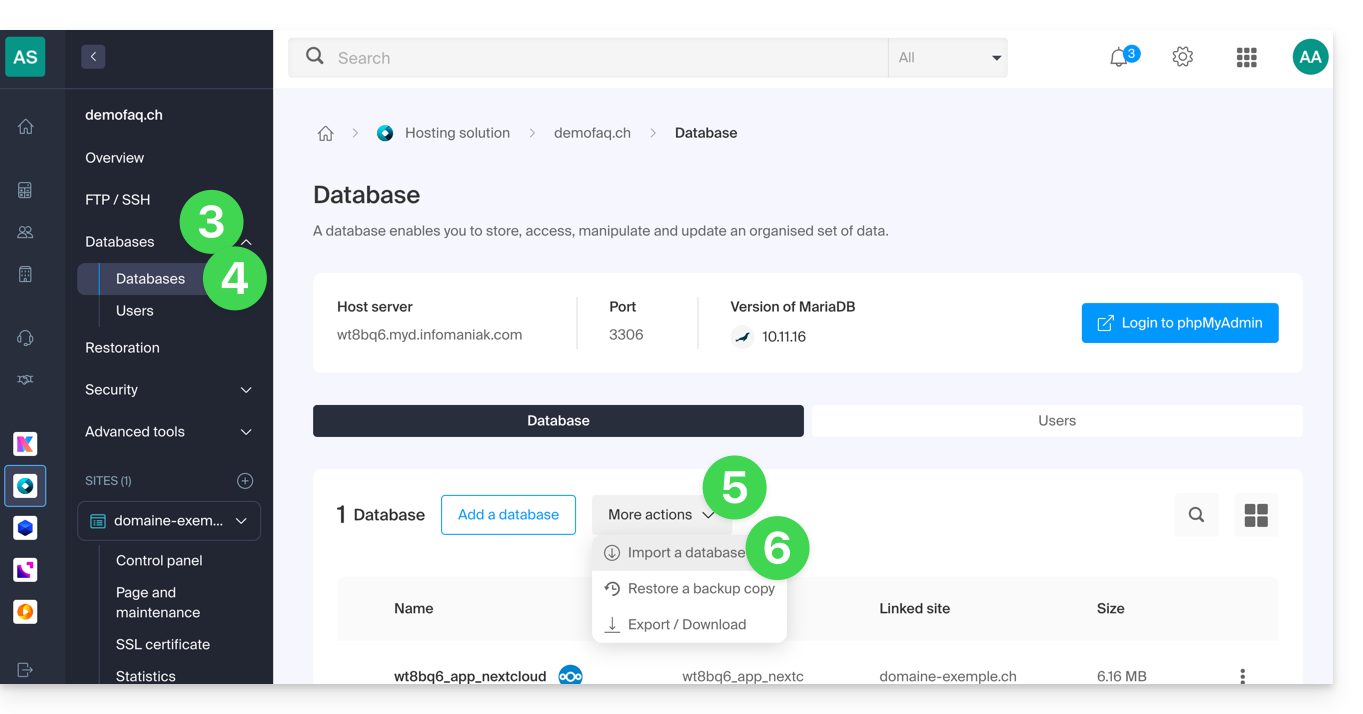
- Fate clic sulla freccia a destra del menu delle banche dati nel menu laterale sinistro.
- Fare clic su Database.
- Fare clic sul pulsante/menu “Altre azioni” per visualizzare diverse opzioni.
- Scegliete Importa un database:
- A questo punto, avrete le seguenti opzioni:
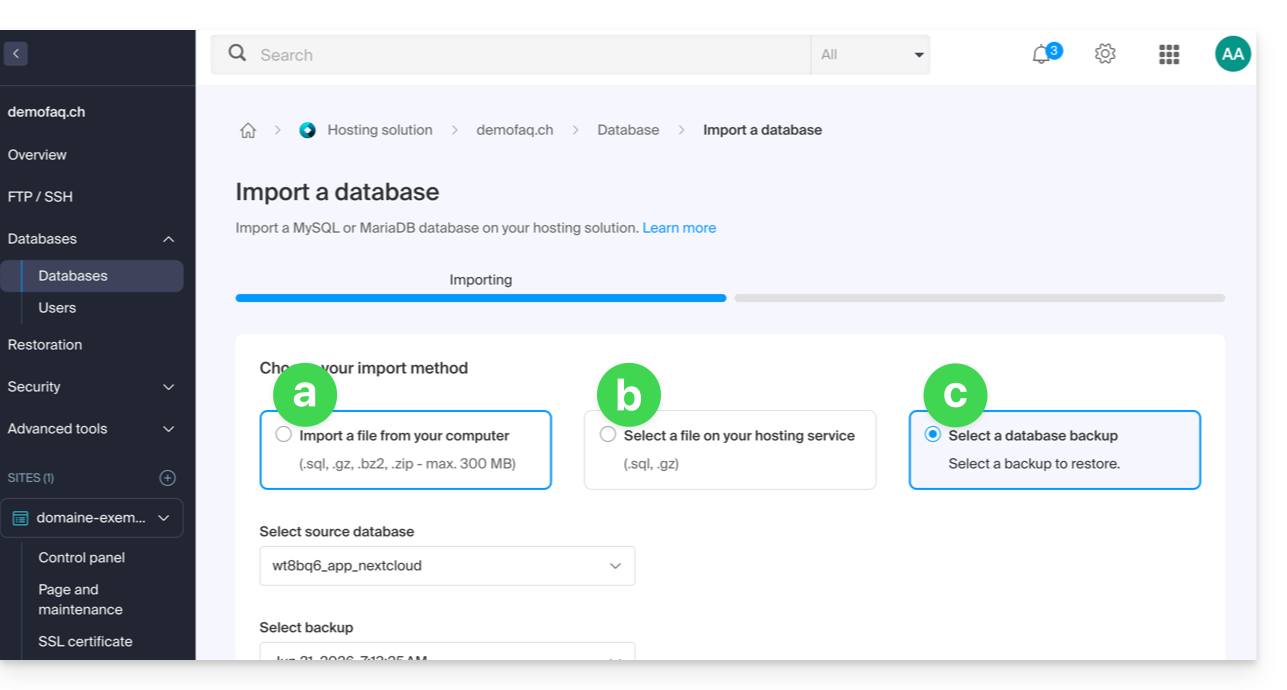
- e, in alternativa, è possibile:
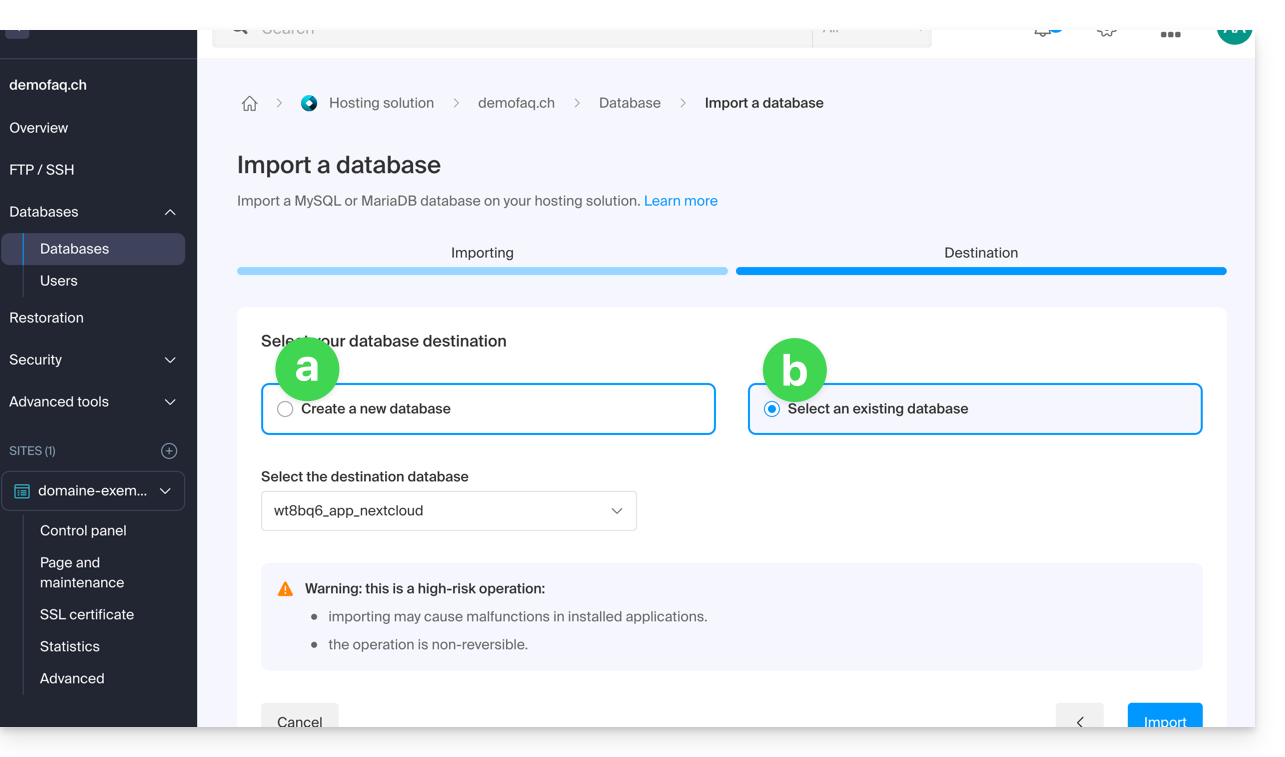
- importare i dati in un nuovo database (creazione),
- importare i dati in un database esistente (sostituzione/sovrascrittura).
Attenzione: importazione MySQL/MariaDB successiva a un'esportazione richiede un intervento da parte vostra se utilizzate TRIGGER/VISTE (❓: guida).
Metodo alternativo (SSH - per utenti esperti)
Prerequisiti
- Avere a disposizione il file
.sqldel database da importare. - Avere creato un nuovo database vuoto (❓: guida).
- Avere un utente con tutti i diritti sul database (❓: guida).
- Avere un account FTP + SSH (❓: guida).
Per importare tramite SSH:
- Caricare il database da importare tramite FTP sul proprio spazio di hosting (❓: guida).
- Aprire un terminale/console SSH,
- Da un'applicazione di tipo
Terminal(interfaccia a riga di comando,CLI /Command Line Interface) sul dispositivo, ad esempio l'applicazione PuTTY (da scaricare e installare su Windows) o Terminal (installato di default su macOS), eseguire e adattare il seguente comando: ssh ftp-user@adresse-du-serveur- Sostituisci
ftp-usercon il nome utente dell'account FTP + SSH (ad esempioabcd_user). - Sostituisci
adresse-du-serveurcon l'indirizzo del server web del tuo hosting (❓: guida).
- Sostituisci
- Inserisci la password dell'account FTP + SSH.
Inserisci e adatta il seguente comando:
mysql --verbose -u db-user -p db-name -h db-host < path- sostituisci
db-usercon il nome utente del database (ad esempioabcd_user) - sostituisci
db-namecon il nome del database (ad esempioabcd_sample) - sostituisci
db-hostcon il server MySQL del tuo hosting (❓: guida) - sostituisci
pathcon il percorso in cui hai caricato il database al passaggio 1 di questa procedura (se hai un solo sito web memorizzato nella posizione predefinita, il percorso sarà ad esempio~/web/test.sql)
- sostituisci
- Attendi il completamento dell'importazione (potrebbe richiedere alcuni minuti a seconda delle dimensioni).
Link a questa FAQ: https://faq.infomaniak.com/1942
Questa FAQ è stata utile?