Base di conoscenze
1 000 FAQ, 500 tutorial e video esplicativi. Qui ci sono delle soluzioni!
Attivare la verifica in due fasi (2FA) per gli accessi all'account Infomaniak
Questa guida spiega come attivare l'autenticazione a due fattori, o verifica in due passaggi, per proteggere l'accesso al tuo account Infomaniak (e quindi l'accesso agli strumenti my kSuite, hosting, ecc.).
Premessa
- Questa validazione in due passaggi, chiamata anche autenticazione multifactoriale / a due fattori (A2F, in inglese two-factor authentication, 2FA) protegge l'accesso al tuo account Infomaniak tramite:
- la password di tua scelta
- e un secondo metodo di verifica dell'identità, un codice da ottenere sul tuo dispositivo mobile, ad esempio.
- Se una persona malintenzionata riuscisse a decifrare o rubare la tua password, dovrebbe comunque possedere un codice di validazione che solo l'utente legittimo può ottenere sul proprio dispositivo mobile.
- Consulta questa altra guida se sei amministratore di un'Organizzazione e desideri imporre la 2FA a tutti gli utenti che non l'hanno ancora attivata.
Attivare la verifica in due passaggi
Per aumentare il livello di sicurezza del tuo account Infomaniak:
- Clicca qui per accedere e gestire l'autenticazione a due fattori sul Manager Infomaniak.
- Una volta connesso, puoi scegliere un metodo di 2FA:
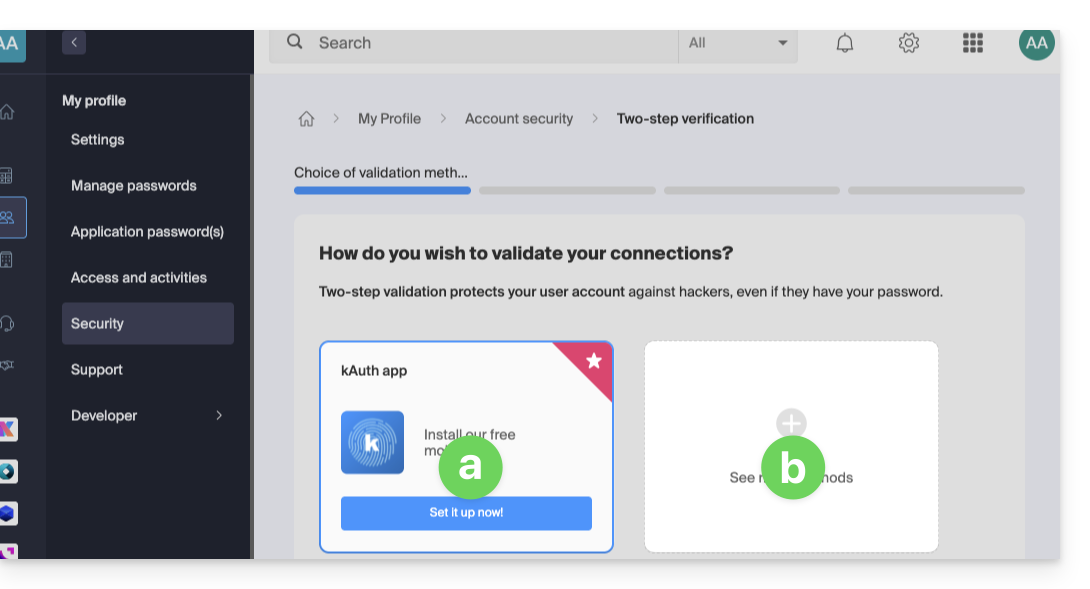
- l'app kAuth per dispositivi iOS / Android
- un altro metodo (leggi sotto).
Richiesta di autorizzazione di accesso tramite le app Infomaniak
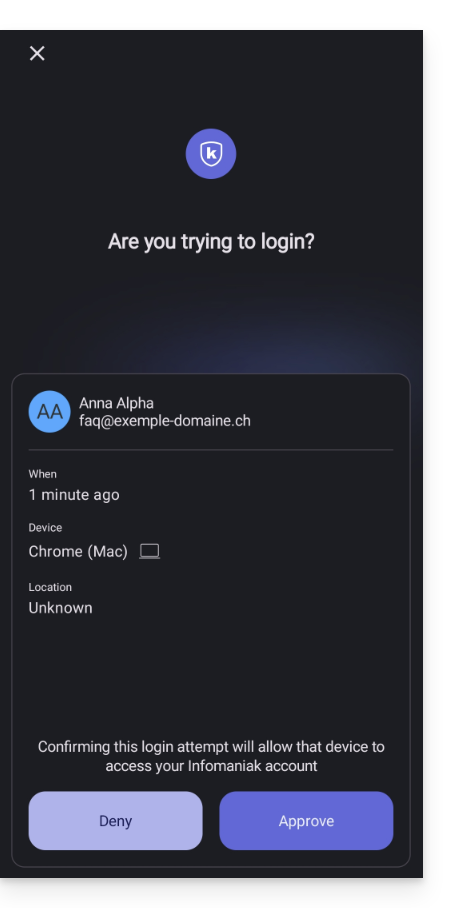
- Non appena attiverai la 2FA configurando uno dei metodi presentati di seguito, saranno automaticamente le app Infomaniak (Mail, Euria, kDrive...) a permetterti di validare l'accesso durante una connessione da un altro dispositivo:
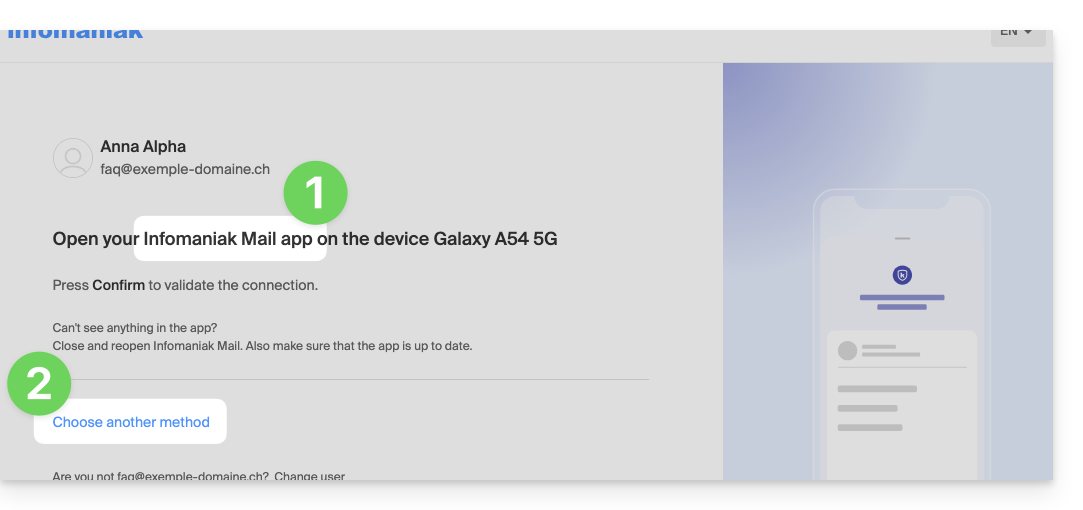
- Puoi ovviamente richiedere, caso per caso, di ricevere la richiesta di validazione su uno degli altri metodi registrati:
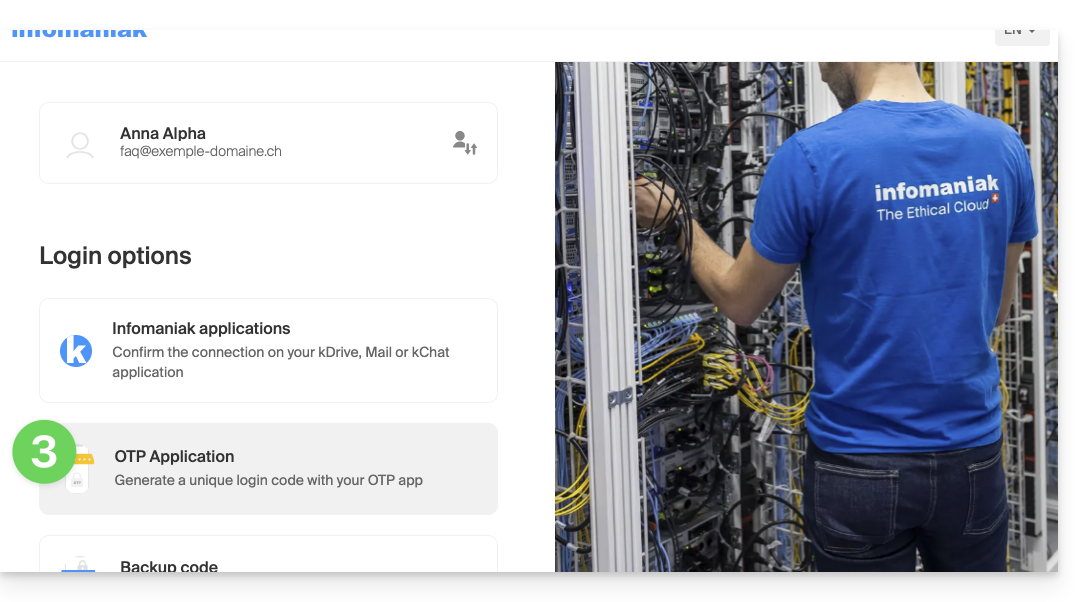
- In questo caso, accedi ai diversi metodi 2FA già registrati sul tuo account:
I diversi metodi di validazione
Al punto a sopra, puoi scaricare e configurare l'app iOS / Android kAuth (consulta questa altra guida a riguardo):
- Permette di ricevere una notifica push SÌ / NO per autorizzare o meno l'accesso al tuo account Infomaniak.
- Genera anche un codice monouso, incluso offline, per consentire l'accesso.
Al punto b sopra, è possibile scegliere un altro metodo tra: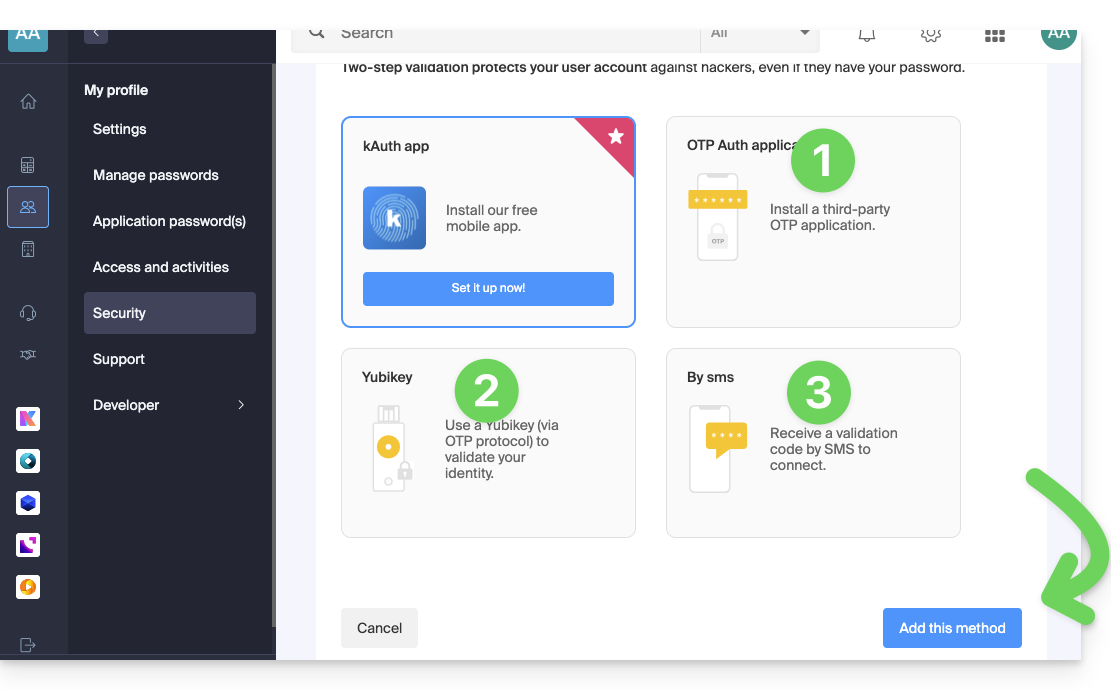
- qualsiasi applicazione OTP (come Authy ad esempio) per ottenere un codice monouso
- YubiKey (di Yubico)
- SMS (solo per i paesi CH / FR / BE / DE) per ottenere un codice monouso
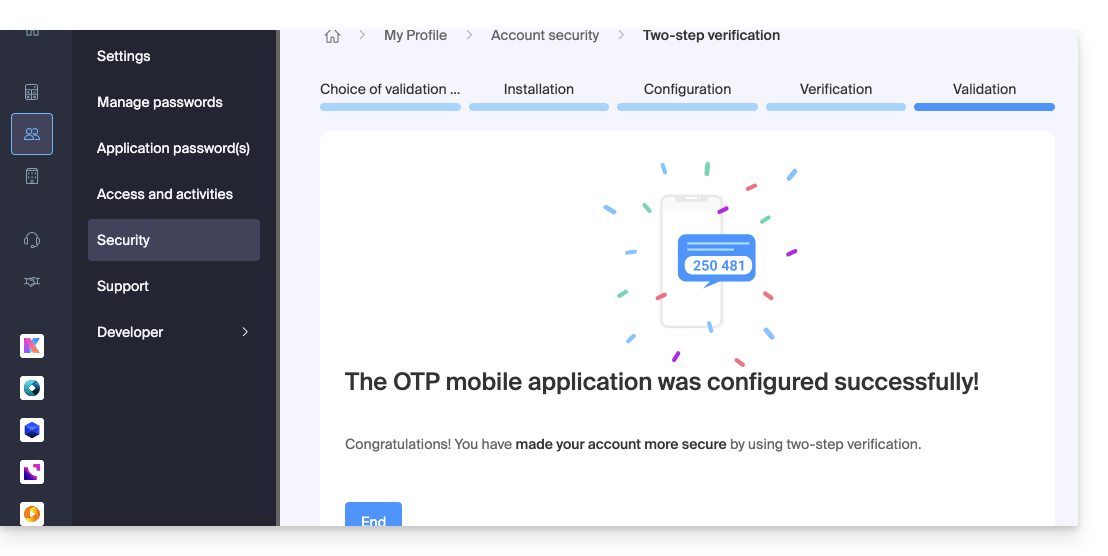
Clicca quindi sul pulsante per aggiungere il metodo e segui le informazioni visualizzate sullo schermo per completare la configurazione.
In tutti i casi, conserva attentamente i codici di emergenza proposti per il download dopo ogni configurazione.
Attenzione alle sincronizzazioni già in atto
Una volta attivata l'autenticazione forte, per accedere ad alcuni strumenti (di sincronizzazione, ad esempio) è necessario creare dei password di applicazione.
Non è necessario chiamare Infomaniak che non è in possesso di nessuno dei tuoi codici e password. Per qualsiasi richiesta di assistenza riguardante la 2FA, consulta questa altra guida.
Modificare l'opzione predefinita o rimuoverne una
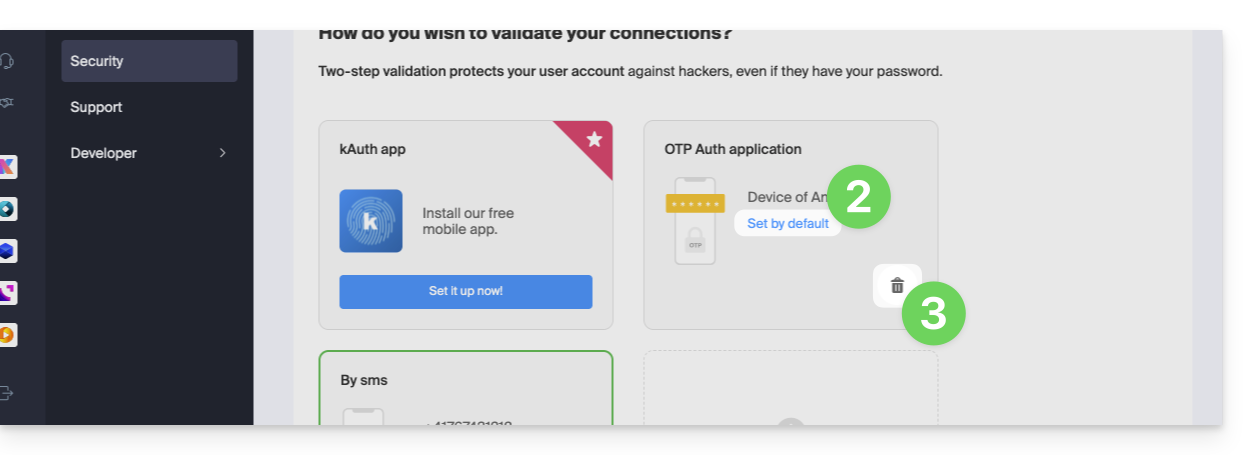
Se hai attivato più metodi di validazione (SMS, applicazione OTP…), puoi definire quello che verrà proposto predefinito ad ogni accesso.
Nota, tuttavia, che il metodo predefinito rimarrà quello di validazione nell'app Infomaniak installata (Mail, kChat, kDrive…) sui tuoi dispositivi.
- Clicca qui per accedere e gestire l'autenticazione a due fattori sul Manager Infomaniak.
- Clicca sul pulsante per impostare predefinito.
- Clicca sull'icona del cestino per rimuovere e non proporre più il metodo selezionato:
Per disattivare completamente la 2FA, consulta questa altra guida.
Autenticarsi ad ogni apertura del browser
Per richiedere di non conservare i cookie alla chiusura delle finestre del browser e quindi richiedere un'autenticazione ad ogni accesso al Manager Infomaniak quando si riavvia il browser…
… su Chrome
Specifica nelle impostazioni di Google Chrome (chrome://settings/content/siteData da incollare nella barra degli indirizzi o consulta la documentazione ufficiale) l'indirizzo [*.]infomaniak.com:
Link a questa FAQ:
Questa FAQ è stata utile?