Base di conoscenze
1 000 FAQ, 500 tutorial e video esplicativi. Qui ci sono delle soluzioni!
Attiva l'autenticazione a due fattori (2FA) per gli accessi all'account Infomaniak
Questa guida spiega come attivare l'autenticazione a due fattori, o verifica in due passaggi, per proteggere l'accesso all'account Infomaniak (e quindi l'accesso agli strumenti kSuite, agli hosting, ecc.).
Introduzione
- Questa autenticazione a due fattori, nota anche come autenticazione multifattoriale, protegge l'accesso al tuo account Infomaniak tramite:
- la password che hai scelto
- e un secondo metodo di verifica dell'identità, un codice da ottenere sul tuo dispositivo mobile, ad esempio.
- Anche se una persona malintenzionata riuscisse a decifrare o rubare la tua password, dovrebbe comunque possedere un codice di verifica che solo l'utente legittimo può ottenere sul proprio dispositivo mobile.
- Consulta questa guida se sei un amministratore di un'organizzazione e desideri imporre l'autenticazione a due fattori a tutti gli utenti che non l'hanno ancora attivata.
- Non è necessario contattare Infomaniak, che non dispone di alcun codice o password.
- Per qualsiasi richiesta di assistenza relativa all'autenticazione a due fattori, consulta questa guida.
Abilitare l'autenticazione a due fattori
Per aumentare il livello di sicurezza del tuo account Infomaniak:
- Clicca qui per accedere e gestire l'autenticazione a due fattori tramite il Manager Infomaniak:
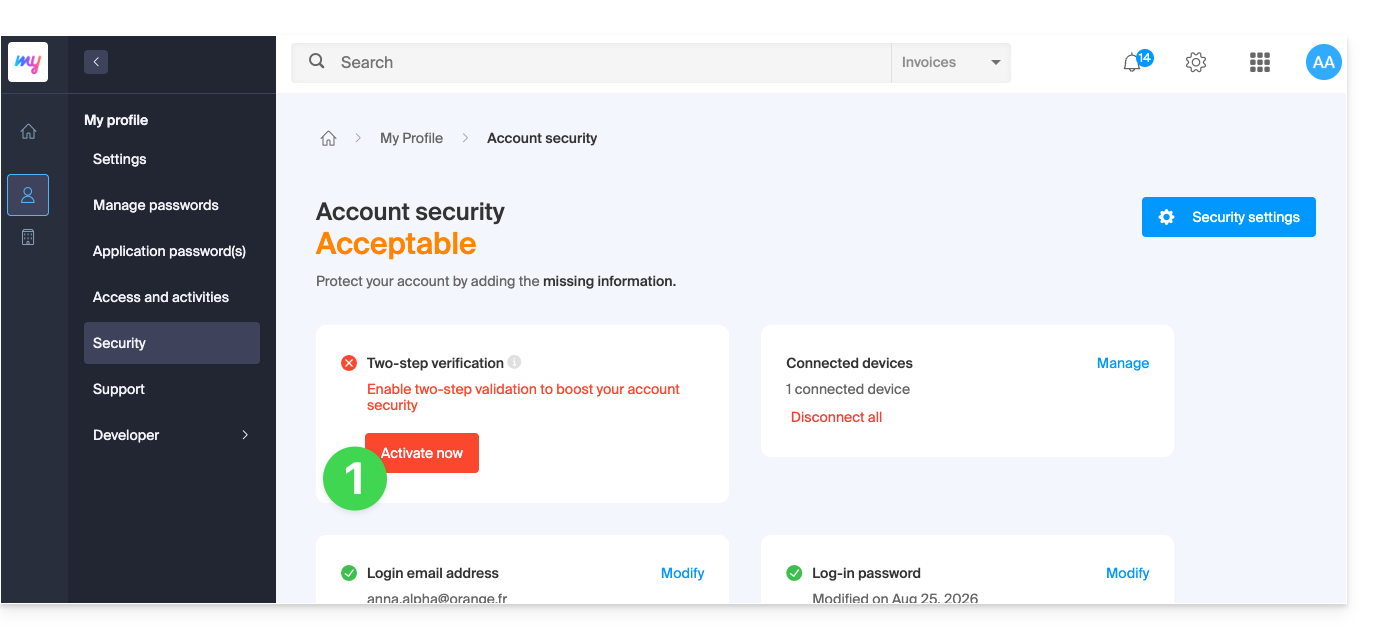
- Una volta effettuato l'accesso, è possibile scegliere un metodo di autenticazione a due fattori (2FA):
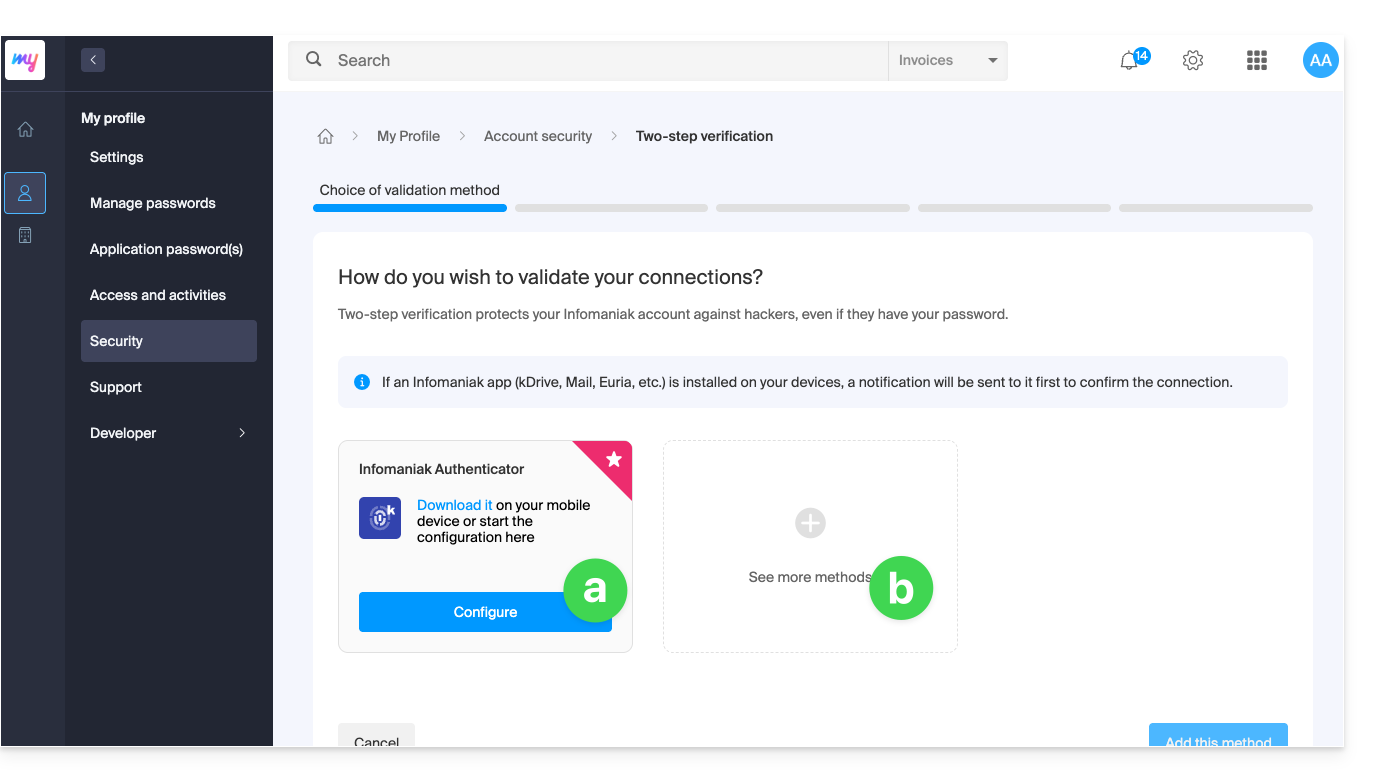
- l'app Infomaniak Authenticator per dispositivi iOS / Android (per maggiori informazioni, consultare questa guida),
- un altro metodo tra i seguenti:
- qualsiasi app OTP (come Authy, ad esempio) per ottenere un codice monouso,
- YubiKey (di Yubico); per maggiori informazioni, consultare questa guida,
- SMS (solo per i paesi CH / FR / BE / DE) per ottenere un codice monouso.
- Fare clic sul pulsante per configurare l'altro metodo selezionato:
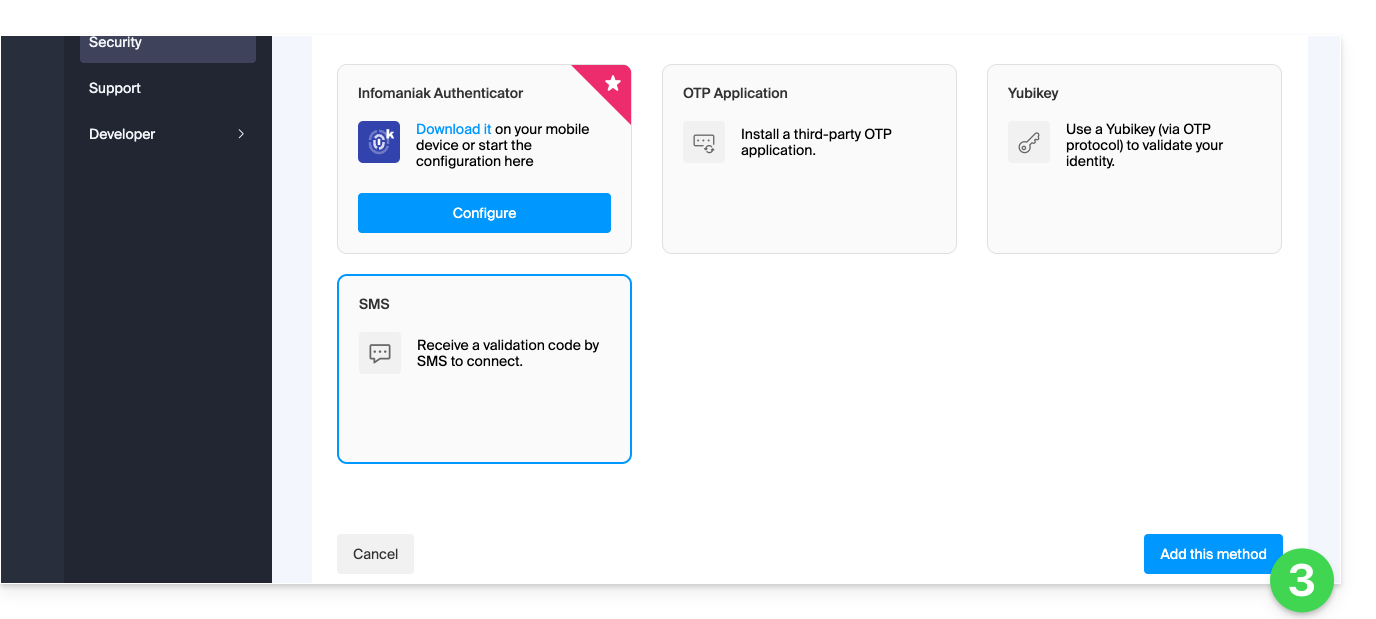
- Seguire le istruzioni visualizzate sullo schermo per completare la configurazione.
Attenzione alle sincronizzazioni già attive
Una volta attivata l'autenticazione a due fattori, alcuni strumenti di sincronizzazione, come quelli che utilizzano i protocolli CardDAV o CalDAV, richiedono una password dell'applicazione per sostituire la password precedente e continuare a connettersi direttamente a intervalli regolari.
I servizi di posta elettronica non sono interessati, poiché i protocolli IMAP, POP e SMTP funzionano con password dei dispositivi, che rimangono le stesse prima e dopo l'attivazione di un metodo di autenticazione a due fattori.
Modificare l'opzione predefinita o rimuoverne una
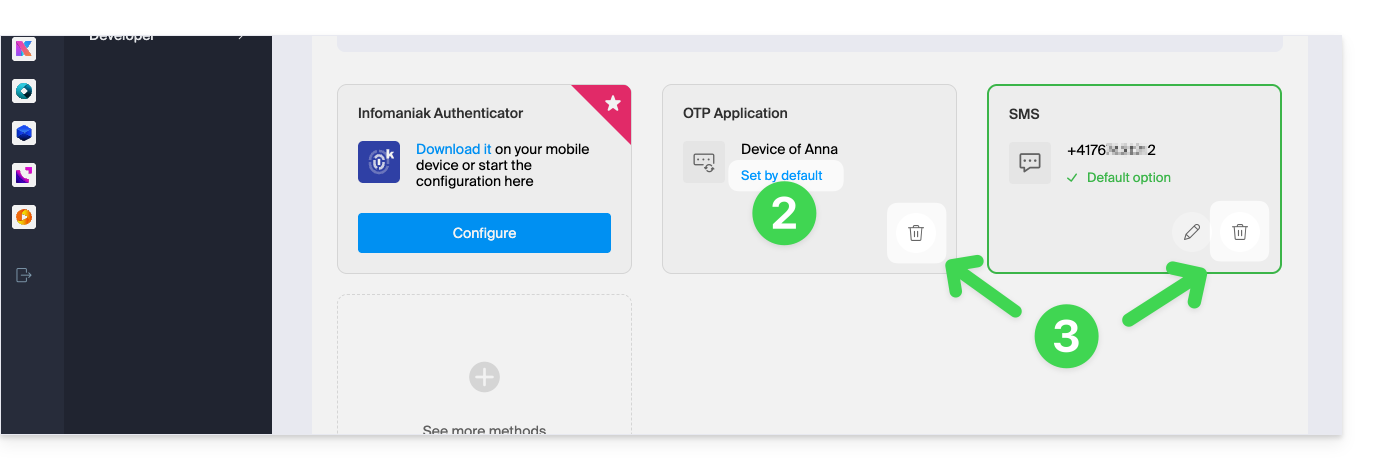
Se hai attivato più metodi di verifica (SMS, app OTP…), puoi definire quale verrà proposto come predefinito ad ogni accesso.
Tuttavia, si tenga presente che il metodo principale predefinito rimarrà quello della convalida nell'app Infomaniak installata (Mail, kChat, kDrive…) sui tuoi dispositivi.
- Clicca qui per accedere e gestire l'autenticazione a due fattori tramite il pannello di controllo Infomaniak.
- Fare clic sul pulsante per impostare come predefinito.
- Fare clic sul cestino per rimuovere e non proporre più il metodo selezionato (questo funziona solo se esiste un altro metodo):
Per disattivare completamente l'autenticazione a due fattori, consulta questa guida.
Richiedere l'autenticazione a ogni apertura del browser
Per impedire che i cookie vengano salvati alla chiusura delle finestre del browser e, di conseguenza, richiedere l'autenticazione ogni volta che si accede al Pannello di controllo Infomaniak dopo aver riavviato il browser…
… su Chrome
Specificate nelle impostazioni di Google Chrome (chrome://settings/content/siteData da incollare nella barra degli indirizzi oppure consultate la documentazione ufficiale) l'indirizzo [*.]infomaniak.com: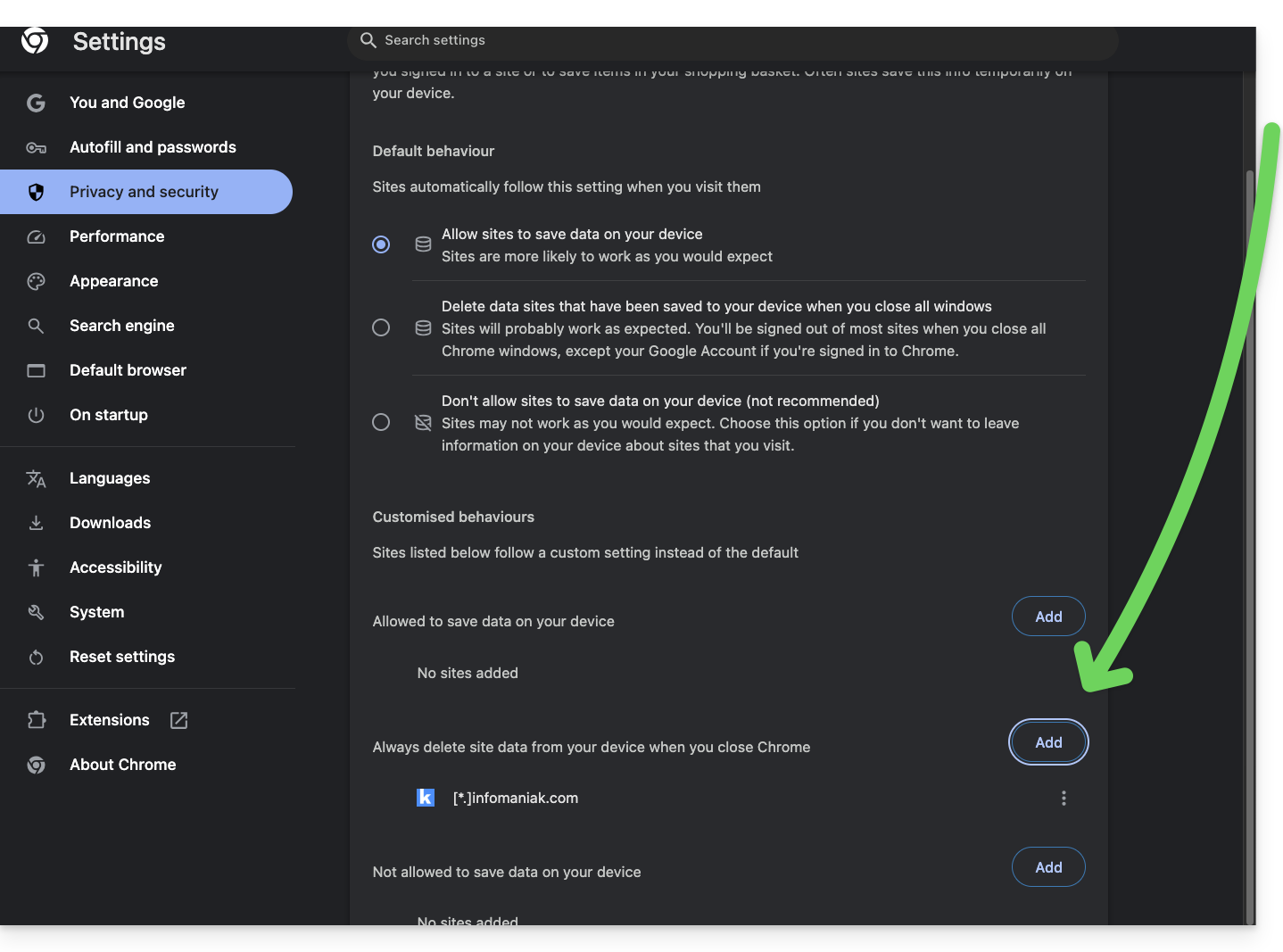
Link a questa FAQ: https://faq.infomaniak.com/1940
Questa FAQ è stata utile?