Base di conoscenze
1 000 FAQ, 500 tutorial e video esplicativi. Qui ci sono delle soluzioni!
Modificare il nome di dominio di un servizio di posta elettronica
Questa guida spiega come sostituire il nome di dominio principale associato a un Servizio di posta nel caso in cui, ad esempio, si desideri modificare l'ortografia di tutto ciò che si trova dopo la chiocciola @ del proprio indirizzo email (= il nome di dominio). Se il Servizio di posta è presente all'interno di una kSuite, sarà necessario agire direttamente sul dominio della kSuite.
Introduzione
- È possibile seguire questa procedura anche se l'obiettivo è quello di creare nuovi indirizzi email mantenendo la cronologia delle email su Mail (poiché l'indirizzo email continuerà a esistere, ad esempio info@vecchio-dominio.xyz diventerà info@nuovo-dominio.xyz senza modifiche al suo contenuto).
- Infattinon è possibile modificare semplicemente l'ortografia del nome di dominio in questione; pertanto, è necessario sostituire il nome di dominio attuale associato ai propri indirizzi email con un altro nome di dominio.
- Per aggiungere semplicemente un ulteriore nome di dominio, consulta questa guida.
- Per modificare invece la parte del tuo indirizzo email che si trova prima della chiocciola
@, consulta questa guida. - È importante notare che è possibile rinominare il prodotto (esempio) tramite il pannello di controllo Infomaniak, ma modificare il nome di un servizio di posta elettronica non ha assolutamente alcun effetto sugli indirizzi; è necessario intervenire sul nome di dominio.
Se il servizio di posta elettronica è integrato in una kSuite, sarà necessario intervenire direttamente sul dominio della kSuite.
Modificare il nome di dominio del servizio di posta
Prerequisiti
- Avere a disposizione il nuovo nome di dominio (se necessario, crearlo in anticipo).
- Consultare le indicazioni di questa guida e applicare le istruzioni corrispondenti alla propria situazione (in modo che il nome di dominio funzioni una volta associato al servizio di posta).
Una volta che il nuovo nome di dominio è pronto per essere utilizzato al posto di quello precedente, è necessario aggiungerlo al Servizio Mail e quindi effettuare una migrazione:
- Clicca qui per accedere alla gestione del Servizio Mail nel tuo pannello di controllo Infomaniak (❓: guida).
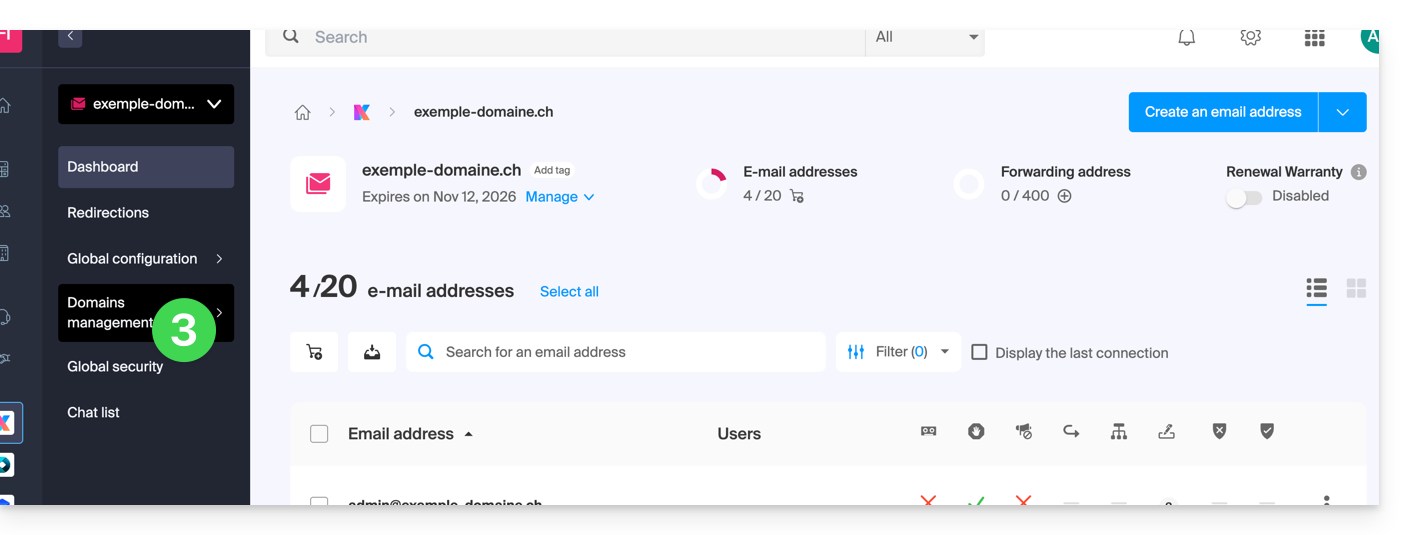
- Fare clic sul nome del servizio di posta elettronica interessato.
- Fare clic su Gestione domini nel menu laterale sinistro
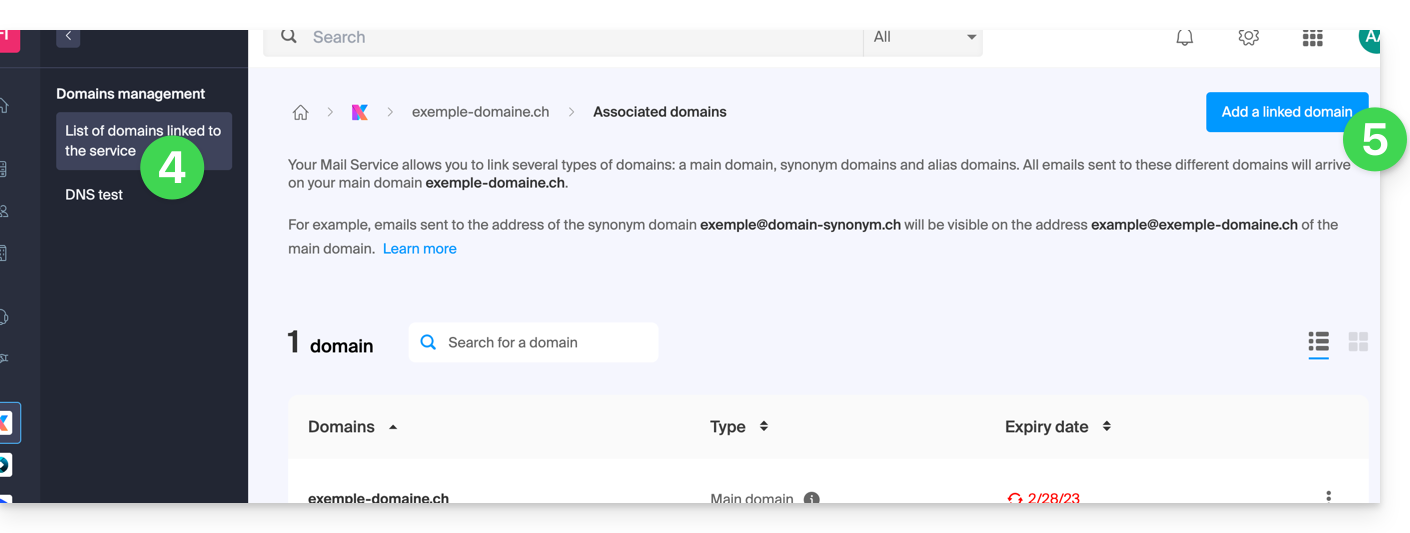
- Fare clic su Domini collegati al servizio nel menu laterale sinistro.
- Fare clic sul pulsante blu Aggiungi un dominio collegato:
- È possibile:
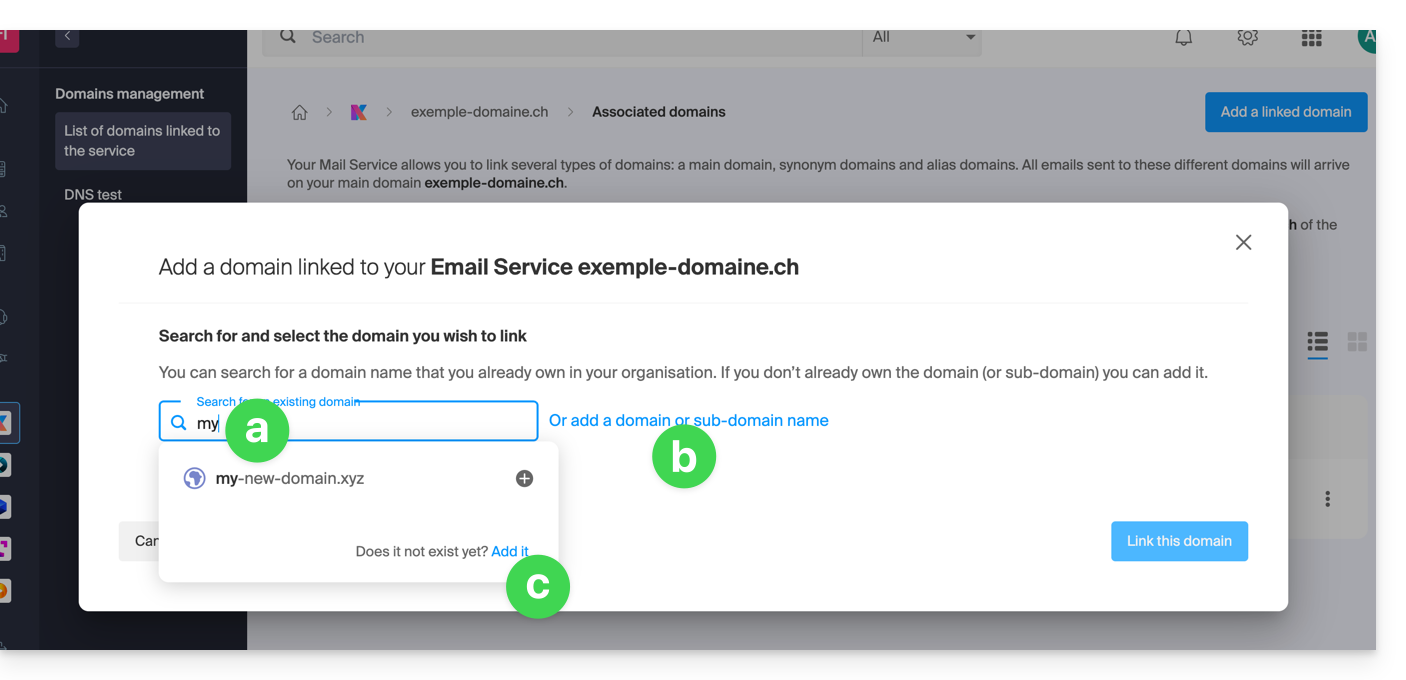
- Cercare un dominio esistente nell'Organizzazione a cui si è connessi; in questo modo verrà collegata e aggiornata automaticamente la zona DNS del dominio aggiunto.
- Aggiungere un nome di dominio o sottodominio per indicare manualmente il nome di dominio o sottodominio da utilizzare (ideale se il nome di dominio si trova altrove).
- Acquistare un nuovo nome di dominio (vedere i prerequisiti).
a: Il dominio esiste a livello di Organizzazione
Prima di procedere, assicurati di rimuovere il nome di dominio nel caso in cui fosse stato precedentemente definito come dominio sinonimo.
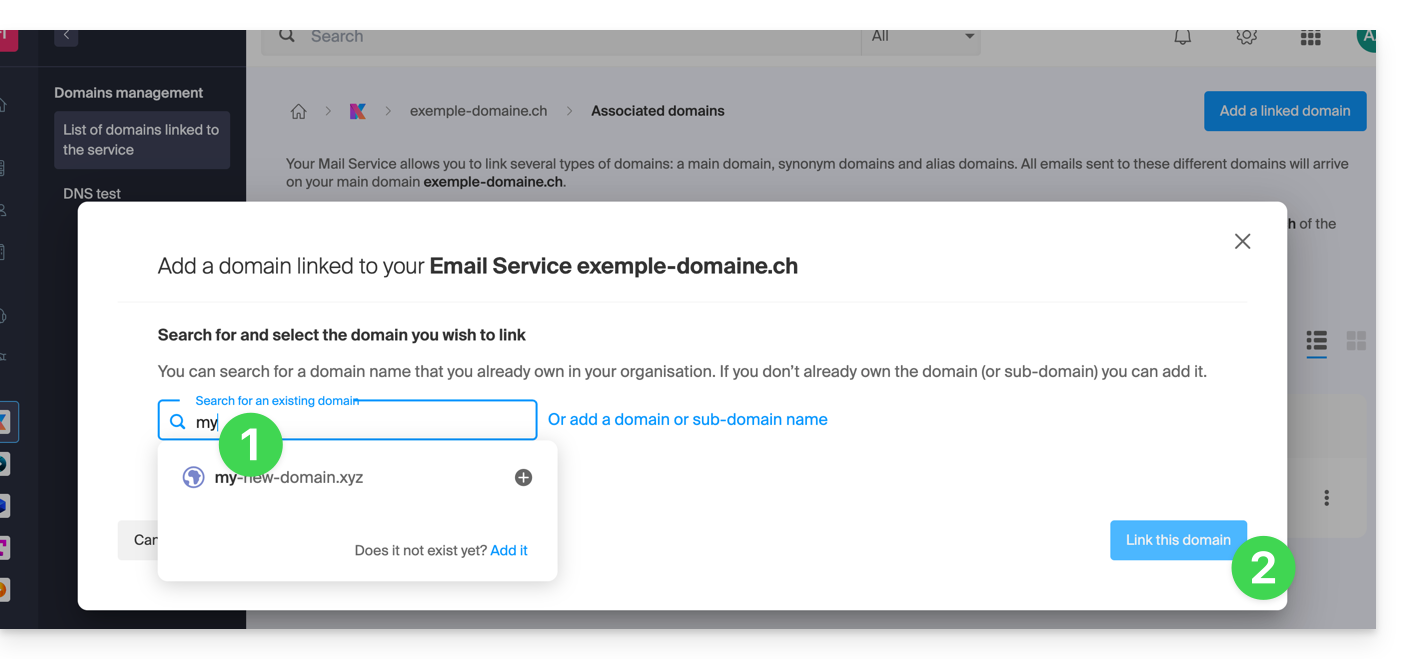
- Fare clic sul nome di dominio proposto.
- Fare clic sul pulsante blu Collega questo dominio:
- Fare clic sull'icona ⋮ a destra del nuovo nome di dominio aggiunto.
- Fare clic su Imposta come dominio principale (è necessario aver disassociato il nome di dominio secondario dal nome di dominio principale, qualora esistesse una precedente associazione):

- Conferma l'inversione e attendi il completamento dell'operazione.
- Fai clic sull'icona ⋮ a destra del vecchio nome di dominio.
- Fare clic su Rimuovi il dominio:
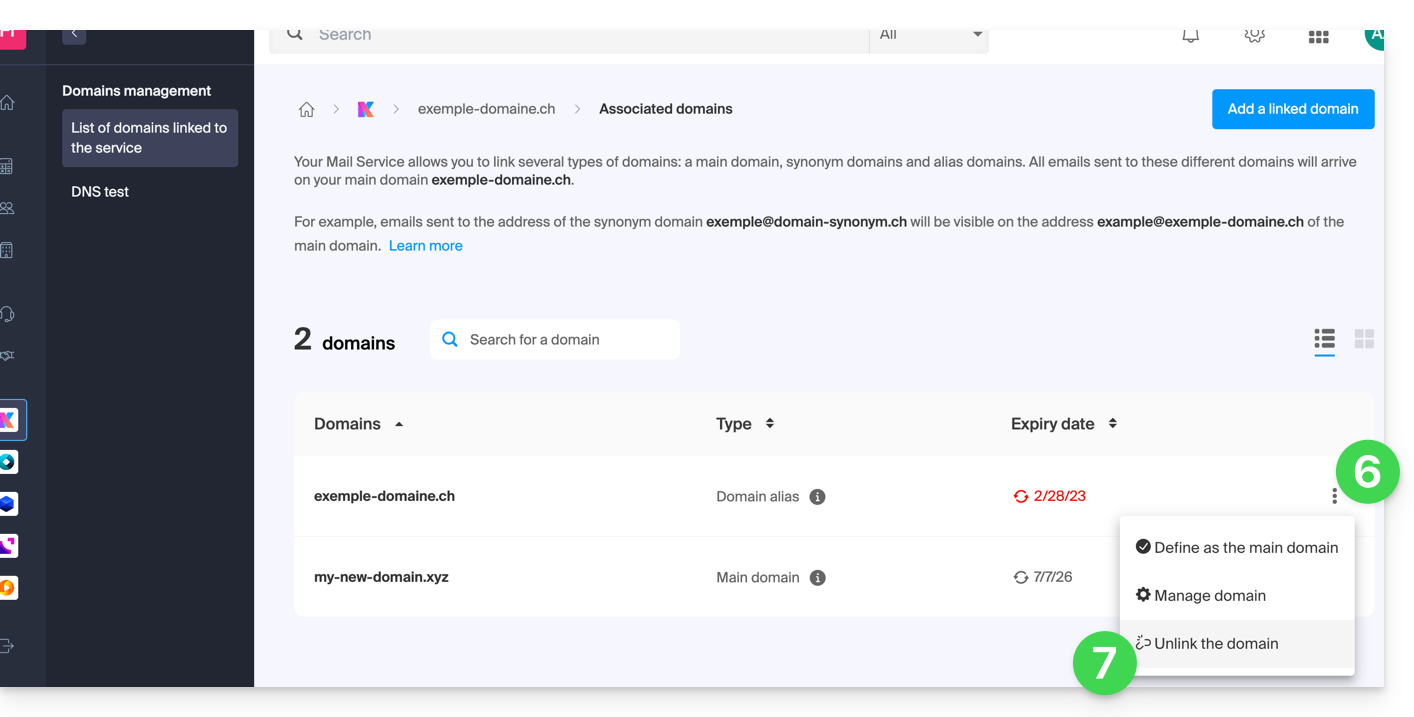
- Confermare la rimozione verificando se si desidera eliminare anche i DNS associati durante l'operazione.
È tutto pronto, il servizio di posta ora risponde a un nuovo nome di dominio.
b: Il dominio esiste, ma è associato a un altro servizio
- Dopo aver cliccato su Aggiungi un dominio o un sottodominio, inserisci il nome di dominio che sostituirà il nome attuale.
- Attiva l'aggiornamento delle voci DNS (se la situazione del nome di dominio lo consente, la zona DNS del nome di dominio verrà aggiornata automaticamente).
- Se il punto 2 di cui sopra è attivo, abilitare la sostituzione delle voci eventualmente esistenti.
- Abilitare l'inversione del nome di dominio (per evitare passaggi aggiuntivi come indicato nel punto "a" di cui sopra).
- Fare clic sul pulsante blu Collega questo dominio:
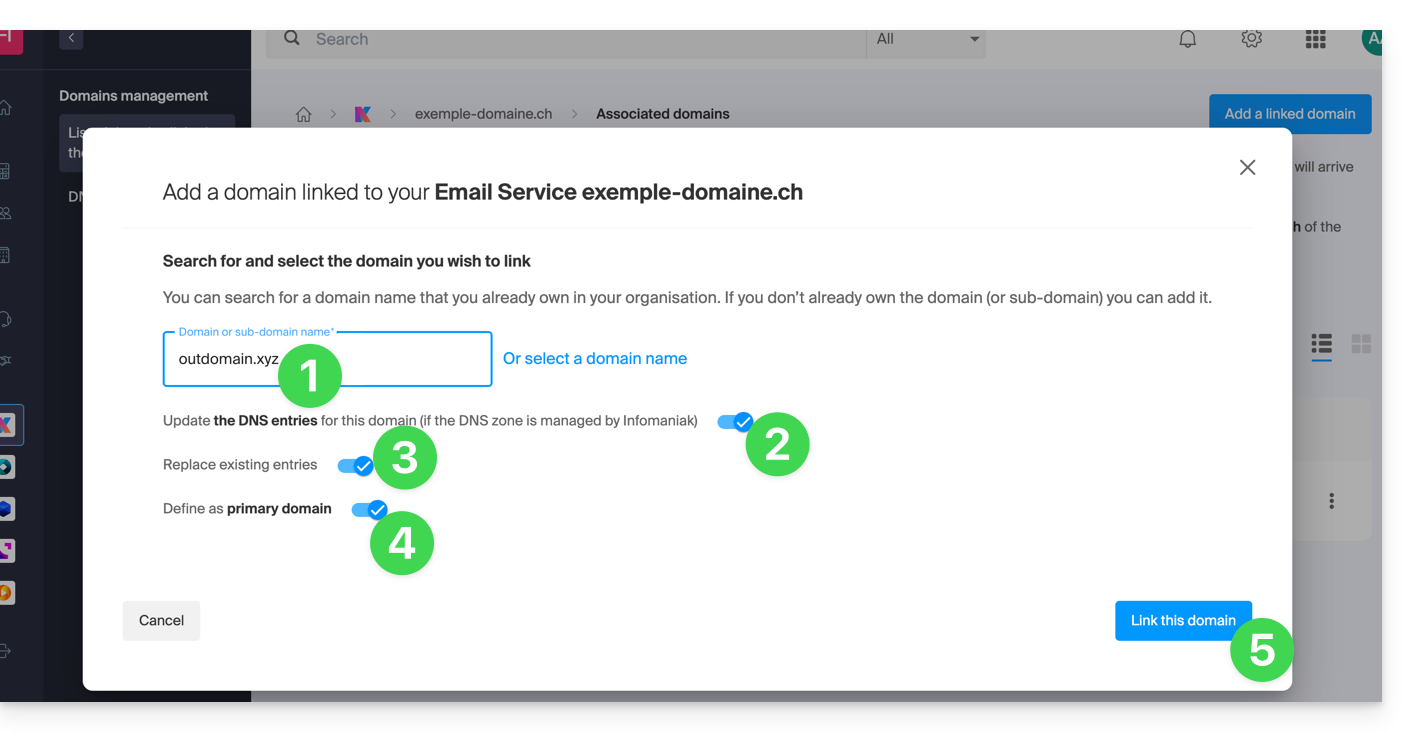
- Attendere il completamento dell'operazione.
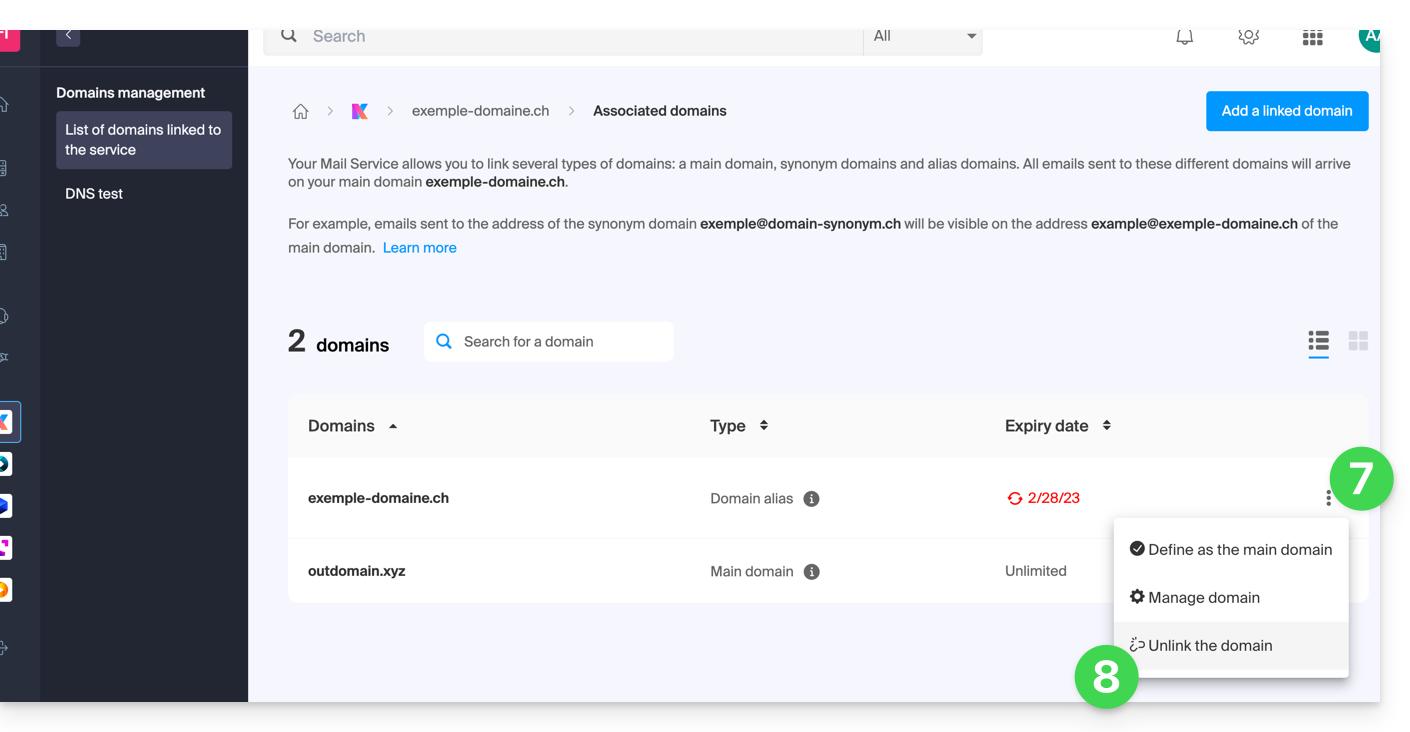
- Fare clic sull'icona ⋮ a destra del vecchio nome di dominio.
- Fare clic su Rimuovi il dominio:
Link a questa FAQ: https://faq.infomaniak.com/1934
Questa FAQ è stata utile?