Base di conoscenze
1 000 FAQ, 500 tutorial e video esplicativi. Qui ci sono delle soluzioni!
Installare rapidamente WordPress (e disinstallarlo)
Aggiornamento 13/10/2026
Questa guida spiega come installare un nuovo sito WordPress Infomaniak incluso nelle offerte di Hosting Web a pagamento. Troverai 2 diversi modi per creare un sito WordPress, oltre a spiegazioni sulla disinstallazione.
Creare un sito WordPress su un hosting esistente
Per accedere all'Hosting Web e aggiungere un nuovo sito installando WordPress contemporaneamente:
- Clicca qui per accedere alla gestione del tuo hosting nel Manager Infomaniak (hai bisogno di aiuto?).
- Fate clic direttamente sul nome assegnato all'hosting in questione.
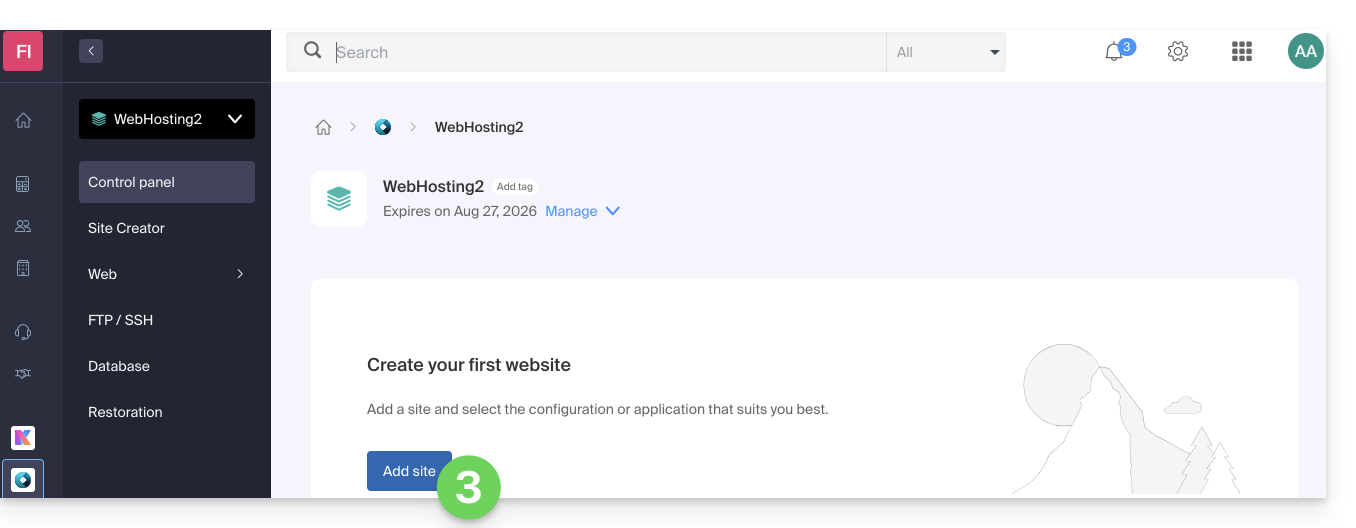
- Fate clic sul pulsante per aggiungere un sito:
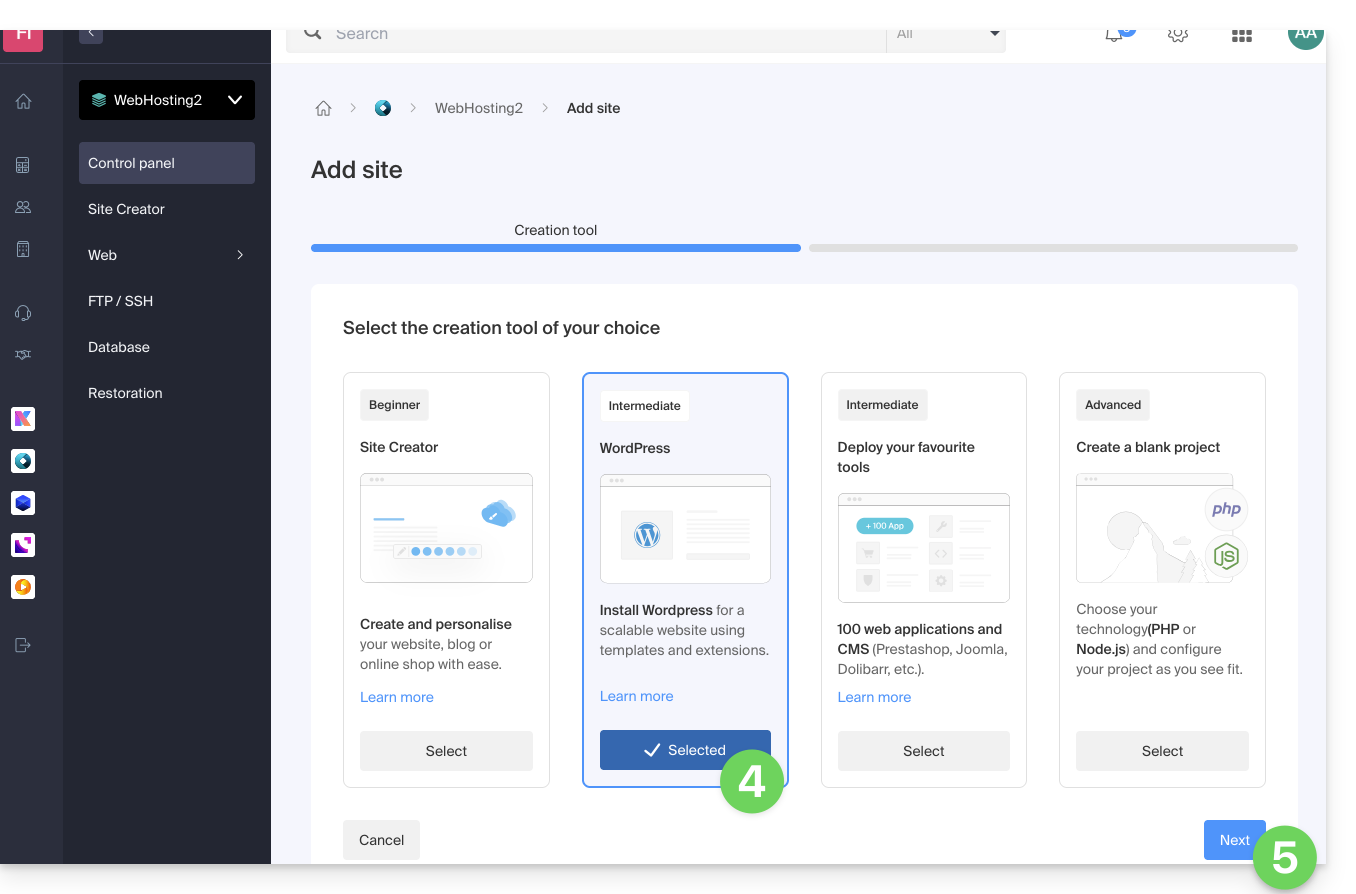
- Scegli di installare WordPress.
- Fai clic sul pulsante Avanti:
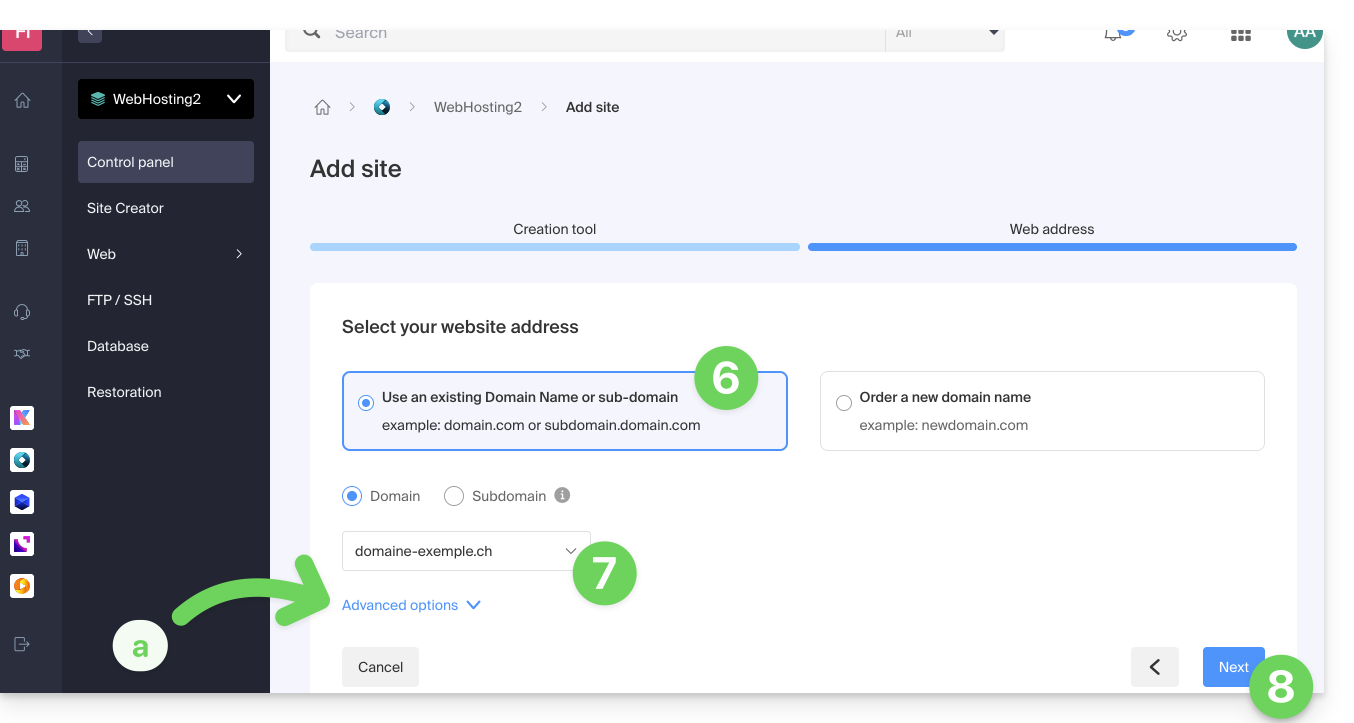
- Fare clic sul pulsante per utilizzare un nome di dominio già presente nella propria organizzazione (o sull'altro pulsante se è necessario ordinare un nuovo dominio).
- Selezionare il nome di dominio tra quelli già acquisiti.
- Le opzioni avanzate consentono, ad esempio, di scegliere una posizione personalizzata sul server di hosting e una versione precedente di PHP.
- Fare clic sul pulsante Avanti:
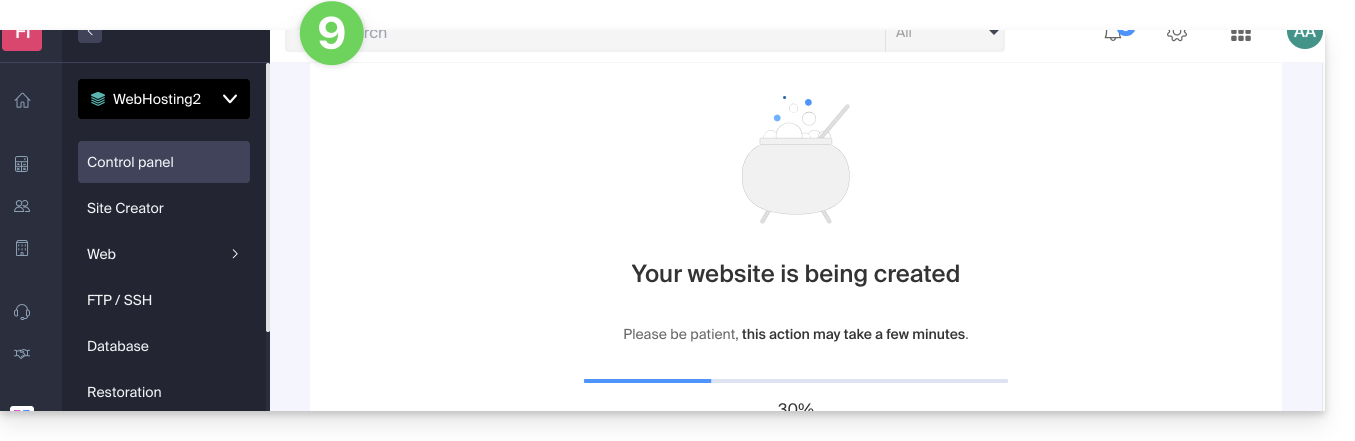
- Attendere qualche minuto per consentire la creazione del sito sull'hosting:
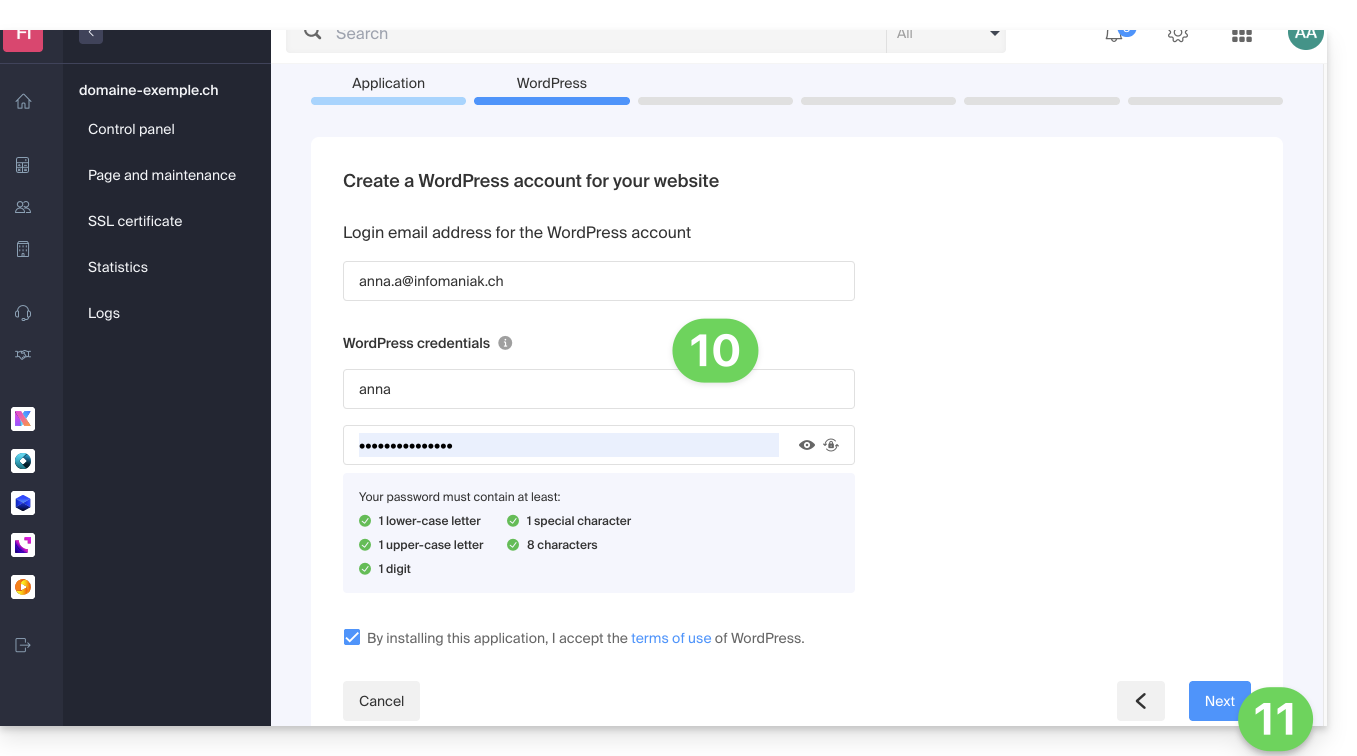
- Inserisci le informazioni richieste, ti serviranno per accedere al pannello di controllo di WordPress(è possibile modificare queste informazioni in qualsiasi momento dopo l'installazione).
- Fare clic sul pulsante Avanti:
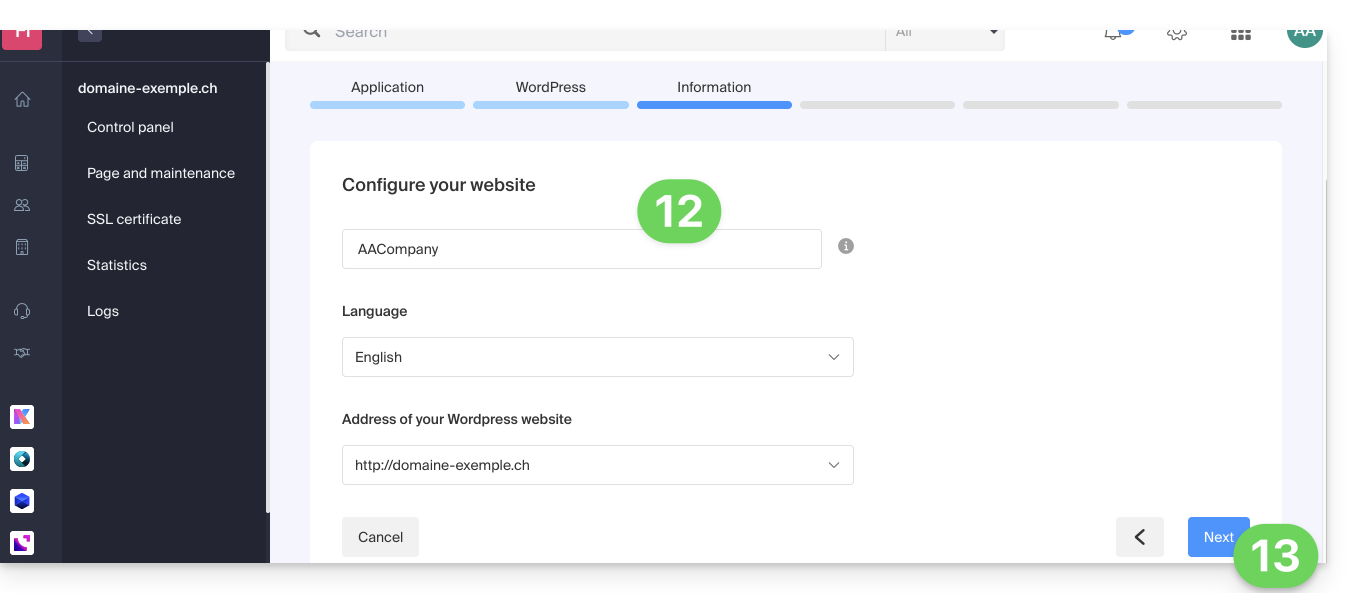
- Inserisci le informazioni relative al tuo sito (potrai modificare queste informazioni in qualsiasi momento dopo l'installazione).
- Fai clic sul pulsante Avanti:
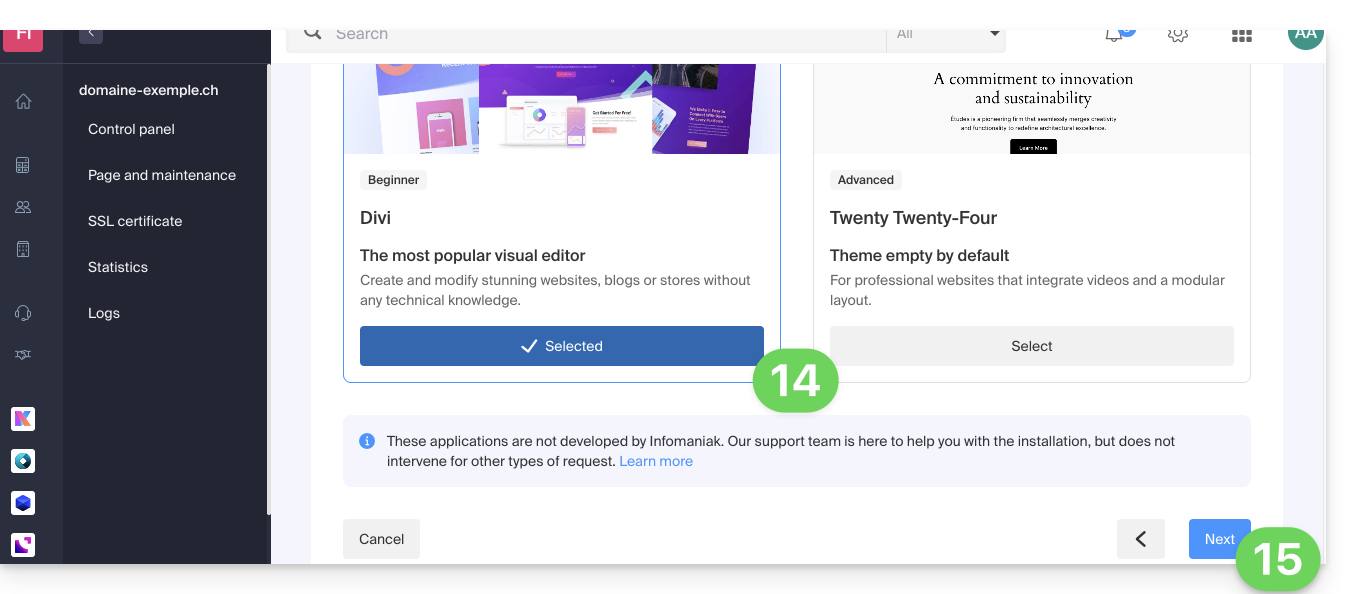
- Scegli tra il tema Divi e il tema ufficiale dell'ultima versione di WordPress (è possibile modificare queste impostazioni in qualsiasi momento dopo l'installazione).
- Fai clic su Avanti:
- Confermare l'installazione dalla pagina di riepilogo.
- Successivamente, sarà possibile accedere alla dashboard di WordPress o tornare alla gestione del sito.
Installare WordPress su un sito esistente
Per accedere al sito esistente sull'hosting e installarvi WordPress:
- Clicca qui per accedere alla gestione del tuo sito tramite il pannello di controllo Infomaniak (hai bisogno di aiuto?).
- Clicca direttamente sul nome assegnato al sito in questione.
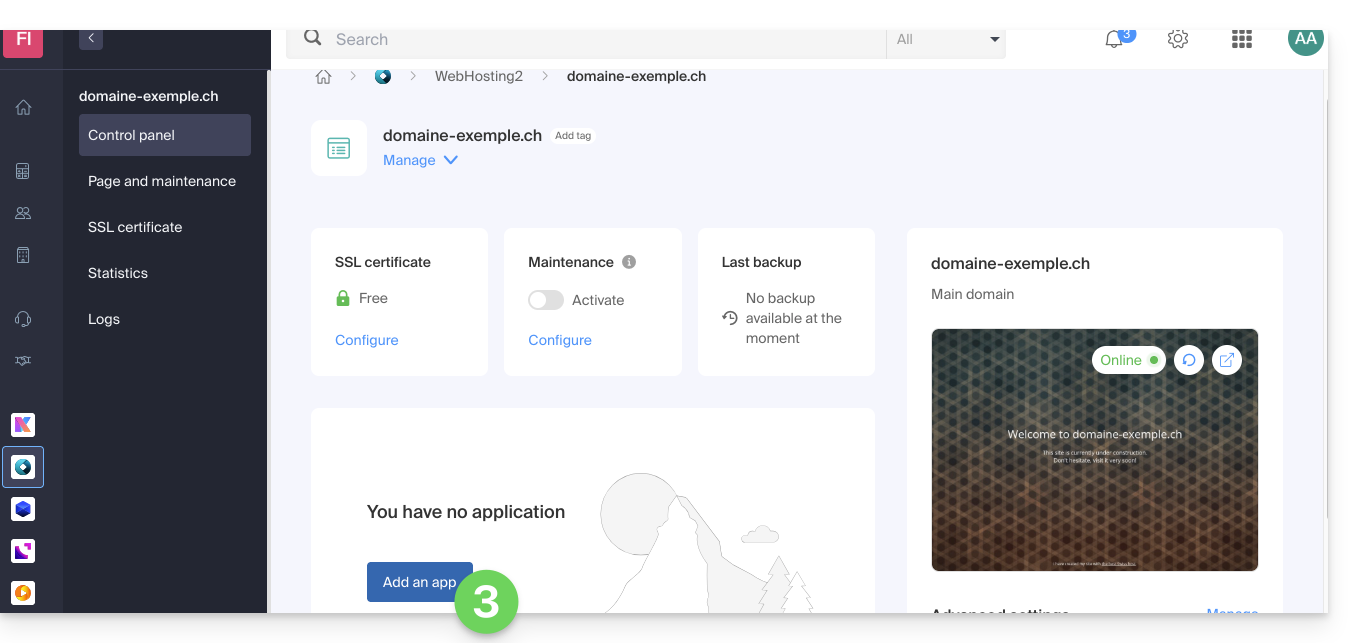
- Fare clic sul pulsante per aggiungere un'applicazione:
- Scegliere di installare WordPress:
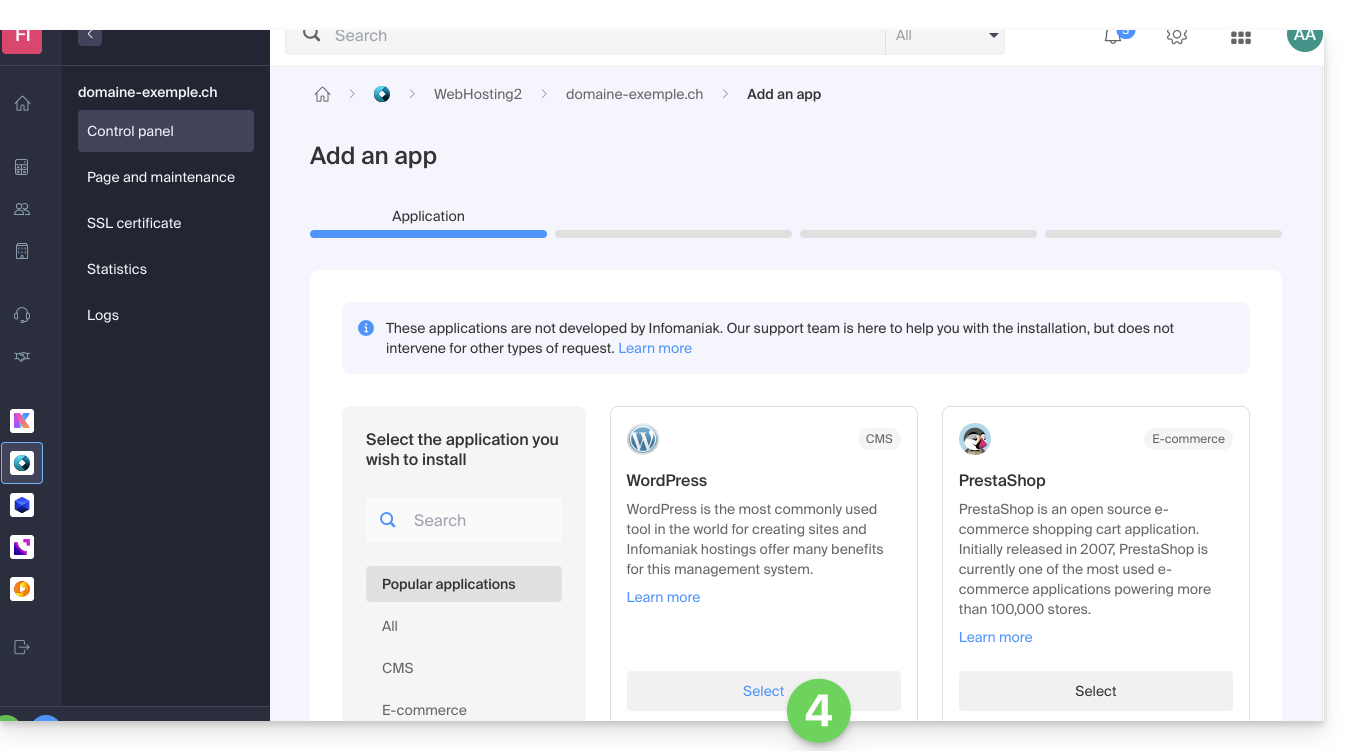
- Fare clic sul pulsante Avanti in fondo alla pagina.
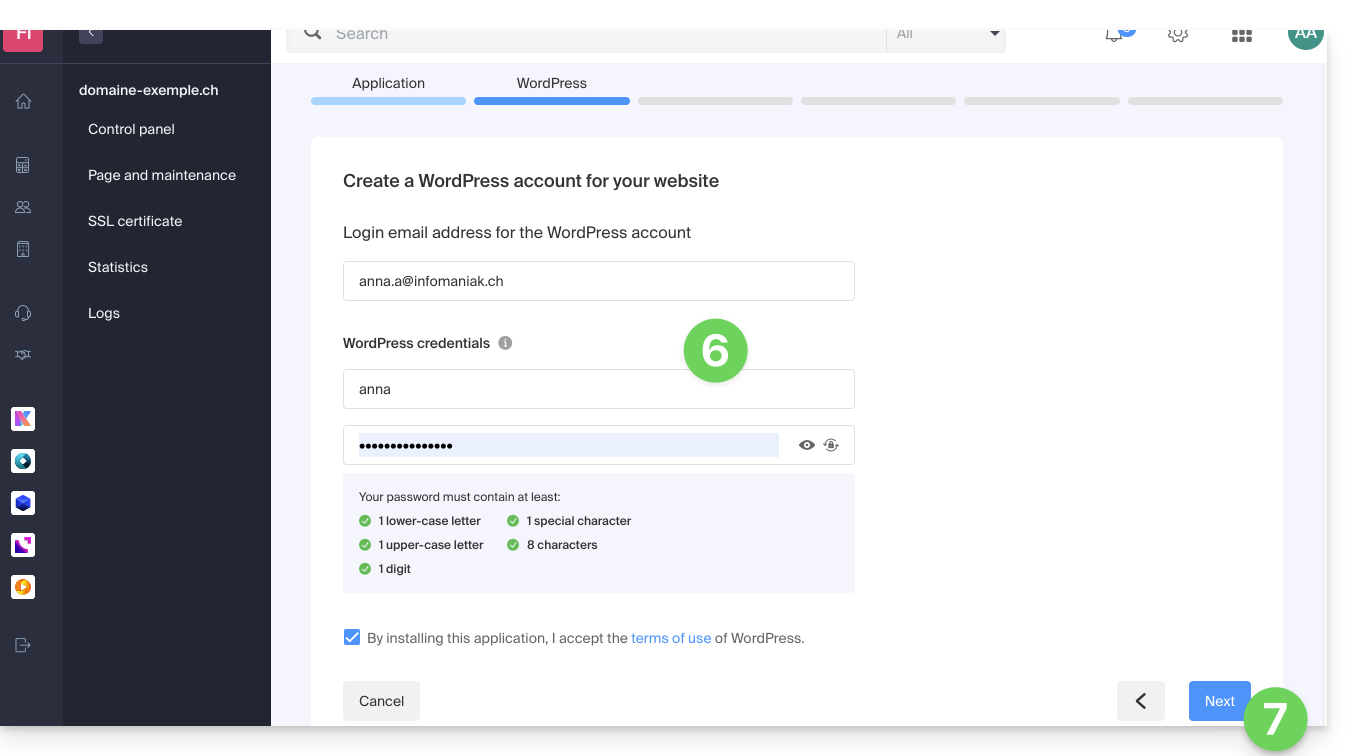
- Inserire le informazioni richieste, che serviranno perper accedere al pannello di controllo di WordPress (è possibile modificare queste informazioni in qualsiasi momento dopo l'installazione).
- Fare clic sul pulsante Avanti:
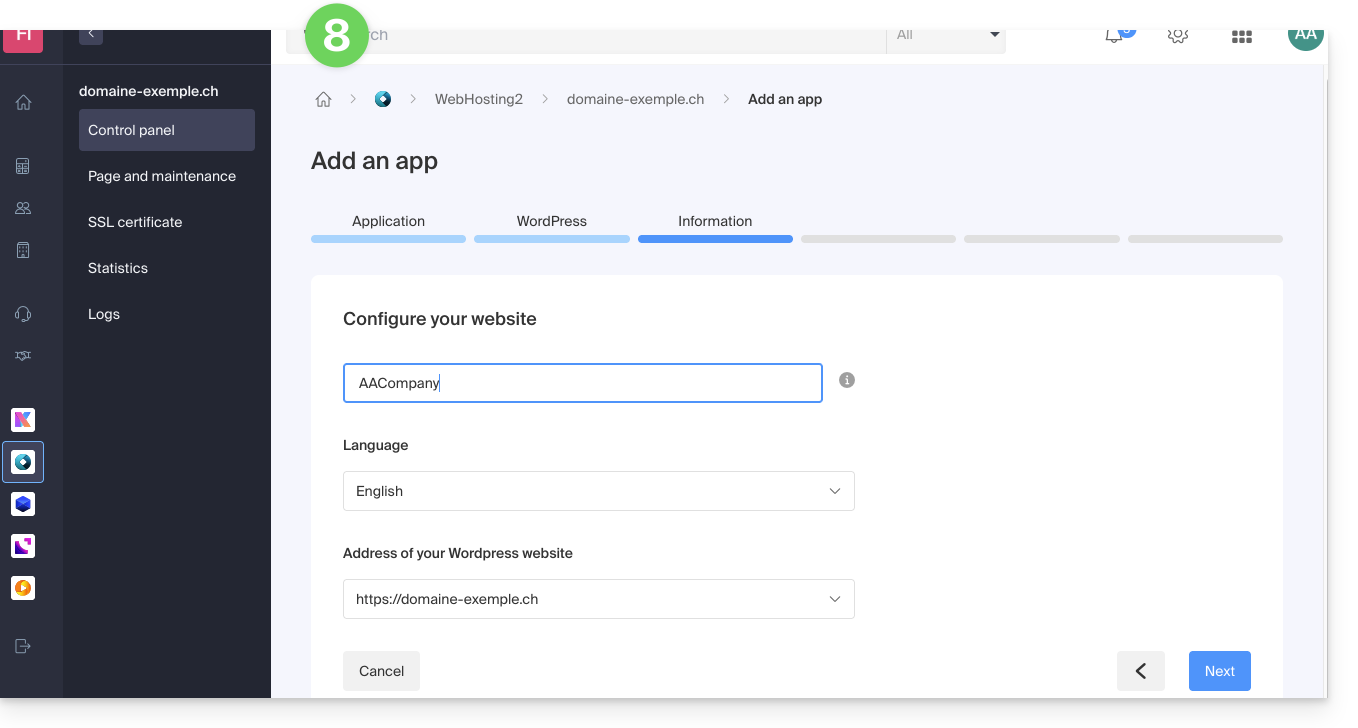
- Procedere in questo modo, come dal punto 12 del capitolo precedente indicato sopra.
Disinstallare WordPress Infomaniak
È possibile eliminare un sito WordPress:
- eliminando completamente il sito dall'hosting (e mantenendo o meno i dati di WordPress, i database, ecc.)
- mantenendo il sito sull'hosting ma rimuovendo l'applicazione WordPress…
Opzione 1
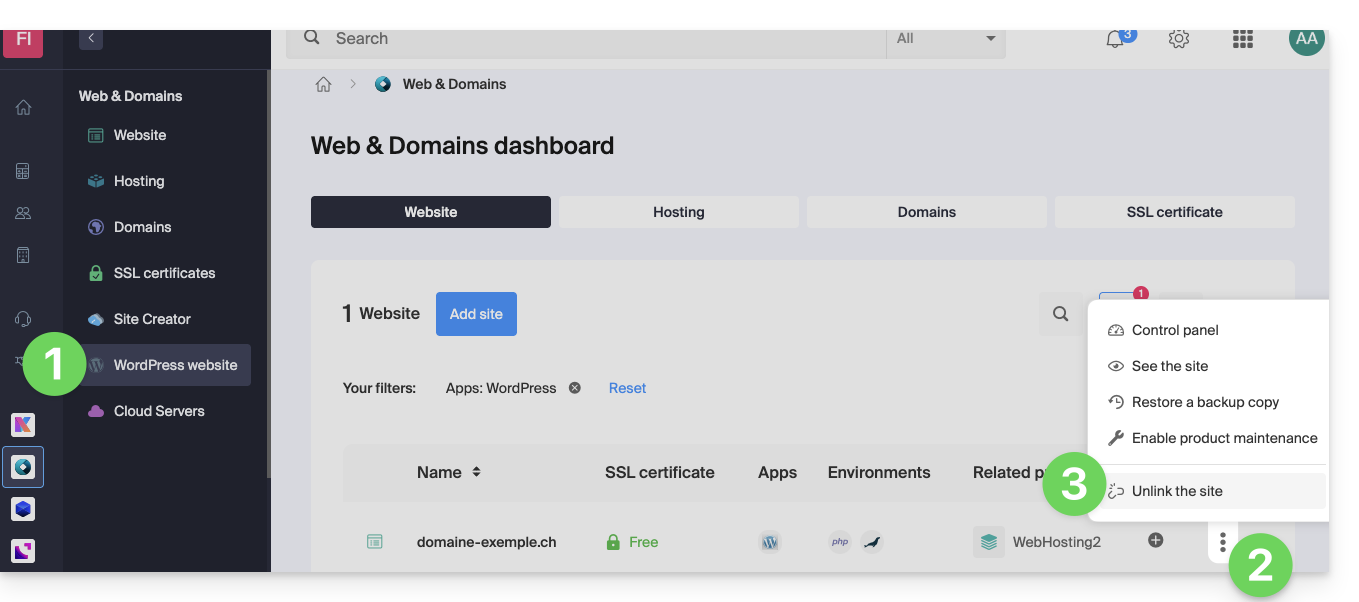
- Clicca qui per accedere alla gestione del tuo sito WordPress tramite il Manager Infomaniak (hai bisogno di aiuto?).
- Fare clic sul menu azioni ⋮ situato a destra dell'elemento in questione.
- Fare clic su Rimuovi il collegamento al sito:
- Scegli se desideri eliminare tutto o conservare comunque una traccia dei dati di WordPress sul server di hosting:
- Selezionando la casella di controllo, non rimarrà nulla nella gestione (ad eccezione dei backup):
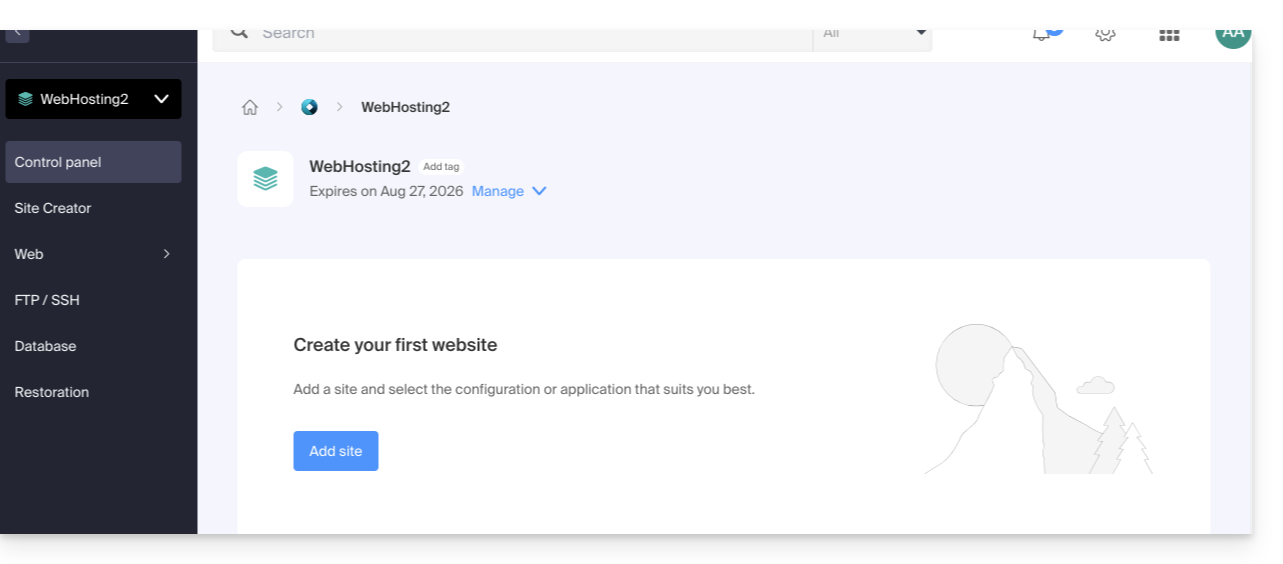
e non rimarrà nulla sul server: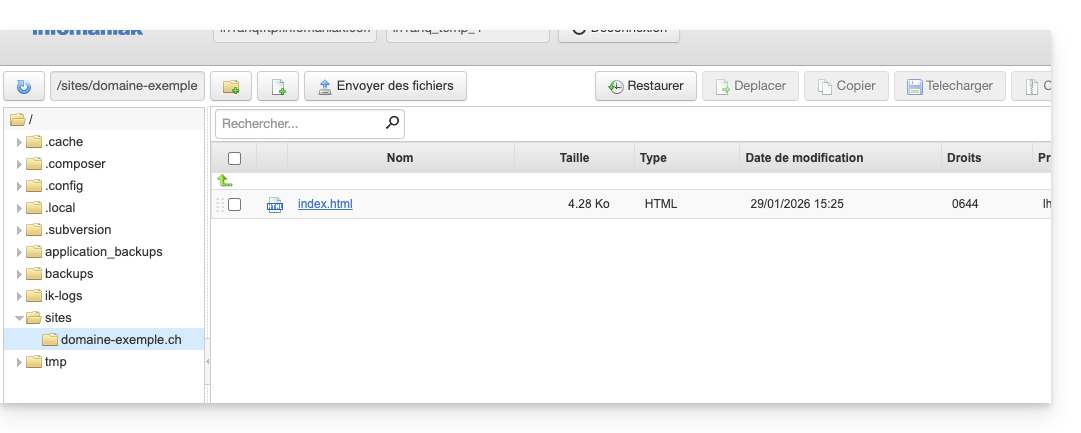
- Se non selezioni la casella di controllo, non rimarrà nulla nella gestione (ad eccezione dei backup):
ma i file di WordPress saranno ancora accessibili sul server: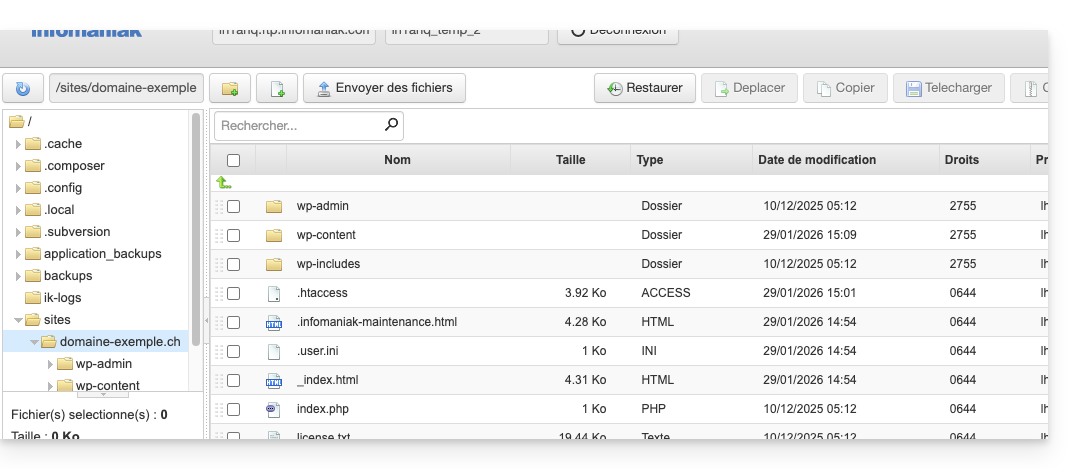
E riceverai un errore se in seguito tenterai di reinstallare un nuovo sito WordPress nello stesso percorso con lo stesso nome di dominio: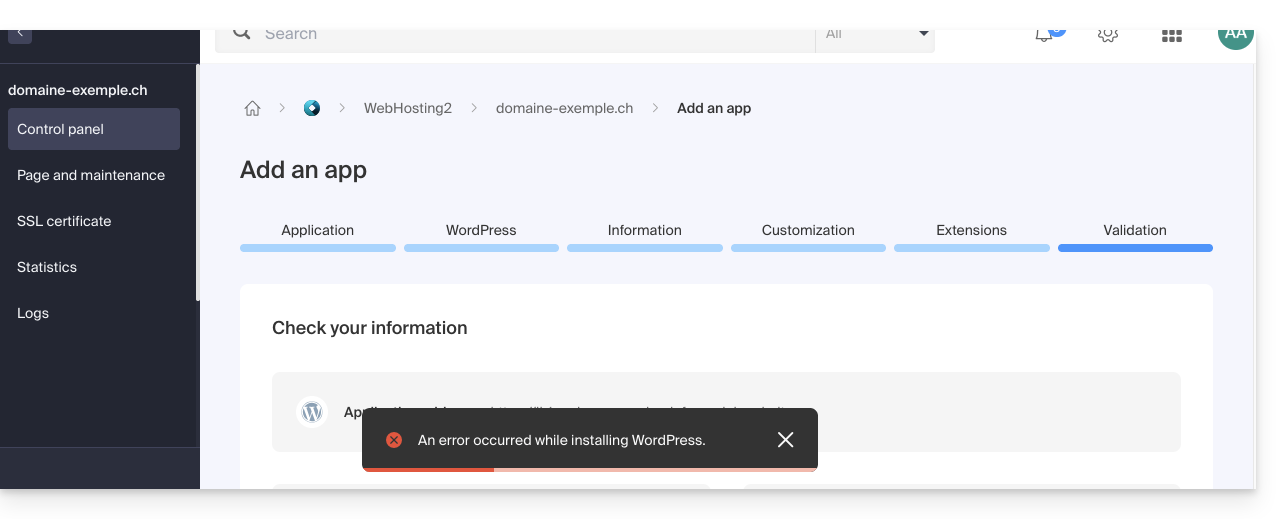
- Selezionando la casella di controllo, non rimarrà nulla nella gestione (ad eccezione dei backup):
- Conferma l'eliminazione.
- Fare clic su Elimina e attendere.
Opzione 2
- Clicca qui per accedere alla gestione del tuo sito WordPress nel Manager Infomaniak (hai bisogno di aiuto?).
- Clicca direttamente sul nome assegnato al sito in questione:
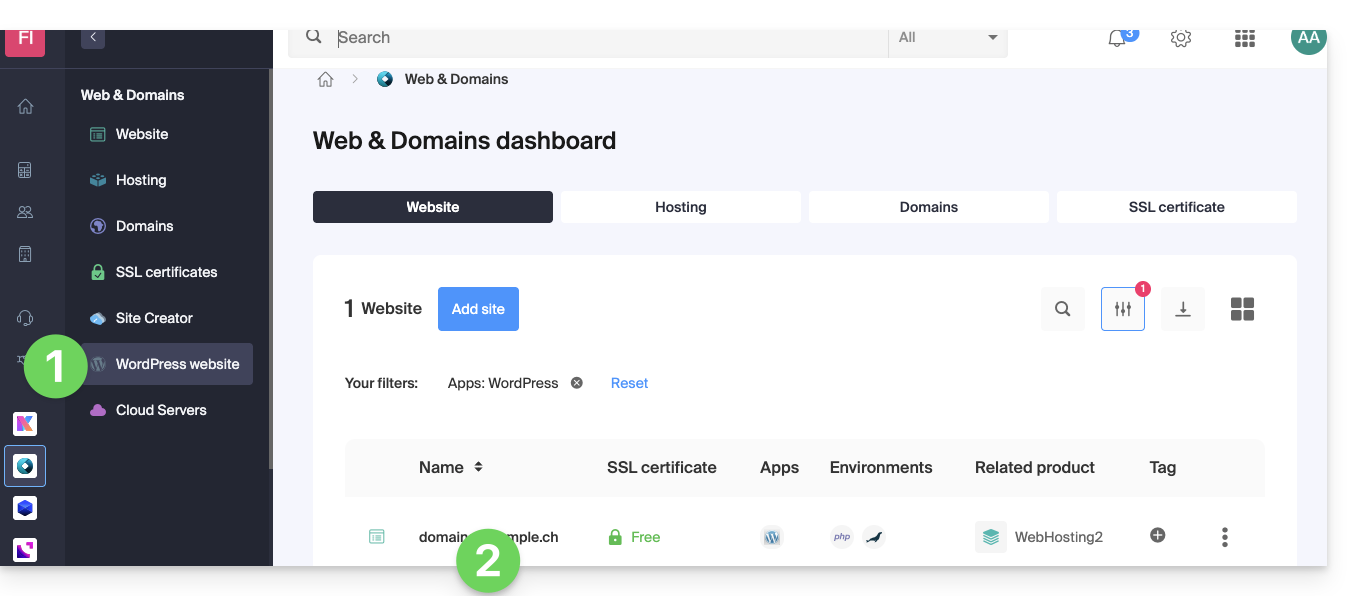
- Fare clic sul menu azioni ⋮ situato a destra dell'elemento in questione.
- Fare clic su Rimuovi app:
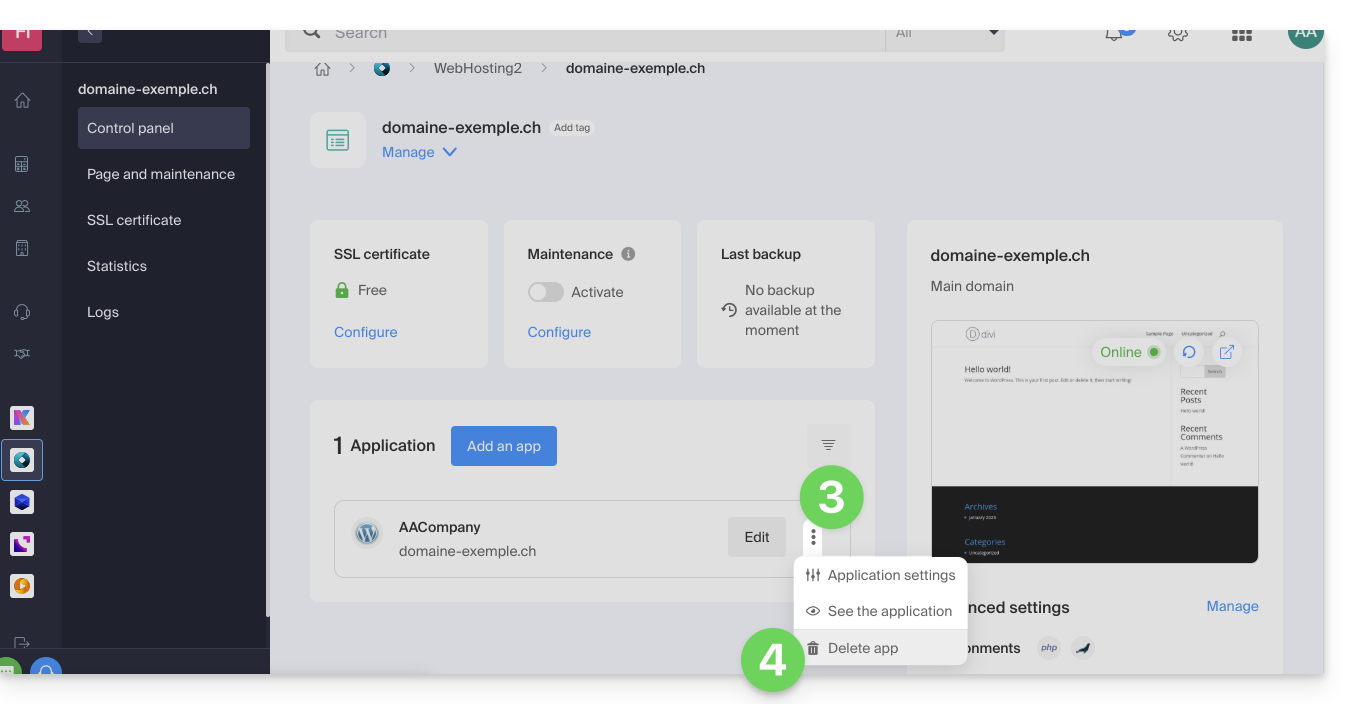
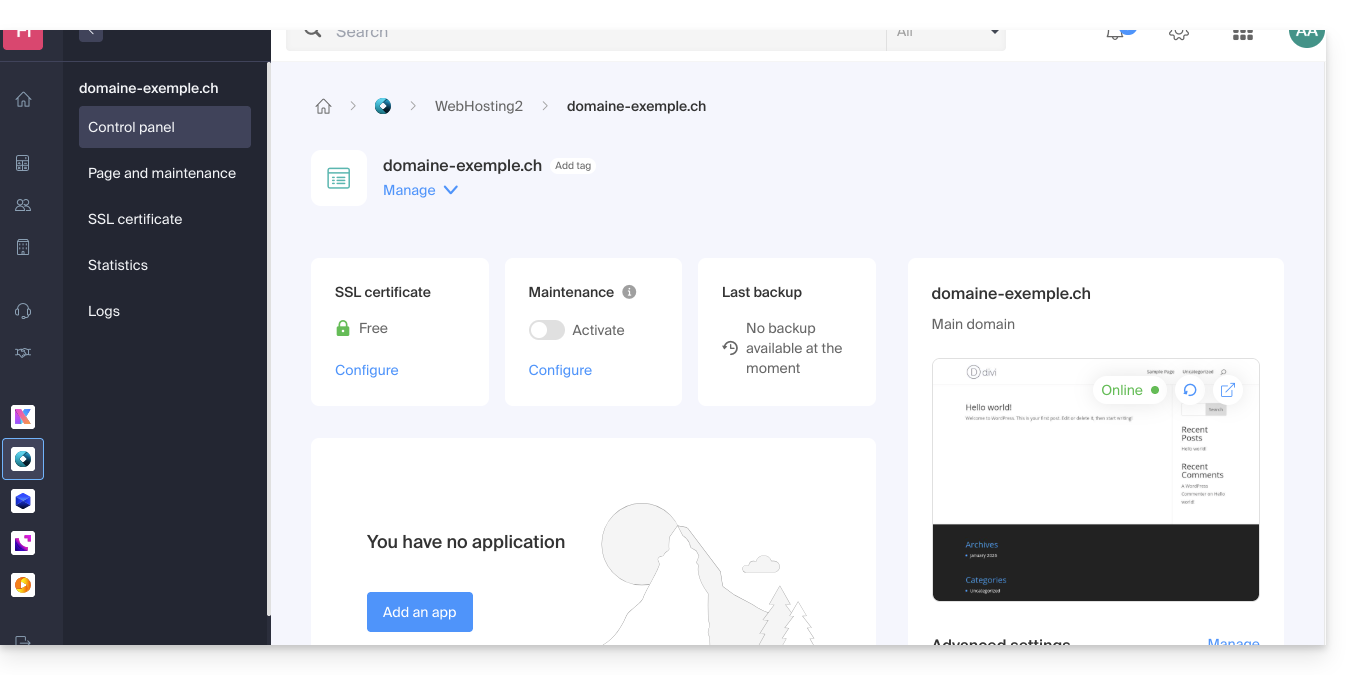
- Conferma l'eliminazione e attendi. Il tuo spazio di hosting conterrà comunque un sito, ma senza applicazioni installate:
Per saperne di più
Link a questa FAQ: https://faq.infomaniak.com/1931
Questa FAQ è stata utile?