Base di conoscenze
1 000 FAQ, 500 tutorial e video esplicativi. Qui ci sono delle soluzioni!
Modificare la configurazione del server di un sito Web
Questa guida spiega come modificare la configurazione del server di un sito su Hosting Web Infomaniak.
Premessa
- Apache è il server HTTP.
- Si configura con un file
.htaccessposizionato alla radice del sito Web.
- Si configura con un file
- PHP è un linguaggio di programmazione utilizzato per creare pagine web dinamiche tramite un server HTTP.
- È possibile personalizzare le direttive PHP con un file
.user.iniche saranno efficaci nelle cartelle e sottocartelle della posizione del file .user.ini.
- È possibile personalizzare le direttive PHP con un file
- Prendere visione di questa altra guida riguardo la creazione di file .htaccess & .user.ini.
Modificare la configurazione del server di un sito…
… tramite il Manager
Per modificare la configurazione PHP e la maggior parte dei parametri (max_input_vars, allow_url_fopen, memory_limit, post_max_size + upload_max_filesize , ecc.):
- Clicca qui per accedere alla gestione del tuo sito sul Manager Infomaniak (hai bisogno di aiuto?).
- Clicca direttamente sul nome assegnato al sito interessato:

- Clicca su Gestisci i parametri avanzati:

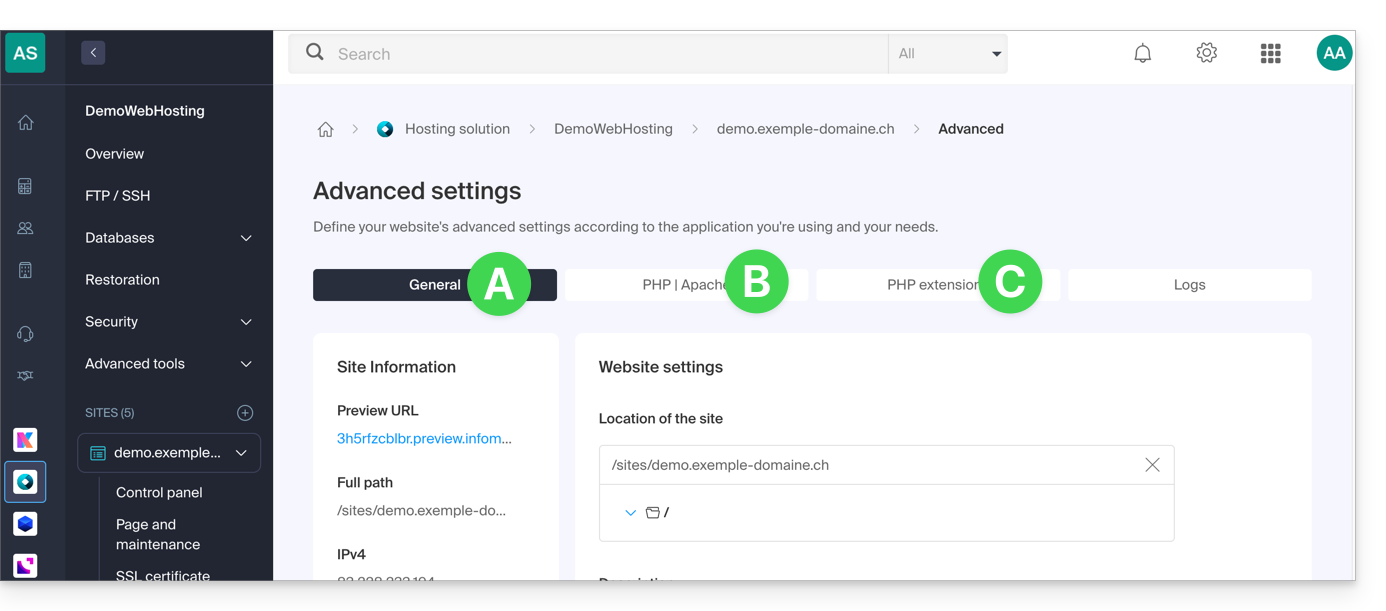
- Clicca sulle diverse schede Generale, PHP / Apache e Estensioni PHP per procedere agli aggiustamenti desiderati:
- Prendere visione di questa altra guida se si cercano informazioni riguardo i valori limite e le possibilità di sblocco di questi ultimi.
- Prendere se necessario visione di questa altra guida riguardante la quarta scheda.
Non dimenticare di salvare le modifiche in fondo alla pagina.
… tramite il file .user.ini
Per le direttive PHP che non sono presenti lato Manager, è necessario definire i valori desiderati nel file .user.ini ad esempio:
max_file_uploads = 20L'elenco delle direttive esistenti si trova sul sito ufficiale di PHP ma gli elementi con l'indicazione PHP_INI_SYSTEM nella colonna Modificabile così come max_input_time, memory_limit e mysqli.default_socket non sono utilizzabili.
… in CLI
Per personalizzare le direttive PHP durante l'esecuzione di script in linea di comando (CLI) o in compiti CRON, è necessario specificare i valori desiderati in un file .user.ini.
Successivamente, per applicare queste configurazioni, si utilizza l'eseguibile PHP con l'opzione -c seguito dal percorso verso il file .user.ini.
Ad esempio per modificare il limite di memoria disponibile per PHP a 1024M, è possibile creare o modificare il file .user.ini utilizzando il comando seguente:
echo 'memory_limit = 1024M' > .user.iniQuesto comando scrive la direttiva memory_limit con il valore 1024M nel file .user.ini.
Successivamente, durante l'esecuzione di uno script PHP da riga di comando o in un compito CRON, si utilizzerà il comando PHP con l'opzione -c per specificare il file .user.ini contenente le configurazioni personalizzate.
L'esempio seguente abilita allow_url_fopen per lo strumento WP CLI (consente, ad esempio, di recuperare le estensioni):
php -d allow_url_fopen=On ~/bin/wp package install trepmal/wp-revisions-cliphp: l'eseguibile PHP-d allow_url_fopen=On: l'opzione-dconsente di definire una direttiva di configurazione PHP (allow_url_fopen) con il valoreOn~/bin/wp: percorso verso l'eseguibile WP CLIpackage install trepmal/wp-revisions-cli: il comando specifico per installare il pacchetto WP CLItrepmal/wp-revisions-cli
Questo garantisce che l'opzione allow_url_fopen è attivata durante l'esecuzione del comando WP CLI specificato. L'attivazione di allow_url_fopen può essere necessaria per alcune operazioni che prevedono l'apertura di URL remote, come il download di estensioni o pacchetti. Assicurati che questa opzione sia attivata in modo sicuro e in conformità con le migliori pratiche di sicurezza.
Link a questa FAQ:
Questa FAQ è stata utile?