Base di conoscenze
1 000 FAQ, 500 tutorial e video esplicativi. Qui ci sono delle soluzioni!
Collegare un nome di dominio a Google Sites
Questa guida spiega come collegare un nome di dominio gestito da Infomaniak a un'offerta Google Sites.
Premessa
- Un sito realizzato su Google non può essere esportato per essere ospitato su server di terze parti, come quelli di Infomaniak, ad esempio.
- È quindi consigliabile creare il sito direttamente con Infomaniak utilizzando Site Creator o WordPress.
Associare Google Sites al nome di dominio Infomaniak
Per configurare il tuo dominio in Google Sites:
- Crea o prepara il tuo sito su Google Sites.
- Nelle impostazioni di Google Sites, accedi all'opzione "Utilizza un dominio personalizzato".
- Aggiungi il tuo dominio personalizzato.
Google ti chiederà poi di verificare il tuo dominio tramite registrazioni DNS (elimina tutti i vecchi record A e CNAME associati se necessario, quindi aggiungi i nuovi):
Registrazioni A
Per ottenere il risultato richiesto da Google, ad esempio 4 IP diversi…
- Host:
@punta a:216.239.32.21 - Host:
@punta a:216.239.34.21 - Host:
@punta a:216.239.36.21 - Host:
@punta a:216.239.38.21
… crea i record di tipo “A” con questi valori IP come destinazione:
- Clicca qui per accedere alla gestione del tuo dominio nel Manager Infomaniak (hai bisogno di aiuto?).
- Clicca direttamente sul nome attribuito al dominio interessato.
- Clicca su Zona DNS nel menu laterale sinistro.
- Fai clic sul pulsante blu Aggiungi una voce:
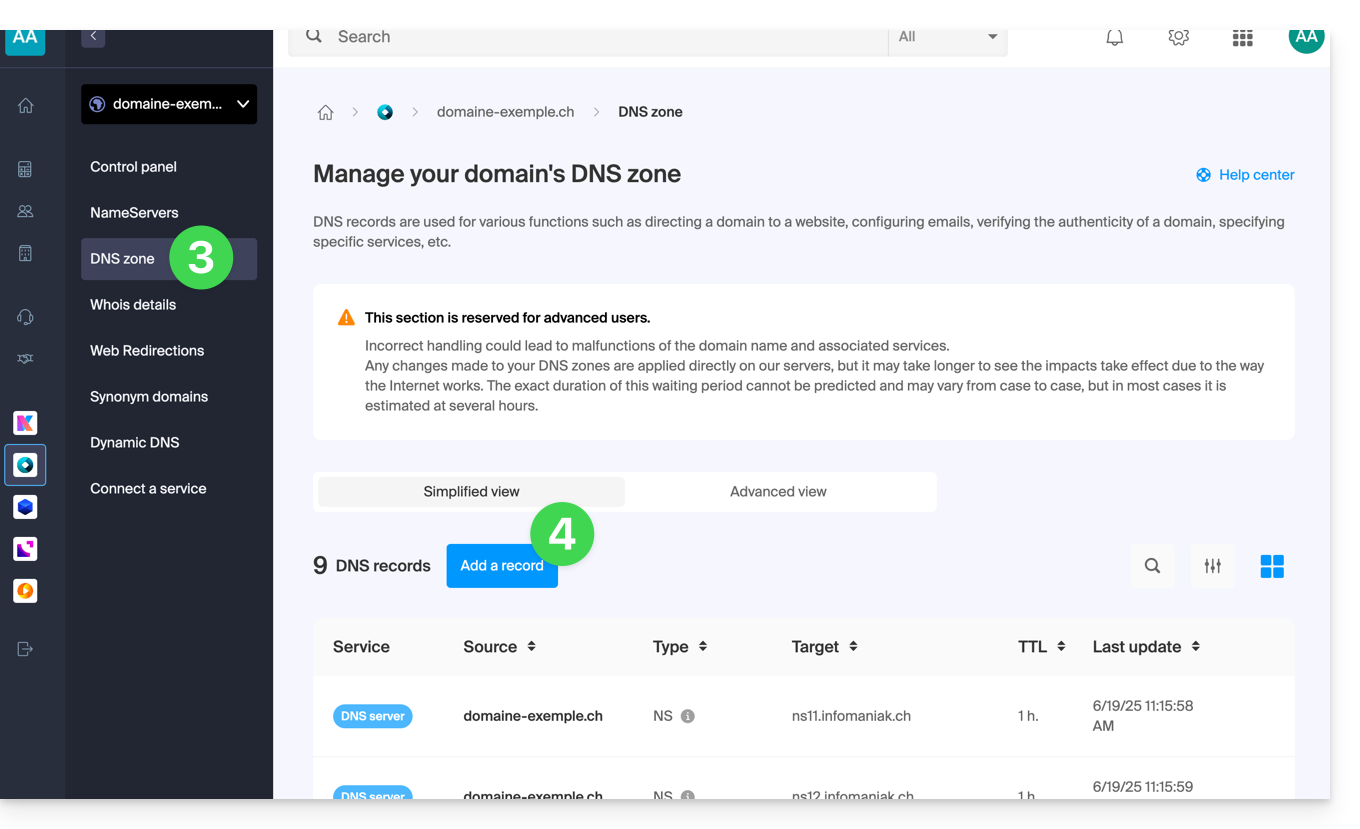
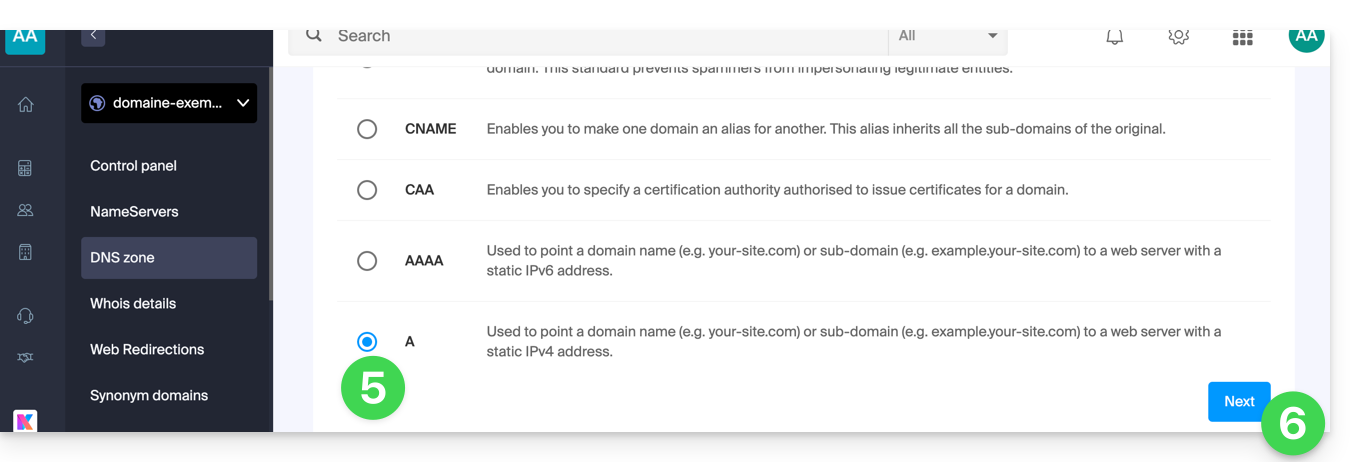
- Scegli il tipo di registrazione A.
- Fai clic su Avanti:
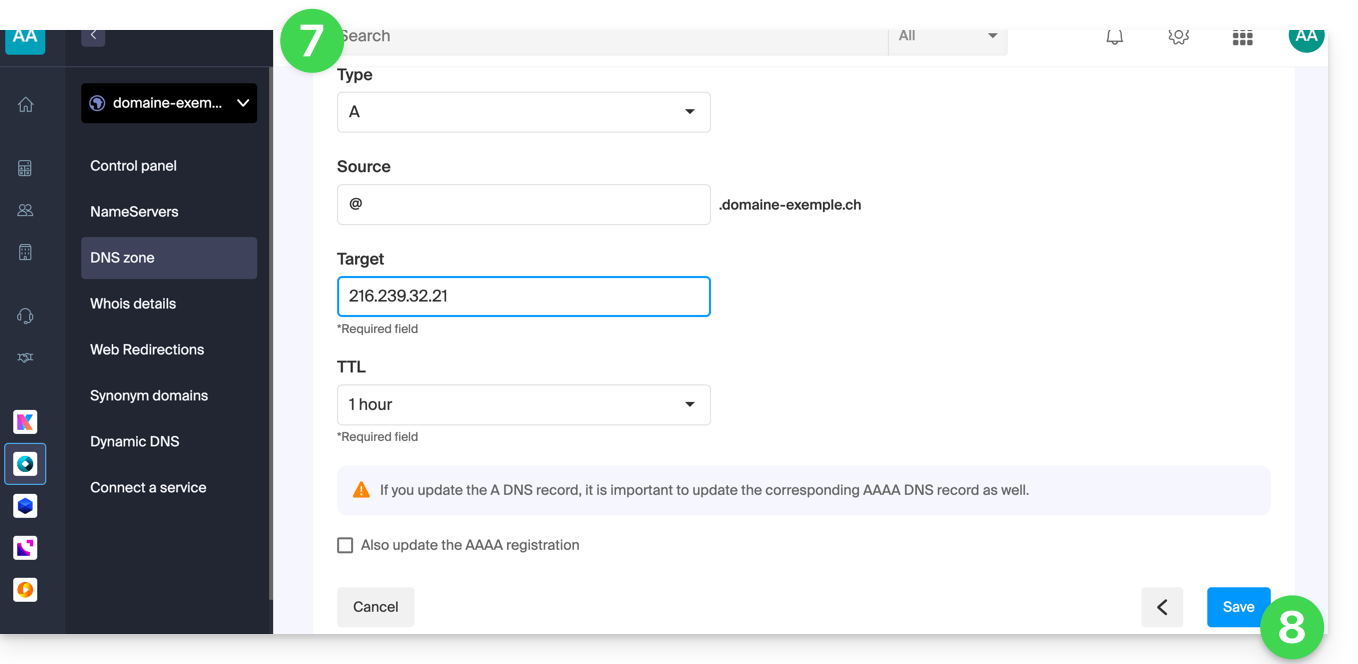
- Completa i vari campi in base alle tue informazioni.
- Salva l'aggiunta effettuata:
- Ricomincia dal punto 4 se hai più registrazioni da aggiungere.
Registrazione CNAME
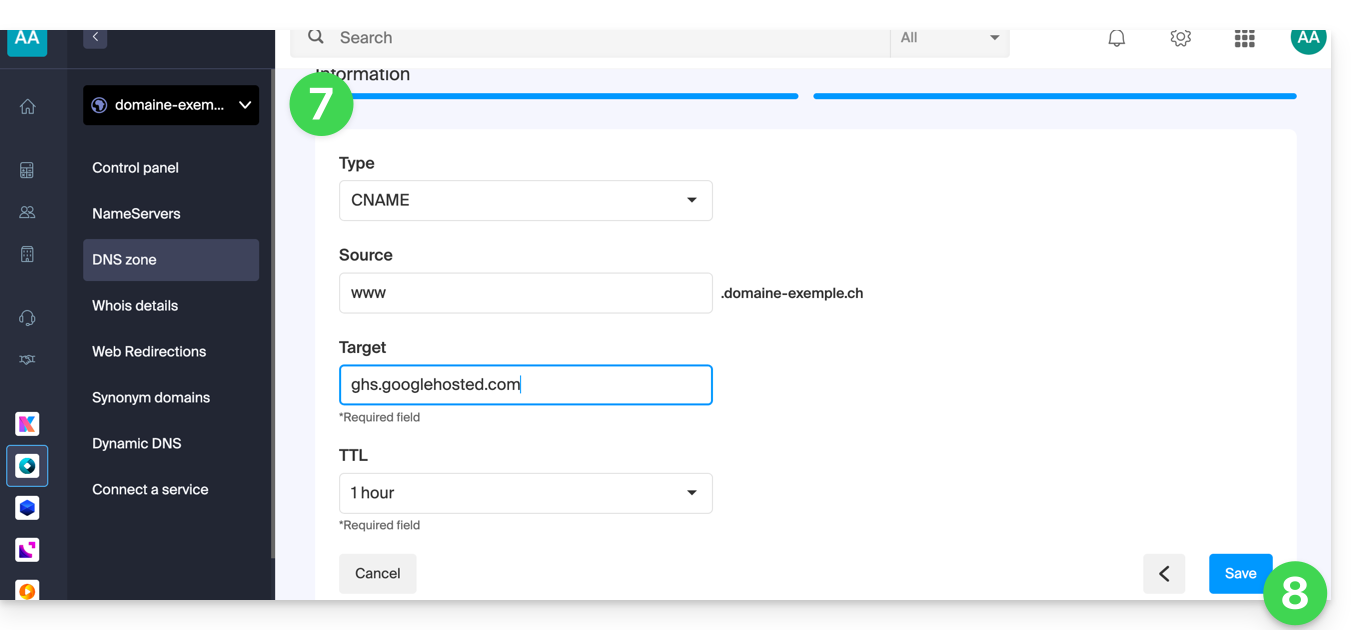
Per ottenere il risultato richiesto da Google, crea una registrazione CNAME con questi valori:
- Host:
www - Punta a:
ghs.googlehosted.com
Per fare questo:
- Clicca qui per accedere alla gestione del tuo dominio nel Manager Infomaniak (hai bisogno di aiuto?).
- Clicca direttamente sul nome attribuito al dominio interessato.
- Clicca su Zona DNS nel menu laterale sinistro.
- Fai clic sul pulsante blu Aggiungi una voce:
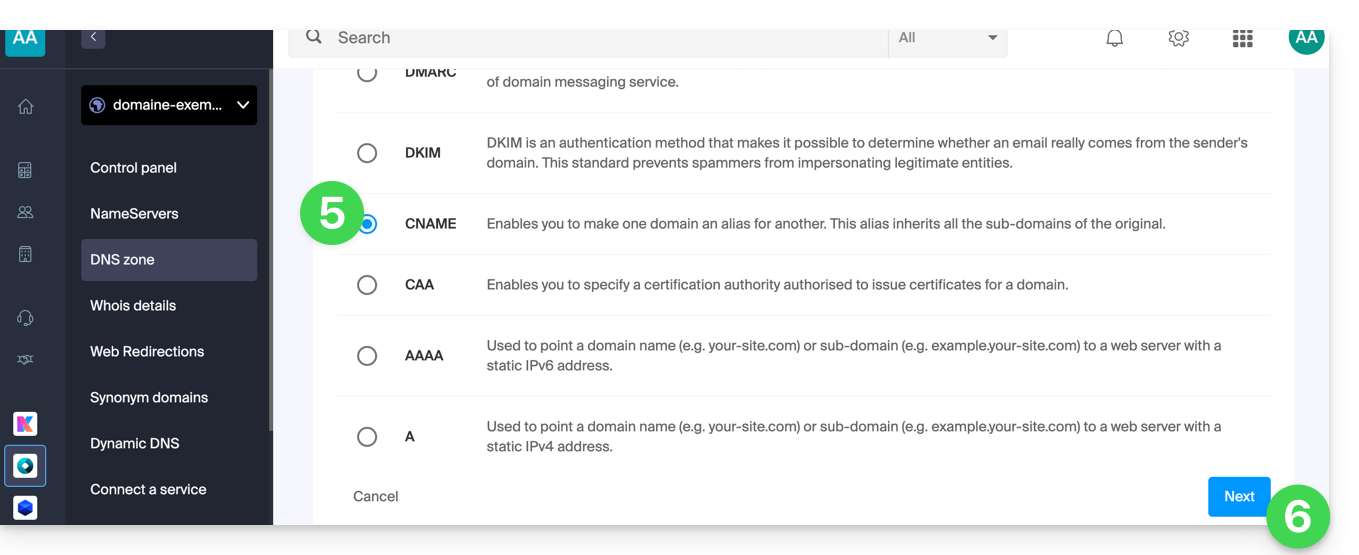
- Scegli il tipo di registrazione CNAME.
- Fai clic su Avanti:
- Completa i vari campi in base alle tue informazioni.
- Salva l'aggiunta effettuata:
Verifica il tuo dominio (Google-Site-Verification)
Dopo aver configurato i record DNS, torna su Google Sites per completare la verifica. Questo potrebbe richiedere fino a 24 ore a causa della propagazione DNS.
Validazione finale
Una volta propagate le modifiche, il tuo sito dovrebbe funzionare con il dominio personalizzato. Se riscontri problemi, verifica i record DNS o contatta Google.
Link a questa FAQ:
Questa FAQ è stata utile?