Base di conoscenze
1 000 FAQ, 500 tutorial e video esplicativi. Qui ci sono delle soluzioni!
Collegare un nome di dominio a Google Sites
Questa guida spiega come collegare un nome di dominio gestito da Infomaniak a un servizio Google Sites.
Introduzione
- Un sito web creato su Google non potrà essere esportato per essere ospitato su server di terze parti, come ad esempio quelli di Infomaniak.
- Si consiglia pertanto di creare il sito web direttamente su Infomaniak, utilizzando Site Creator o WordPress.
Collegare Google Sites al nome di dominio Infomaniak
Per configurare il tuo dominio in Google Sites:
- Crea o prepara il tuo sito su Google Sites.
- Nelle impostazioni di Google Sites, accedi all'opzione "Utilizza un dominio personalizzato".
- Aggiungi il tuo dominio personalizzato.
Google ti chiederà quindi di verificare il tuo dominio tramite record DNS (elimina tutti i vecchi record A e CNAME associati, se necessario, e poi aggiungi i nuovi):
Record A
Per ottenere il risultato richiesto da Google, ad esempio 4 IP diversi…
- Host:
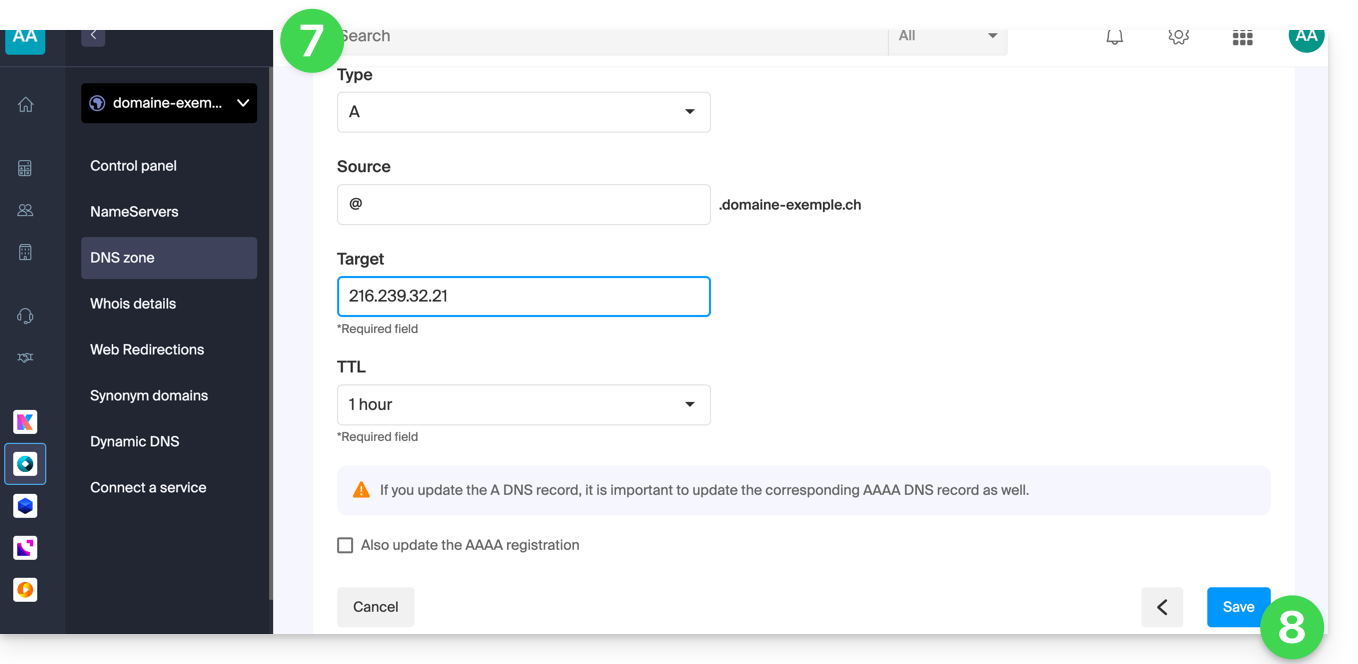
@punta a:216.239.32.21 - Host:
@punta a:216.239.34.21 - Host:
@punta a:216.239.36.21 - Host:
@punta a:216.239.38.21
… create i record di tipo “A” impostando questi indirizzi IP come destinazione:
- Clicca qui per accedere alla gestione dei domini nel tuo pannello di controllo Infomaniak (❓: guida).
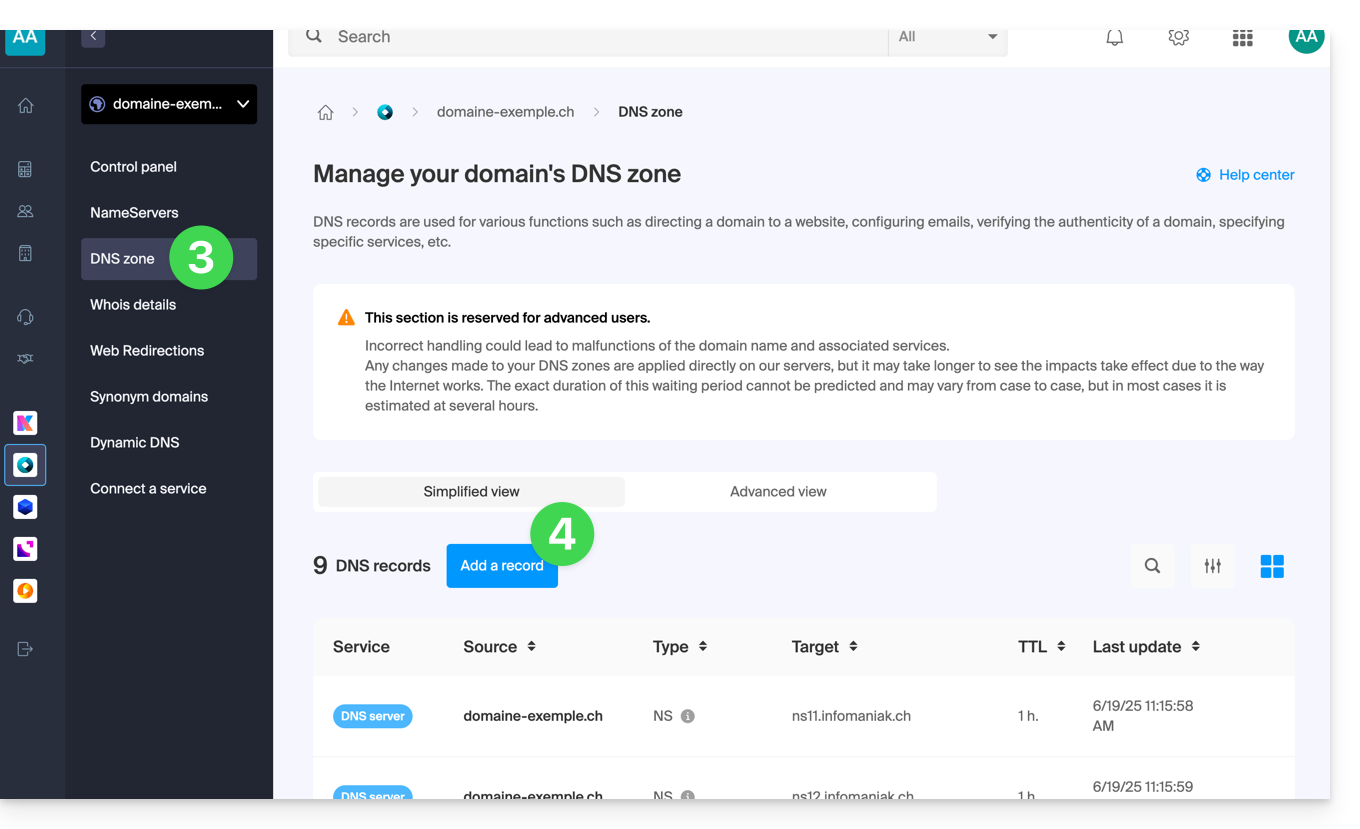
- Fare clic sul nome del dominio interessato.
- Fare clic su Zona DNS nel menu laterale sinistro.
- Fare clic sul pulsante blu Aggiungi una voce:
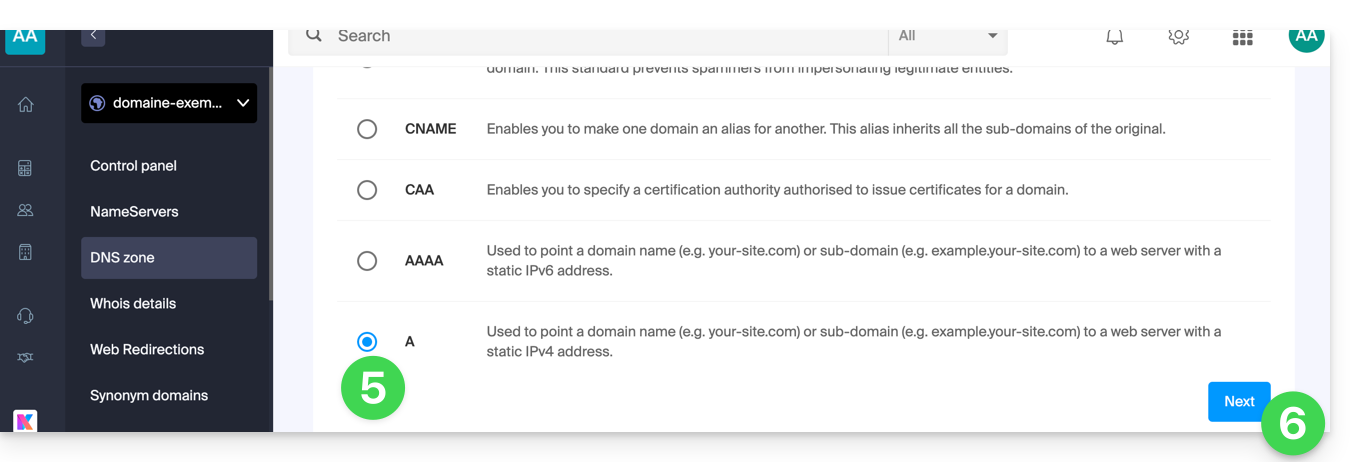
- Selezionare il tipo di record A.
- Fare clic su Avanti:
- Compilare i vari campi con le proprie informazioni.
- Salva le modifiche apportate:
- Ripeti il passaggio 4 se devi aggiungere altri record.
Record CNAME
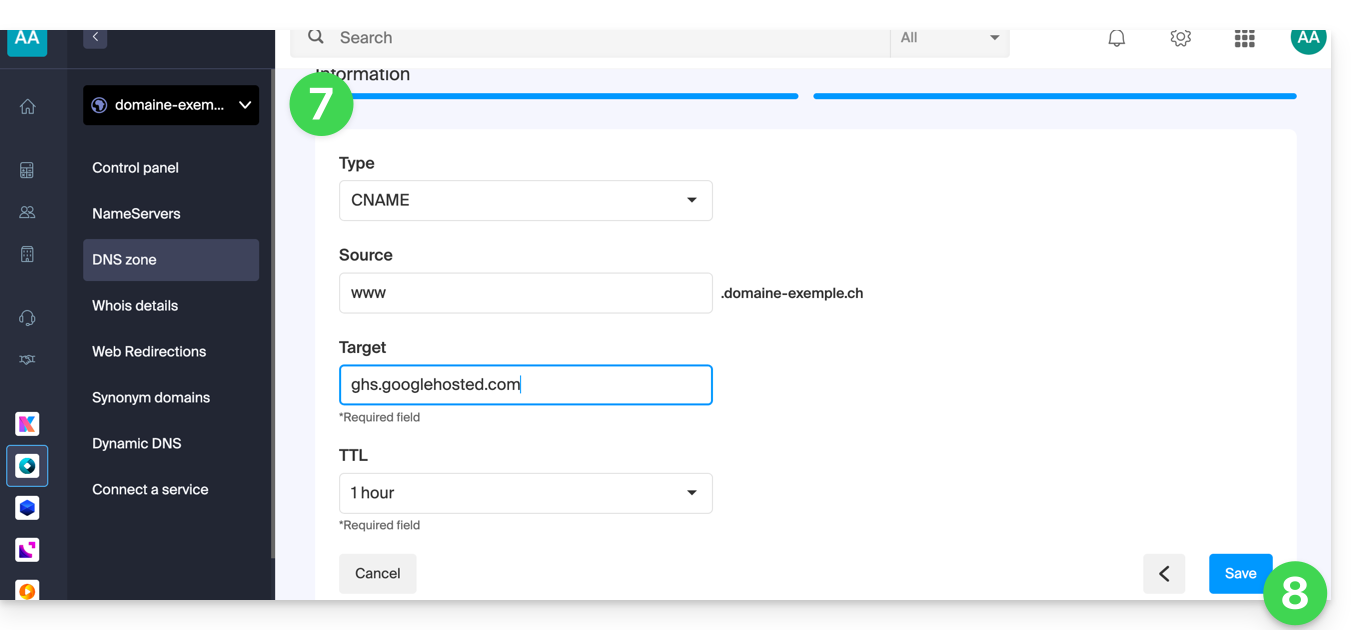
Per ottenere il risultato richiesto da Google, crea un record CNAME con i seguenti valori:
- Host:
www - Punta a:
ghs.googlehosted.com
Per farlo:
- Clicca qui per accedere alla gestione dei domini nel tuo pannello di controllo Infomaniak (❓: guida).
- Fare clic sul nome del dominio interessato.
- Fare clic su Zona DNS nel menu laterale sinistro.
- Fare clic sul pulsante blu Aggiungi una voce:
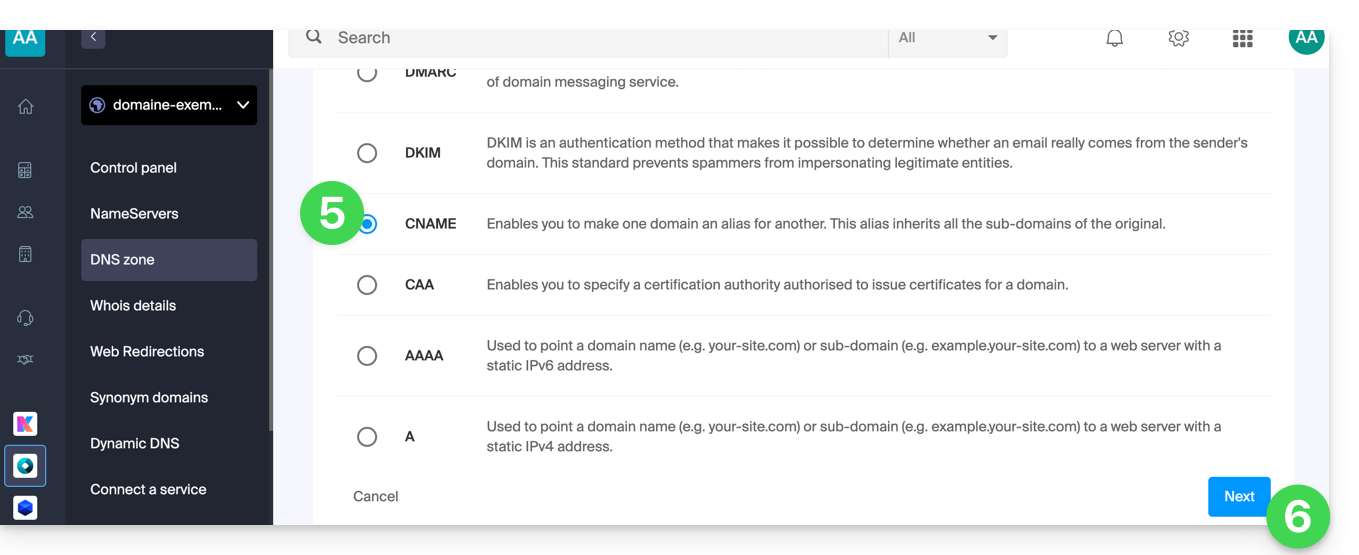
- Scegliere il tipo di record CNAME.
- Fare clic su Avanti:
- Compilare i vari campi con le proprie informazioni.
- Salva le modifiche apportate:
Verifica il tuo dominio (Google-Site-Verification)
Dopo aver configurato i record DNS, torna su Google Sites per completare la verifica. A causa della propagazione DNS, potrebbero essere necessarie fino a 24 ore.
Verifica finale
Una volta che le modifiche saranno state propagate, il tuo sito dovrebbe funzionare con il dominio personalizzato. Se riscontri problemi, verifica le impostazioni DNS o contatta Google.
Link a questa FAQ: https://faq.infomaniak.com/1917
Questa FAQ è stata utile?