Base di conoscenze
1 000 FAQ, 500 tutorial e video esplicativi. Qui ci sono delle soluzioni!
Importare dati su kDrive da un altro kDrive
Aggiornamento 31/08/2026
Questa guida spiega come copiare, all'interno dell'app desktop kDrive (applicazione per macOS / Windows / Linux), dati da un kDrive a cui il tuo utente Infomaniak ha accesso a un altro kDrive a cui lo stesso utente Infomaniak ha accesso.
Introduzione
- Per poter essere utente di più Organizzazioni, è necessario essere stati aggiunti a queste e aver ottenuto un diritto di accesso ai rispettivi kDrive.
- Ad esempio, se l'utente
abc@domain.xyzpossiede all'interno della sua Organizzazione "ABC" un kDrive "ABC" e viene invitato nell'Organizzazione "VWX", che gli concede un diritto di accesso al kDrive "VWX", vedrà quindi 2 kDrive su ksuite.infomaniak.com/kdrive e potrà inviare dati da uno all'altro con un solo clic.
- Ad esempio, se l'utente
- Anche senza essere utente di più Organizzazioni, è possibile copiare dati, ma solo importando l'intero contenuto di un kDrive, senza poter scegliere dati specifici: per importare in un'unica operazione tutti i dati contenuti in un altro dei tuoi kDrive, consulta questa guida e scegli kDrive al punto 9.
Copiare dati tra diversi kDrive
Per copiare una cartella o un file in un altro kDrive a cui hai accesso dallo stesso account utente:
- Clicca qui per accedere all'app web kDrive di Infomaniak (servizio online ksuite.infomaniak.com/kdrive).
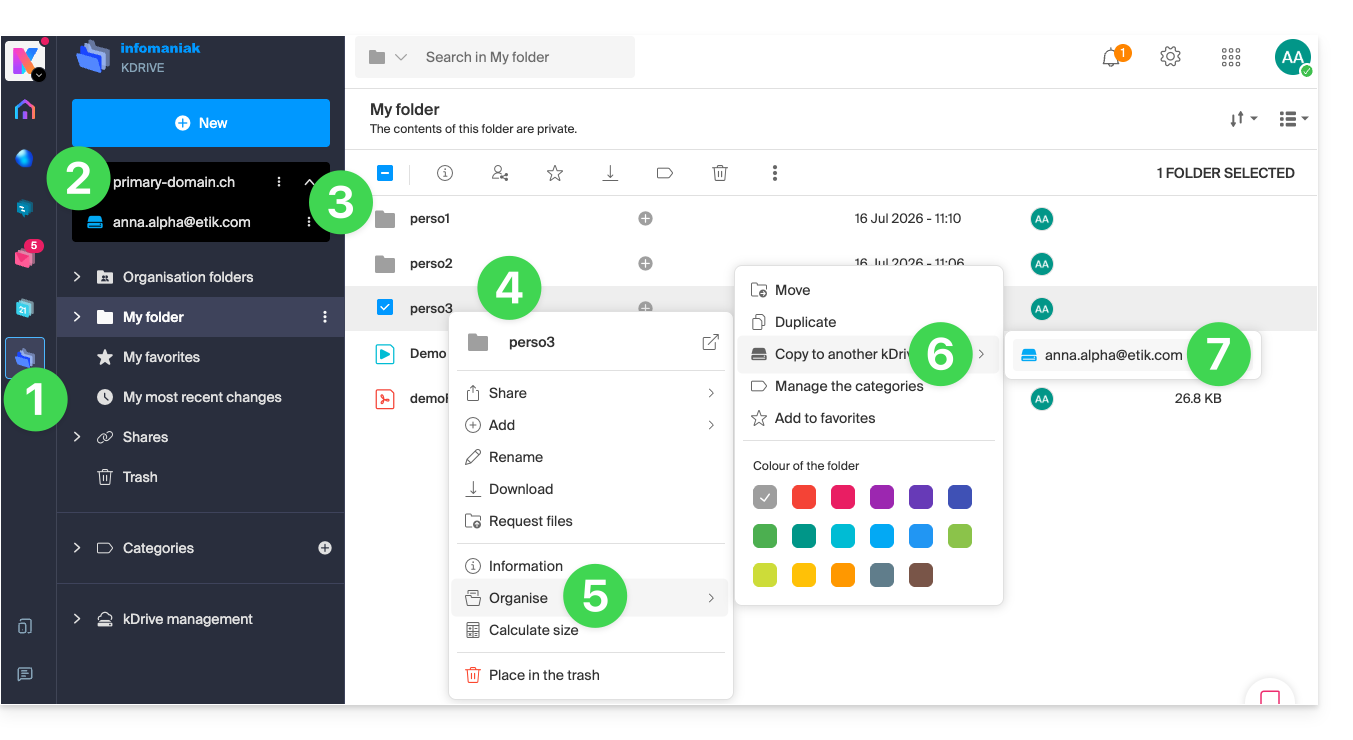
- Verifica o seleziona il kDrive desiderato dal menu a tendina nel menu laterale sinistro.
- Se necessario, seleziona l'altro kDrive da cui desideri copiare i file.
- Fai clic con il pulsante destro del mouse o clicca sul menu delle azioni ⋮ a destra della cartella o del file che desideri copiare nell'altro kDrive.
- Fare clic su Organizza.
- Fare clic su Copia in un altro kDrive.
- Seleziona il kDrive desiderato dall'elenco visualizzato in questo stesso menu a tendina:
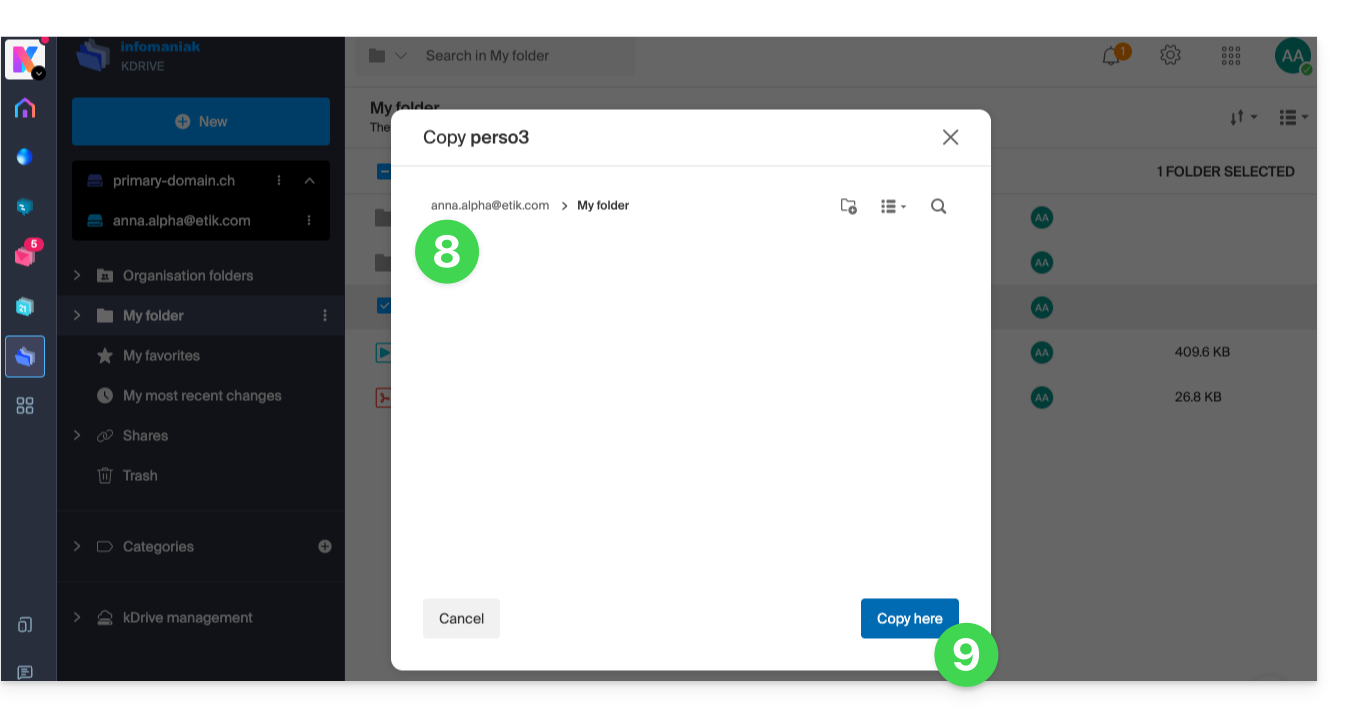
- Scegli la posizione di destinazione (tenendo presente che la cartella condivisa ("Cartelle dell'organizzazione") non può ricevere file o cartelle nella sua directory principale, ma è possibile creare una sottocartella tramite l'icona appropriata, se l'utente dispone dei diritti necessari).
- Fare clic sul pulsante blu per avviare la copia:
La copia non è immediata, si prega di attendere alcuni minuti!
Link a questa FAQ: https://faq.infomaniak.com/1908
Questa FAQ è stata utile?