Base di conoscenze
1 000 FAQ, 500 tutorial e video esplicativi. Qui ci sono delle soluzioni!
Gestire il metodo di invio email SMTP da Site Creator
Aggiornamento 13/10/2026
Questa guida riguarda i messaggi inviati da Site Creator (ad esempio, tramite un modulo di contatto o un modulo e-commerce).
Introduzione
- Per impostazione predefinita, le e-mail vengono inviate tramite il protocollo PHP mail() non autenticato (❓: guida).
- Si consiglia di utilizzare invece il metodo SMTP autenticato (❓: guida).
Modificare il metodo di invio
Prerequisiti
- Avere un indirizzo email valido o crearne uno (❓: assistenza my kSuite | Servizio Email/kSuite).
- Creare una password per il dispositivo (❓: assistenza my kSuite | Servizio Email/kSuite) con un nome, ad esempio, “
Site Creator” (o “SC2026”, ecc., non importa) per questo indirizzo email: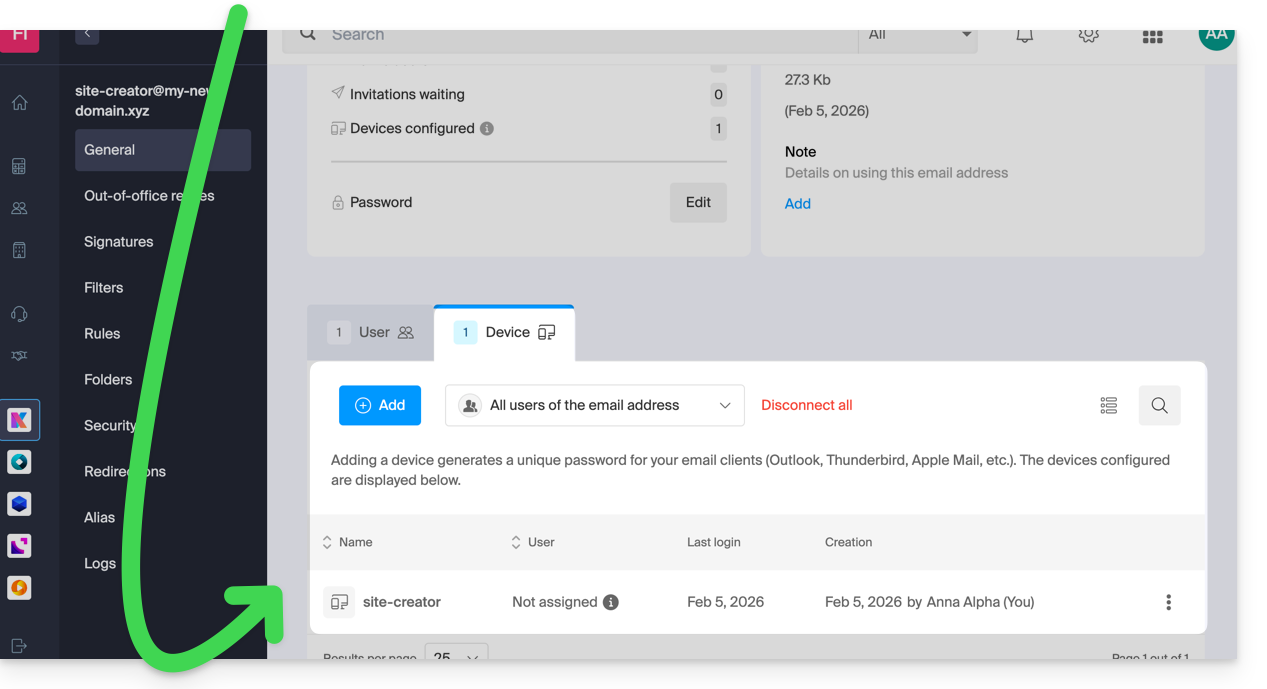
- Verificare che la configurazione del dominio sia corretta (❓: assistenza Servizio Mail/kSuite).
Iniziate accedendo al Manager Infomaniak con le vostre credenziali (utente con i diritti necessari sul prodotto in questione):
- Clicca qui per accedere alla gestione degli hosting e dei siti (filtrata per mostrare solo Site Creator).
- Se non viene visualizzato nulla, è possibile che tu non sia nell'Organizzazione a cui è associato il tuo sito (❓: guida).
- Clicca sul nome del Site Creator desiderato:

- Fai clic sul pulsante per modificare il tuo sito:

Una volta all'interno di Site Creator, per modificare il metodo di invio delle e-mail:
- Fare clic sul pulsante Impostazioni nel menu laterale sinistro.
- Fare clic su Impostazioni generali:
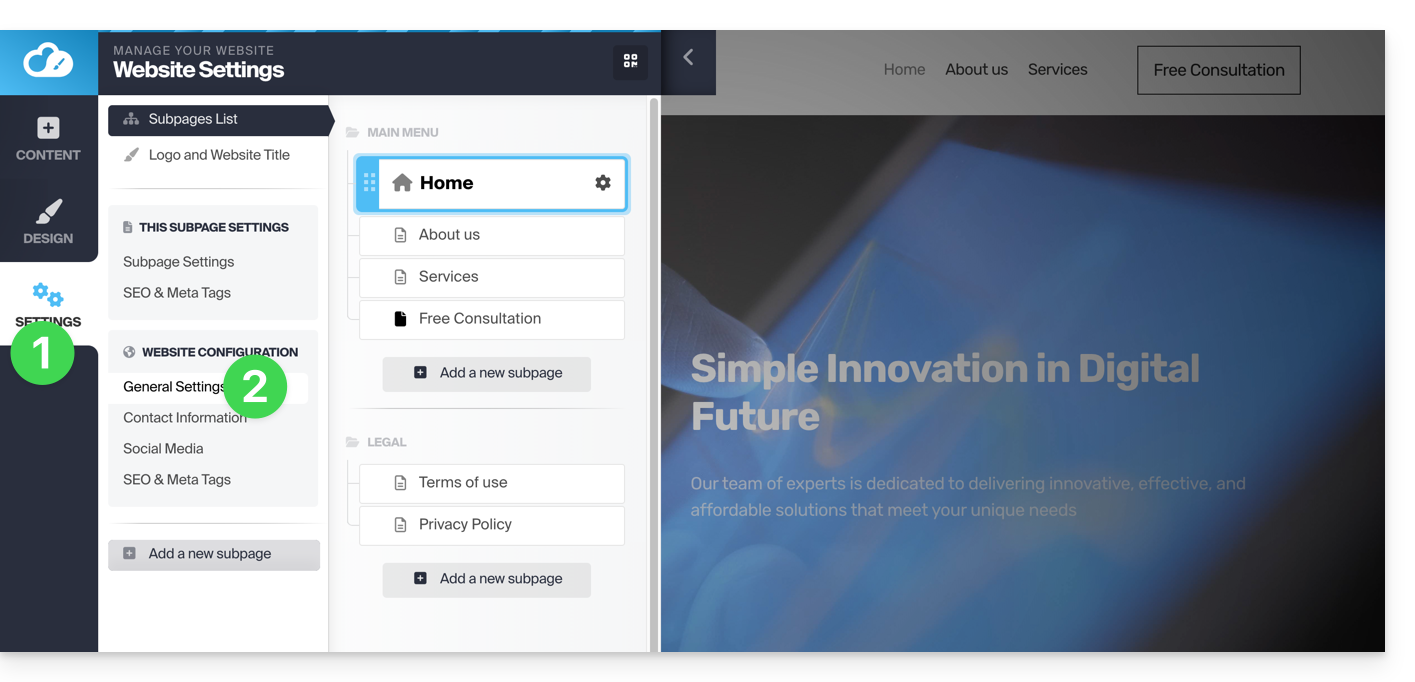
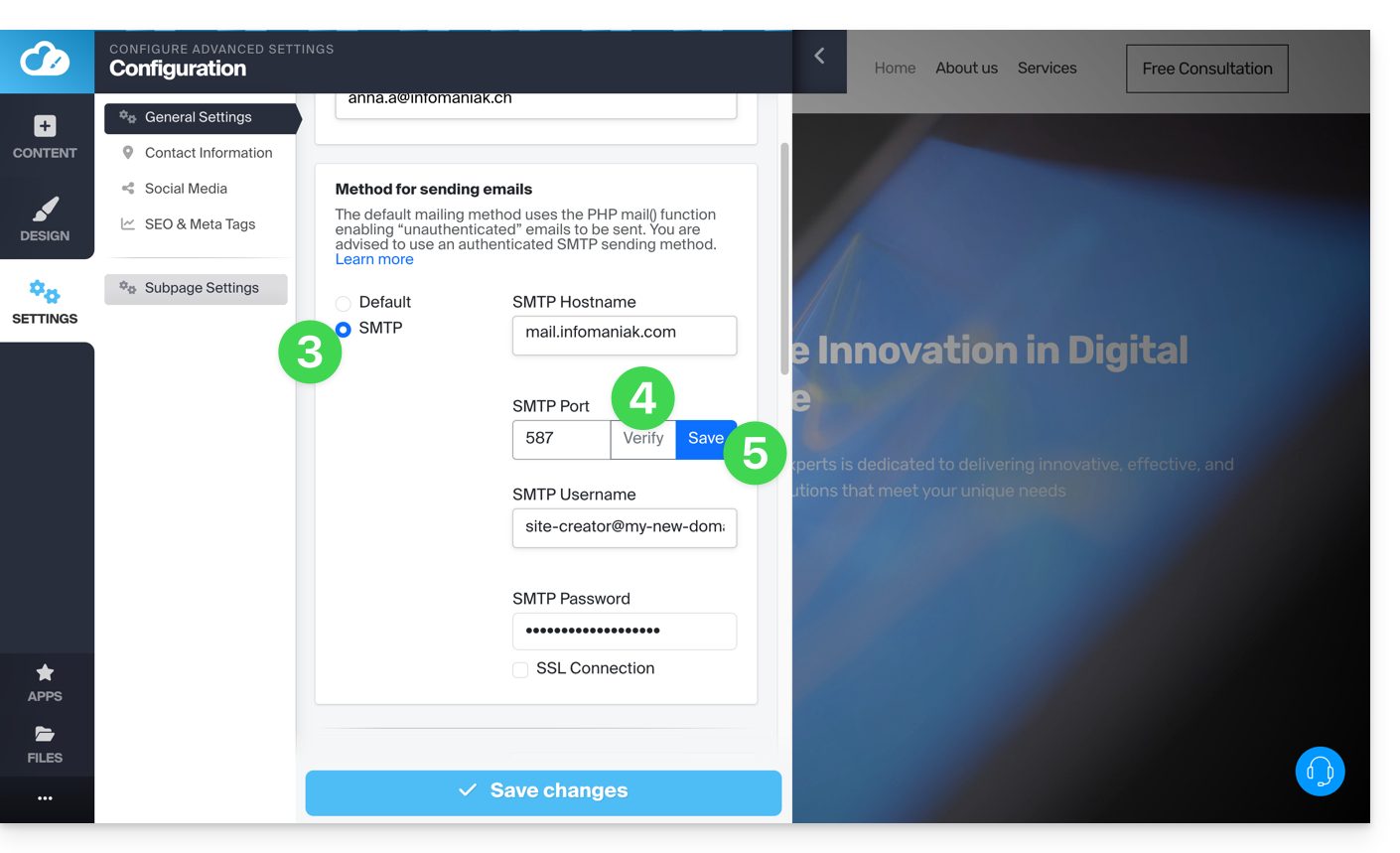
- Scegli il metodo SMTP e compila i campi con i dati del server SMTP e le informazioni relative al tuo indirizzo email e alla sua password:
- Server SMTP in uscita =
mail.infomaniak.com - Porta SMTP:
587 - Nome utente/username = l'indirizzo email completo (❓: guida)
- Password = quella generata per l'indirizzo email che desideri consultare (❓: guida my kSuite | Servizio Mail/kSuite).
- Consulta questa guida se cerchi informazioni su altre porte compatibili.
- Server SMTP in uscita =
- Una volta compilati tutti i campi, fai clic sul pulsante Verifica.
- Se tutto è corretto, il pulsante Salva viene visualizzato e puoi cliccarci sopra per salvare le impostazioni della tua casella di posta:
Link a questa FAQ: https://faq.infomaniak.com/1867
Questa FAQ è stata utile?