Base di conoscenze
1 000 FAQ, 500 tutorial e video esplicativi. Qui ci sono delle soluzioni!
Pianifica una riunione su Calendar Infomaniak
Questa guida spiega come utilizzare la funzione di pianificazione degli appuntamenti nel calendario/agenda dell'app web Calendar di Infomaniak (servizio online ksuite.infomaniak.com/calendar) e come programmare una riunione tra più utenti.
Introduzione
- La pianificazione è limitata a 7 giorni con le seguenti offerte:
- kSuite Free
- my kSuite (ik.me, etik.com, ikmail.com)
- Servizio Mail Starter
- È possibile accedere alla funzionalità anche durante la lettura di un'e-mail.
- Per creare e configurare facilmente un nuovo evento, consulta questa guida.
- Se invece desideri proporre un appuntamento a più invitati, che potranno votare, consulta questa guida.
Pianificazione differita: programmare una riunione
Per creare un nuovo evento condiviso tramite l'assistente di pianificazione:
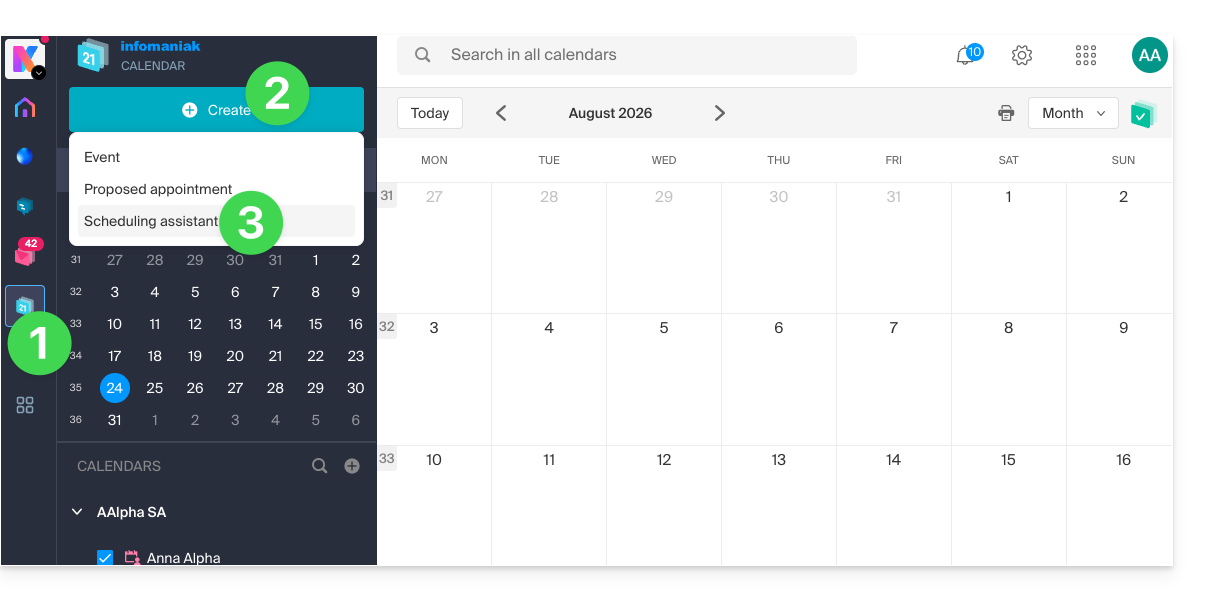
- Clicca qui per accedere all'app web Calendar di Infomaniak (servizio online ksuite.infomaniak.com/calendar).
- Clicca sul pulsante Crea in alto a sinistra.
- Fare clic su Assistente per la pianificazione:
- L'assistente viene visualizzato sul lato destro dello schermo, mentre la parte sinistra consente di scegliere il giorno dell'evento.
- Il principio, quando si aggiungono uno o più partecipanti, è quello di trovare automaticamente il momento migliore per programmare una riunione tra più utenti dell'organizzazione.
- I partecipanti possono essere aggiunti fino a un massimo di 25.
- A tal fine, le disponibilità di ciascuno (in base al proprio calendario e alle impostazioni definite nelle preferenze del calendario) vengono visualizzate in colonne, inclusa una colonna per le disponibilità di una sala riunioni, se disponibile (una eventuale sala libera viene scelta automaticamente a destra, ma è possibile modificarla).
- Il titolo della riunione viene generato automaticamente, ma è possibile modificarlo.
- La durata dell'evento (e il suo posizionamento all'interno della giornata) può essere modificata, anche nella parte sinistra con il cursore del mouse:
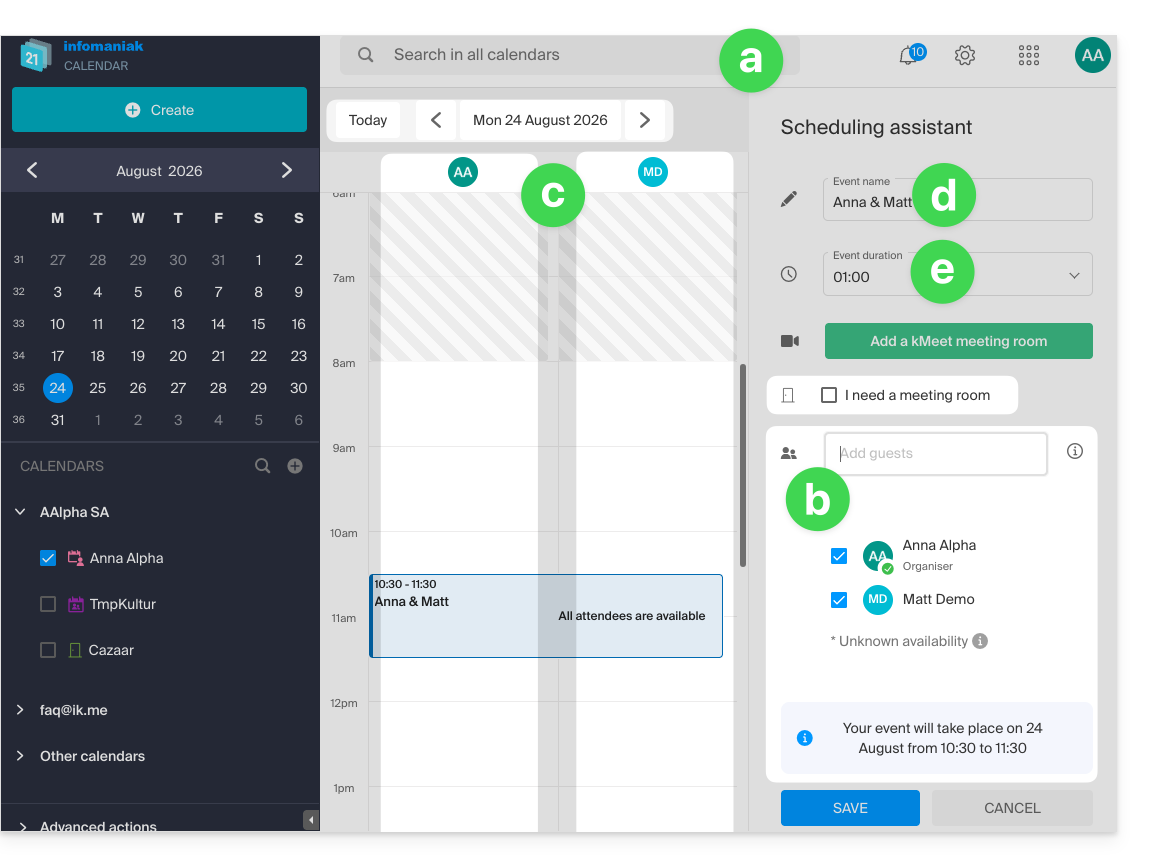
- Salva le preferenze utilizzando il pulsante in fondo alla pagina per creare l'evento e gli inviti.
Link a questa FAQ: https://faq.infomaniak.com/1862
Questa FAQ è stata utile?