Base di conoscenze
1 000 FAQ, 500 tutorial e video esplicativi. Qui ci sono delle soluzioni!
Modificare le coordinate associate al nome di dominio
Questa guida spiega come modificare le coordinate associate a un nome di dominio, ovvero le coordinate “WHOIS” del proprietario / titolare / responsabile.
Premessa
- La particolarità dei nomi di dominio è che hanno tutti un proprietario le cui coordinate sono proprie del dominio stesso, indipendenti dal conto Infomaniak che gestisce il prodotto.
- Queste coordinate, soprannominate WHOIS, indicano dettagli come il nome, cognome, indirizzo postale, indirizzo email, ecc. e possono essere consultate online grazie ai servizi WHOIS come whois.infomaniak.com o whois.nic.swiss.
- Spesso esistono coordinate aggiuntive private fuori dal WHOIS pubblico e non sono mai visibili e/o comunicate da Infomaniak senza una previa autenticazione!
- Queste coordinate faranno sempre fede in caso di controversia riguardante la titolarità di un nome di dominio, è quindi importante mantenere queste informazioni aggiornate anche se si attiva Domain Privacy per mascherare le informazioni.
Accedere ai diversi tipi di contatti associati ai nomi di dominio
Per accedere a queste coordinate di gestione dei domini:
- Clicca qui per accedere alla gestione del tuo prodotto sul Manager Infomaniak (hai bisogno di aiuto?).
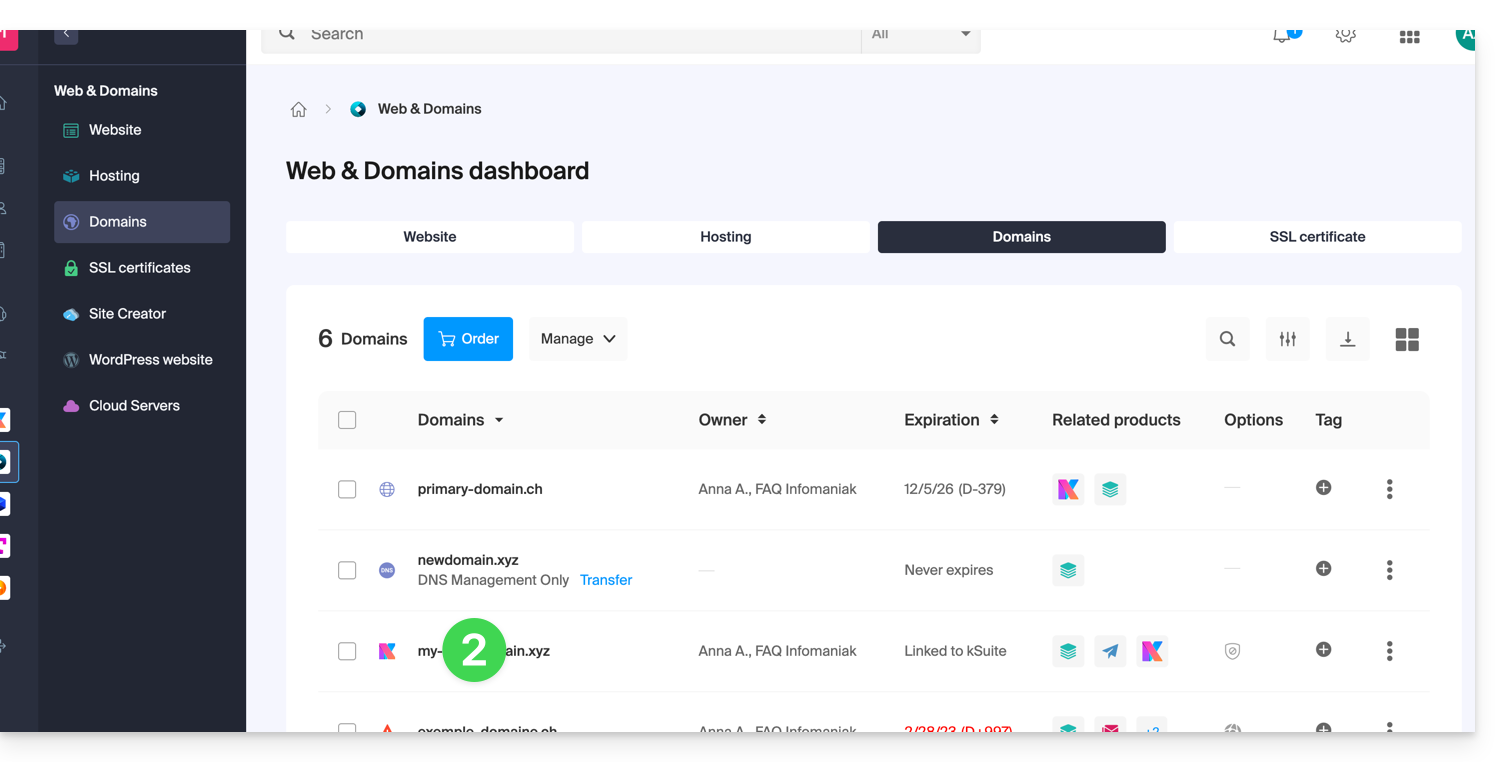
- Clicca direttamente sul nome assegnato al prodotto interessato:
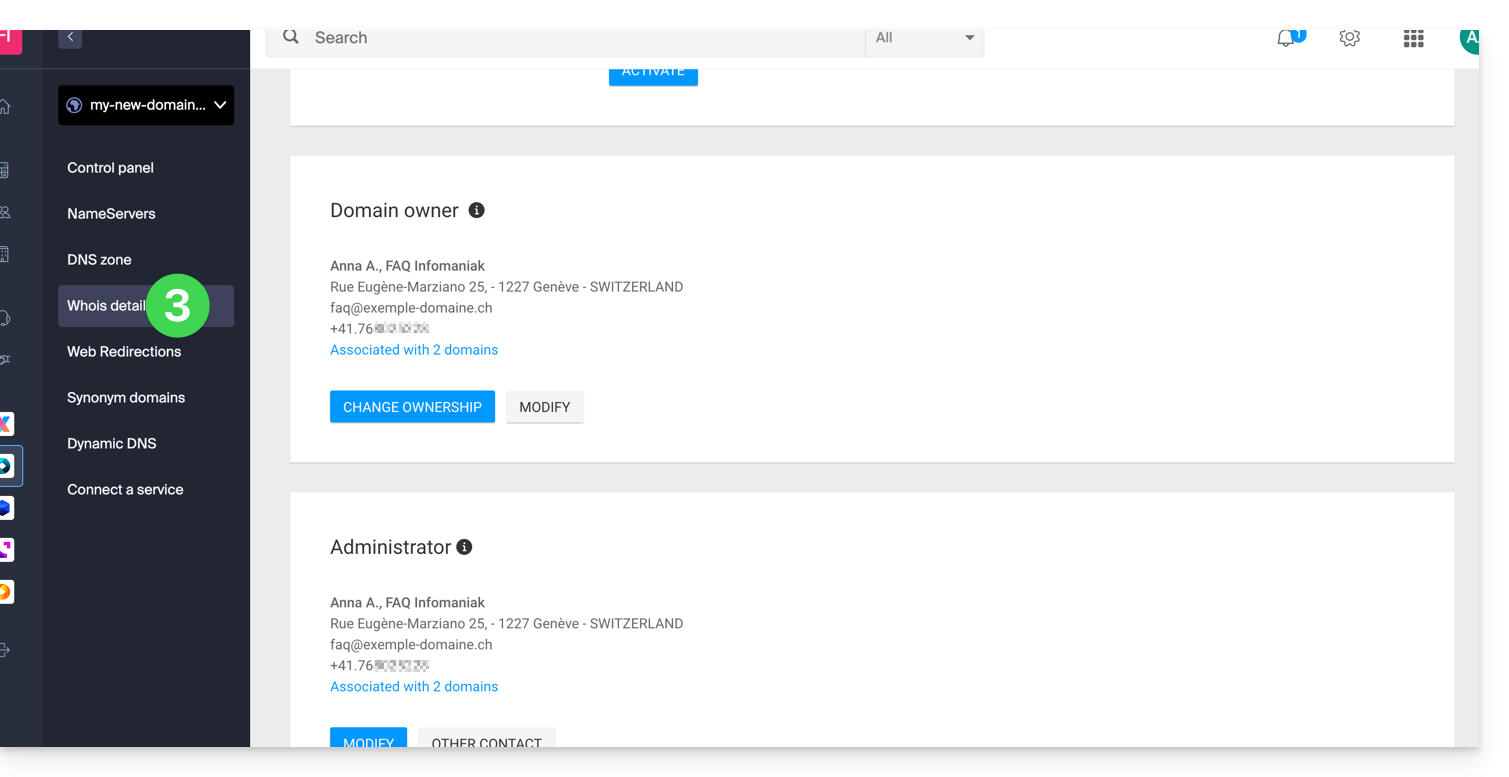
- Clicca su Informazioni WHOIS nel menu laterale sinistro:
Contatto Proprietario
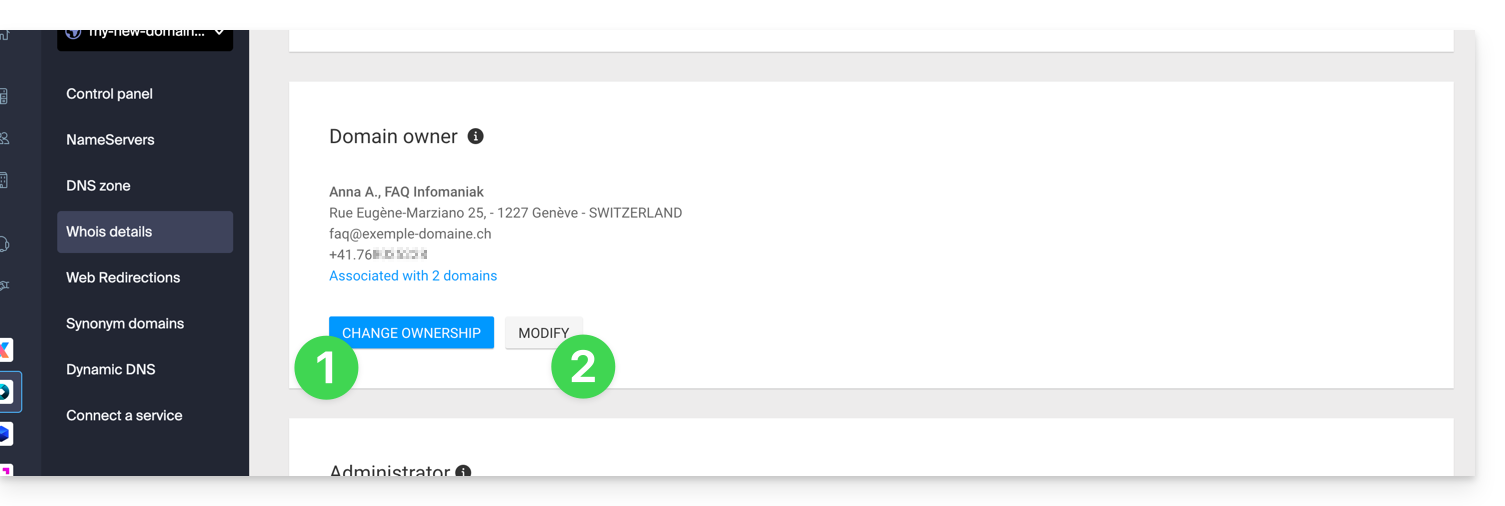
- Clicca sul pulsante Cambia proprietario per creare una nuova scheda di contatto, o sceglierne una precedentemente utilizzata su uno degli altri nomi di dominio dell'Organizzazione, con la necessità di ottenere il consenso di entrambe le parti prima dell'applicazione.
- Clicca sul pulsante Modifica per modificare la lingua (di alcuni invii) e le coordinate postali e telefoniche (una email viene inviata all'indirizzo email indicato per una richiesta di conferma delle modifiche).
Dettagli più avanti in questa guida.
Contatto Amministratore
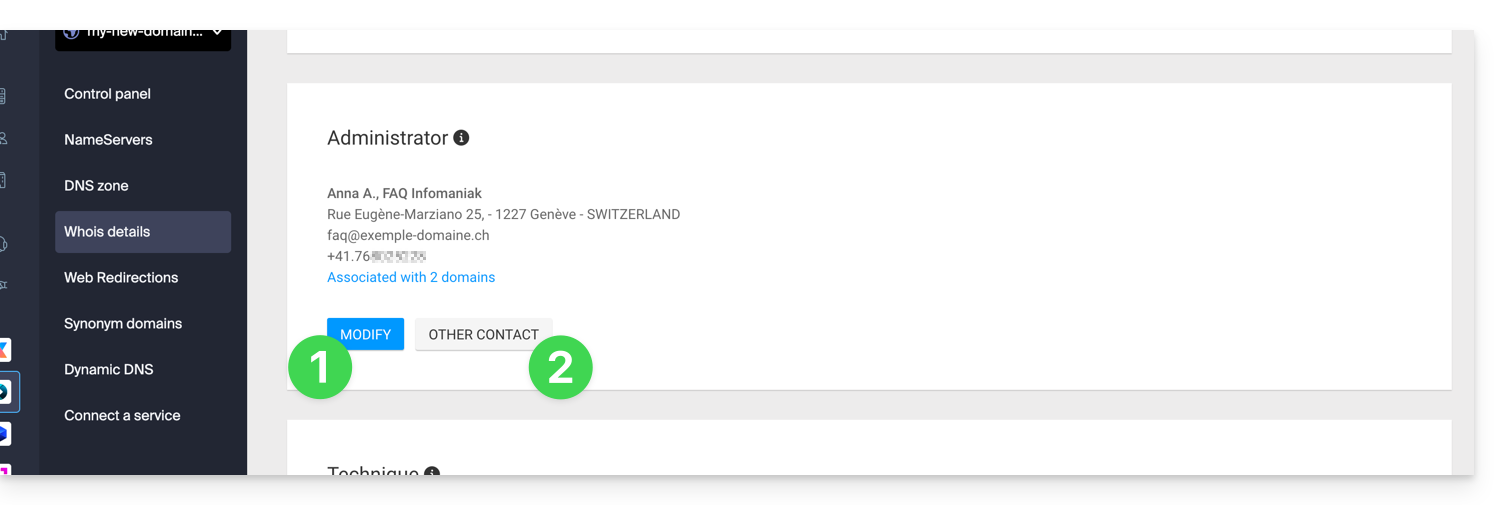
- Clicca sul pulsante Modifica per modificare la lingua (di alcuni invii) e le coordinate postali e telefoniche (una email viene inviata all'indirizzo email indicato per una richiesta di conferma delle modifiche).
- Clicca su Altro Contatto per creare una nuova scheda di contatto, o sceglierne una precedentemente utilizzata su uno degli altri nomi di dominio dell'Organizzazione, con la necessità di ottenere il consenso di entrambe le parti prima dell'applicazione.
Dettagli più avanti in questa guida.
Contatto Tecnico
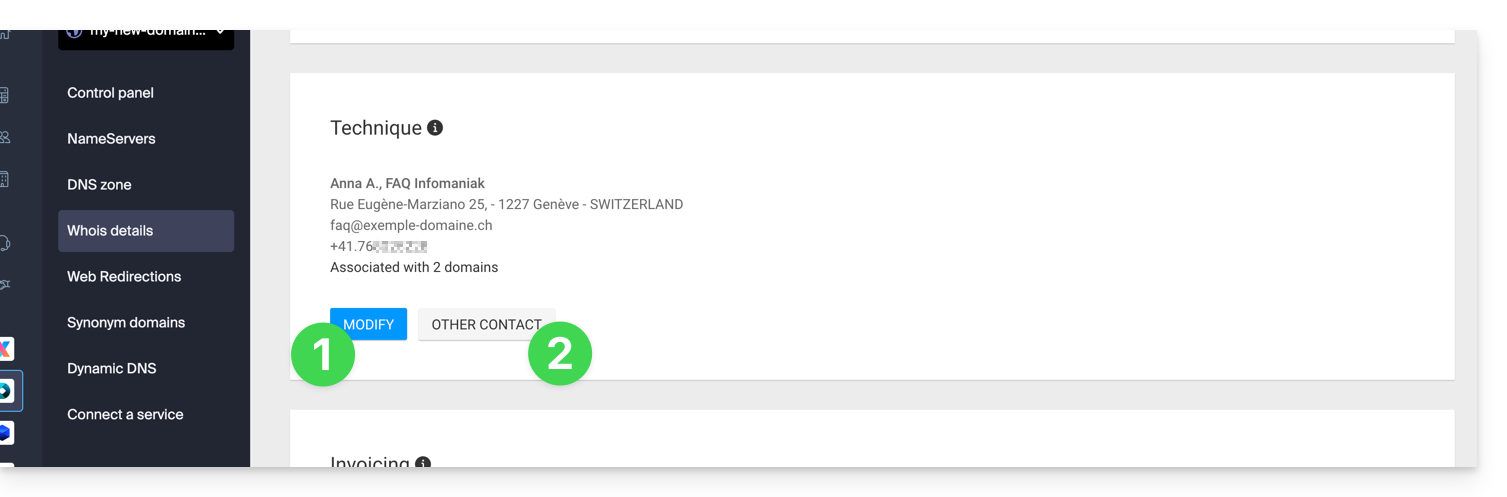
- Clicca sul pulsante Modifica per modificare la lingua (di alcuni invii) e le coordinate postali e telefoniche (una email viene inviata all'indirizzo email indicato per una richiesta di conferma delle modifiche).
- Clicca su Altro Contatto per creare una nuova scheda di contatto, o sceglierne una precedentemente utilizzata su uno degli altri nomi di dominio dell'Organizzazione, con la necessità di ottenere il consenso di entrambe le parti prima dell'applicazione.
Dettagli più avanti in questa guida.
Contatto Fatturazione
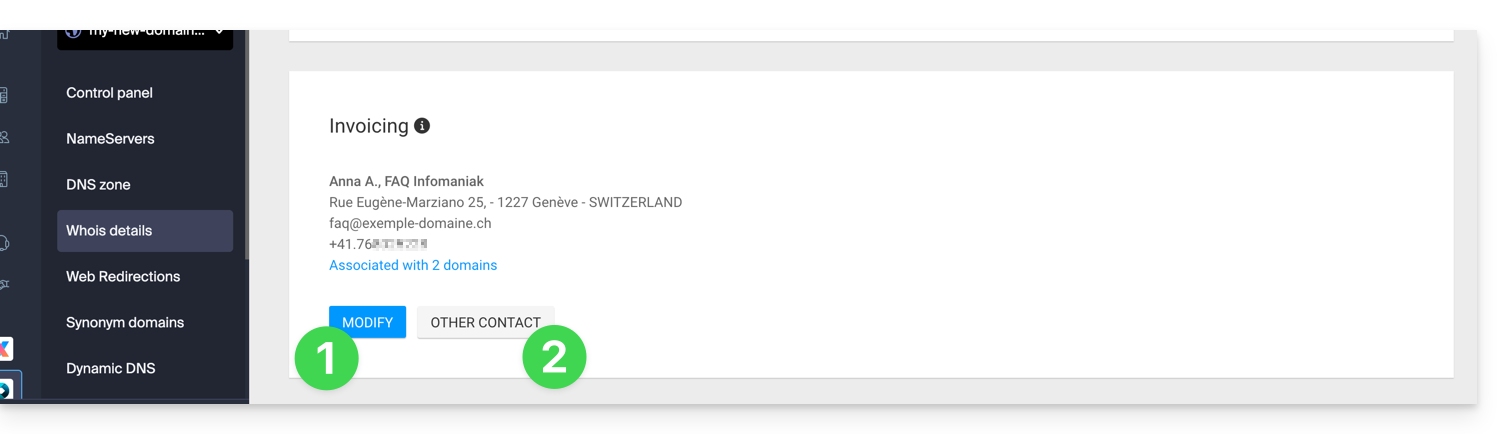
- Clicca sul pulsante Modifica per modificare la lingua (di alcuni invii) e le coordinate postali e telefoniche (una email viene inviata all'indirizzo email indicato per una richiesta di conferma delle modifiche).
- Clicca su Altro Contatto per creare una nuova scheda di contatto, o sceglierne una precedentemente utilizzata su uno degli altri nomi di dominio dell'Organizzazione, con la necessità di ottenere il consenso di entrambe le parti prima dell'applicazione.
Dettagli più avanti in questa guida.
Modificare le coordinate WHOIS
Senza creare una nuova scheda di contatto, è possibile modificare:
- l'indirizzo postale (via, codice postale, paese, ecc.)
- il numero di telefono
- la lingua (di alcuni invii)
Creando una nuova scheda di contatto, sarà quindi possibile specificare:
- Tipo di contatto (Società, Individuale, Associazione, altro)
- Nome / Cognome
- l'indirizzo e-mail
- l'indirizzo postale (via, codice postale, paese, ecc.)
- il numero di telefono
- la lingua (di alcuni invii)
Ogni modifica delle coordinate WHOIS dovrà essere validata dal contatto attuale. Quest'ultimo riceverà un e-mail con un link di validazione valido per due giorni per validare le modifiche: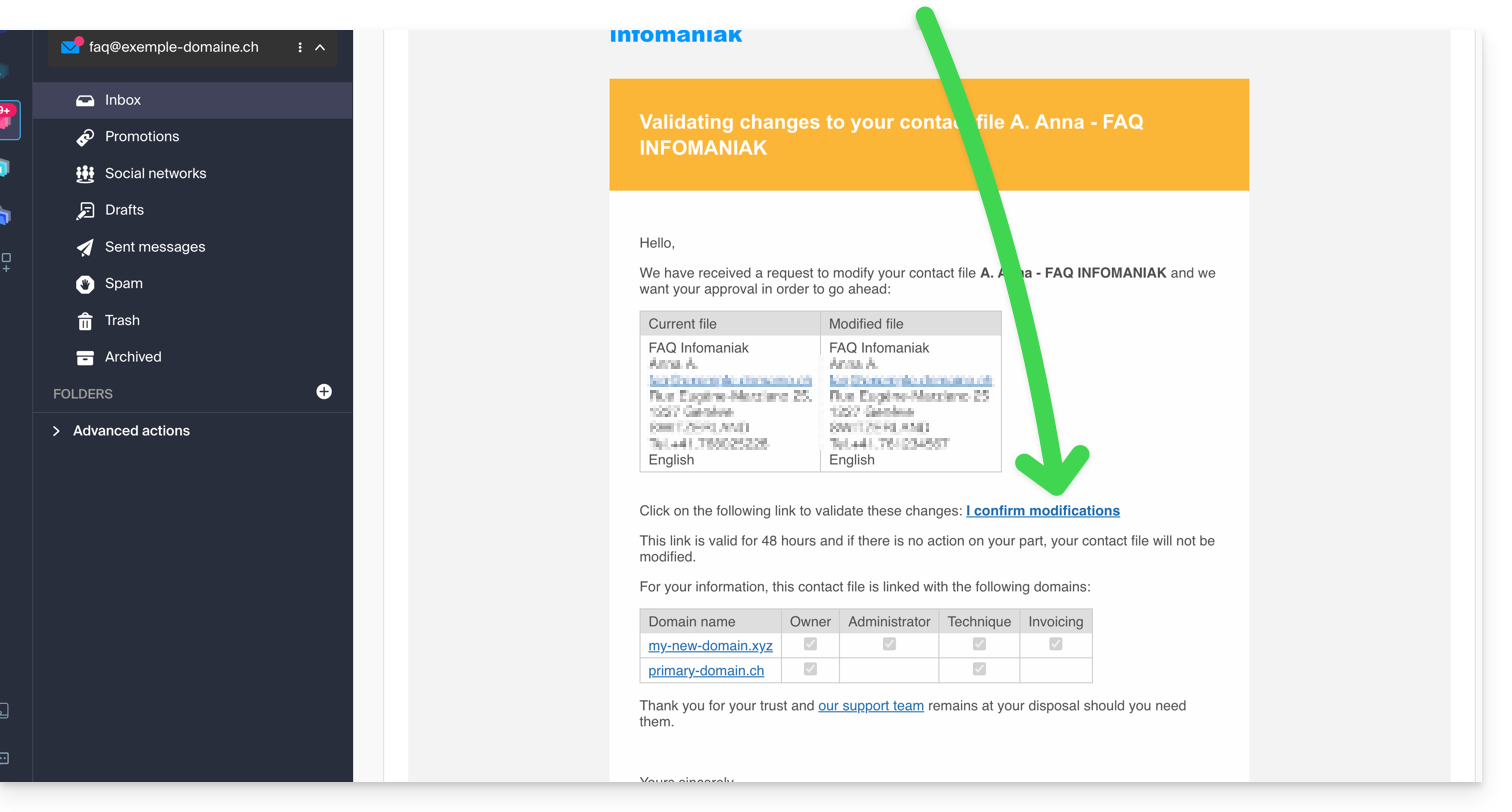
L'e-mail indica anche gli altri nomi di dominio interessati dall'operazione (e quali tipi di contatti sono interessati dalla modifica).
In attesa della validazione, un messaggio viene visualizzato sulla pagina di gestione del dominio: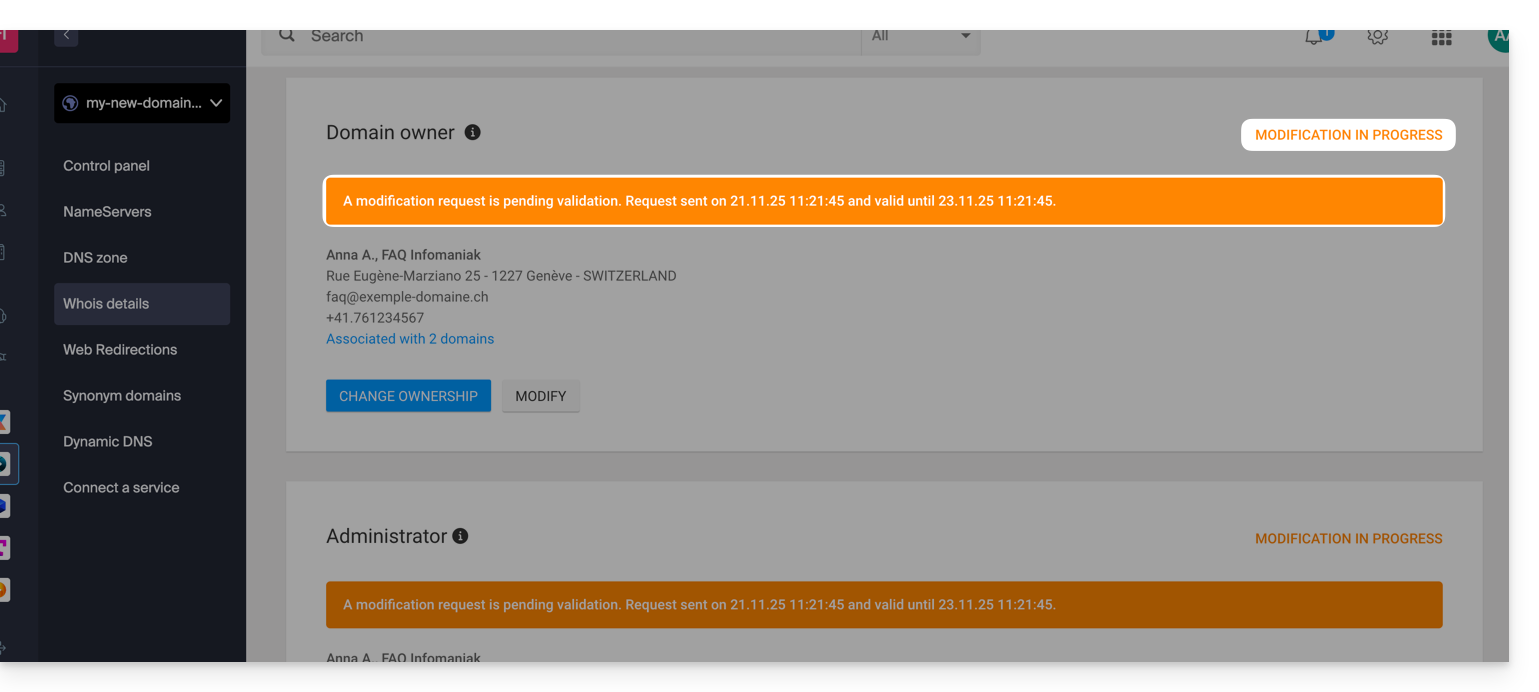
La modifica non verrà effettuata se tutte le azioni non vengono eseguite completamente e prima della scadenza del termine!
Scopri di più
A seconda dell'estensione del dominio interessato, queste operazioni possono comportare costi.
È possibile farlo anche su più domini contemporaneamente: una scheda di contatto può essere collegata a più domini; la modifica di una scheda si rifletterà quindi automaticamente su tutti i domini che hanno lo stesso contatto WHOIS.
Prendete anche visione delle guide riguardanti estensioni specifiche come il .es o il .se …
Link a questa FAQ: https://faq.infomaniak.com/1853
Questa FAQ è stata utile?