Base di conoscenze
1 000 FAQ, 500 tutorial e video esplicativi. Qui ci sono delle soluzioni!
Attiva la funzione Auto DJ in una trasmissione radio
Aggiornamento 12/10/2026
Questa guida illustra la funzionalità Auto DJ del servizio Streaming Radio di Infomaniak, che consente di creare una stazione radio in diretta 24 ore su 24 utilizzando i propri contenuti audio (musiche, programmi, podcast, jingle, ecc.) precedentemente caricati nello spazio di archiviazione.
Introduzione
- L'Auto DJ utilizza i file memorizzati nel tuo spazio AOD (Audio on Demand) di Infomaniak per creare un flusso lineare.
- Puoi utilizzare lo stesso spazio anche per le tue esigenze di archiviazione di file on demand.
- Organizzi i tuoi contenuti multimediali, crei le tue playlist e programmi la loro trasmissione tramite un'interfaccia calendario intuitiva.
- Questo consente di mantenere una trasmissione continua senza la necessità di un encoder attivo in modo permanente.
Attivare Auto DJ
Prerequisiti
- È necessario disporre di almeno il diritto di gestire il servizio VOD/AOD “autodj” e lo streaming radio correlato (❓: guida).
- Per poter gestire l'Auto DJ tramite API, il token creato per gestire la radio deve includere i seguenti ambiti:
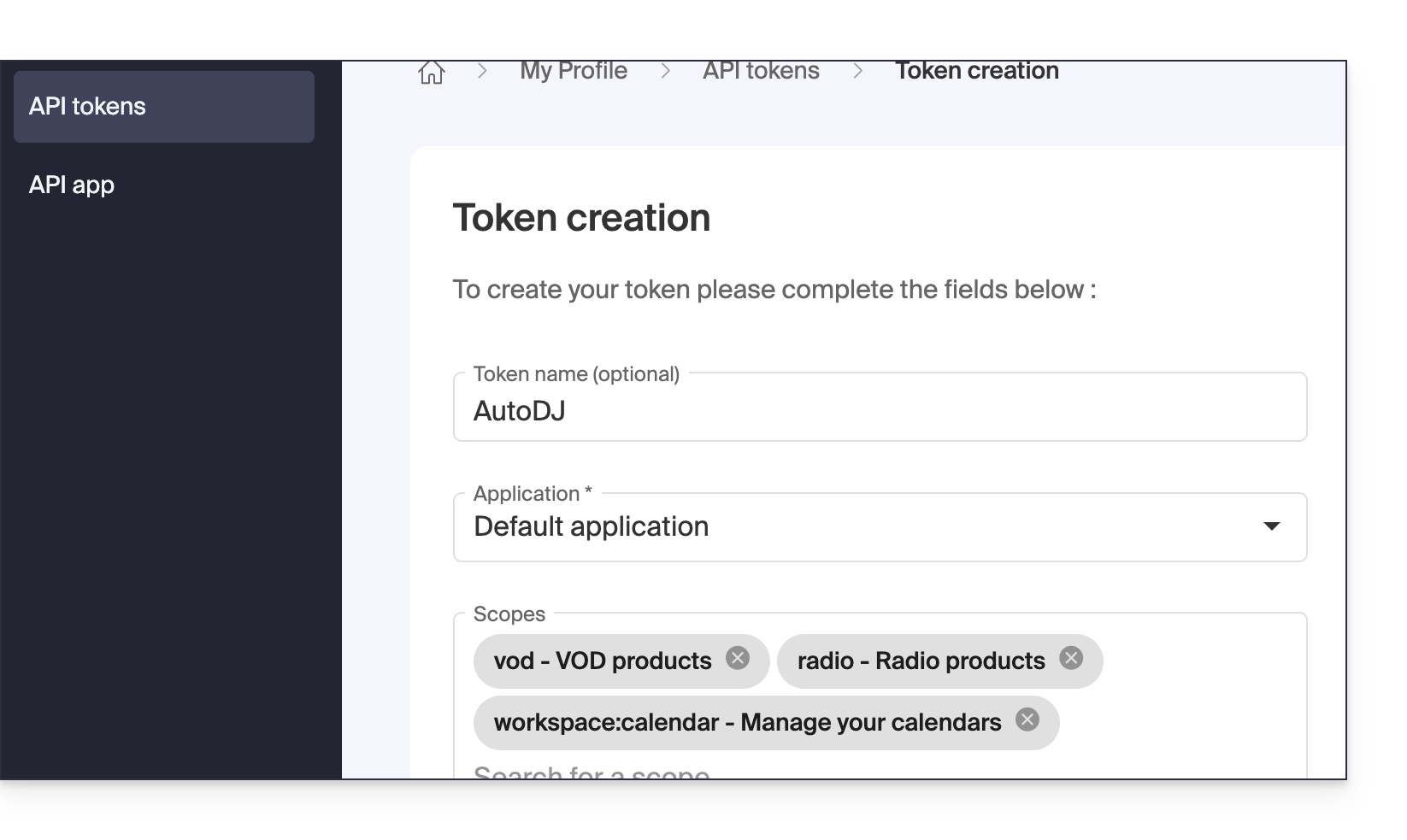
vodradioworkspace:calendar
Per attivare e avviare Auto DJ:
- Clicca qui per accedere alla gestione della tua Web Radio tramite il pannello di controllo Infomaniak (hai bisogno di aiuto?).
- Clicca direttamente sul nome assegnato alla Web Radio desiderata:
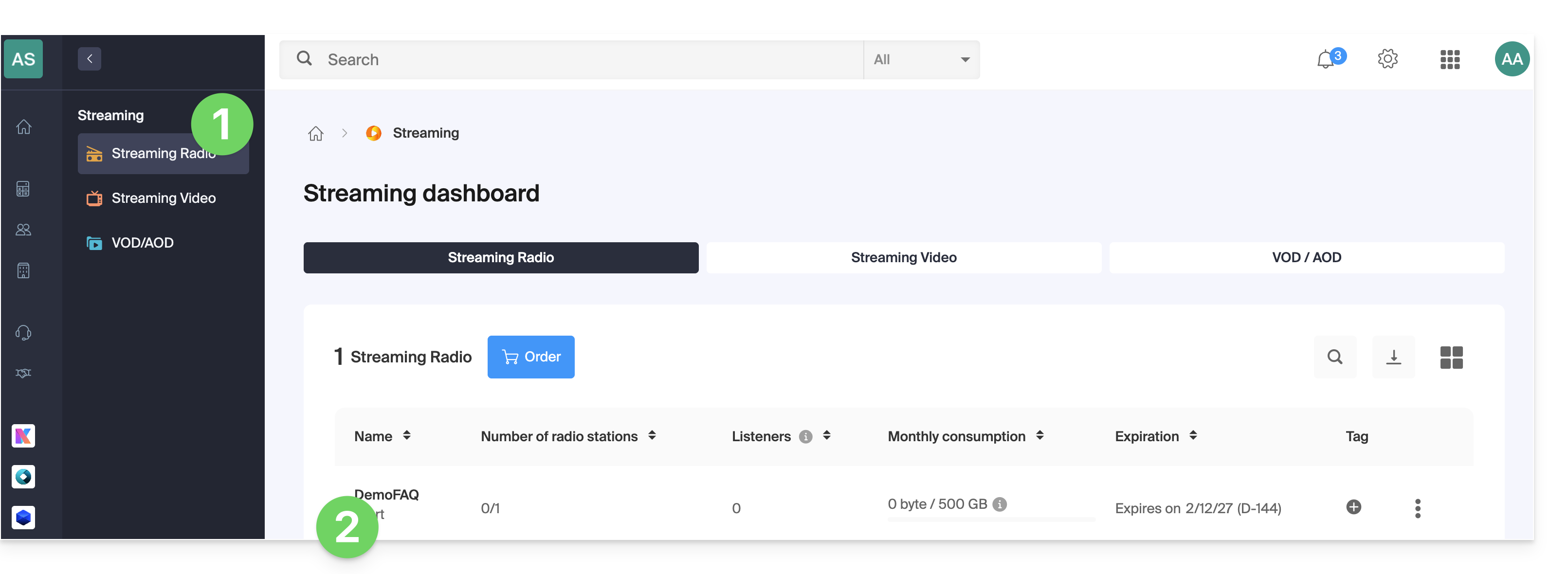
- Se hai già configurato una radio, fai clic sul suo nome e passa al passaggio 8, altrimenti aggiungi una nuova radio:
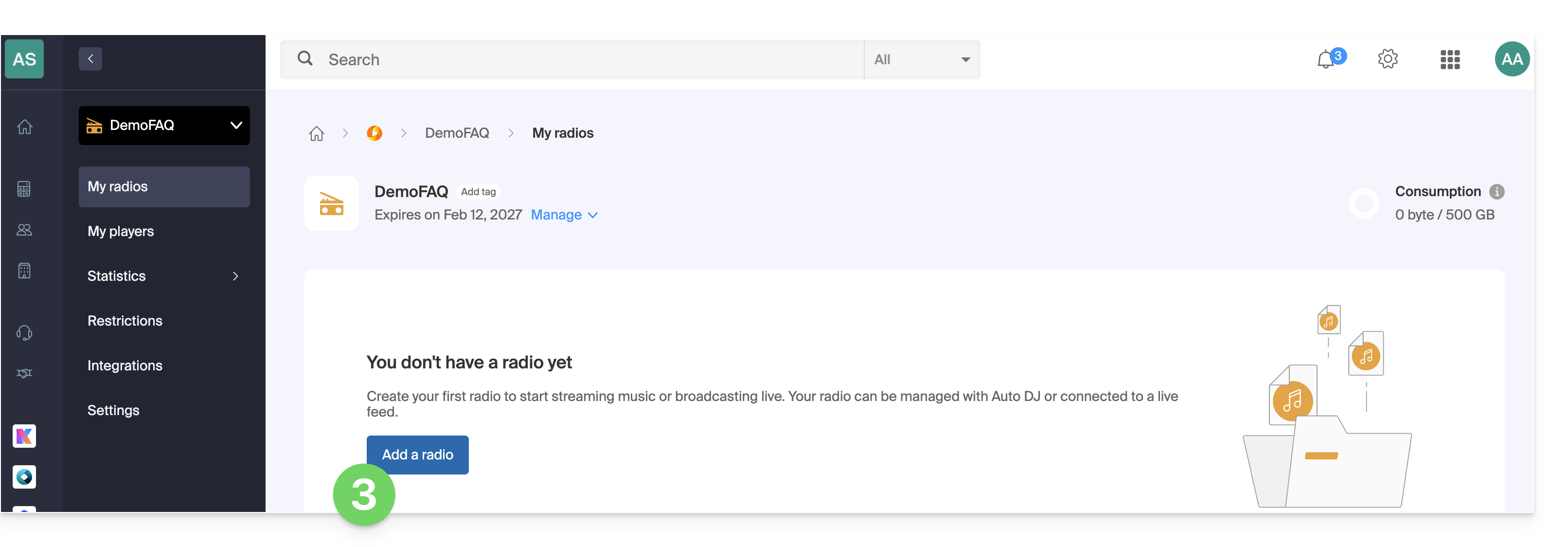
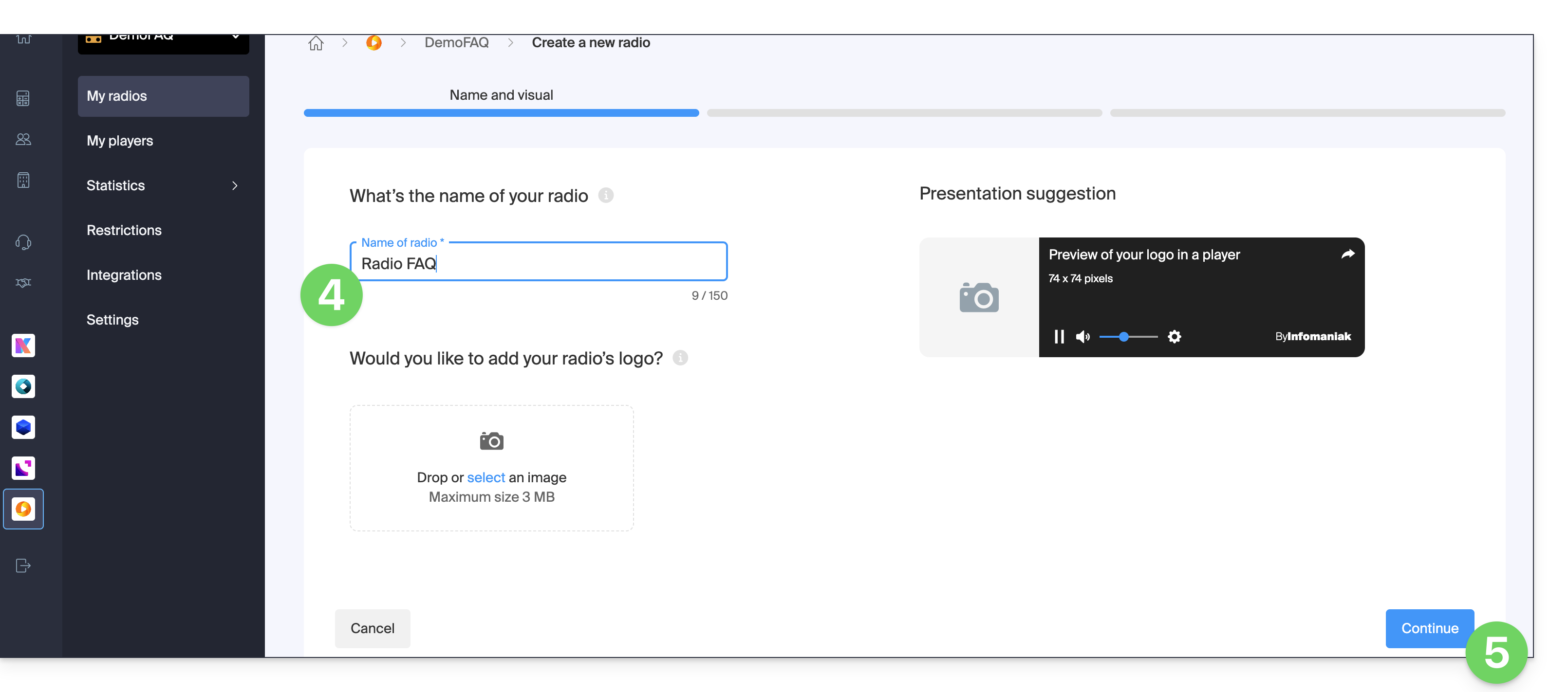
- Assegna un nome alla radio e, se lo desideri, aggiungi un'immagine.
- Fare clic su Continua:
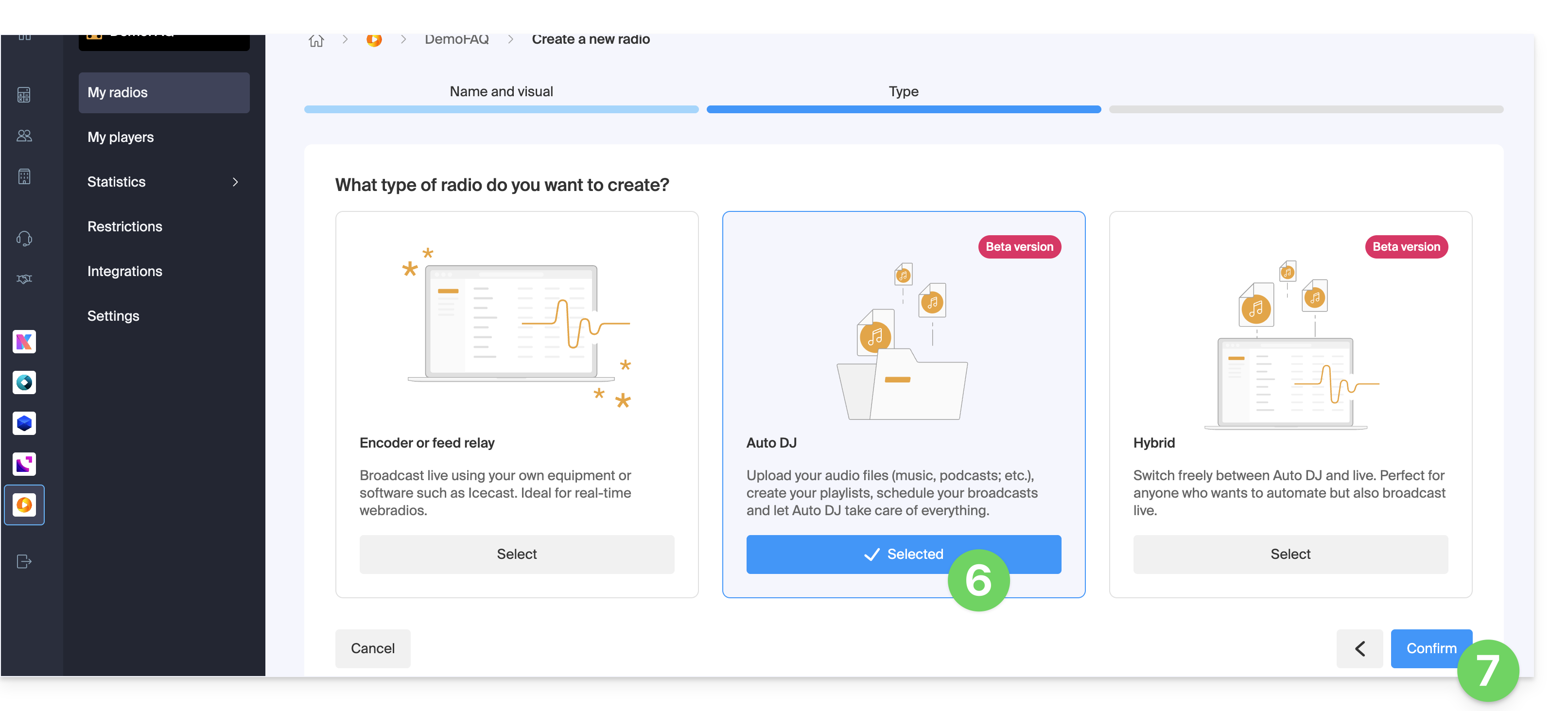
- Selezionare Auto DJ.
- Fare clic su Conferma e passare alla fase 11:
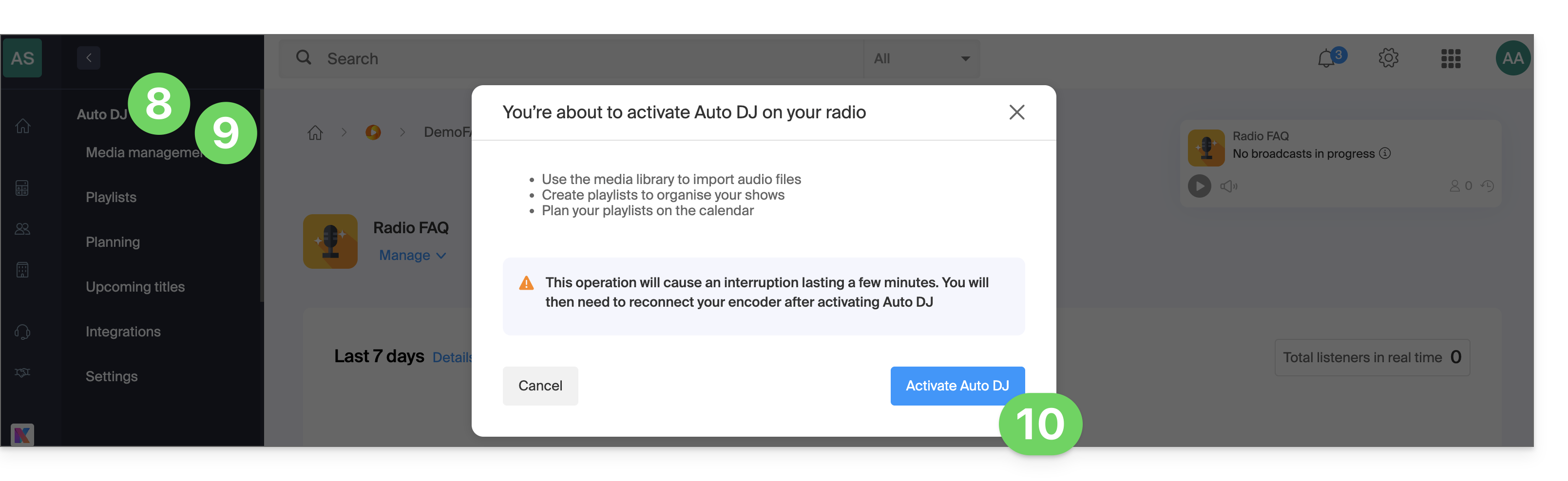
- Fare clic su Auto DJ nel menu laterale sinistro.
- Fare clic su Gestione media nel menu laterale sinistro.
- Leggere gli avvisi e fare clic per attivare Auto DJ:
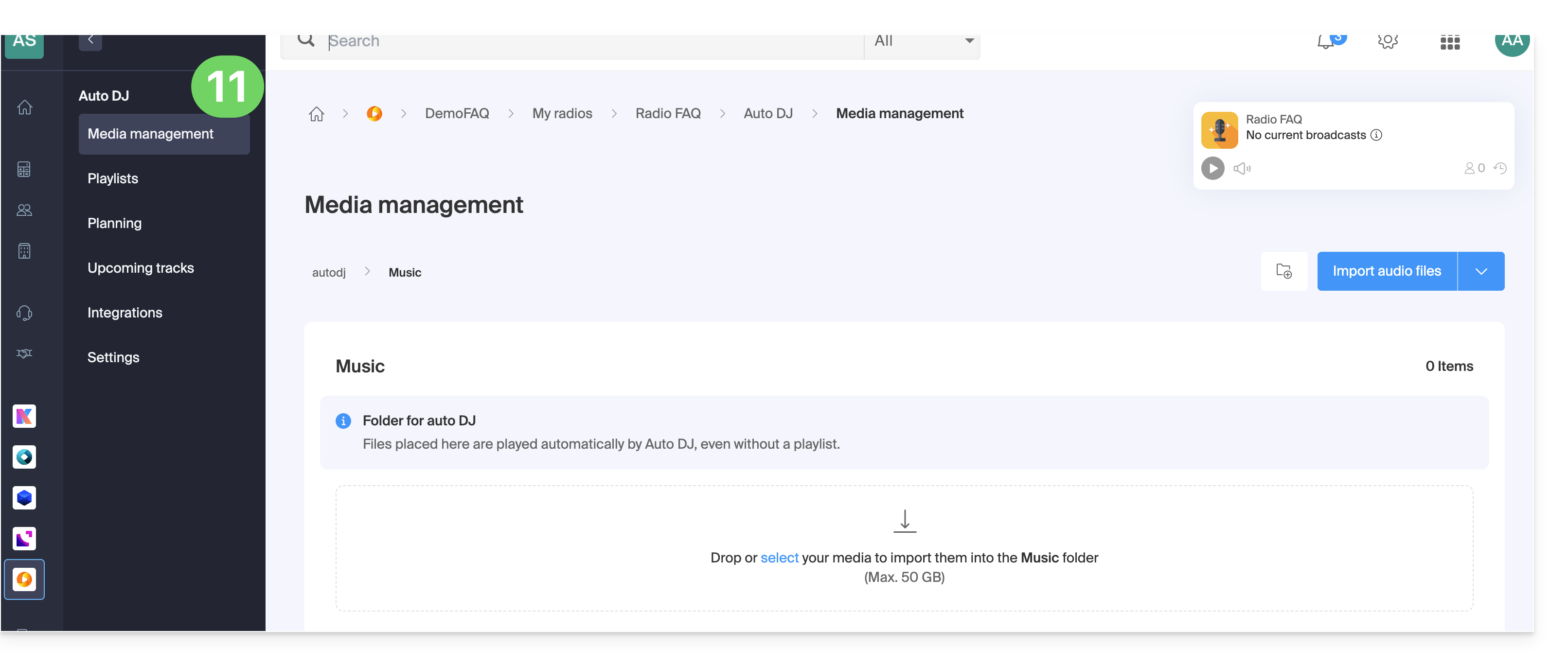
- Selezionare lo spazio AOD da utilizzare, nel caso se ne possiedano più di uno.
- Fatto, Auto DJ è attivo e collegato allo spazio AOD per i tuoi file audio:
Consulta questa guida per organizzare e riprodurre i tuoi file audio.
Link a questa FAQ: https://faq.infomaniak.com/185
Questa FAQ è stata utile?