Base di conoscenze
1 000 FAQ, 500 tutorial e video esplicativi. Qui ci sono delle soluzioni!
Filtrare le e-mail in arrivo utilizzando il linguaggio Sieve
Questa guida spiega come creare regole di smistamento in modalità Avanzata, ovvero script in linguaggio Sieve, per ordinare automaticamente le email in arrivo su Infomaniak in base a determinate condizioni.
✘ NON DISPONIBILE con
kSuite Free
my kSuite (ik.me, etik.com, ikmail.com)
Servizio Mail Starter
Premessa
- Se non disponi di un'offerta compatibile o preferisci una configurazione semplificata, consulta questa guida.
- ⚠️ Non è previsto alcun supporto per il linguaggio Sieve (consulta questa documentazione — scopri anche il ruolo del provider di hosting).
- A differenza delle regole di ordinamento proposte all'interno di software/client di posta elettronica (❓: guida), queste regole agiranno direttamente sul server delle caselle di posta prima ancora della connessione IMAP.
- È possibile importare file Sieve tramite un pulsante.
- Abilitando questa modalità, le regole standard esistenti verranno mantenute, ma saranno disattivate.
- Il comando
redirect(che consente di inoltrare un'e-mail a un altro indirizzo) non è consentito negli script.- Se si importa uno script Sieve da un altro provider, assicurarsi di rimuovere questo comando.
- Per inoltrare le e-mail, utilizzare la procedura guidata in modalità Standard o la sezione Inoltri del proprio Servizio Mail.
Accedere alle regole tramite l'app Web Mail di Infomaniak
Prerequisiti
- Potrebbe essere che l'amministratore del servizio di posta elettronica le abbia revocato il permesso di gestire le regole dal suo account amministratore❓: guida
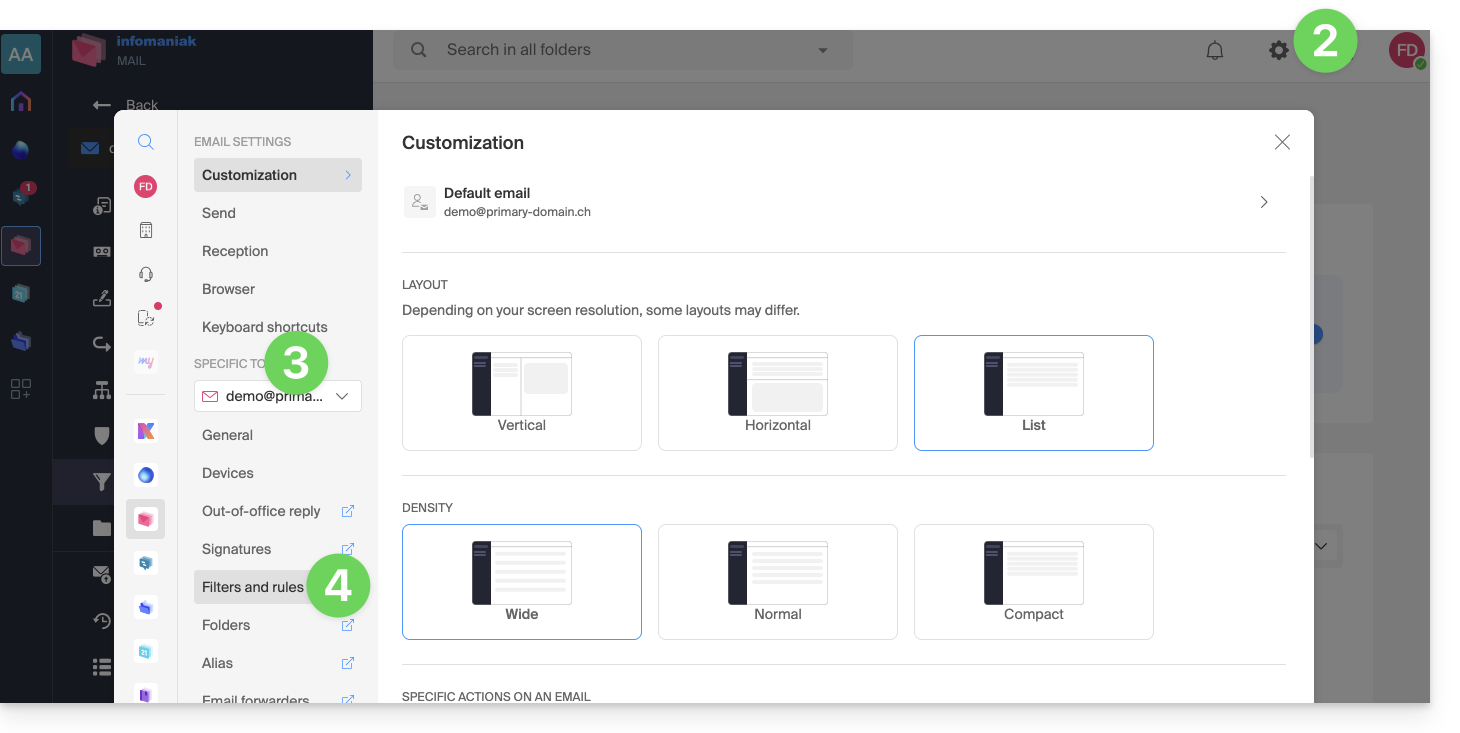
Per accedere ai filtri di ordinamento per la tua casella di posta Infomaniak:
- Clicca qui per accedere alle e-mail nella tua kSuite Infomaniak (❓: guida).
- Fare clic su Impostazioni in alto a destra.
- Verificare o selezionare l'indirizzo email interessato dal menu a tendina.
- Fare clic su Filtri e regole:
Accedere alle regole da un servizio di posta
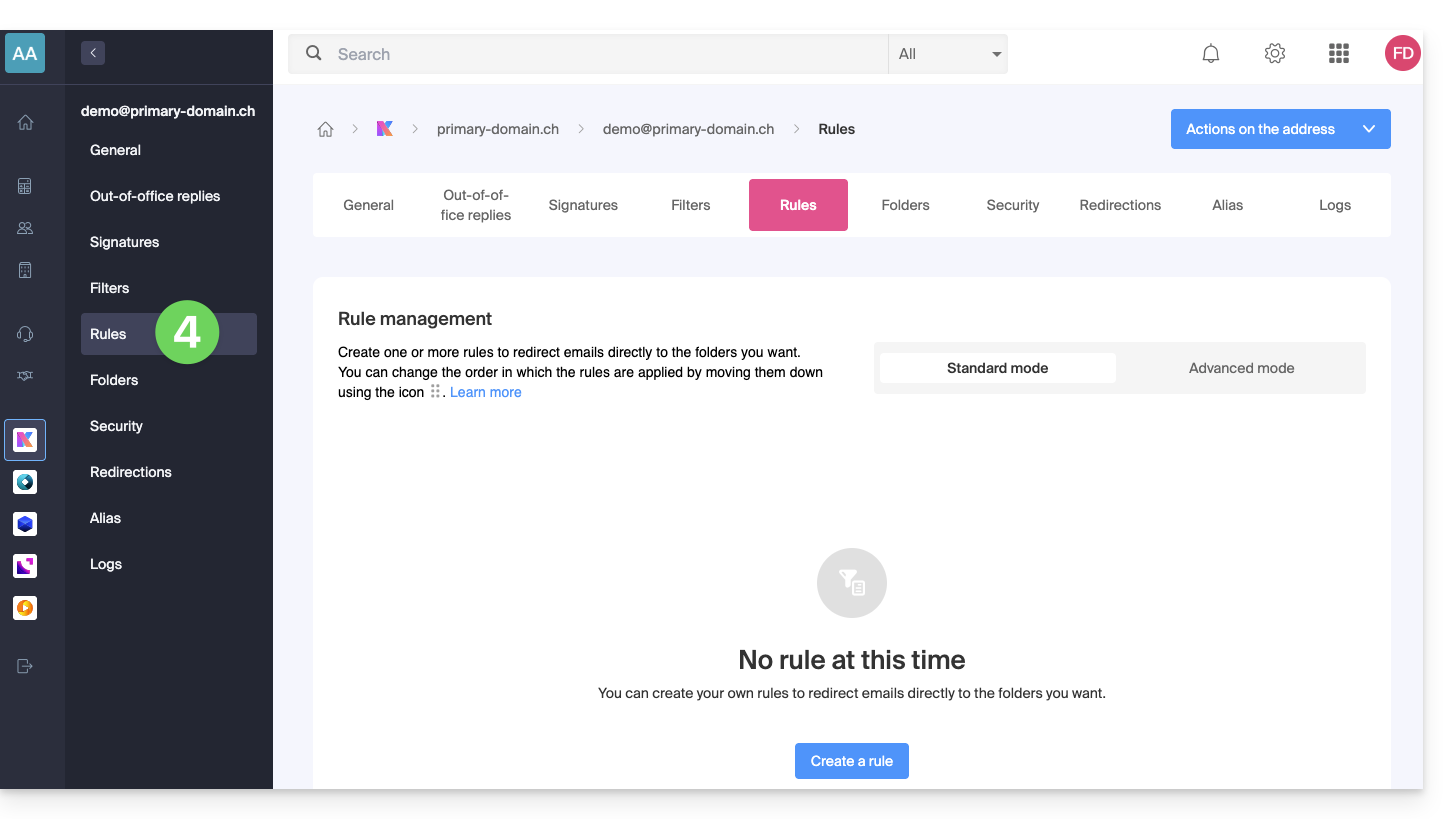
Per accedere ai filtri di ordinamento per la tua casella di posta Infomaniak:
- Clicca qui per accedere alla gestione del servizio di posta nel tuo pannello di controllo Infomaniak (❓: guida).
- Fare clic sul nome del servizio di posta elettronica interessato.
- Fare clic sull'indirizzo email corrispondente nella tabella visualizzata.
- Fare clic sulla scheda Regole dal menu laterale sinistro (o dalla barra superiore):
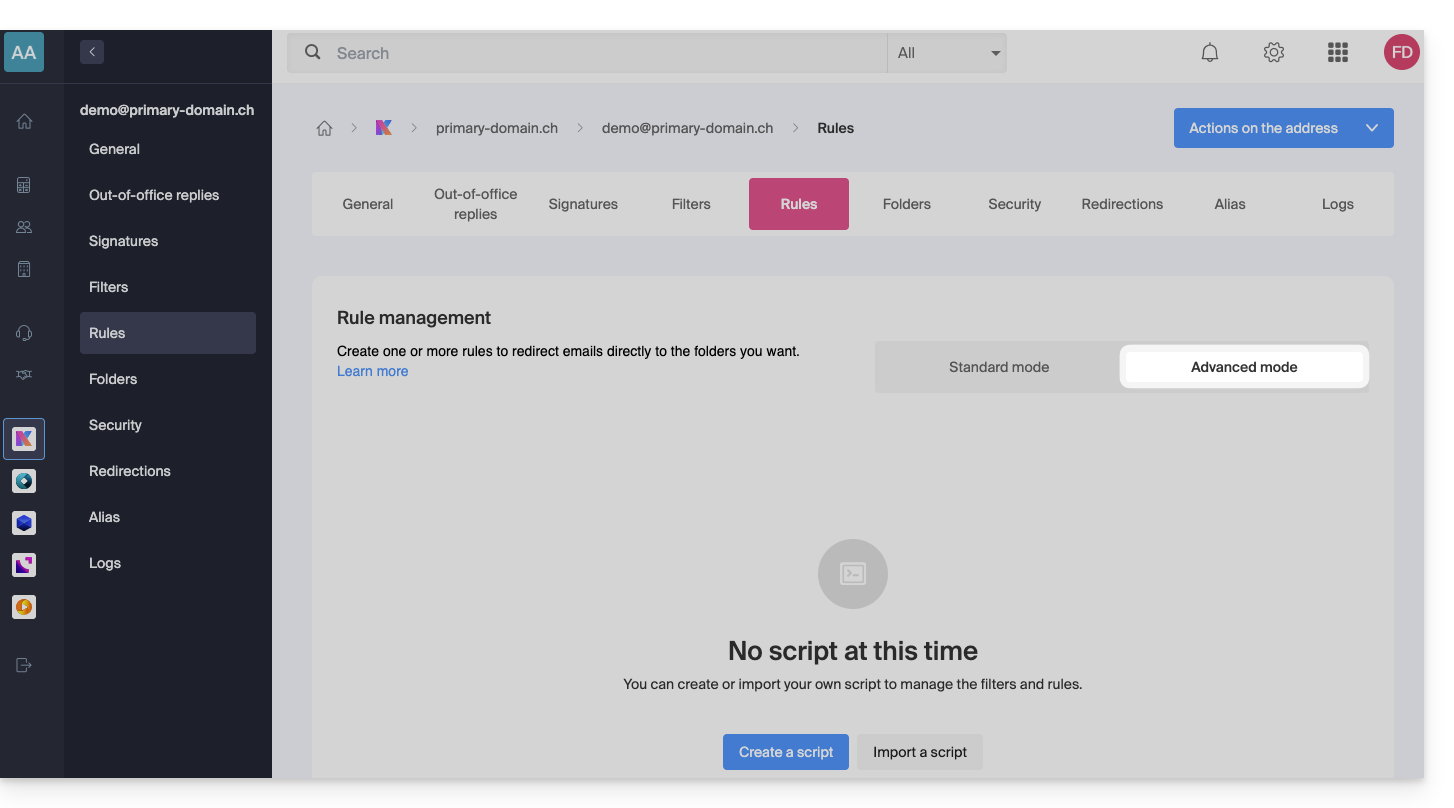
Creare una nuova regola in modalità Avanzata (esperto)
- Assicurati di cliccare sulla modalità Avanzata:
Primo esempio di ordinamento avanzato
Ecco un esempio semplice di un comando che utilizza questo linguaggio:
require ["fileinto"];
if address :contains "from" "facebook.com" {
    fileinto "fb";
} elsif header :matches "List-Unsubscribe" "*" {
    fileinto "nl";
} else {
    keep;
}
Spiegazioni:
- Caricamento delle estensioni necessarie: utilizzare
require ["fileinto"];per indicare che si utilizzerà la funzionefileinto. - Filtraggio dei messaggi di Facebook: utilizzare
if address :contains "from" "facebook.com"per verificare se l'indirizzo del mittente contiene "facebook.com"; in caso affermativo, il messaggio viene classificato nella cartella "fb" confileinto "fb";. - Filtraggio dei messaggi con un link di disiscrizione: utilizzare
elsif header :matches "List-Unsubscribe" "*"per verificare se l'intestazione "List-Unsubscribe" è presente nel messaggio; in caso affermativo, il messaggio viene classificato nella cartella "nl" confileinto "nl";. - Conservazione degli altri messaggi: utilizza
else { keep; }per conservare tutti gli altri messaggi che non corrispondono ai criteri precedenti.
Attenzione:
- Se è necessario specificare una sottocartella, utilizzare il separatore
/(come nel secondo esempio), ma non è necessario specificareINBOXnei codici. - Assicurarsi che le cartelle "
fb" e "nl" esistano già nella posta in arrivo; in caso contrario, i messaggi potrebbero non essere ordinati correttamente. - Il filtro
address :contains "from" "facebook.com"funziona correttamente per gli indirizzi che contengono "facebook.com" nel campo "from". - Il filtro
header :matches "List-Unsubscribe" "*"verifica solo la presenza dell'intestazione "List-Unsubscribe", non il suo contenuto.
Secondo esempio di ordinamento avanzato
Questo codice modifica l'oggetto in base al mittente (aggiunge un prefisso all'oggetto quando un'e-mail supera il filtro, ad esempio):
require ["fileinto", "editheader", "variables", "regex"];
if address "sender" "owner-scientific-linux-devel at LISTSERV.FNAL.GOV" {
    if header :regex "subject" "((Re|Fwd): *)\\[SCIENTIFIC-LINUX-DEVEL\\] *(.*)" {
        deleteheader "Subject";
        addheader "Subject" "${1}${3}";
    } else {
        # Ajouter un préfixe si l'objet ne correspond pas déjà au modèle
        deleteheader "Subject";
        addheader "Subject" "[SL-Devel] ${1}";
    }
    fileinto "Mail List/SL-Devel";
}
Spiegazioni:
- Estensioni richieste:
fileinto: per classificare i messaggi in cartelle.editheader: per modificare le intestazioni delle e-mail.variables: per utilizzare variabili nelle espressioni.regex: per le espressioni regolari.
- Condizione sull'indirizzo del mittente:
if address "sender" "owner-scientific-linux-devel at LISTSERV.FNAL.GOV": verifica se l'indirizzo del mittente corrisponde.
- Condizione sull'oggetto:
if header :regex "subject" "((Re|Fwd): *)\\[SCIENTIFIC-LINUX-DEVEL\\] *(.*)": verifica se l'oggetto corrisponde al modello specificato.deleteheader "Subject";eaddheader "Subject" "${1}${3}";: elimina l'oggetto esistente e aggiunge un nuovo oggetto con le parti estratte.
- Aggiunta di un prefisso se l'oggetto non corrisponde già al modello:
addheader "Subject" "[SL-Devel] ${1}";: aggiunge un prefisso "[SL-Devel]" all'oggetto se non è già presente.
- Classificazione del messaggio:
fileinto "Mail List/SL-Devel";: classifica i messaggi nella cartella "Mail List/SL-Devel".
Attenzione:
- Assicurati che la cartella "
Mail List/SL-Devel" esista già nella tua casella di posta in arrivo. - Verifica che lo script modifichi correttamente l'oggetto delle e-mail per aggiungere o modificare il prefisso, se necessario.
Link a questa FAQ: https://faq.infomaniak.com/1839
Questa FAQ è stata utile?