Base di conoscenze
1 000 FAQ, 500 tutorial e video esplicativi. Qui ci sono delle soluzioni!
Ripristinare kDrive a uno stato precedente
Questa guida spiega come ripristinare l'organizzazione dei file nel tuo kDrive, in particolare se sono state apportate modifiche e hai perso il controllo.
✘ NON DISPONIBILE con
kSuite Free
my kSuite (ik.me, etik.com, ikmail.com)
Introduzione
- La funzione di ripristino, o Rewind, consente di tornare a uno stato precedente, come una macchina del tempo, e di ripristinare l'ordine dei file desiderati o dell'intero kDrive fino a 3 mesi prima (in base alla durata di conservazione delle versioni dei file —❓: guida).
- I file eliminati definitivamente dal cestino di kDrive e le versioni dei file eliminate non possono essere ripristinati.
- Il ripristino potrebbe richiedere diversi minuti, durante i quali kDrive non sarà più accessibile per tutti gli utenti, a seconda del volume di dati da recuperare.
- Non vengono apportate modifiche ai permessi e alle condivisioni.
Accedere allo strumento di ripristino di kDrive
Prerequisiti
- È necessario essere almeno Amministratore dell'Organizzazione (❓: guida).
Per aprire l'interfaccia di ripristino:
- Clicca qui per accedere all'app web kDrive di Infomaniak (servizio online ksuite.infomaniak.com/kdrive).
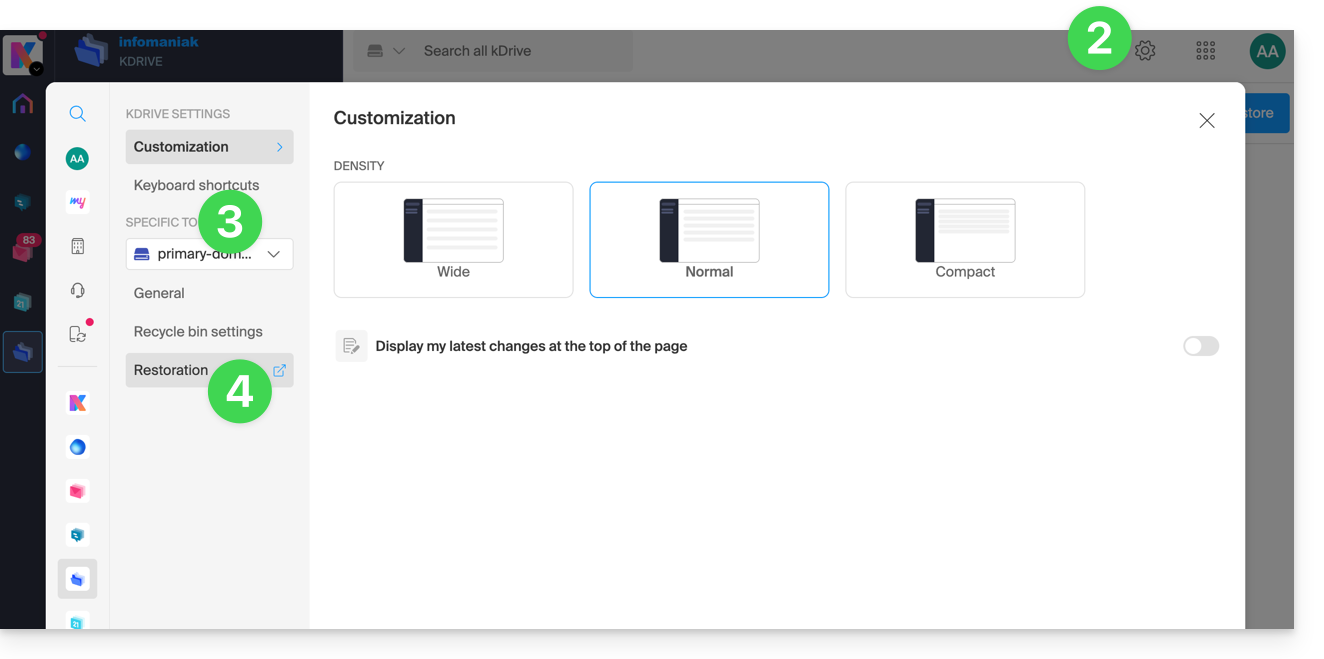
- Fare clic su Impostazioni in alto a destra.
- Verificare o selezionare il kDrive desiderato dal menu a tendina nel menu laterale sinistro.
- Fare clic su Ripristino:
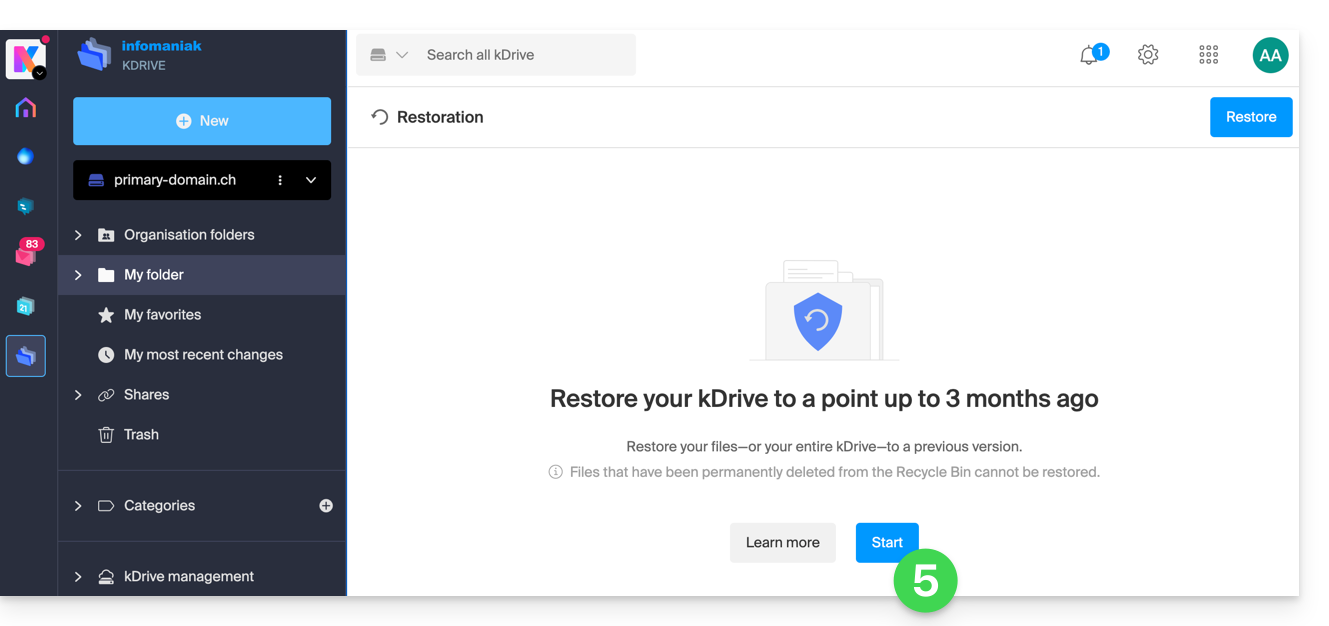
- Leggere le informazioni visualizzate e fare clic sul pulsante per avviare:
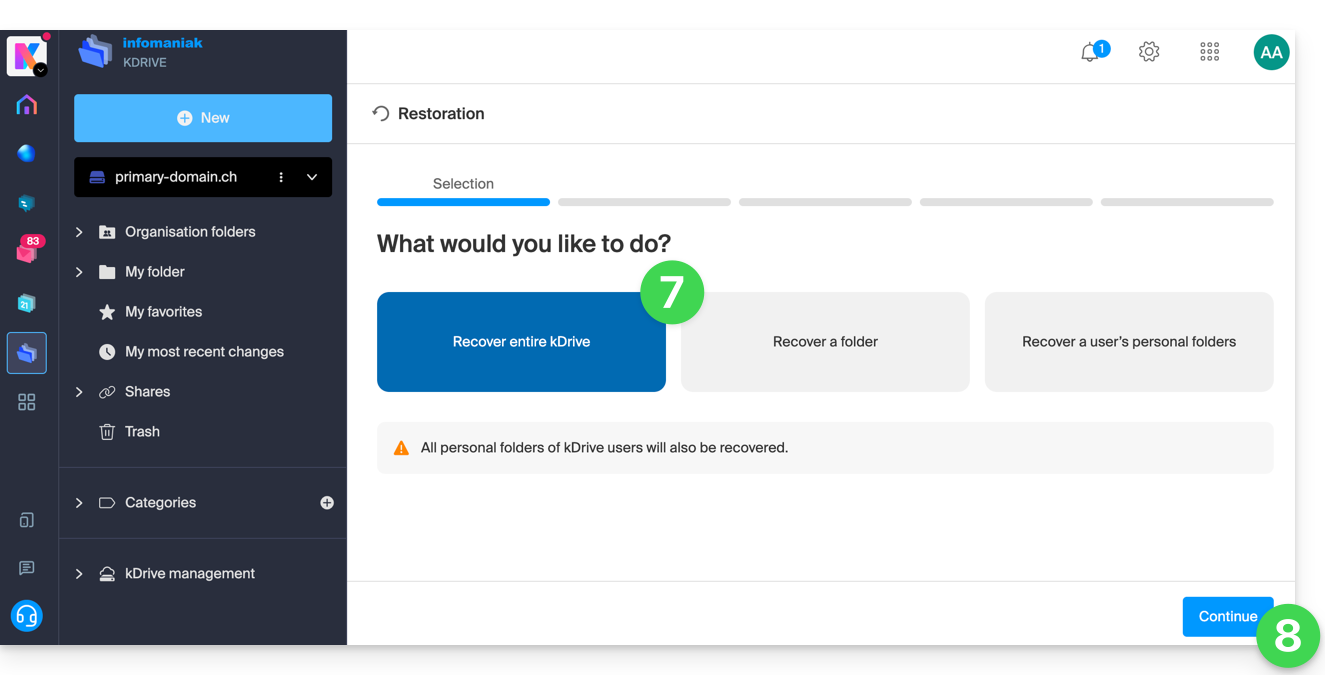
- Legga attentamente le informazioni visualizzate nella finestra di dialogo e quindi faccia clic sul pulsante per confermare.
- Scelga quali elementi saranno interessati dall'operazione di ripristino (l'intero kDrive o solo una parte, e in tal caso, per quale utente).
- Fare clic su Continua:
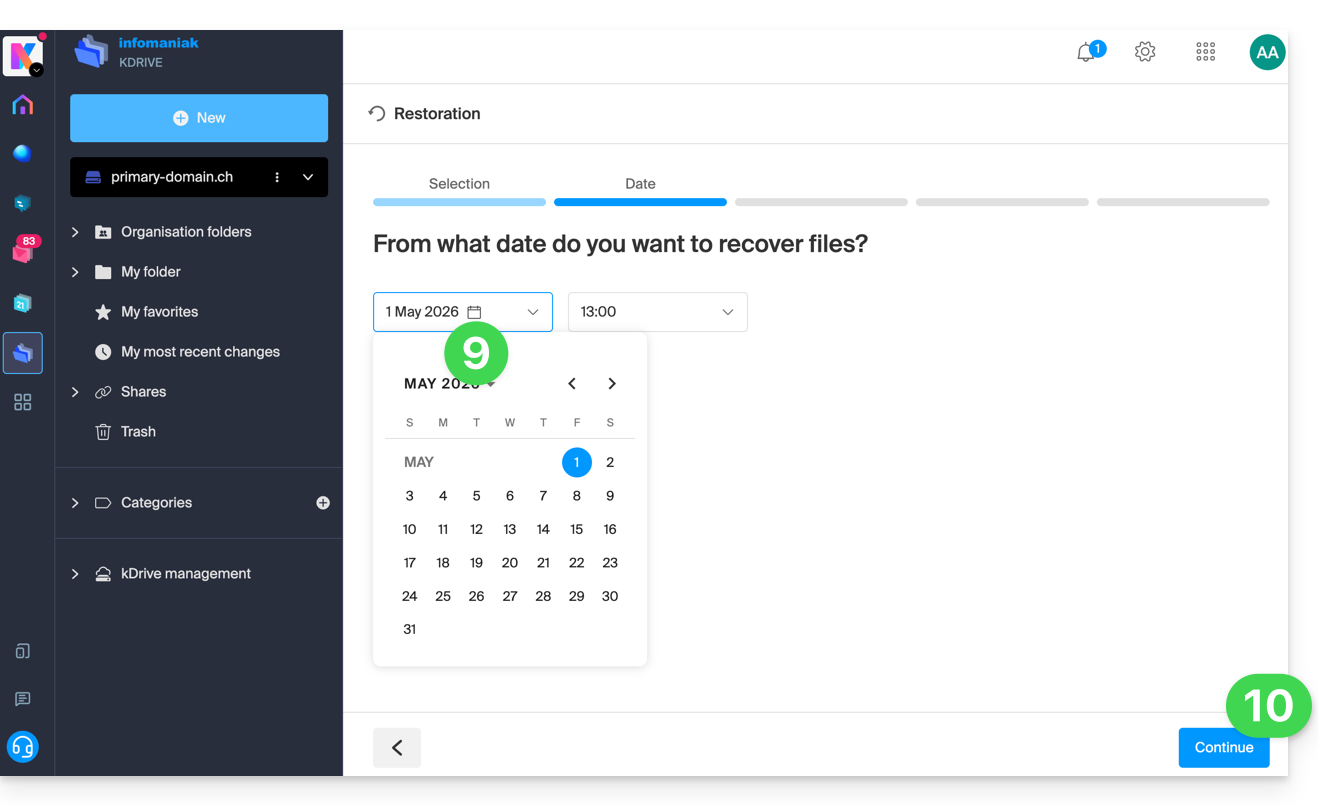
- Selezionare la data a cui tornare (massimo 3 mesi / 90 giorni).
- Fare clic su Continua:
- Avviare l'analisi nella fase successiva:
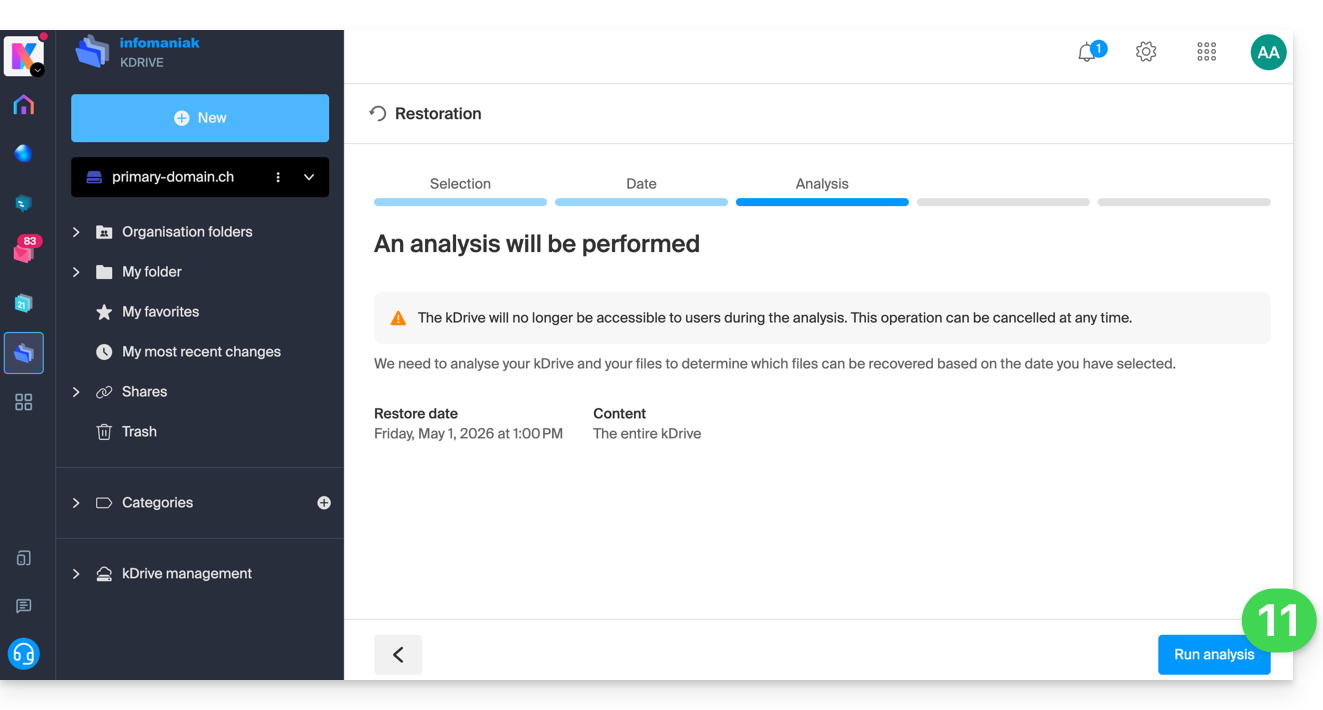
- Se un'operazione di ripristino non produce risultati, l'analisi lo segnala e si può specificare una data diversa:
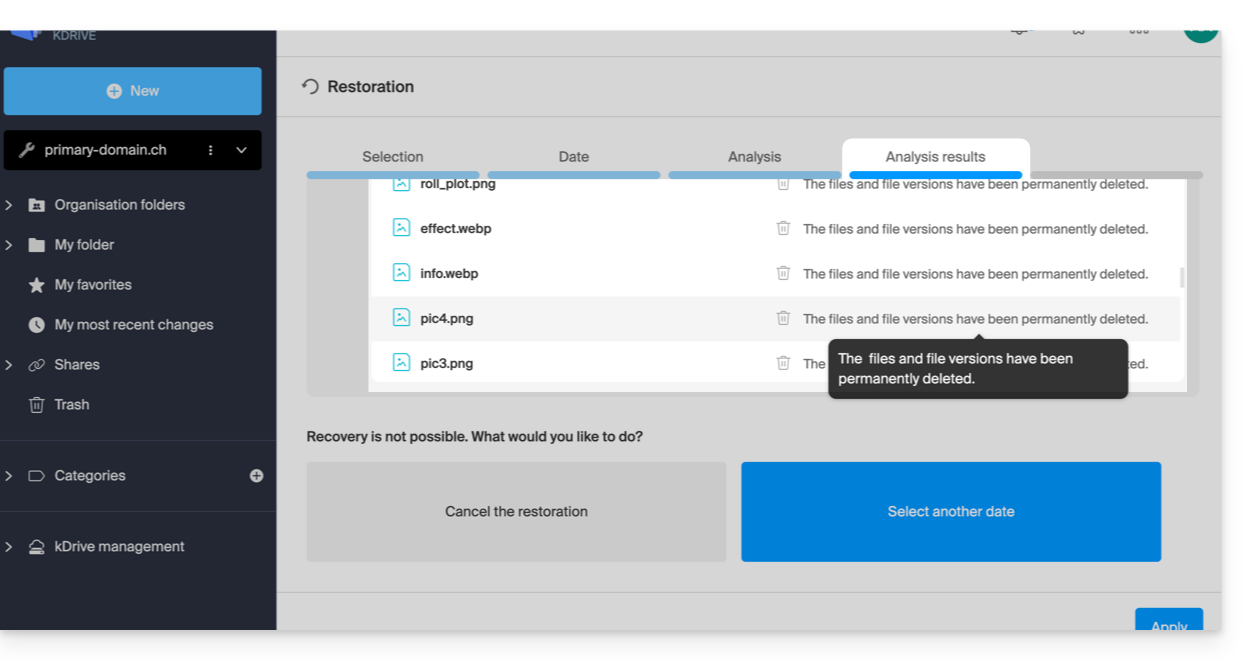
- Se un'operazione di ripristino non produce risultati, l'analisi lo segnala e si può specificare una data diversa:
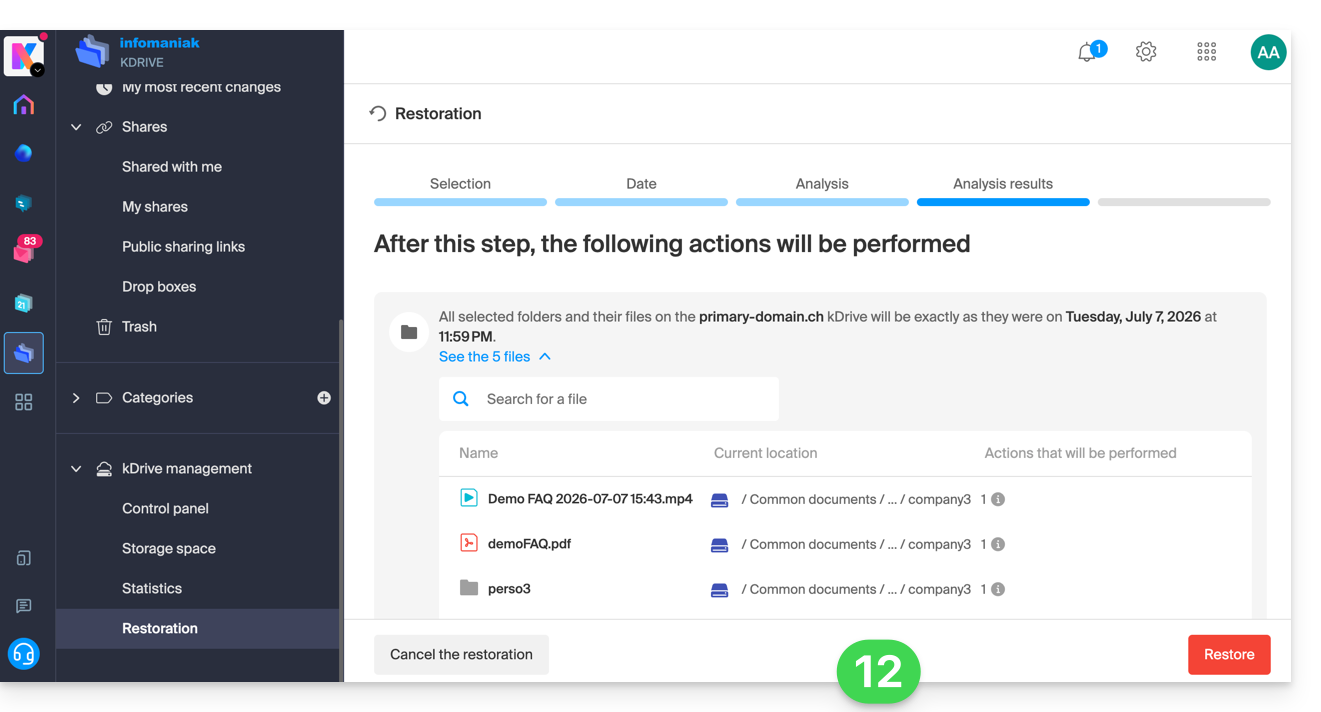
- A questo punto, determina la sequenza delle operazioni in base al risultato proposto:
- Prima dell'avvio del ripristino, verrà visualizzata un'ultima richiesta di sicurezza:
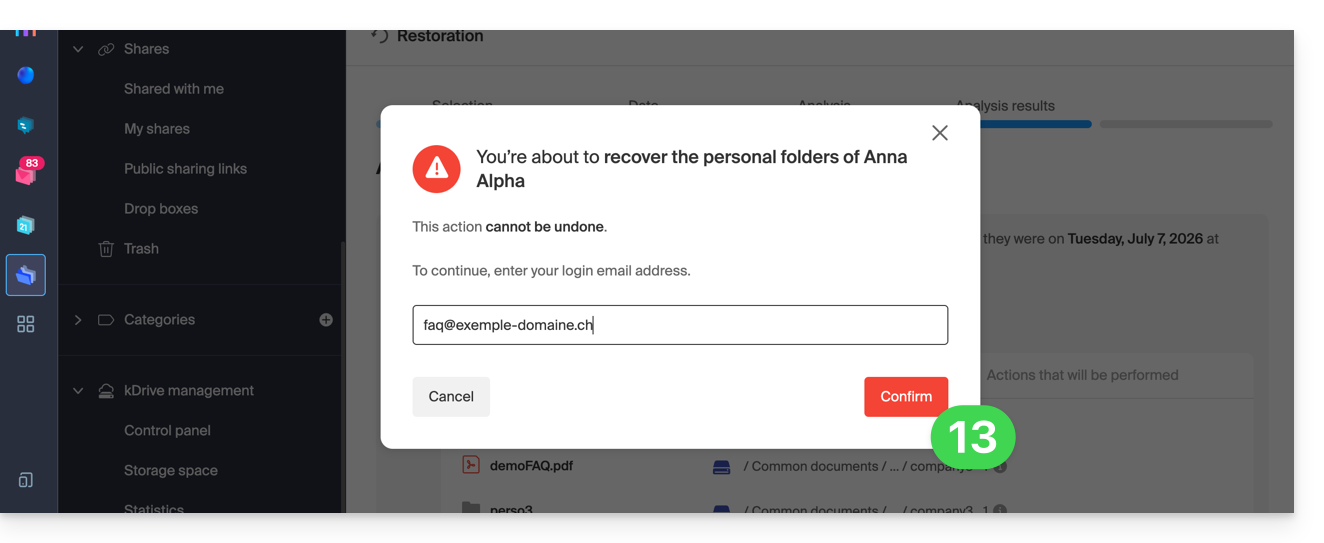
Dopo l'operazione, viene inviata un'e-mail: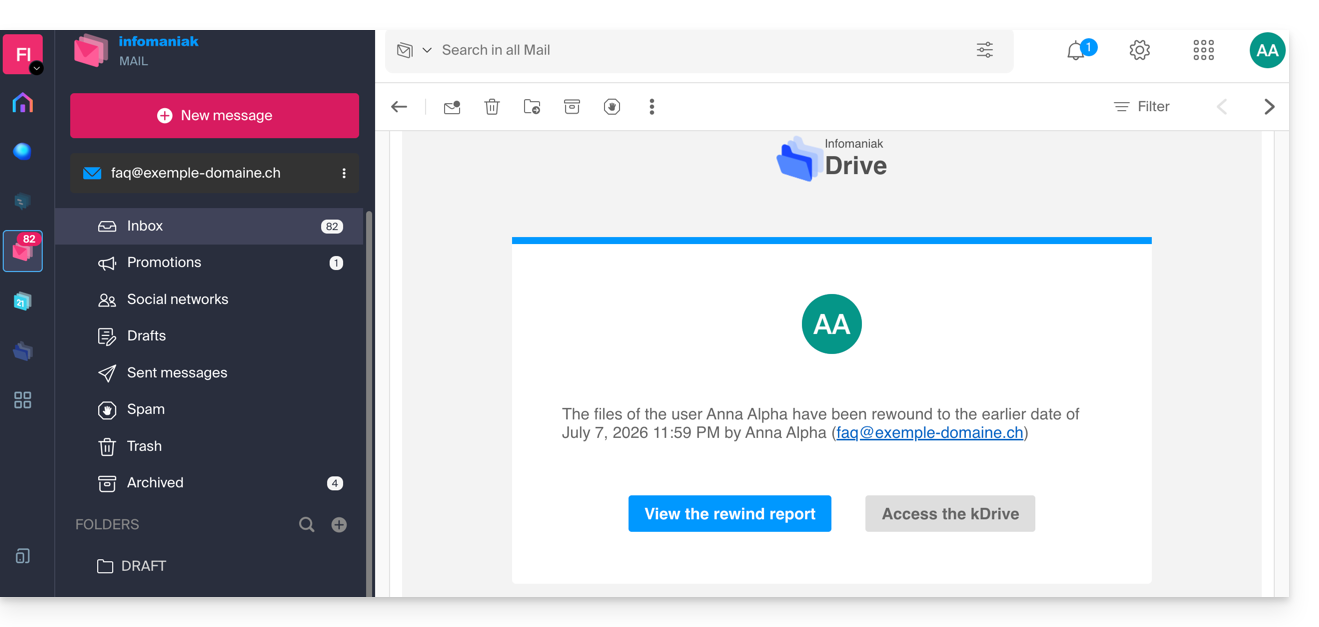
e viene visualizzata una notifica su kDrive online: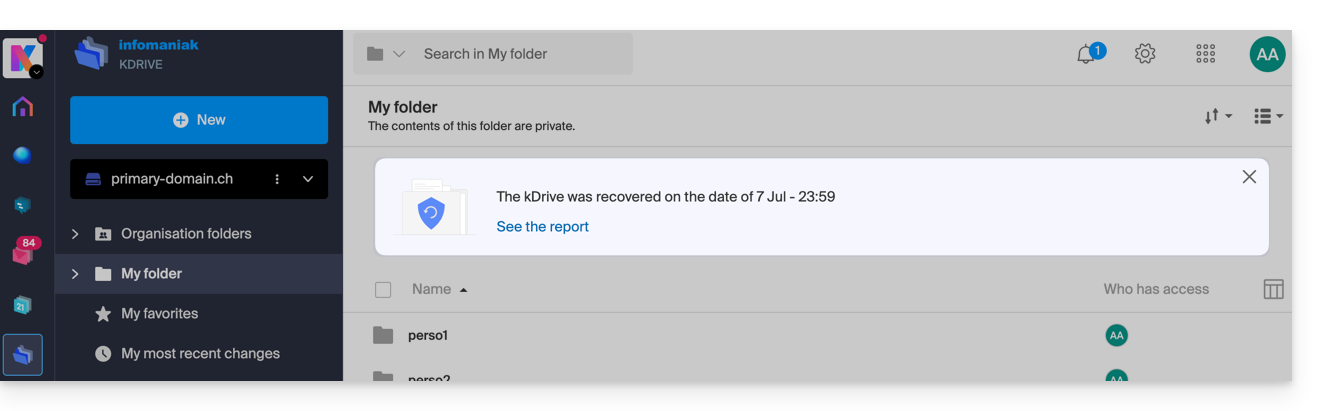
Rapporto di analisi
Un amministratore che consulta un rapporto di un ripristino avviato da un altro amministratore non vedrà tutte le informazioni relative alla cartella personale dell'amministratore che ha avviato il ripristino: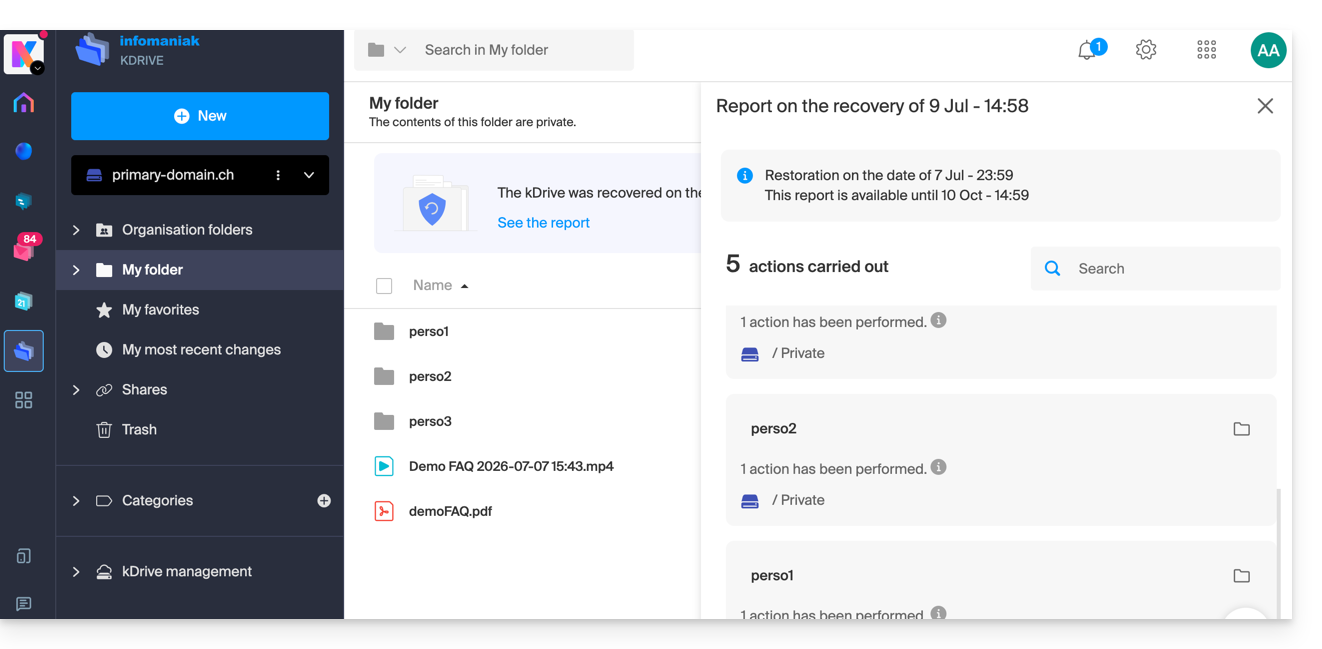
Nella visualizzazione del rapporto di analisi, i dati sono elencati e raggruppati in base alla posizione corrente prima del ripristino.
In caso di conflitto
Nella directory principale del kDrive dell’amministratore che ha eseguito l’operazione (o dell’utente interessato) verrà creata una cartella denominata “Ripristino (data e ora)”, che conterrà una sottocartella con i file in conflitto, denominata “Conflitti”, e un’altra cartella per i file esistenti attualmente nella destinazione, denominata “Elementi successivi”.
Link a questa FAQ: https://faq.infomaniak.com/1838
Questa FAQ è stata utile?