Base di conoscenze
1 000 FAQ, 500 tutorial e video esplicativi. Qui ci sono delle soluzioni!
Gestire i permessi di un utente di posta elettronica specifico
Questa guida spiega come gestire e modificare le autorizzazioni (assegnazione di una password aggiuntiva, impostazione di un alias, ecc. vedere di seguito l'elenco completo) di un utente Infomaniak, in modo che possa gestire un numero maggiore o minore di elementi di configurazione nell'app web Mail di Infomaniak (servizio online ksuite.infomaniak.com/mail).
Introduzione
- L'indirizzo email viene inizialmente creato all'interno di un Servizio Mail e può quindi essere utilizzato all'interno di una o più interfacce Mail di Infomaniak da uno o più utenti.
- Il creatore (o amministratore) dell'indirizzo potrebbe voler limitare le azioni possibili per uno o più degli utenti che utilizzeranno l'indirizzo email.
- Questa gestione dettagliata delle autorizzazioni può essere effettuata durante la creazione di un indirizzo o successivamente, e puoi anche definire quali dovranno essere i diritti predefiniti da applicare sempre.
Elenco delle autorizzazioni utente per la posta
Quando si visualizzano le utenti che hanno accesso a uno specifico indirizzo emailall'interno di un servizio di posta elettronica, una colonna consente di identificare rapidamente il tipo di autorizzazioni concesse all'utente: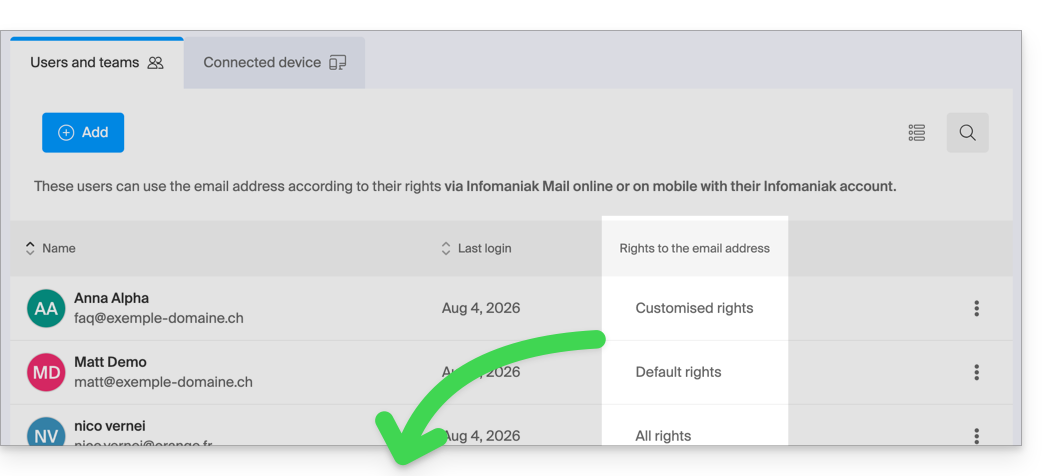
L'indicazione “Tutti i diritti” viene visualizzata quando l'utente possiede tutte le autorizzazioni possibili.
“Diritti predefiniti” viene visualizzata quando le autorizzazioni sono identiche a quelle specificate nella configurazione globale.
“Diritti personalizzati” viene visualizzata non appena le autorizzazioni non sono tutte concesse e sono diverse dal modello predefinito (configurazione globale).
Fare clic sull'indicazione per accedere alla gestione delle autorizzazioni dell'utente, descritta più avanti:
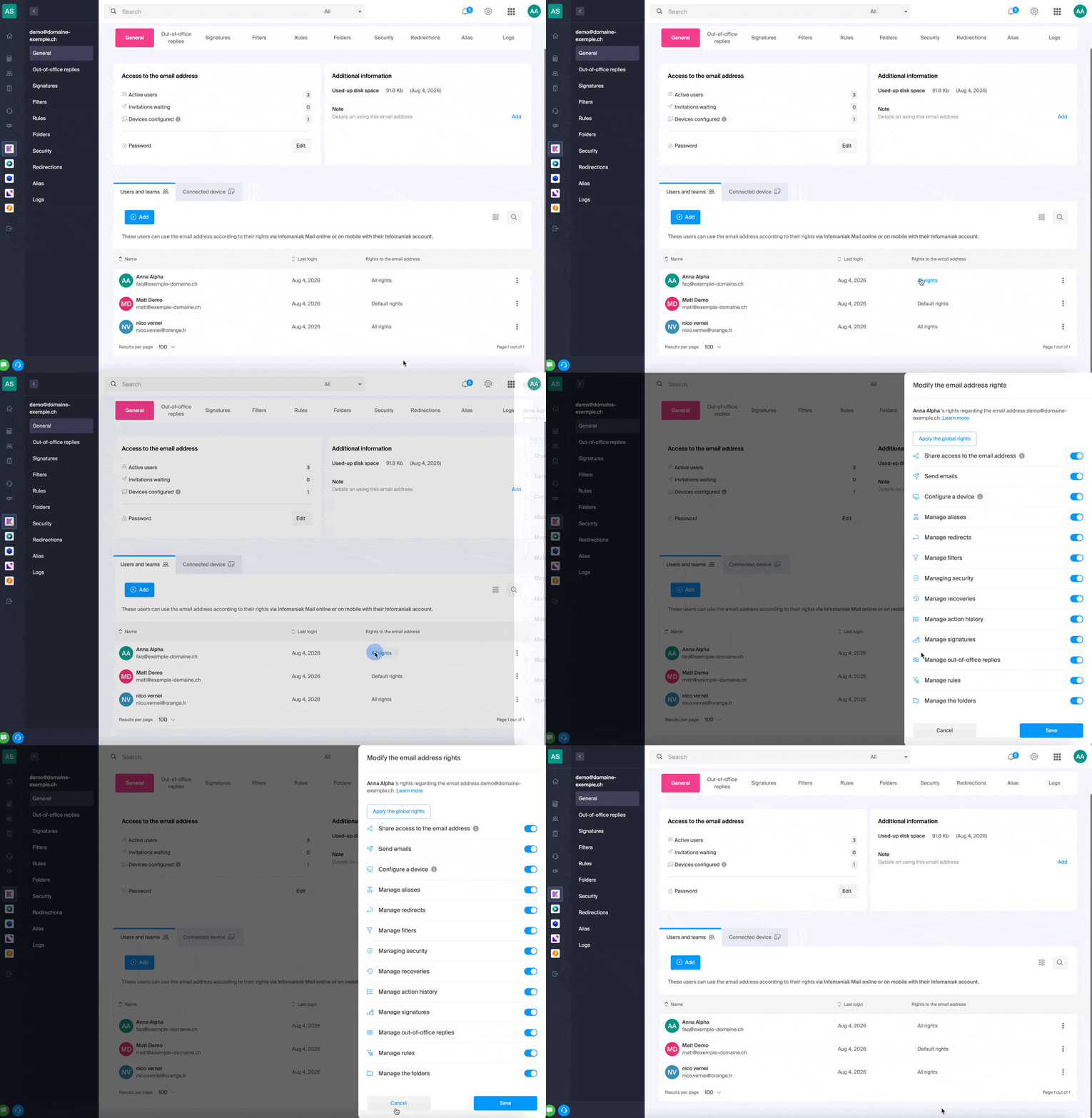
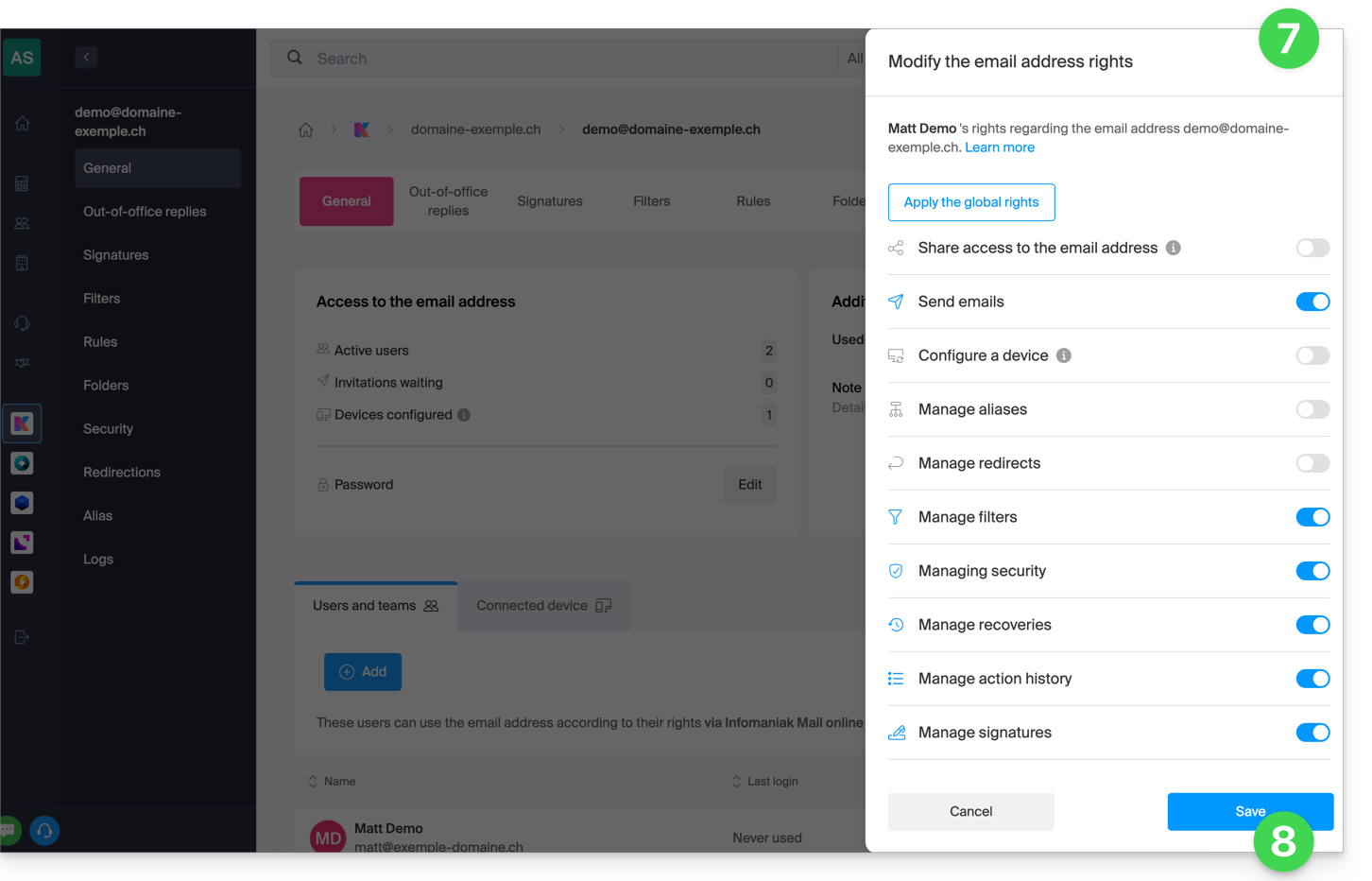
È sufficiente fare clic sull'interruttore corrispondente per attivare o disattivare il diritto specifico; di seguito è riportato l'elenco:
| Tipo / Icona | Descrizione del permesso concesso all'utente |
|---|---|
| Condividere l'accesso all'indirizzo email | Gestire gli utenti (possibilità di delegare l'accesso alla posta elettronica a un altro utente dell'organizzazione) |
| Configurare un dispositivo | Gestire i dispositivi (possibilità di creare una password dedicata) |
| Gestire le segreterie telefoniche | Creare una risposta automatica (ad esempio, configurare un messaggio di assenza) |
| Gestire le firme | Aggiungere firme e gestire gli indirizzi email di risposta |
| Gestire i reindirizzamenti | Reindirizzare le e-mail a uno o più indirizzi |
| Gestire gli alias | Crea variazioni del tuo indirizzo email (modificando la parte che precede la @) |
| Gestire la cronologia delle azioni | Accedere ai log dell'indirizzo email |
| Gestire i ripristini | Accedere ai backup e ripristini |
| Gestire i filtri | Accedere ai filtri antispam e altri |
| Gestire le regole | Ordinare e classificare automaticamente le nuove e-mail in arrivo |
| Gestire le cartelle | Personalizzare le cartelle IMAP |
| Gestire la sicurezza | Gestire gli indirizzi bloccati e approvati |
| Gestire l'invio di e-mail | Possibilità di inviare e-mail (abilitare il SMTP globale) |
Gestire le autorizzazioni concesse a un utente
Per apportare modifiche alle autorizzazioni, potrebbe esservi richiesta la password di accesso al vostro account Infomaniak.
… dal Servizio Mail
- Clicca qui per accedere alla gestione del Servizio Mail nel tuo pannello di controllo Infomaniak (❓: guida).
- Fare clic sul nome del servizio di posta elettronica interessato.
- Fare clic sull'indirizzo email corrispondente nella tabella visualizzata.
- Esistono diversi modi per modificare le autorizzazioni di un indirizzo email:
- Durante l'aggiunta di un utente a un indirizzo email:
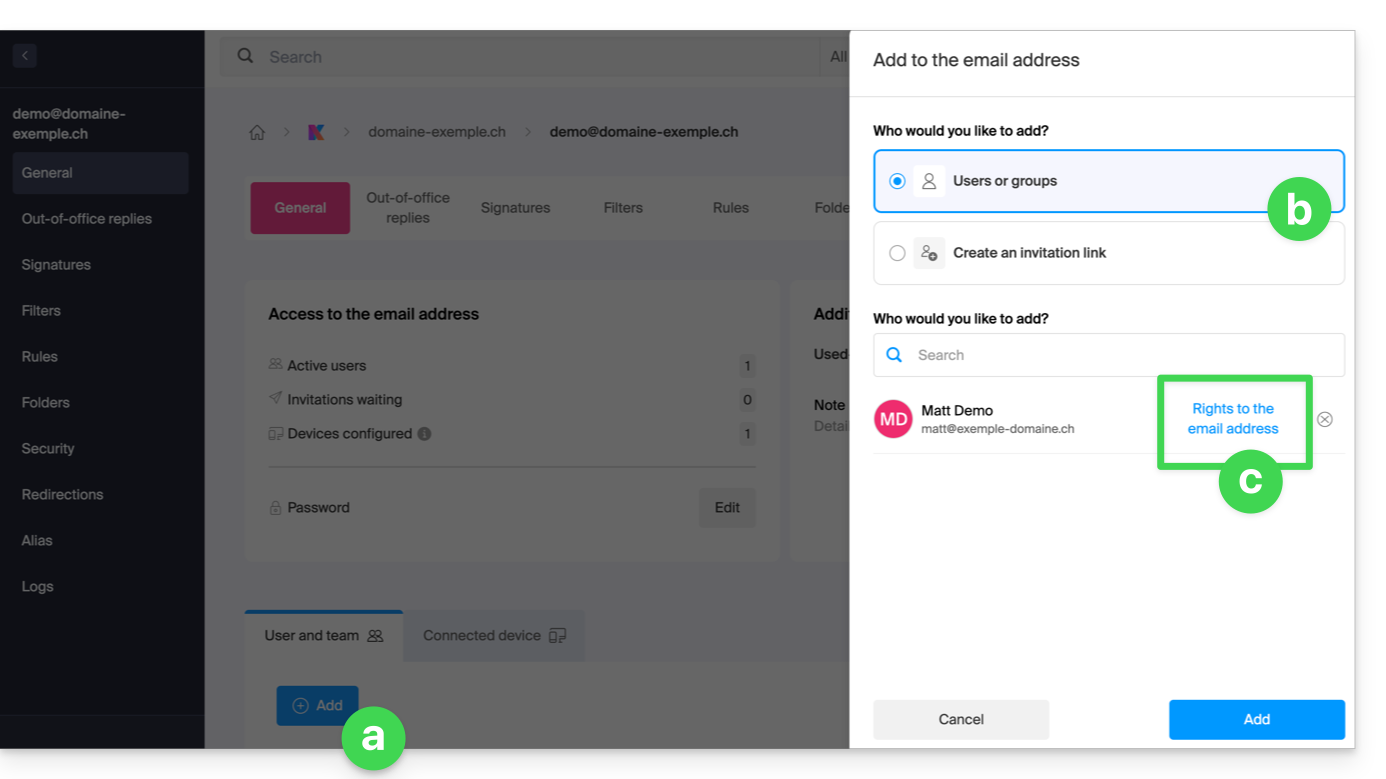
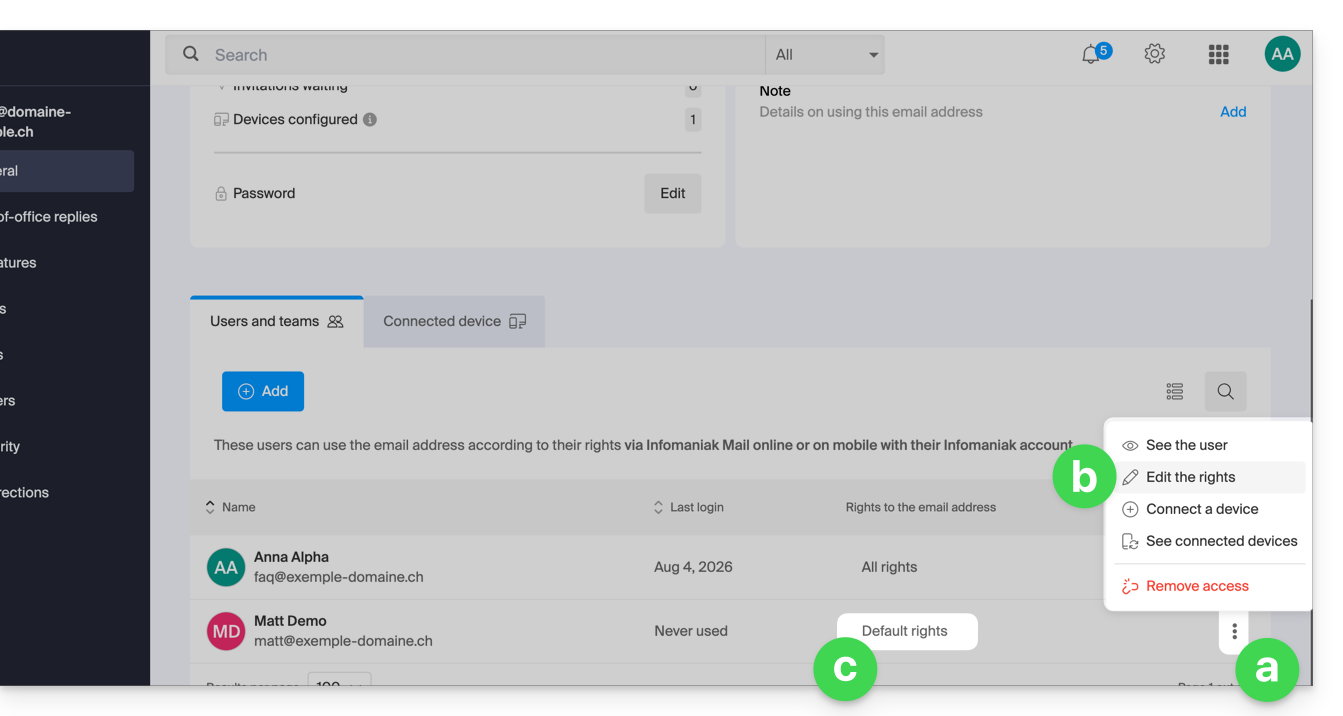
- Una volta che l'utente è stato aggiunto:
- Fare clic sul menu azioni ⋮ situato a destra del nome dell'utente dell'indirizzo email.
- Selezionare ✎ Modifica permessi.
- Oppure fare clic direttamente sull'indicazione relativa ai suoi permessi:
- Durante l'aggiunta di un utente a un indirizzo email:
… dal Pannello di controllo (gestione utenti)
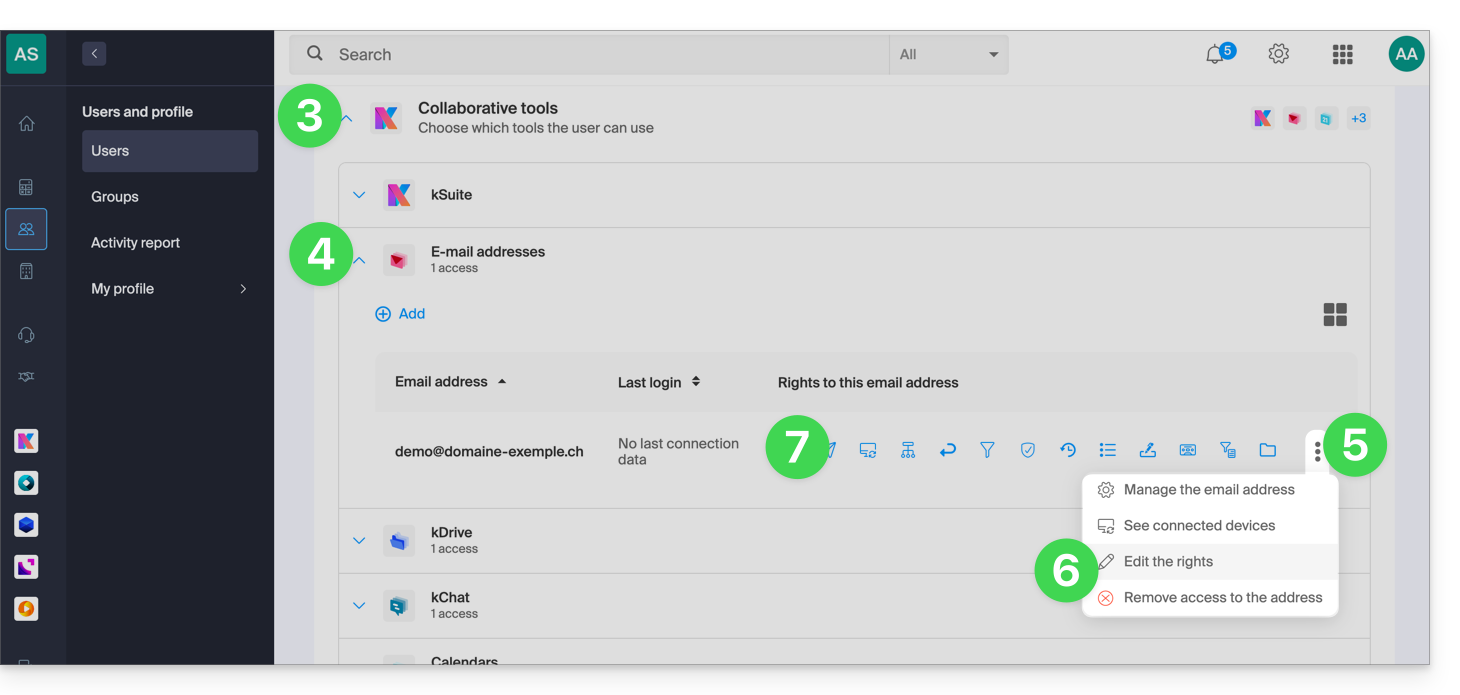
- Clicca qui per accedere alla gestione degli utenti nel Manager Infomaniak (hai bisogno di aiuto?).
- Clicca sull'utente desiderato nella tabella che si apre.
- Espandi la sezione relativa agli strumenti di collaborazione facendo clic sulla freccia .
- Espandi la sezione relativa agli indirizzi email accessibili all'utente facendo clic sulla freccia .
- Fare clic sul menu azioni ⋮ situato a destra dell'indirizzo email interessato.
- Selezionare Modifica permessi.
- Oppure fai clic direttamente sulle icone visibili nella tabella:
… dall'app Web Mail
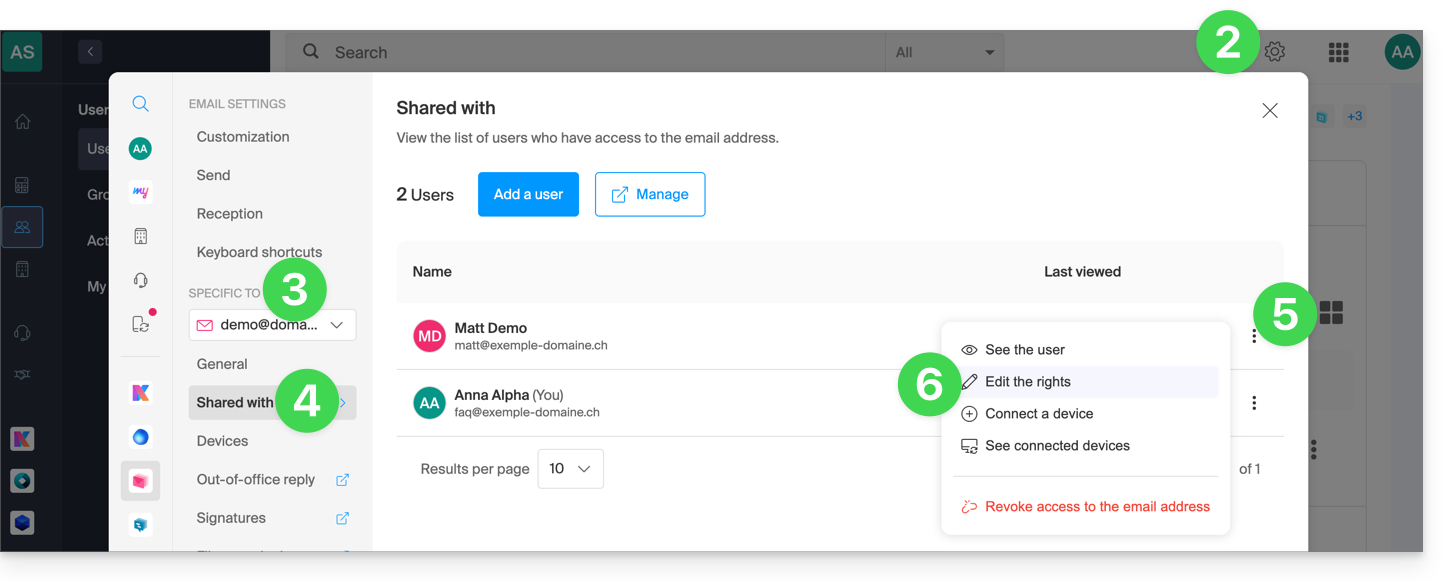
- Clicca qui per accedere alle e-mail nel tuo kSuite Infomaniak (❓: guida).
- Clicca su Impostazioni in alto a destra.
- Verifica o seleziona l'indirizzo email interessato dal menu a tendina nel menu laterale sinistro.
- Fai clic su Condiviso con.
- Fare clic sul menu azioni ⋮ situato a destra del nome utente dell'indirizzo email.
- Selezionare ✎ Modifica permessi:
- Viene effettuato un reindirizzamento alle impostazioni del tuo indirizzo email nel servizio Mail, in particolare alla sezione relativa alle autorizzazioni dell'utente in questione.
- Modifica le autorizzazioni e salva le modifiche in fondo alla pagina:
Risultato per l'utente
L'utente a cui vengono revocate delle autorizzazioni non vedrà più alcuni menu corrispondenti nelle impostazioni del suo indirizzo email.
Per alcune funzionalità, anche se il menu rimane accessibile, alcuni pulsanti risulteranno inattivi o disabilitati: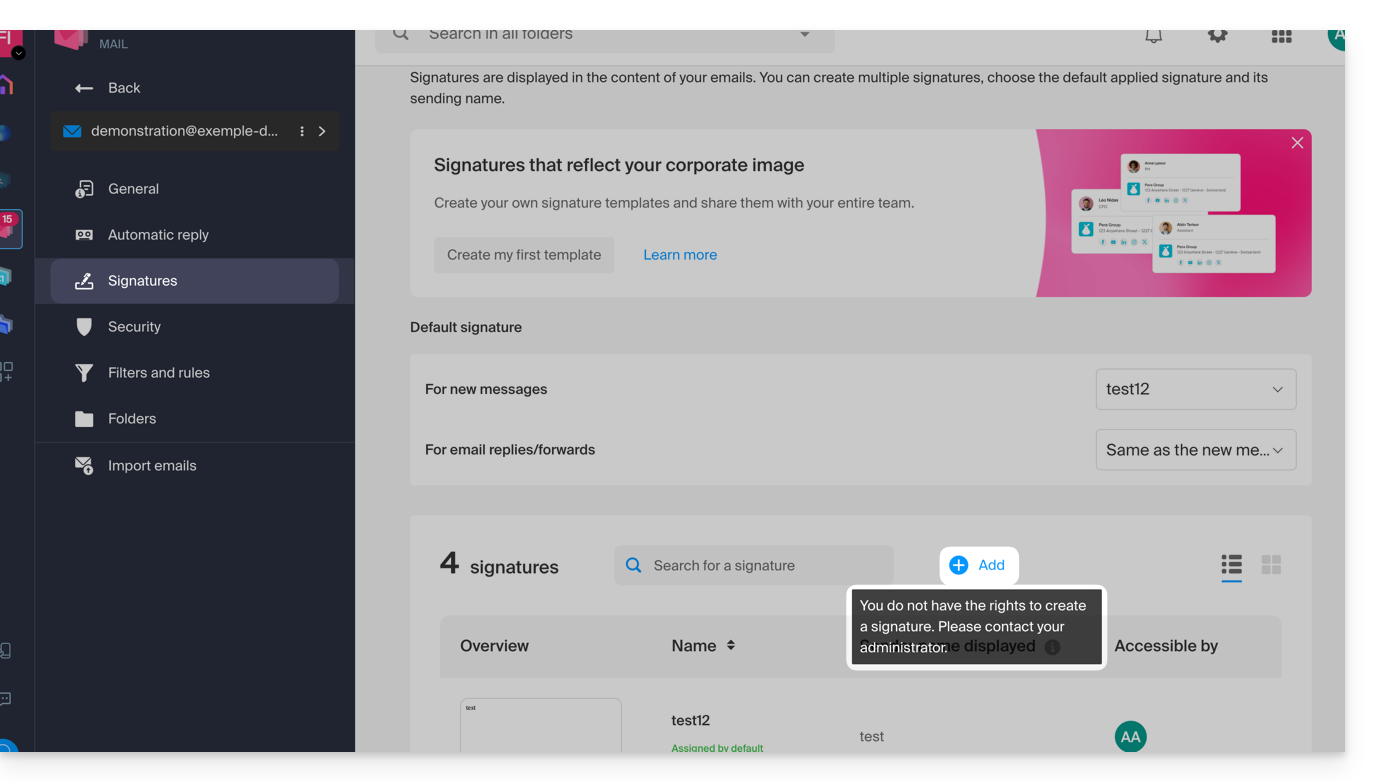
Link a questa FAQ: https://faq.infomaniak.com/1811
Questa FAQ è stata utile?