Base di conoscenze
1 000 FAQ, 500 tutorial e video esplicativi. Qui ci sono delle soluzioni!
Utilizzare Joplin con kDrive e WebDAV
Questa guida spiega come archiviare il database di Joplin sul tuo kDrive Infomaniak e collegare i tuoi vari dispositivi tramite il protocollo WebDAV. In questo modo, conserverai le tue note in un luogo sicuro, su un supporto di archiviazione situato in Svizzera.
✘ NON DISPONIBILE con
kSuite Free / kSuite Standard
my kSuite / my kSuite+ (ik.me, etik.com, ikmail.com)
Introduzione
- Joplin è uno strumento gratuito e open source per la gestione delle note, che consente di organizzare tutte le note all'interno di cartelle e di accedervi da qualsiasi dispositivo (computer, dispositivo mobile, ecc.)
- Joplin memorizzerà diversi file di configurazione, quindi per evitare di disordinare le cartelle di kDrive, si consiglia di creare una cartella dedicata nella propria area personale su kDrive, con un nome semplice come "
joplin", ad esempio, e di specificarla alla fine del collegamento WebDAV al punto 6 qui sotto: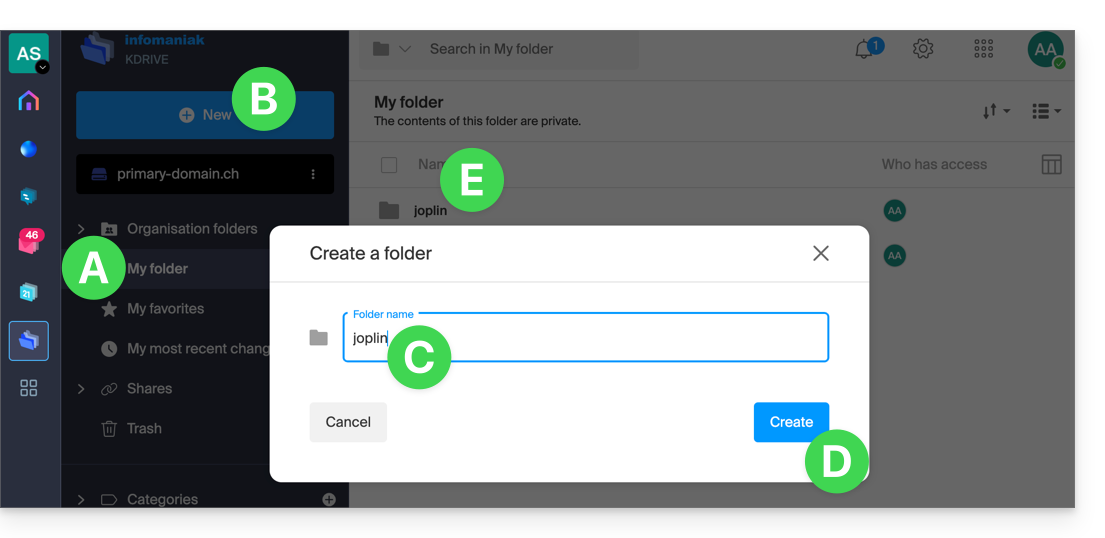
Configurare Joplin per utilizzare kDrive tramite WebDAV
Prerequisiti
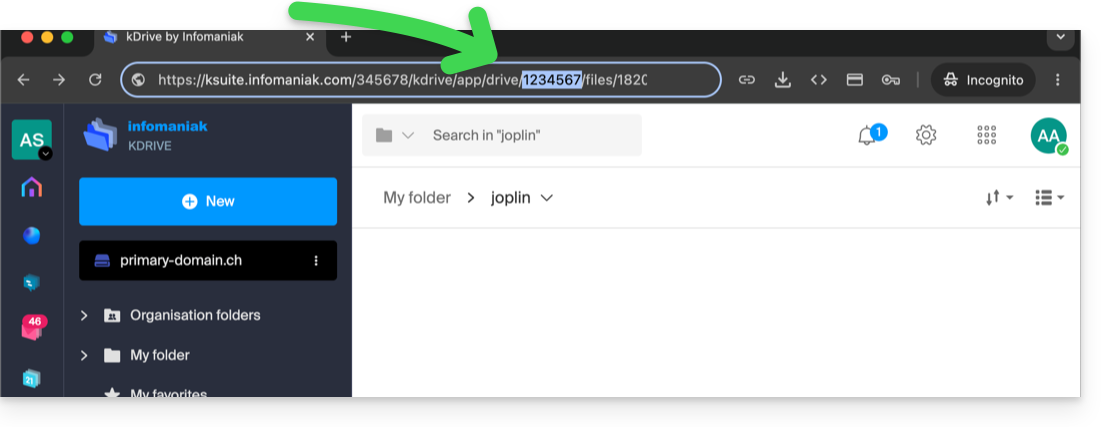
L'esempio riportato di seguito è sostanzialmente identico in tutte le versioni di Joplin:
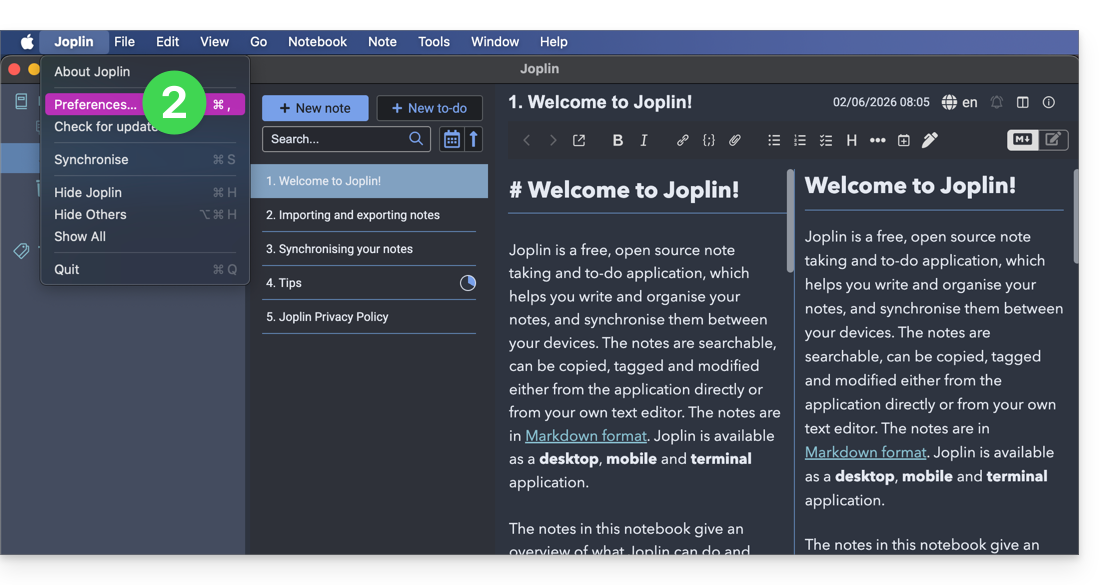
- Apri l'applicazione Joplin.
- Vai alle impostazioni dell'applicazione:
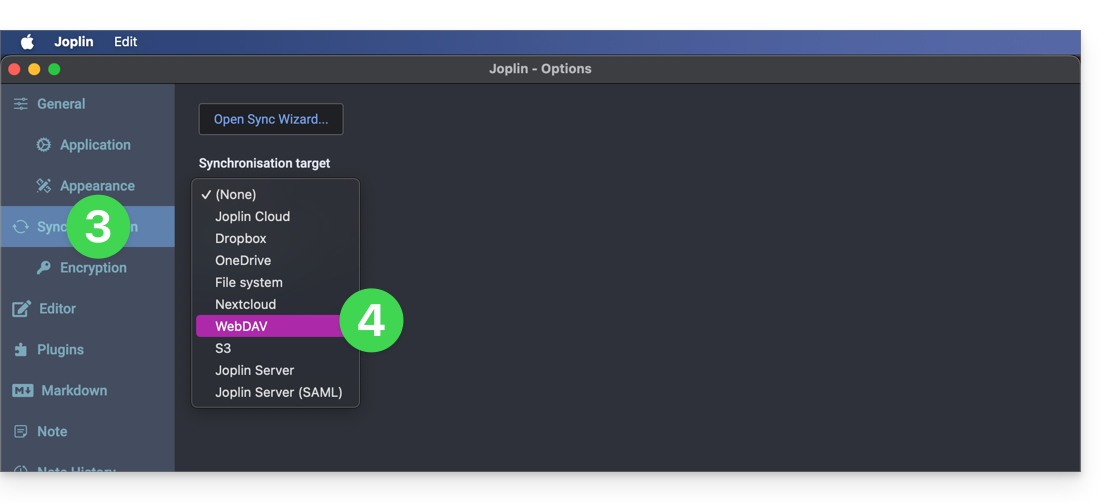
- Toccare Sincronizzazione.
- Toccare il menu per selezionare una destinazione.
- Scegli la modalità WebDAV:
- Per le impostazioni dell'account, utilizza le seguenti informazioni:
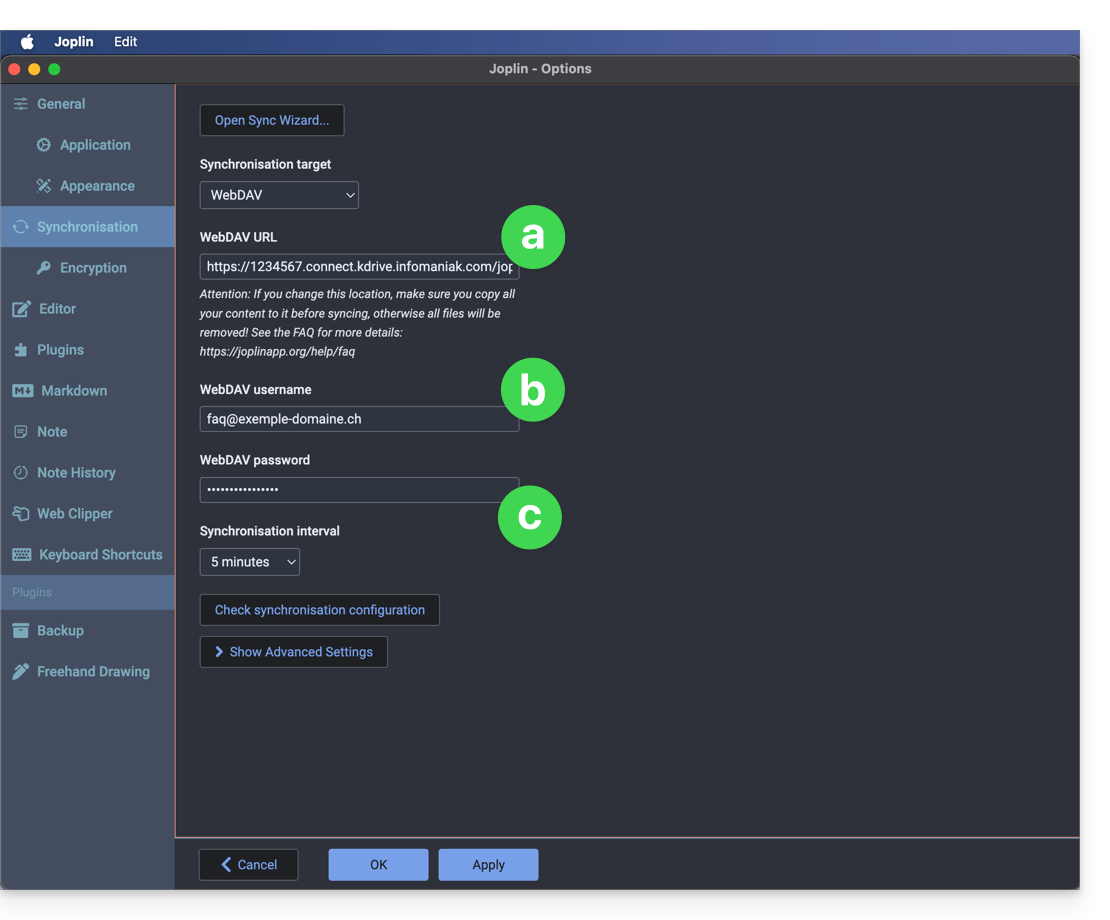
- Indirizzo del server:
https://IDkDrive.connect.kdrive.infomaniak.com(vedi prerequisiti) seguito da/joplino /nome della cartella (leggi il preambolo qui sopra) - Nome utente: indirizzo email utilizzato per accedere all'account Infomaniak
- Password: password dell'applicazione in caso di autenticazione a due fattori attivata oppure la password del tuo account utente Infomaniak se non hai attivato l'autenticazione a due fattori
- Indirizzo del server:
- Premere qui sotto il pulsante test di sincronizzazione e attendere la conferma della connessione.
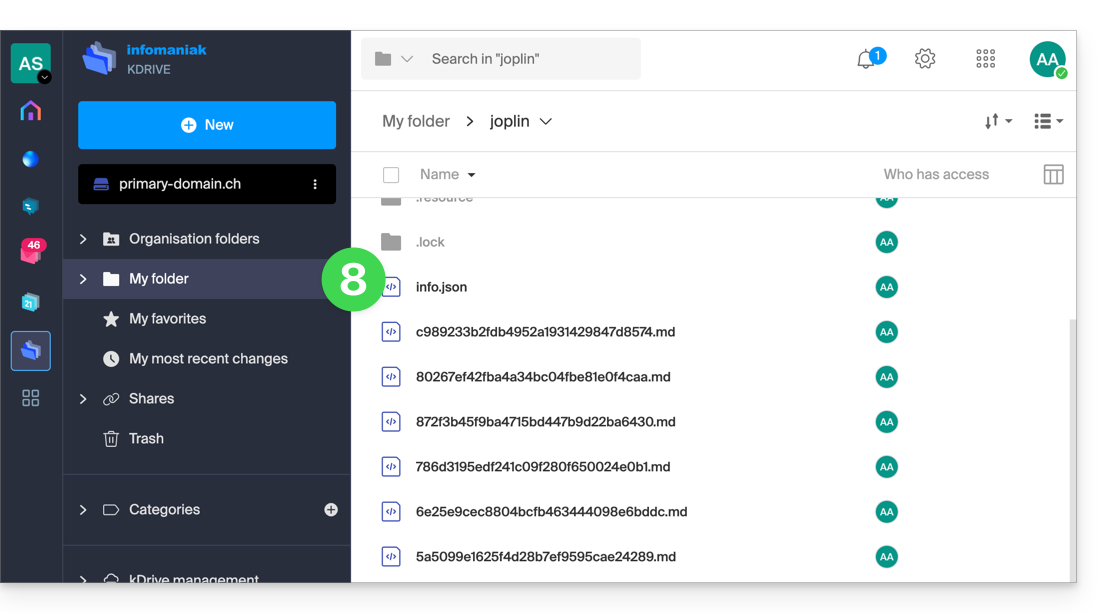
- Verificare nella cartella kDrive che i file Joplin siano stati scritti correttamente:
- Torna alle note per iniziare a lavorare.
Link a questa FAQ: https://faq.infomaniak.com/1800
Questa FAQ è stata utile?