Base di conoscenze
1 000 FAQ, 500 tutorial e video esplicativi. Qui ci sono delle soluzioni!
Sincronizzare le note Joplin tramite WebDAV con kDrive
Aggiornamento 03/03/2026
Questa guida spiega come memorizzare la base di dati di Joplin sul tuo kDrive Infomaniak e collegare i tuoi diversi dispositivi tramite il protocollo WebDAV. Conservi così le tue note in un luogo sicuro in un supporto di archiviazione localizzato in Svizzera.
✘ NON DISPONIBILE con
kSuite gratuito / kSuite Standard
my kSuite / my kSuite+ (ik.me, etik.com, ikmail.com)
Premessa
- Joplin è uno strumento gratuito e open source per prendere appunti che ti permette di organizzare tutte le tue note all'interno di cartelle e di accedervi da qualsiasi dispositivo (computer, smartphone, ecc.)
- Joplin memorizzerà diversi dei suoi file di configurazione, quindi per non inquinare le cartelle kDrive è consigliabile creare una cartella dedicata nella tua struttura personale su kDrive, con un nome semplice come "
joplin" per esempio, e poi specificarla alla fine del link WebDAV al punto 7 qui sotto: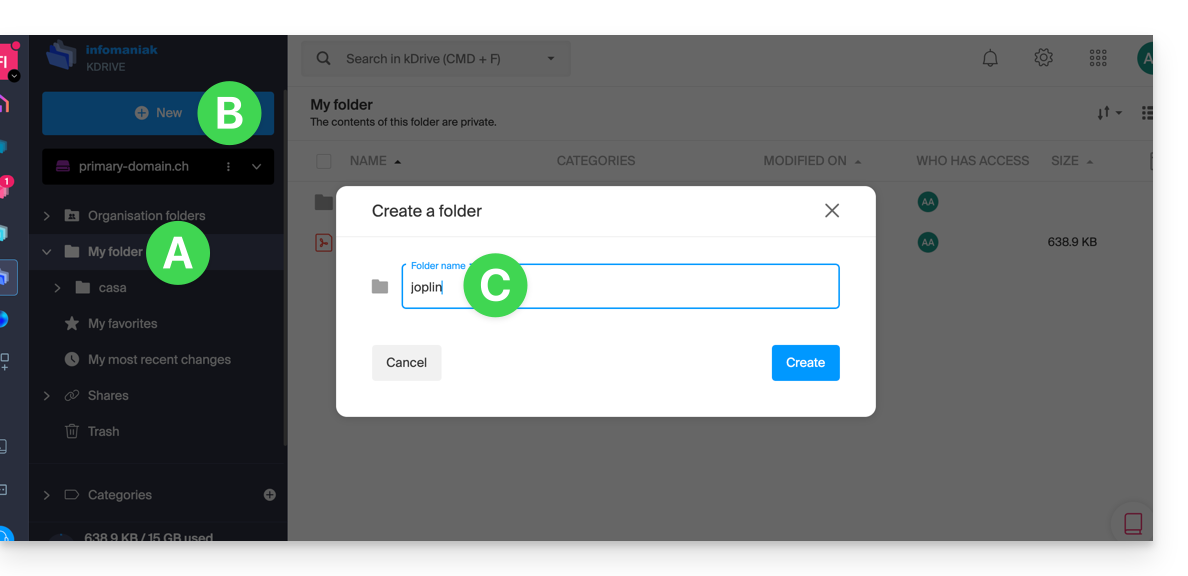
- I diversi servizi offerti da Infomaniak sono tutti compatibili con i protocolli standard corrispondenti (CalDAV/CardDAV per i contatti e i calendari, ad esempio), pertanto se riscontri un problema con un software di terze parti, contatta direttamente il suo editore o un Partner e consulta la politica di supporto nonché l'articolo 11.9 delle CGU Infomaniak.
Configurare Joplin per utilizzare kDrive tramite WebDAV
Prerequisiti
- Scarica Joplin
- Conoscere il tuo identificativo kDrive (ID kDrive).
L'esempio qui sotto è sostanzialmente identico con tutte le versioni di Joplin:
- Apri l'applicazione Joplin.
- Premi il menu in alto a sinistra:
- Premi Configurazione:
- Premi Sincronizzazione.
- Premi il menu per selezionare una destinazione.
- Scegli la modalità WebDAV:
- Per i parametri dell'account, usa le seguenti informazioni:
- Indirizzo del server:
https://IDkDrive.connect.kdrive.infomaniak.com/joplin(o /nome-della-cartella — leggere la premessa sopra) - Nome utente: indirizzo email per accedere all'account utente Infomaniak
- Password: application password if double authentication is enabled or the one of your Infomaniak user account if you have not enabled 2FA
- Indirizzo del server:
- Press the synchronization test and wait for the connection confirmation below:
- Press the top left to return to the previous menu and press Synchronize to create the files on kDrive:
- Return to the notes to start working.
Link a questa FAQ:
Questa FAQ è stata utile?