Base di conoscenze
1 000 FAQ, 500 tutorial e video esplicativi. Qui ci sono delle soluzioni!
Gestire la condivisione delle cartelle dell'organizzazione in kDrive
Questa guida illustra i diversi tipi di condivisione che è possibile effettuare all'interno della cartella condivisa denominata “Cartelle dell'organizzazione” su kDrive e spiega come limitare l'accesso alla cartella nel caso in cui alcuni utenti non debbano avere accesso a tutti i contenuti presenti. È molto semplice modificare una condivisione in qualsiasi momento.
Consulta anche questa altra guida sulla condivisione di cartelle.
Passare da una semplice condivisione a un invito kSuite
Immagina…
- … un kDrive all'interno di una kSuite…
- … con 1 solo utente su 2…
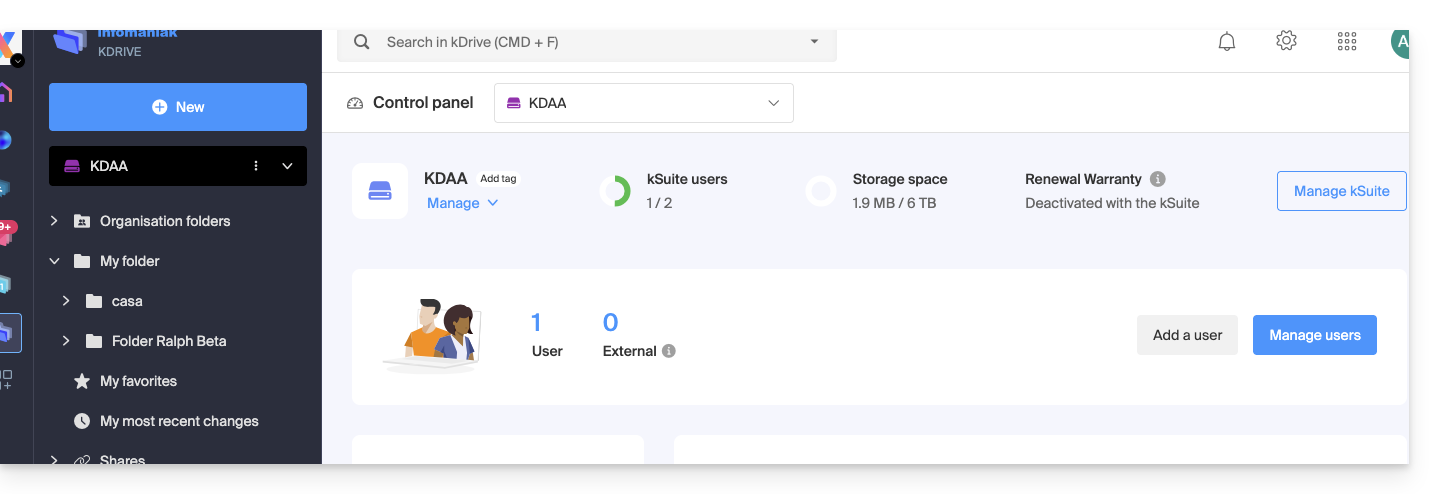
- … dati in “Cartelle dell'organizzazione” e in “La mia cartella”:
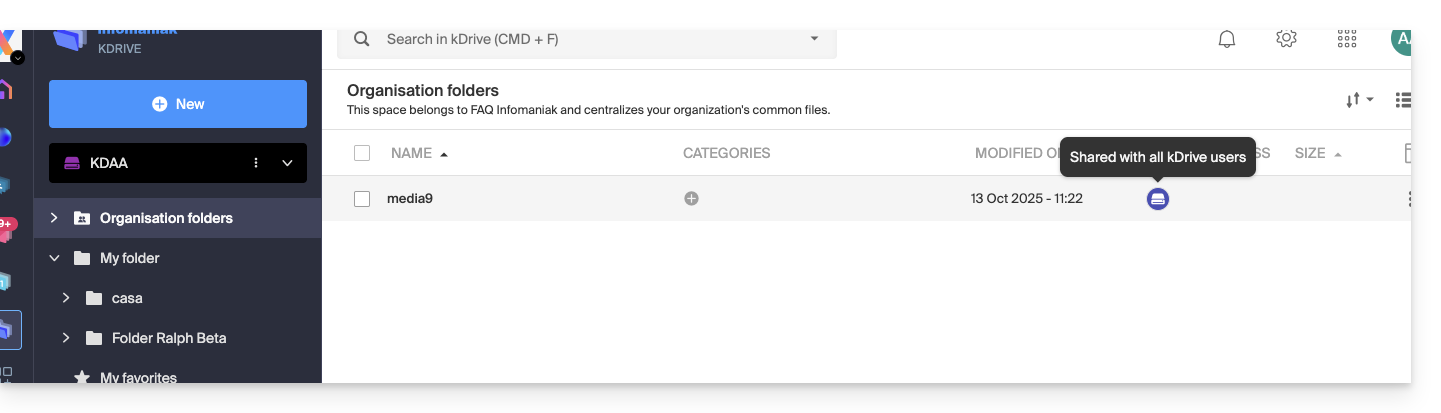
A. Risultato di una condivisione senza necessità di registrazione dell'utente invitato
Una cartella presente in “Cartelle dell'organizzazione” viene inizialmente condivisa con un nuovo utente completamente esterno a questo kDrive e a Infomaniak, tramite un link di condivisione pubblico:
- Fai clic con il tasto destro sulla cartella o sottocartella interessata.
- Scegli l'opzione Condividi:
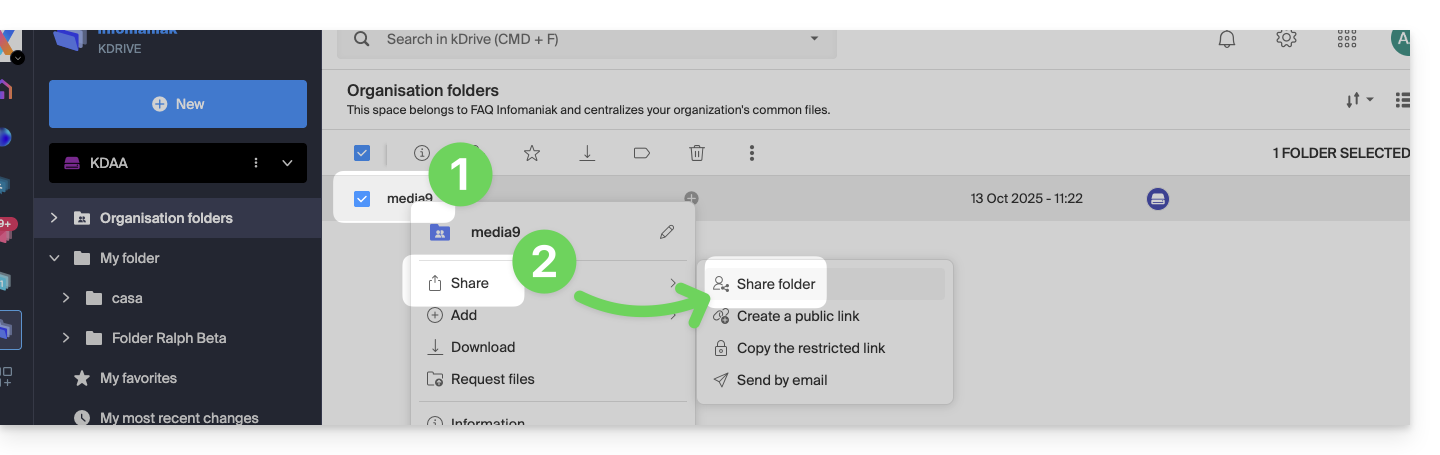
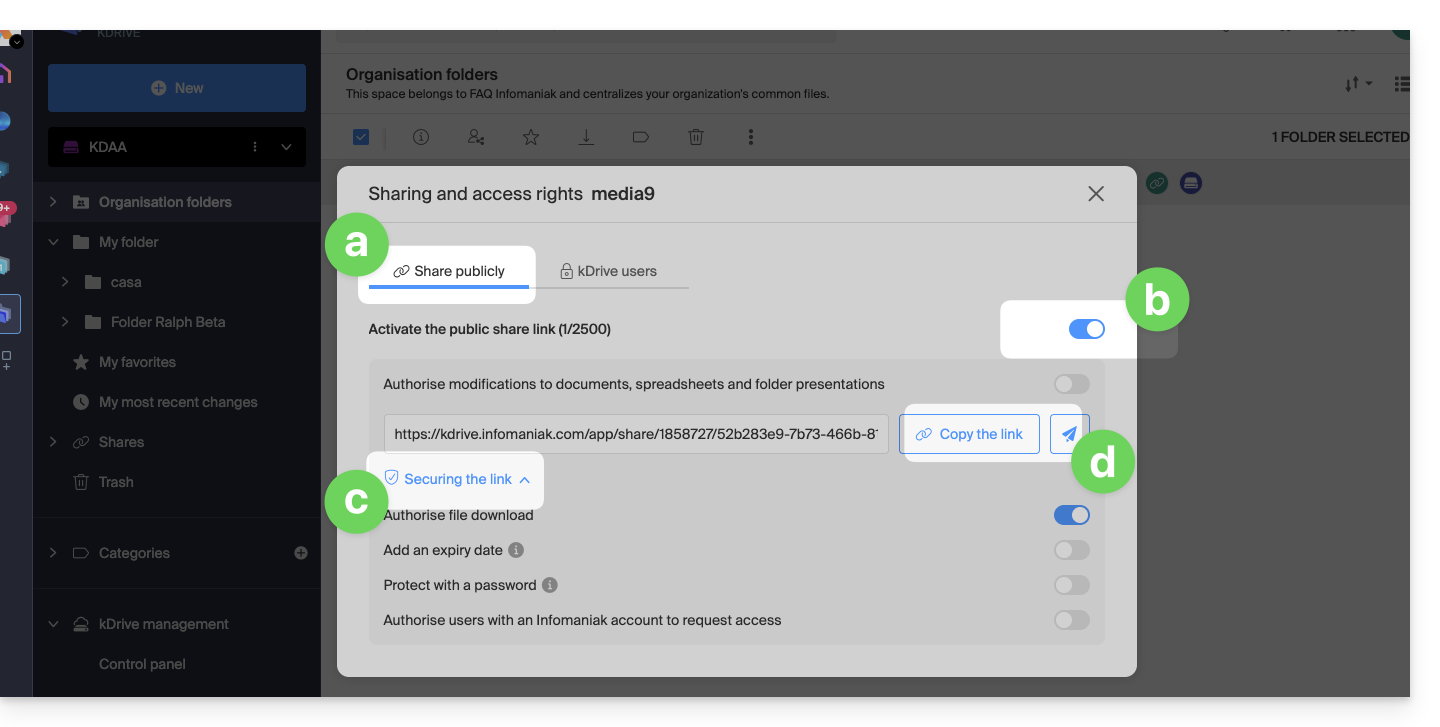
- Quindi:
- Rimanere nella prima scheda.
- Attivare il link di condivisione pubblico.
- Regolare le impostazioni di sicurezza in base alle proprie esigenze.
- Copiare il link per inviarlo o trasmetterlo direttamente dalla finestra:
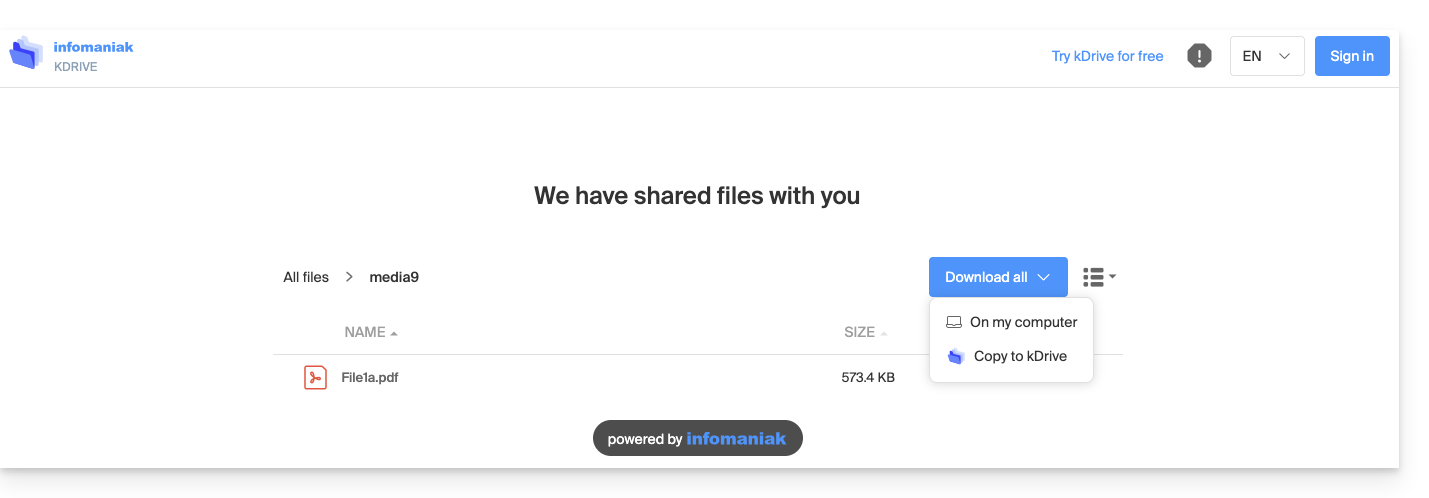
Di conseguenza, l'utente che consulta questo link pubblico ottiene questo tipo di visualizzazione:
- Può navigare, visualizzare e scaricare i file, anche nel proprio kDrive, il tutto in modalità sola lettura:
B. Risultato di una condivisione con registrazione (ma non conteggiata in kSuite)
Una cartella presente in Cartelle dell'organizzazione (o qualsiasi altra cartella del kDrive, poiché questa funzionalità è valida anche con un kDrive Solo) viene ora condivisa con un utente di tipo “esterno” che dovrà registrarsi o, quantomeno, accedere al proprio account se ne possiede già uno, e accettare l'invito.
L'utente deve essere completamente esterno a Infomaniak o, quantomeno, non deve avere un indirizzo email sul Servizio Mail collegato all'eventuale kSuite a cui è associato il kDrive in questione.
Per farlo, è necessario scegliere questa volta la seconda scheda di condivisione:
- Fare clic con il tasto destro sulla cartella o sottocartella interessata.
- Scegliere l'elemento Condividi.
- Fare clic sulla seconda scheda.
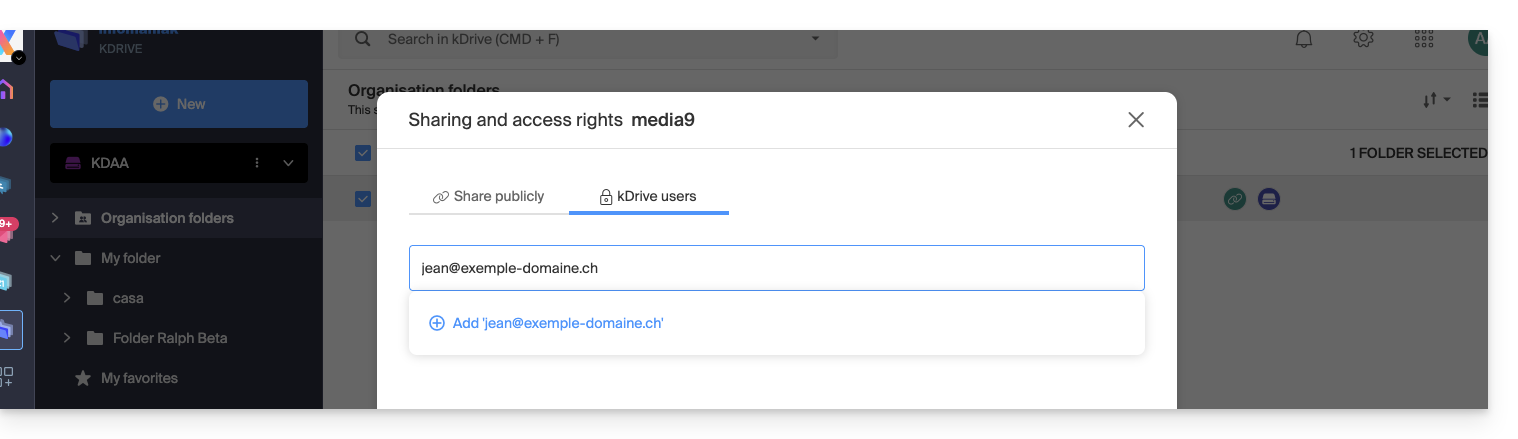
- Indicare l'indirizzo email dell'utente interessato.
- Fare clic per aggiungerlo (l'operazione può essere eseguita per più utenti contemporaneamente):
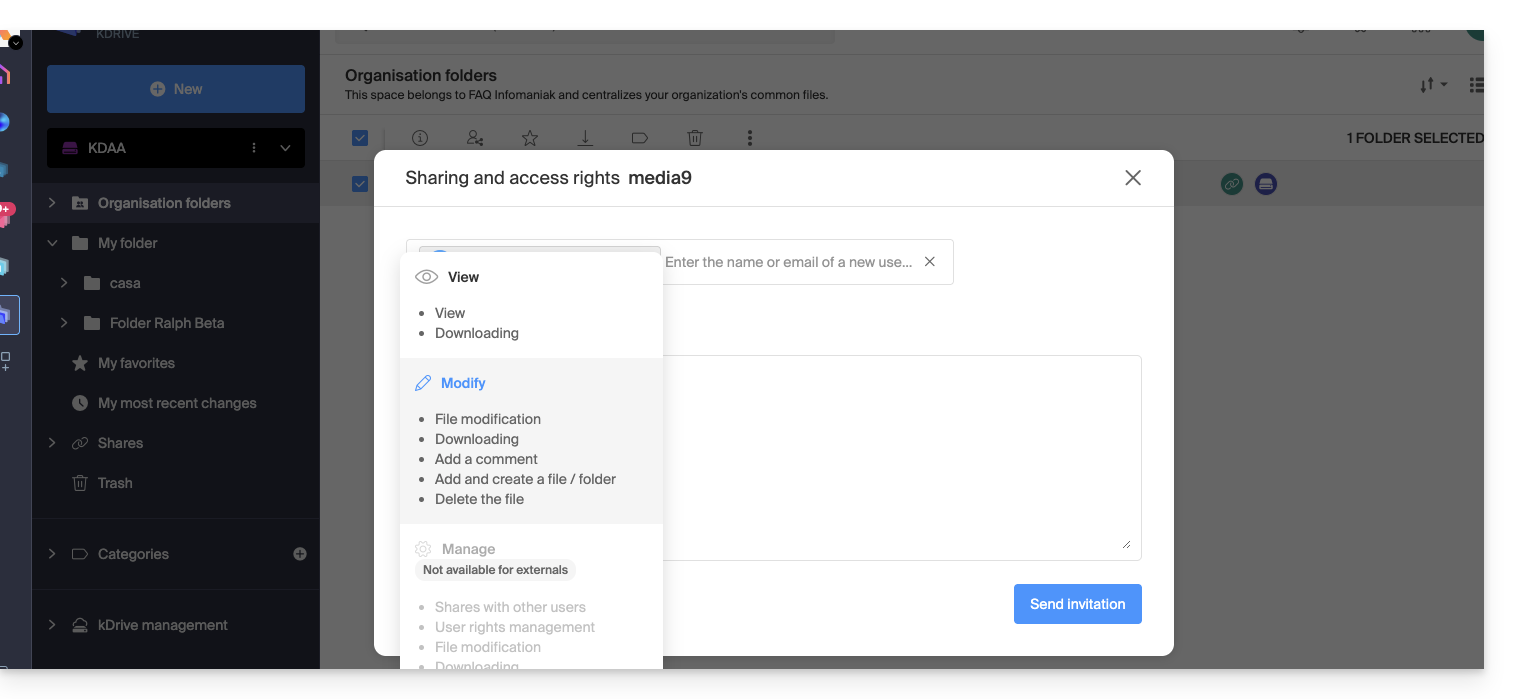
- Per quanto riguarda la possibilità offerta all'utente di modificare o meno la parte di kDrive a cui avrà accesso, l'opzione scelta è quella di Modifica.
- Fare clic su Invia invito:
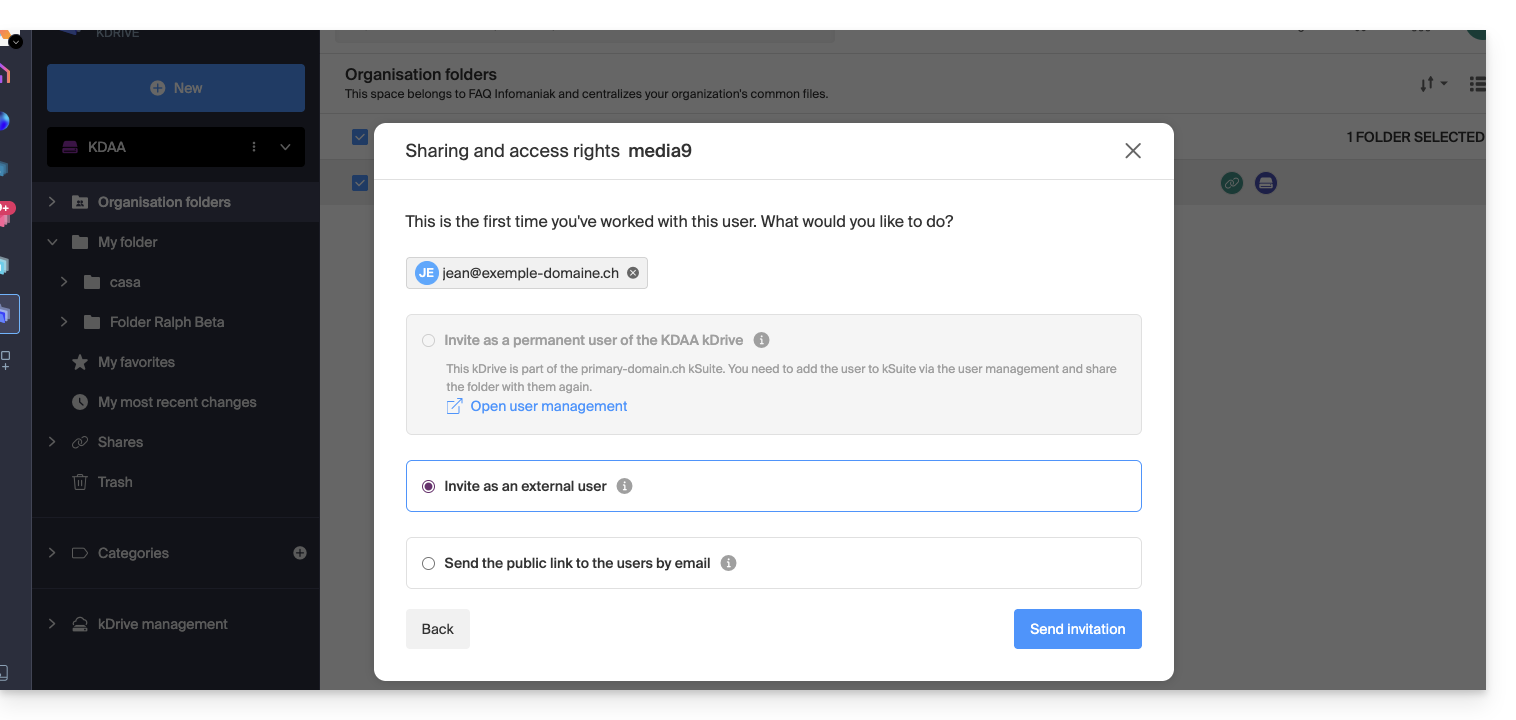
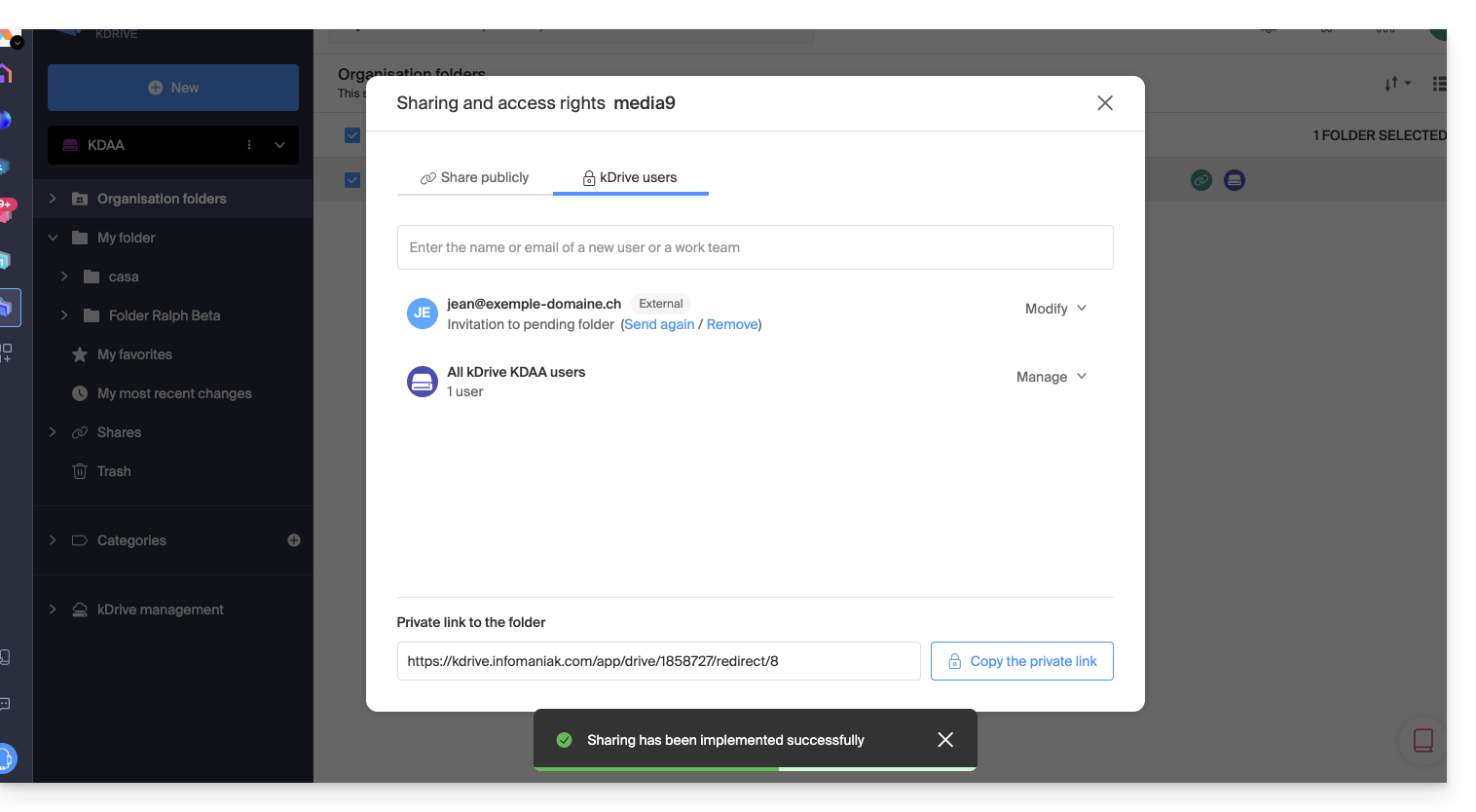
- Questa scelta (cfr. punto 6 qui sopra) consente di invitare questa persona come utente esterno (per ulteriori informazioni sull'invito completo a kSuite, vedere qui sotto):
- L'amministratore può visualizzare la richiesta in sospeso e reinviare l'invito, se necessario:
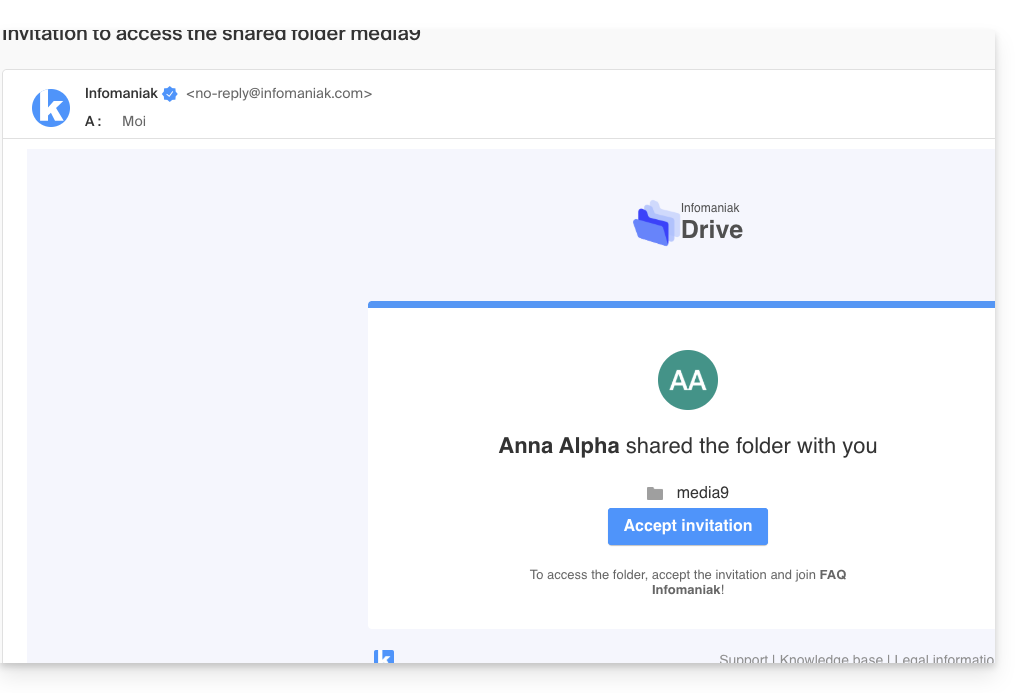
- La persona invitata riceve un'e-mail per registrarsi come utente Infomaniak:
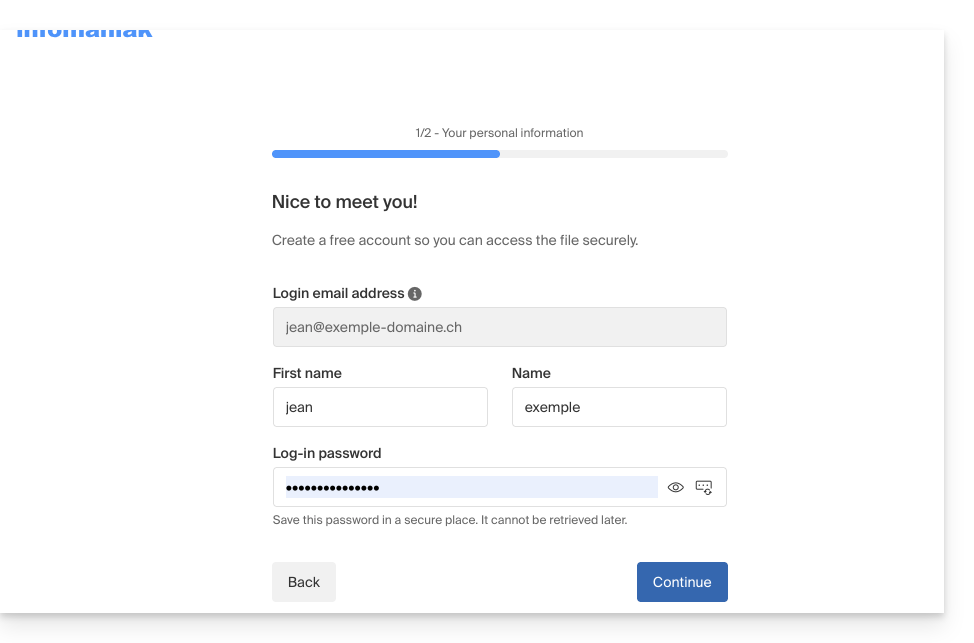
- La persona compila il modulo con i propri dati e sceglie una password; il suo indirizzo e-mail è già inserito e sarà il suo identificativo per l'account Infomaniak:
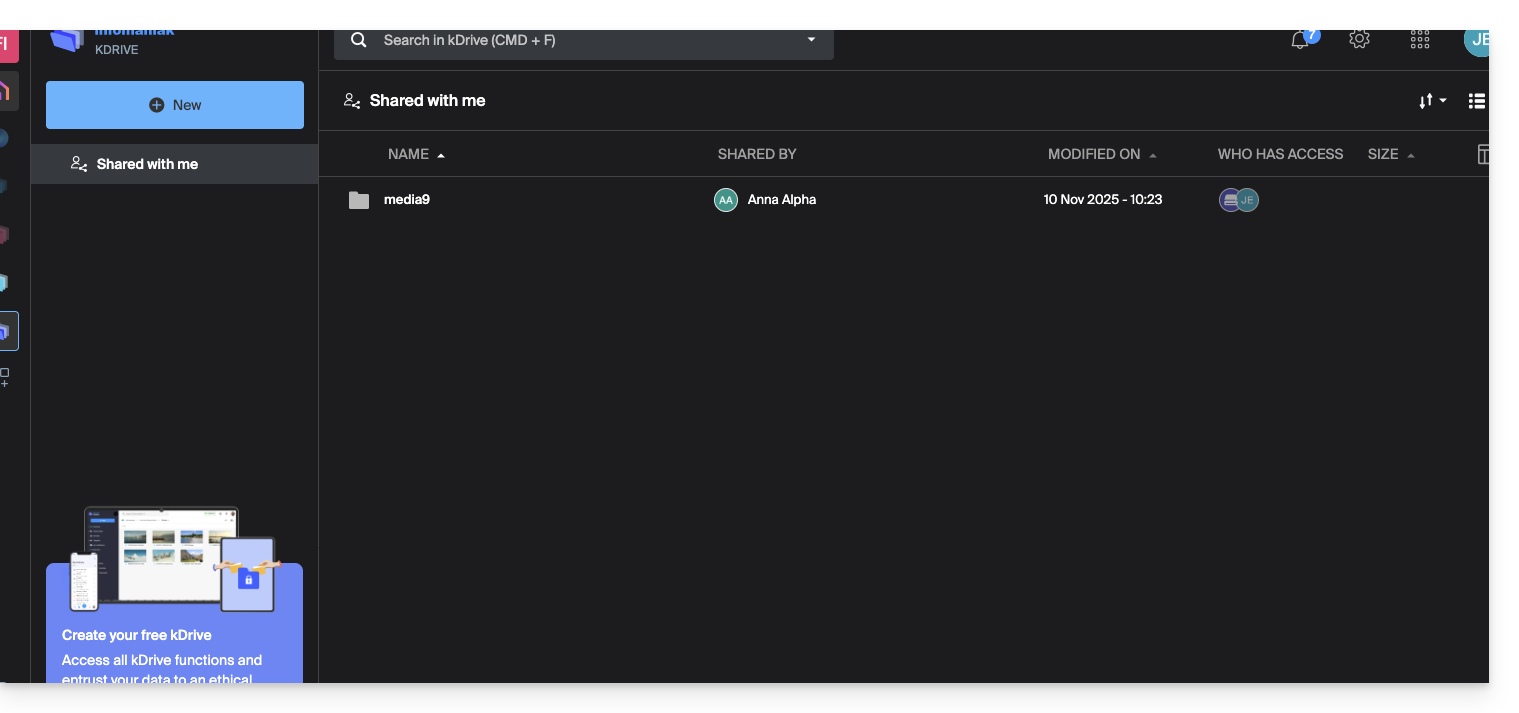
- Una volta completata la registrazione, viene visualizzata un'interfaccia kDrive semplificata con, a sinistra, la sezione “Condiviso con me”, che consente di:
- accedere ai contenuti condivisi (solo ai contenuti condivisi inizialmente, e non all'intera cartella condivisa);
- modificare i contenuti condivisi (senza però poter eliminare i contenuti esistenti al momento della condivisione);
- aggiungere/eliminare i propri contenuti:
- Le eventuali modifiche apportate sono comuni a tutti gli utenti che hanno accesso a questa parte del kDrive.
- L'utente non dispone di uno spazio privato/personale.
- Può installare l'app mobile/desktop kDrive e connettersi, ma nessun dato sarà visibile:
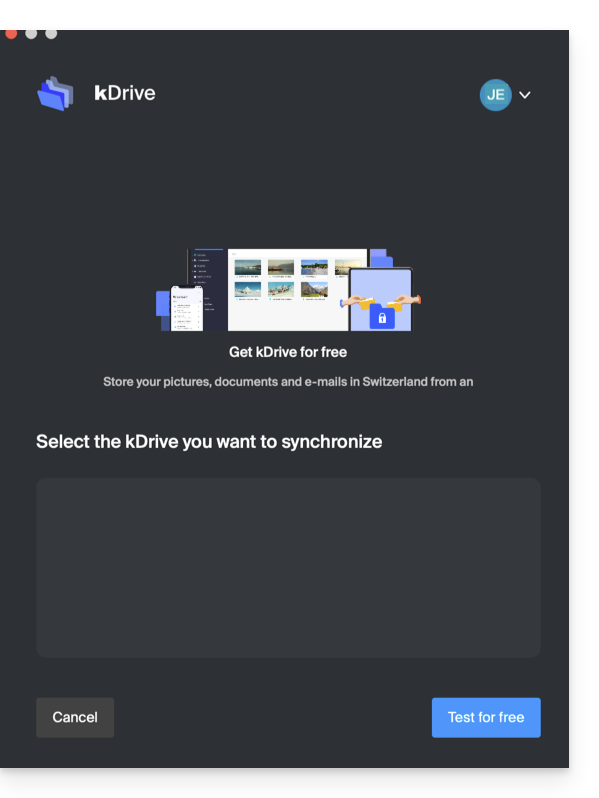
L'utente dovrà obbligatoriamente accedere tramite l'interfaccia online per accedere ai file condivisi con lui, fintanto che è un utente esterno, anche se possiede un kDrive personale!
- Nella dashboard dell'amministratore kDrive, gli utenti vengono visualizzati in questo modo:
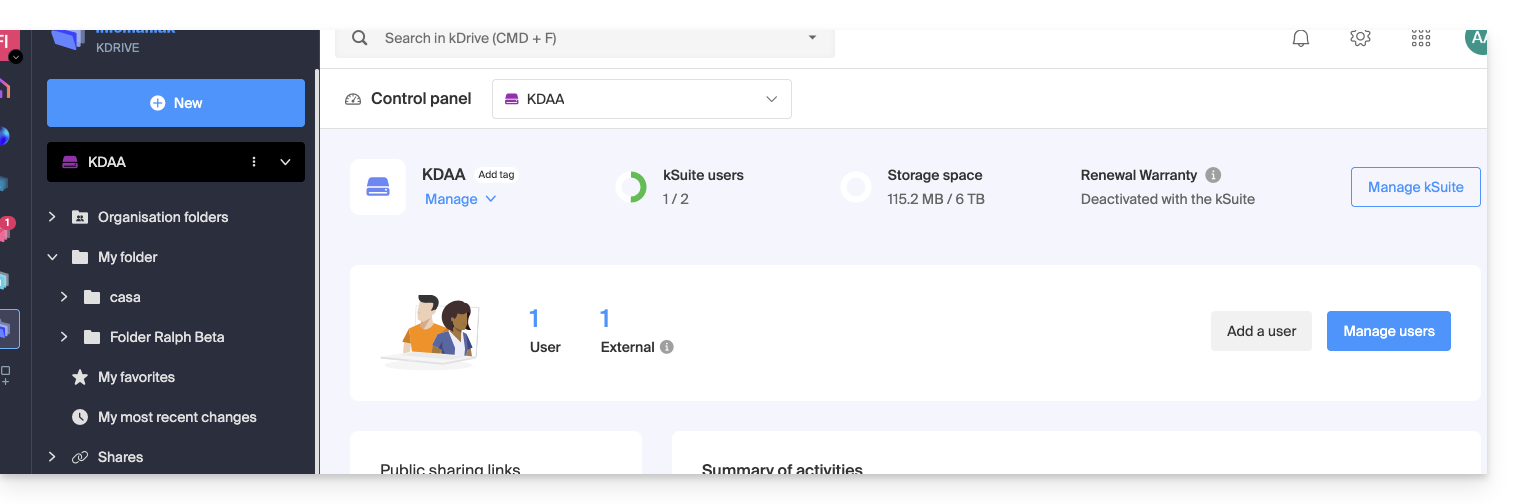
C. Risultato di una condivisione con registrazione come utente kSuite
Immaginate ora che non sia ancora avvenuta alcuna condivisione o invito. Ripetete i passaggi da 1 a 7 indicati sopra…
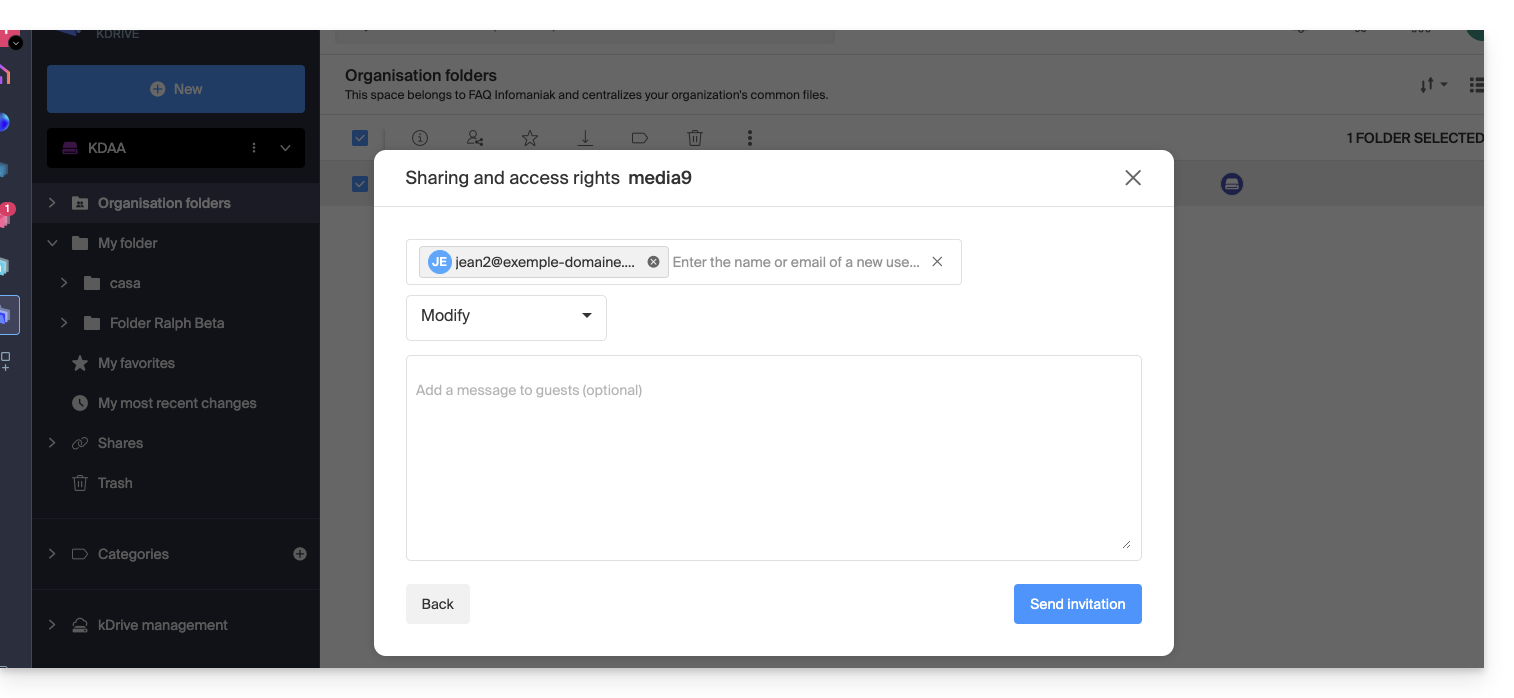
- Inizi la creazione dell'utente (seguendo l'ordine D-E-F-G-H indicato di seguito):
- D — Inserisci un nome e un cognome.
- E & F — A seconda delle tue esigenze, assegna all'utente diritti più ampi o più limitati all'interno dell'Organizzazione; in questo caso, un ruolo di semplice utente (consulta le diverse autorizzazioni (ad esempio, diritti di accesso ai prodotti) e preferenze di contatto amministrativo di un utente all'interno di un'Organizzazione).
- G — Scegli se creare (o meno) un indirizzo email per l'utente; questo influisce sul modo in cui l'utente può accedere (qui con l'indirizzo email scelto, inviando l'invito a un altro indirizzo email).
- H — La fase successiva consente di integrare l'utente in un eventuale Gruppo:
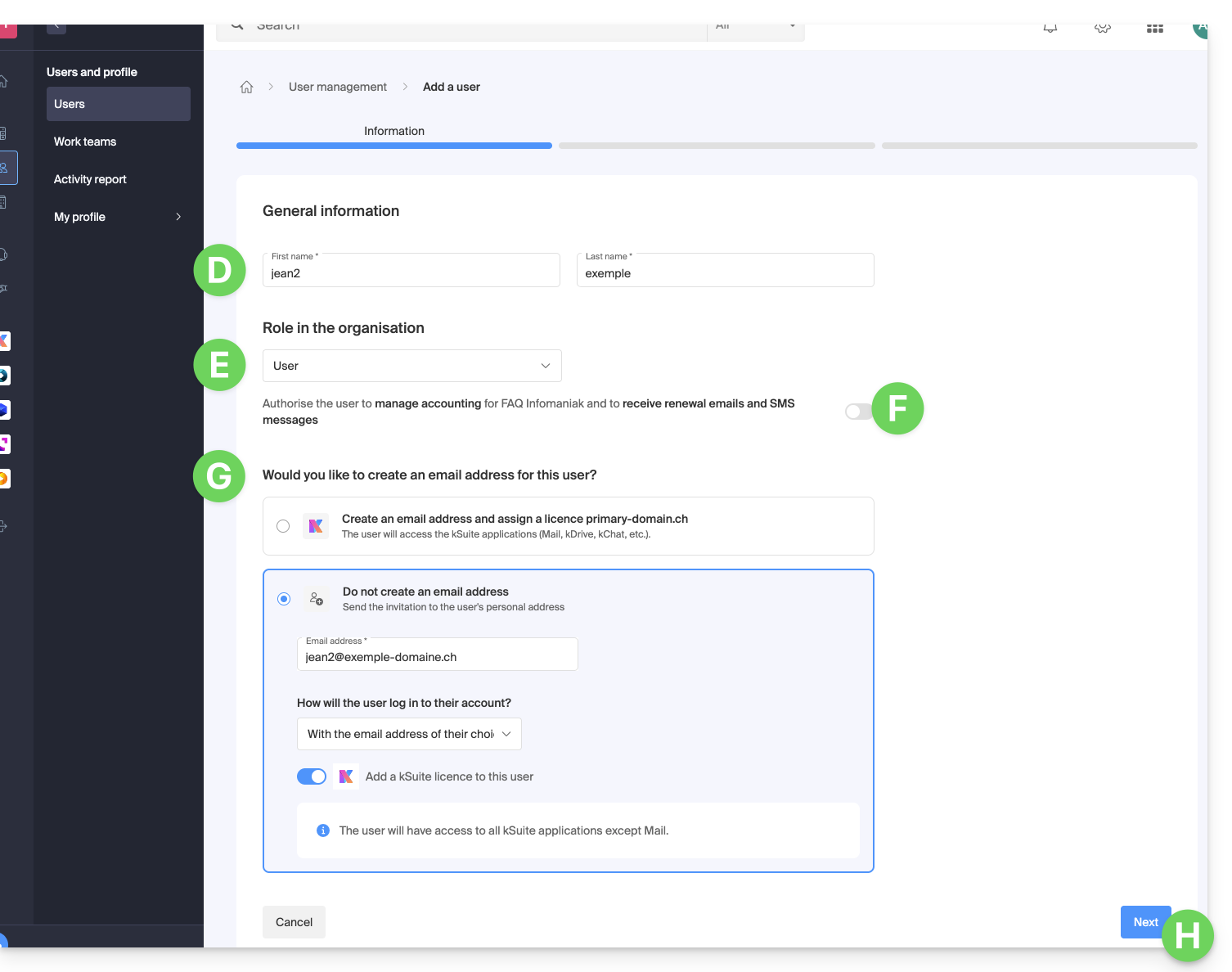
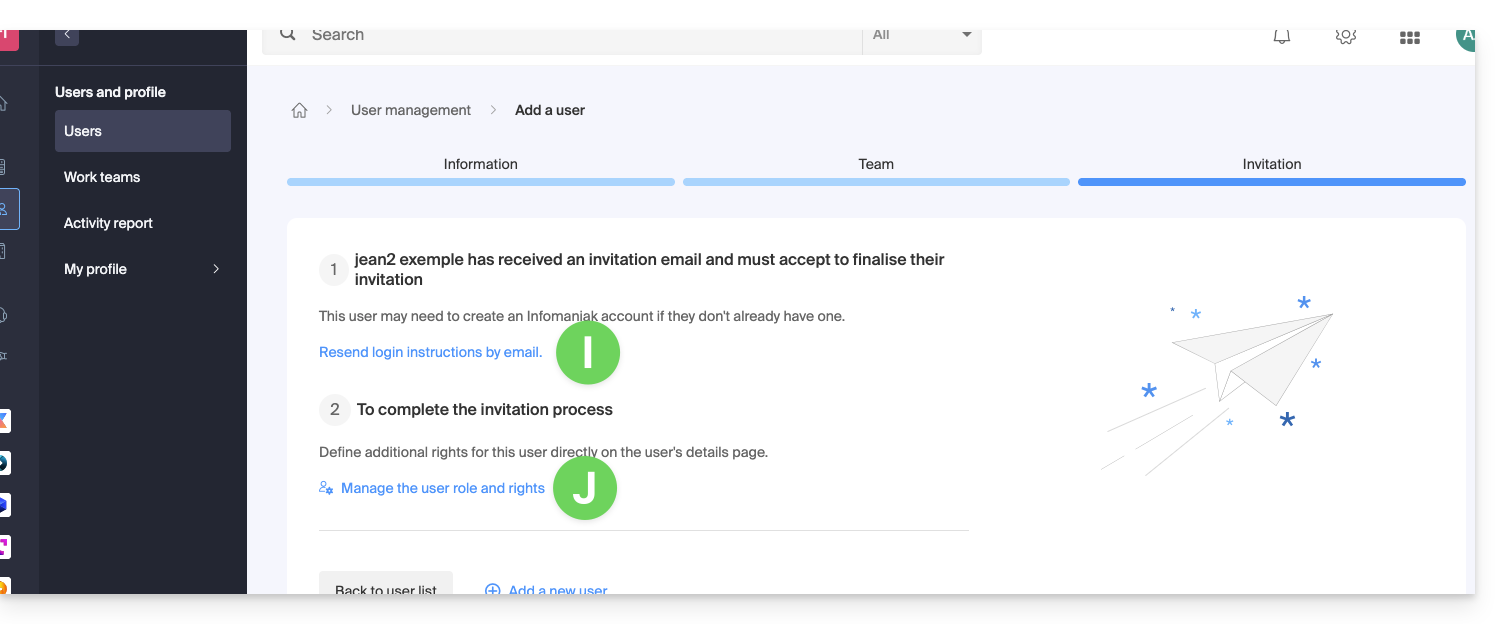
- Una volta completata la procedura:
- I — La persona invitata riceve un'email per registrarsi come utente Infomaniak e puoi inviargliela nuovamente, se necessario.
- J — A seconda del ruolo assegnato alla persona invitata (vedi punto E sopra), puoi definire in qualsiasi momento quali prodotti potrà gestire nel Manager Infomaniak:
D. Limitare l'accesso dell'utente
Una volta completata la registrazione, l'interfaccia kDrive del nuovo utente consente, nella maggior parte dei casi, di accedere a tutti i contenuti che sono stati condivisi con tutti gli utenti di kDrive.
Le cartelle dell'organizzazione sono cartelle condivise, ma non implicano necessariamente che tutti gli utenti di kDrive vi abbiano accesso.
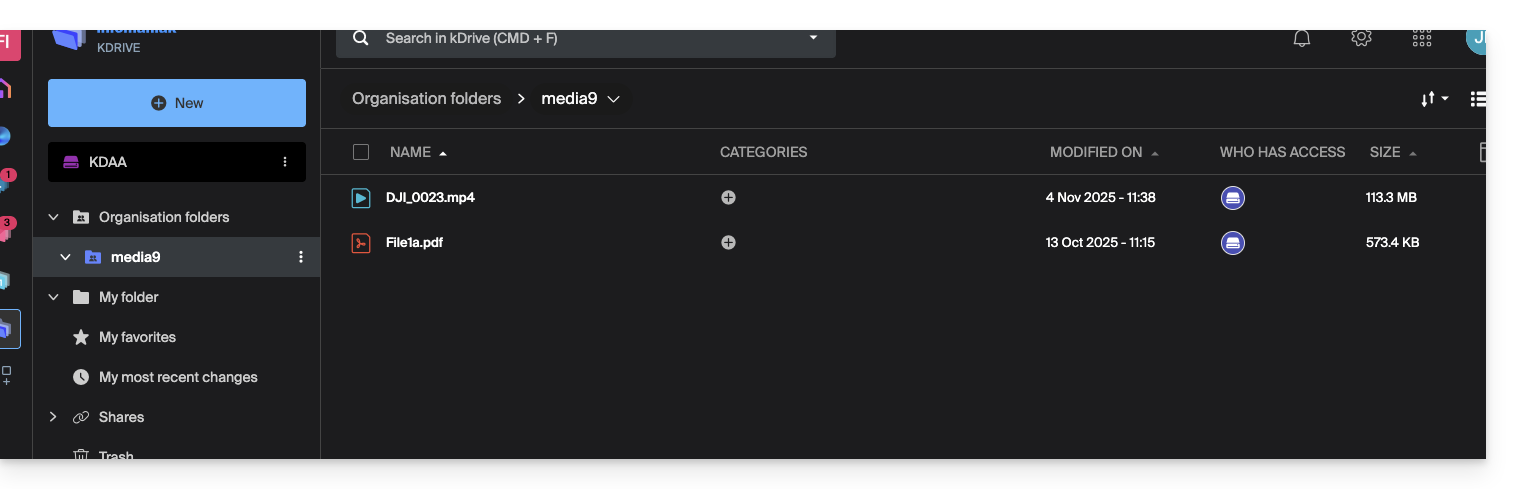
Se l'utente invitato non vede nulla in questa cartella condivisa, verificate dall'account amministratore se i diritti di condivisione sono stati estesi a tutti gli utenti di kDrive: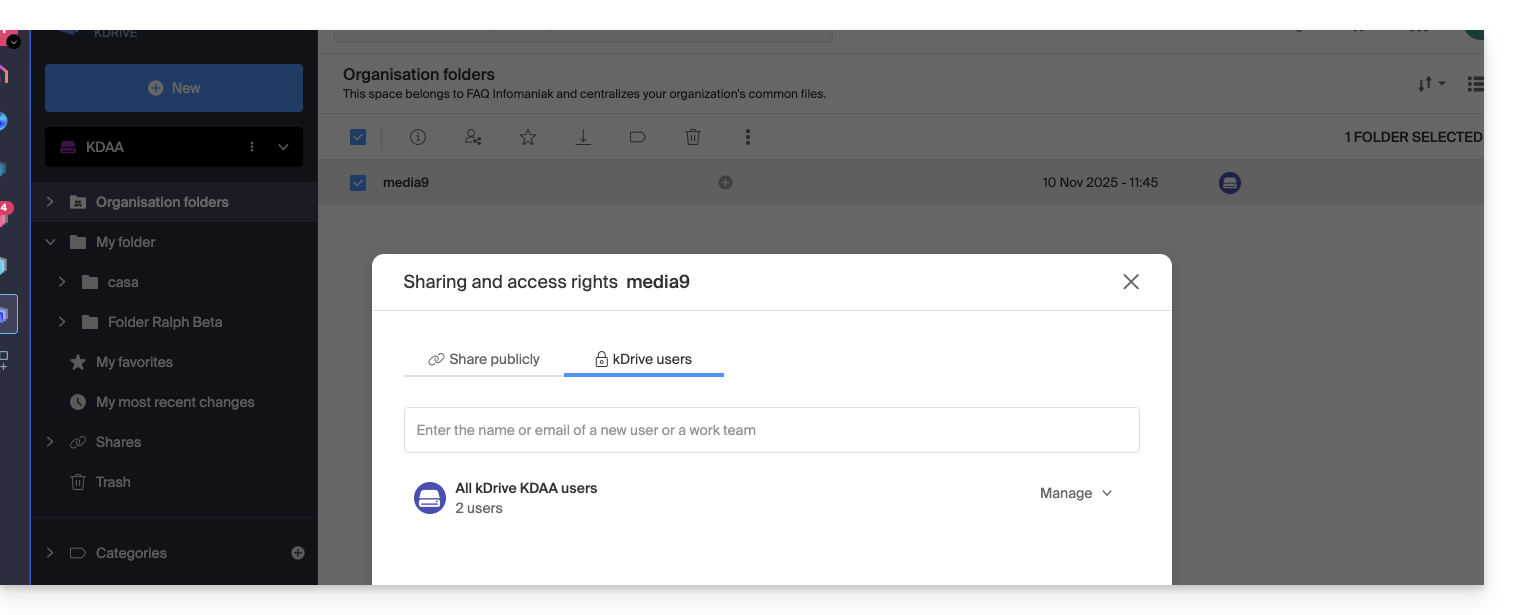
È possibile anche il contrario: se il nuovo utente kSuite ha accesso a tutte le cartelle dell'organizzazione e questo non è desiderato, l'amministratore deve modificare la condivisione della cartella principale (la cartella nella directory principale della cartella condivisa, ad esempio):
- Fate clic con il pulsante destro del mouse sulla cartella principale, scegliete l'opzione Condividi, quindi scegliete la seconda scheda di condivisione e fate clic su Gestisci a destra per selezionare la rimozione della condivisione (l'effetto è ricorsivo e si applica quindi a tutti gli elementi contenuti all'interno della cartella principale):
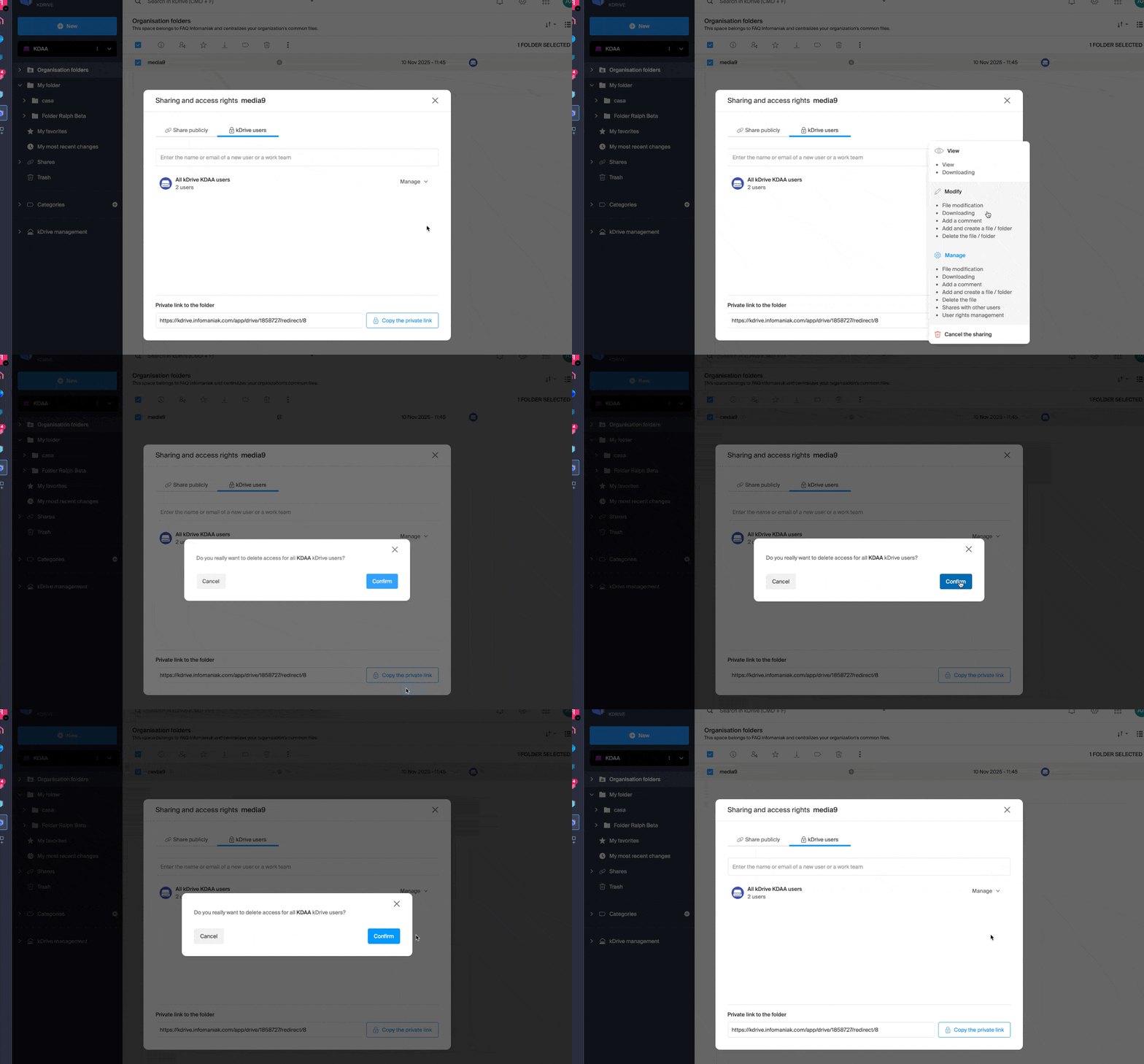
- Quindi, ripetete la condivisione, ma in modo più restrittivo, a partire dalla cartella interessata:
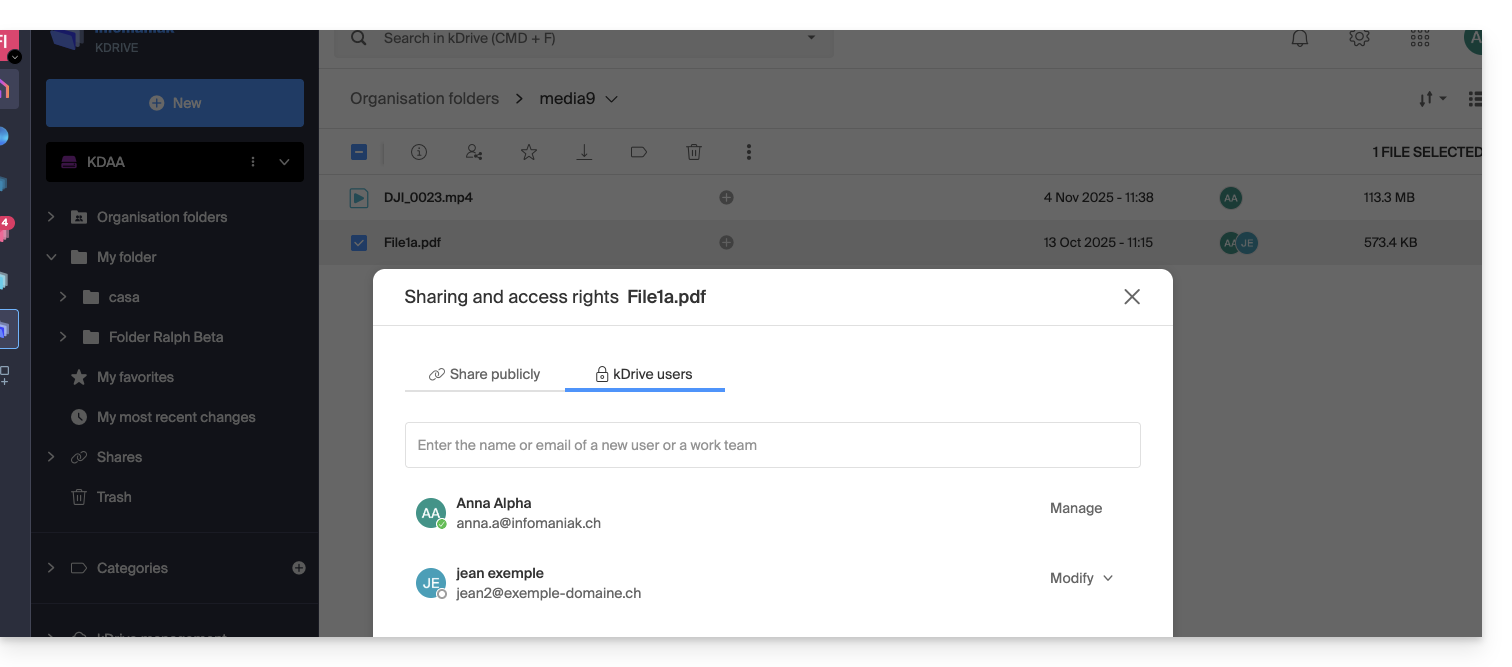
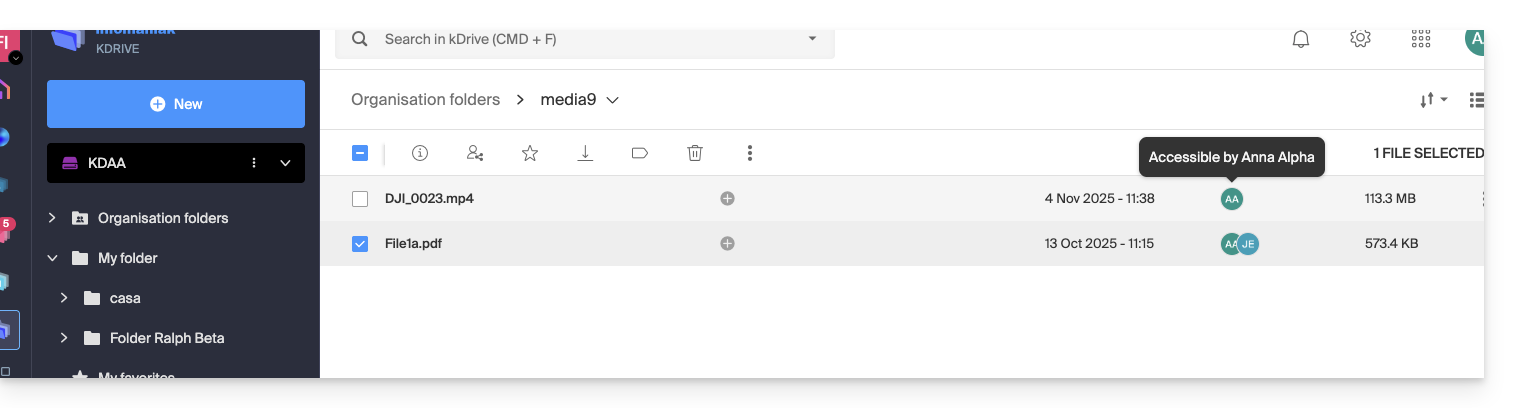
- Verificate la colonna degli accessi nell'albero di kDrive:
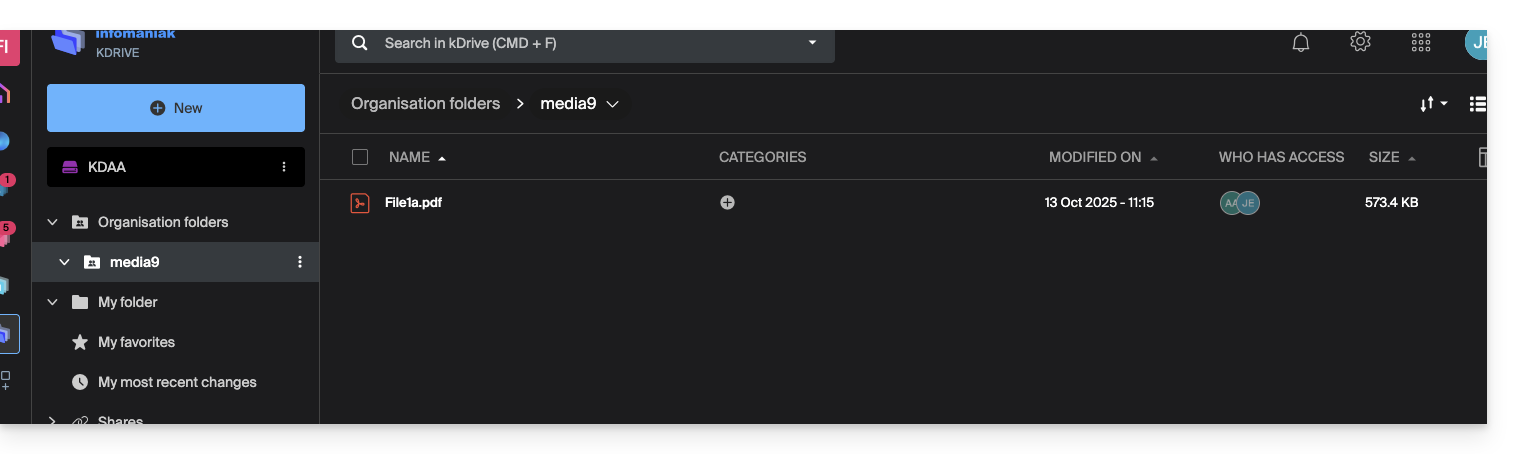
- Ed ecco che l'utente visualizza solo una parte della cartella, anche se si tratta di una cartella condivisa:
- Questa volta, se l'utente installa l'app kDrive, potrà selezionare il kDrive specifico:
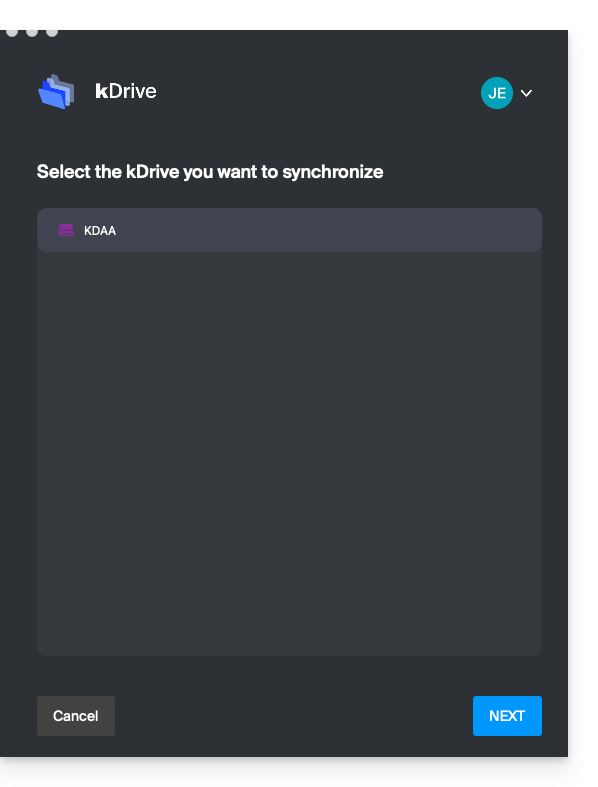
e accedere ai file sul computer: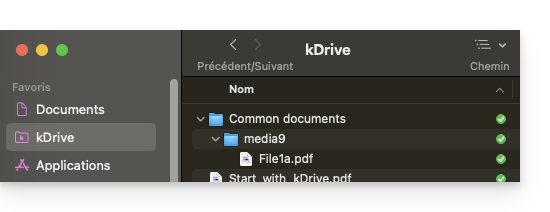
Link a questa FAQ: https://faq.infomaniak.com/1793
Questa FAQ è stata utile?