Base di conoscenze
1 000 FAQ, 500 tutorial e video esplicativi. Qui ci sono delle soluzioni!
Copiare il contenuto della mail Gmail su Infomaniak
Questa guida spiega come trasferire su Infomaniak un indirizzo email Gmail ospitato da Google; consultare questa altra guida se si cercano informazioni sull'importazione di indirizzi email di domini personalizzati.
Premessa
- È facile trasferire tutta la struttura della tua posta elettronica su Infomaniak - scoprire le offerte.
- Utilizza il tuo indirizzo email su un semplice browser, Outlook, ecc. e su dispositivi mobili iOS/Android grazie all'app Infomaniak Mail.
- Importa i tuoi contatti per continuare a comunicare con loro dalla tua nuova casella di posta.
- L'operazione non influisce né sui dati già presenti sull'indirizzo di destinazione, né su quelli dell'indirizzo di origine.
- L'intera casella di posta esterna verrà importata.
- Una volta avviato il processo di importazione, non è più possibile interromperlo.
- Gli eventuali duplicati vengono gestiti: un contenuto identico verrà copiato una sola volta.
Importare l'intera cronologia delle email
Prerequisiti Infomaniak
- Possedere un Servizio Mail nel tuo Manager Infomaniak.
- Disporre di un quota di indirizzi liberi disponibili o regolarla in anticipo se necessario.
- Assicurarsi che la posta elettronica sia correttamente protetta
- Creare uno o più indirizzi su questo Servizio Mail.
- Se hai molti (10+) indirizzi email da creare, consulta questa altra guida sulle creazioni di massa.
- L'indirizzo email di destinazione deve essere associato a l'utente (= all'account Infomaniak) che stai utilizzando.
Importare il contenuto email di Gmail su Infomaniak
- Clicca qui per accedere allo strumento di importazione (servizio online https://import-email.infomaniak.com).
- Se hai molti (10+) indirizzi email da importare, consulta questa altra guida sulle importazioni di massa.
- Se necessario accedi al tuo account Infomaniak nell'Organizzazione di tua scelta; infatti l'importazione avverrà verso uno degli indirizzi email associati all'interfaccia Web Mail Infomaniak (servizio online ksuite.infomaniak.com/mail) dell'account Infomaniak che stai utilizzando.
- Clicca sull'importazione singola.
- Compila il campo di sinistra con il tuo indirizzo Gmail (di cui copiare il contenuto).
- Clicca sul pulsante "Accedi con Google" che è apparso:
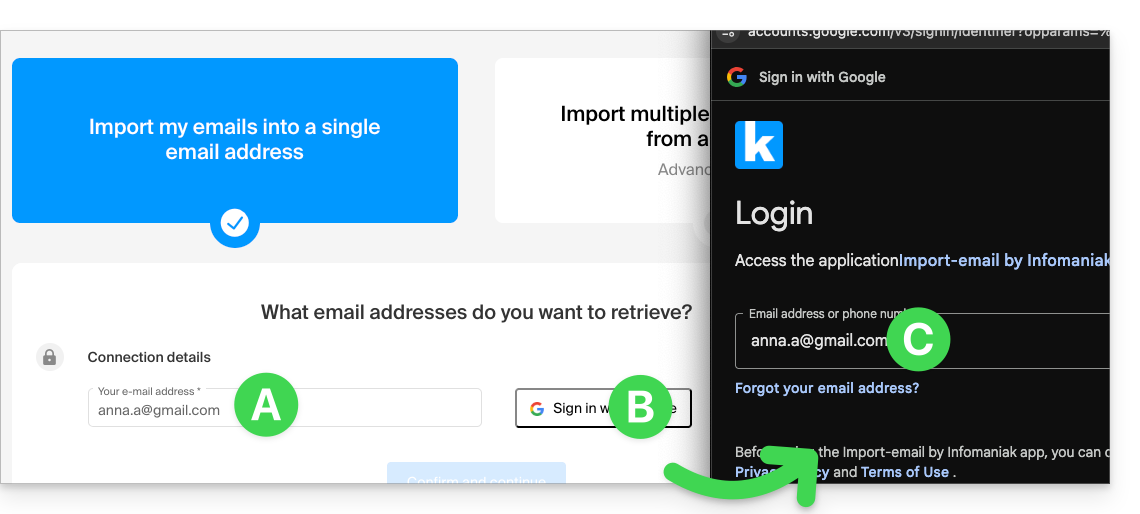
- Verifica di accedere all'account Google interessato dalla copia delle e-mail.
- Conferma di autorizzare lo strumento Infomaniak a connettersi al tuo account (procedura automatica).
- Una volta validato il popup, potrai scegliere l'indirizzo Infomaniak su cui importare le tue e-mail (se necessario, consulta questa altra guida a partire dal punto 7).
Regolare le impostazioni delle applicazioni
Non appena avrai provveduto affinché il nome di dominio associato alla tua posta funzioni con Infomaniak, modifica le impostazioni dei software/client di posta che utilizzi affinché questi ultimi si connettano correttamente ai server Infomaniak: segui l'assistente di configurazione.
Etichette e volume dei dati
Lo spazio di archiviazione visualizzato su Infomaniak potrebbe non corrispondere a quello indicato in Gmail, soprattutto a causa della gestione diversa delle etichette. Infatti, queste ultime, presenti in Gmail, saranno convertite in cartelle sui server Infomaniak (stesso principio di una recupero della posta con un software/client di posta IMAP come Thunderbird):
Di conseguenza, un'e-mail etichettata in più cartelle Gmail potrebbe essere contabilizzata più volte durante la migrazione, il che spiega perché un account che mostra ad esempio 6 Go in Gmail possa occupare 18 Go una volta trasferito sui server Infomaniak.
Sii paziente durante l'importazione di un grande volume di e-mail; le importazioni Gmail e Microsoft sono volontariamente rallentate (esempio: banda larga di 1 Go/giorno per Google) per evitare rifiuti da parte loro.
Link a questa FAQ:
Questa FAQ è stata utile?