Base di conoscenze
1 000 FAQ, 500 tutorial e video esplicativi. Qui ci sono delle soluzioni!
Copiare il contenuto delle email di Google/Gmail su Infomaniak
Questa guida spiega come trasferire su Infomaniak gli indirizzi email attualmente ospitati da Google (Workspace con un dominio personalizzato o indirizzo @gmail), con l'aiuto di uno strumento di importazione tramite IMAP.
Premessa
- Consulta questa guida se cerchi un'alternativa a questo processo tramite IMAP: è infatti possibile procedere con un esportazione Google Takeout e poi con un importazione mBox sulla nostra infrastruttura.
- L'operazione non influisce né sui dati già presenti nell'indirizzo di destinazione, né su quelli dell'indirizzo di origine.
- Verrà importata la totalità della casella di posta esterna.
- Una volta avviato il processo di importazione, non è più possibile interromperlo.
- Gli eventuali duplicati vengono gestiti: un contenuto identico verrà copiato una sola volta.
Importare l'intera cronologia delle email
Prerequisiti Infomaniak
- Avere un Servizio Mail nel tuo Manager Infomaniak.
- Disporre di un numero di indirizzi liberi disponibile o regolarlo in anticipo, se necessario.
- Assicurarsi che la posta elettronica sia correttamente protetta
- Creare uno o più indirizzi in questo Servizio Mail.
- Se hai molti (10+) indirizzi email da creare, consulta questa guida sulla creazione di massa.
- L'indirizzo email di destinazione deve essere associato all'utente (= all'account Infomaniak) che stai utilizzando.
Importare il contenuto delle email da Gmail a Infomaniak
- Clicca qui per accedere allo strumento di importazione (servizio online https://import-email.infomaniak.com).
- Se necessario, accedi al tuo account Infomaniak nell'organizzazione interessata; infatti, l'importazione avverrà in una delle indirizzi email associati all'interfaccia web Mail di Infomaniak (servizio online ksuite.infomaniak.com/mail) dell'account Infomaniak che stai utilizzando.
- Clicca sull'importazione tramite IMAP.
- Clicca sull'importazione una tantum.
- Compila il campo a sinistra con il tuo indirizzo email di partenza (da cui verrà copiato il contenuto).
- Clicca sul pulsante "Connetti con Google" che è apparso:
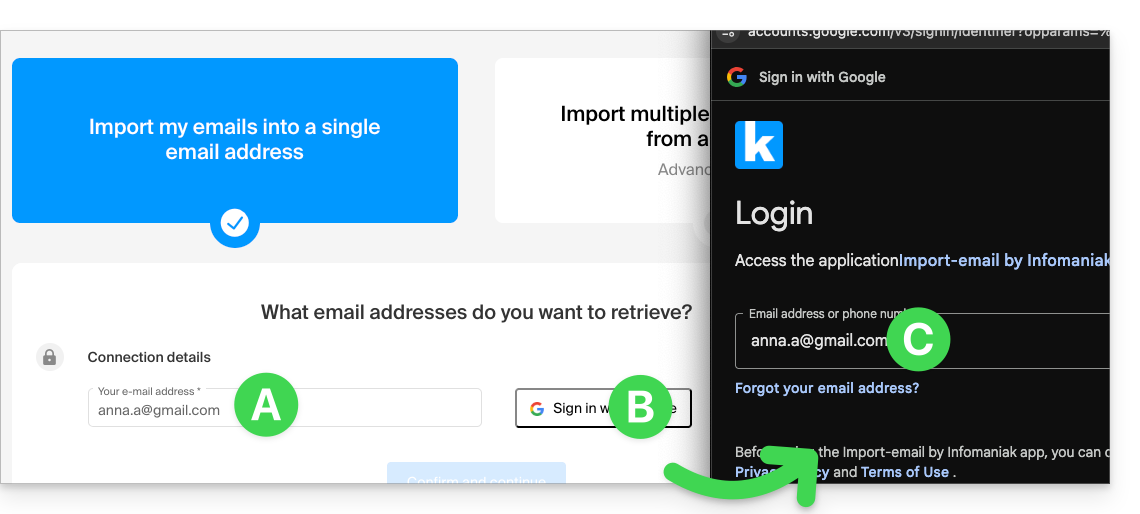
- Verifica di accedere all'account Google corretto per la copia delle email.
- Conferma che autorizzi lo strumento Infomaniak ad accedere al tuo account (procedura automatica).
- Una volta convalidata la finestra popup, scegli in quale indirizzo email importare le email; il menu a tendina elenca gli indirizzi email attualmente associati all'interfaccia web Mail di Infomaniak (servizio online ksuite.infomaniak.com/mail) dell'account Infomaniak con cui hai effettuato l'accesso.
- Dopo aver selezionato dall'elenco l'indirizzo di destinazione desiderato, fare clic sul pulsante blu Importa le email.
- La copia inizia; è possibile attendere e visualizzare il risultato sulla pagina al termine dell'importazione, oppure chiudere la finestra (l'importazione continua in background ed è disponibile un monitoraggio, vedi di seguito).
- Al termine dell'importazione, verrà inviata automaticamente un'email di conferma a tutti gli indirizzi email interessati dall'operazione, indicando il numero di messaggi copiati.
- È disponibile un monitoraggio nelle impostazioni dell'indirizzo email di destinazione, nell'app Web Mail (servizio online ksuite.infomaniak.com/mail).
- Il monitoraggio consente di visualizzare la cronologia delle importazioni sull'indirizzo interessato.
Regolare le impostazioni delle applicazioni
Non appena avrete provveduto a configurare il nome di dominio associato alla vostra casella di posta in modo che funzioni con Infomaniak, modificate le impostazioni dei software/client di posta elettronica che utilizzate, in modo che si connettano correttamente ai server di Infomaniak: seguite la procedura guidata di configurazione.
Etichette e volume di dati
Lo spazio di archiviazione visualizzato su Infomaniak potrebbe non corrispondere a quello indicato in Gmail, soprattutto a causa della diversa gestione delle etichette. Queste, presenti in Gmail, verranno convertite in cartelle sui server di Infomaniak (stesso principio che si applica durante la sincronizzazione della posta con un software/client di posta elettronica IMAP come Thunderbird):
Di conseguenza, un'e-mail etichettata in più cartelle di Gmail può essere contabilizzata più volte durante la migrazione, il che spiega perché un account che mostra, ad esempio, 6 GB in Gmail può occupare 18 GB una volta trasferito sui server di Infomaniak.
Siate pazienti durante l'importazione di un grande volume di e-mail; le importazioni da Gmail e Microsoft sono intenzionalmente rallentate (ad esempio, una larghezza di banda di 1 GB al giorno per Google) per evitare che vengano rifiutate.
Link a questa FAQ: https://faq.infomaniak.com/1785
Questa FAQ è stata utile?