Base di conoscenze
1 000 FAQ, 500 tutorial e video esplicativi. Qui ci sono delle soluzioni!
Personalizzare la visualizzazione del Calendario Infomaniak
Aggiornamento 12/10/2026
Questa guida spiega come modificare il colore degli eventi nei calendari dell'app web Calendar di Infomaniak (servizio online ksuite.infomaniak.com/calendar) e personalizzare il periodo visualizzato.
Definire le impostazioni predefinite
Per farlo:
- Clicca qui per accedere all'app web Calendar di Infomaniak (servizio online ksuite.infomaniak.com/calendar).
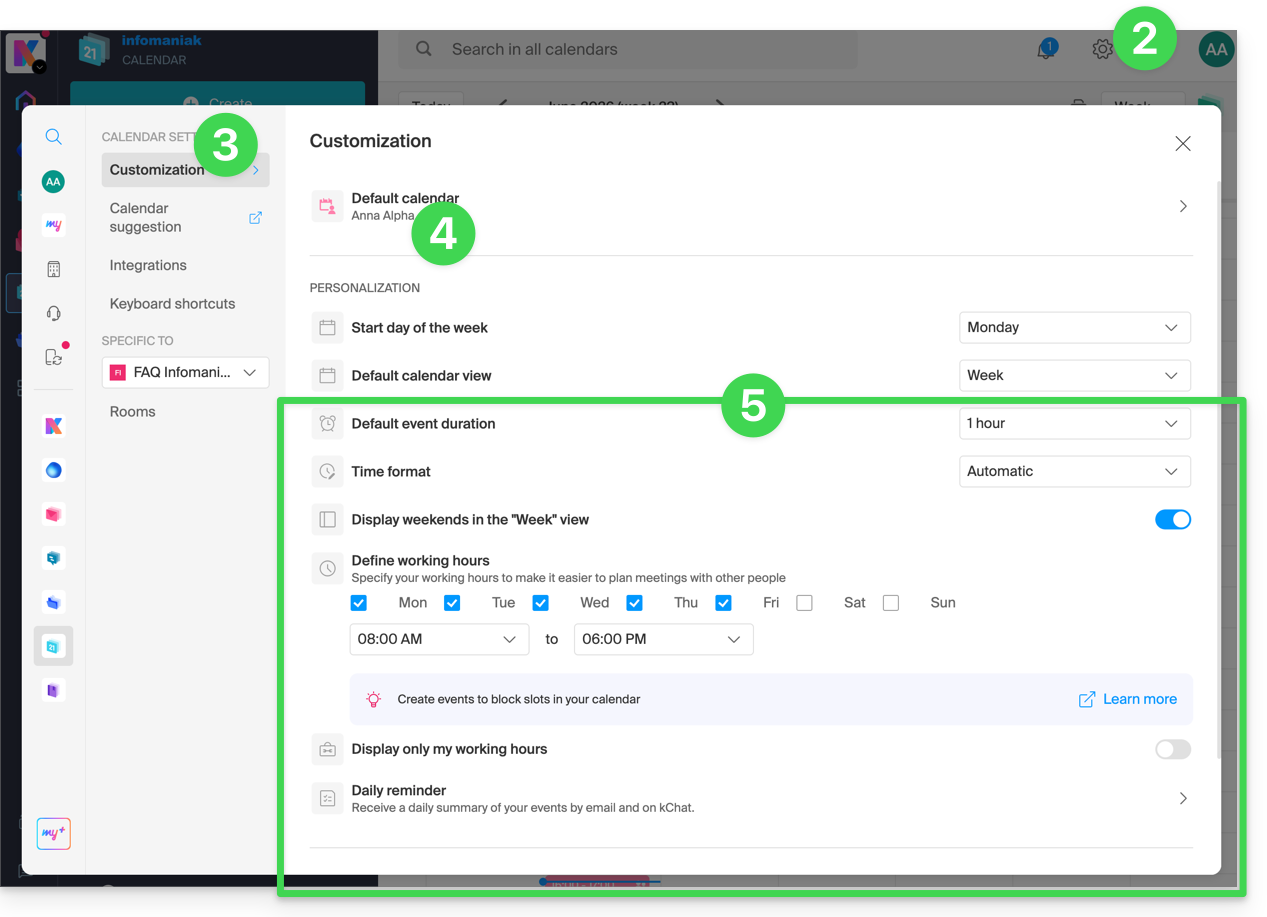
- Fare clic su Impostazioni in alto a destra.
- Fare clic su Personalizzazione.
- Consulta questa guida relativa alla funzione calendario predefinito.
- Impostazioni come la durata predefinita di un evento o le ore di lavoro da visualizzare nel calendario consentiranno di migliorare l'utilizzo di questa funzione per la pianificazione degli appuntamenti:
- Per quanto riguarda questi elementi del menu:
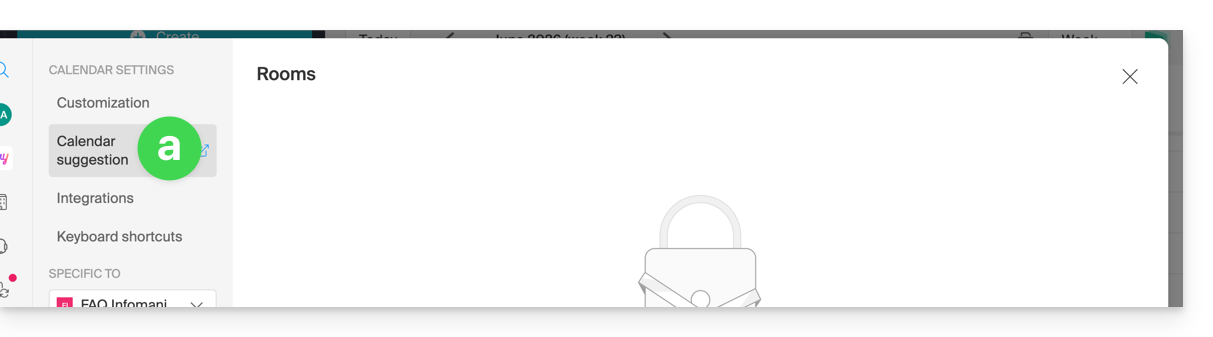
Consulta questa guida.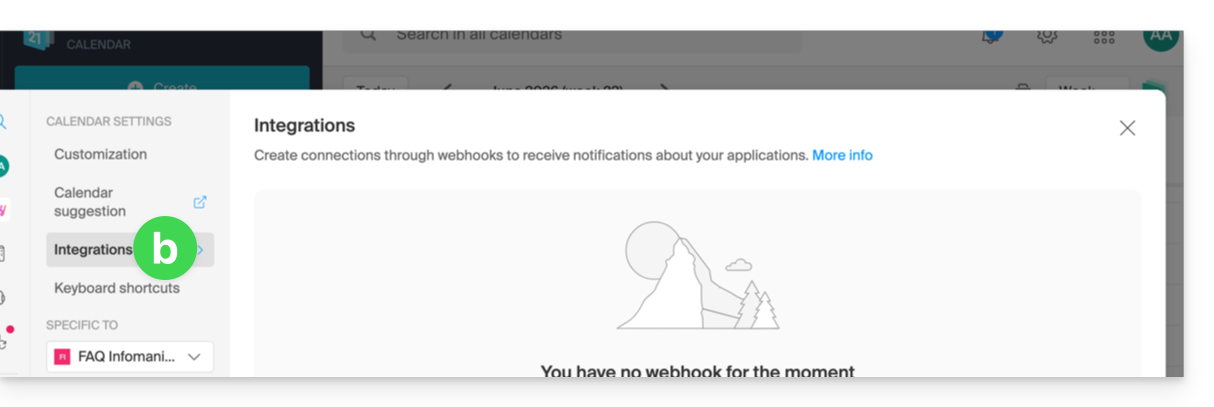
Consulta questa guida.
Definire il colore di un calendario
Per farlo:
- Clicca qui per accedere all'app web Calendar di Infomaniak (servizio online ksuite.infomaniak.com/calendar).
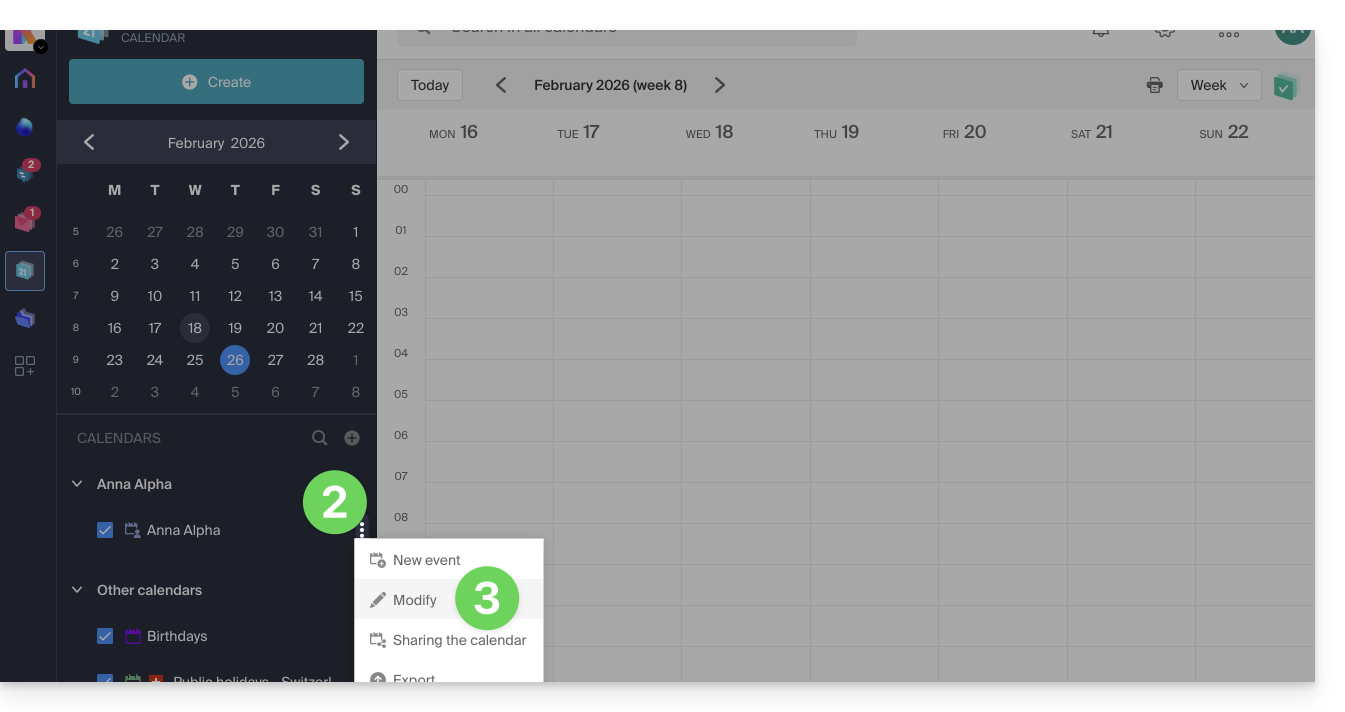
- Fare clic sul menu azioni ⋮ a destra del calendario desiderato.
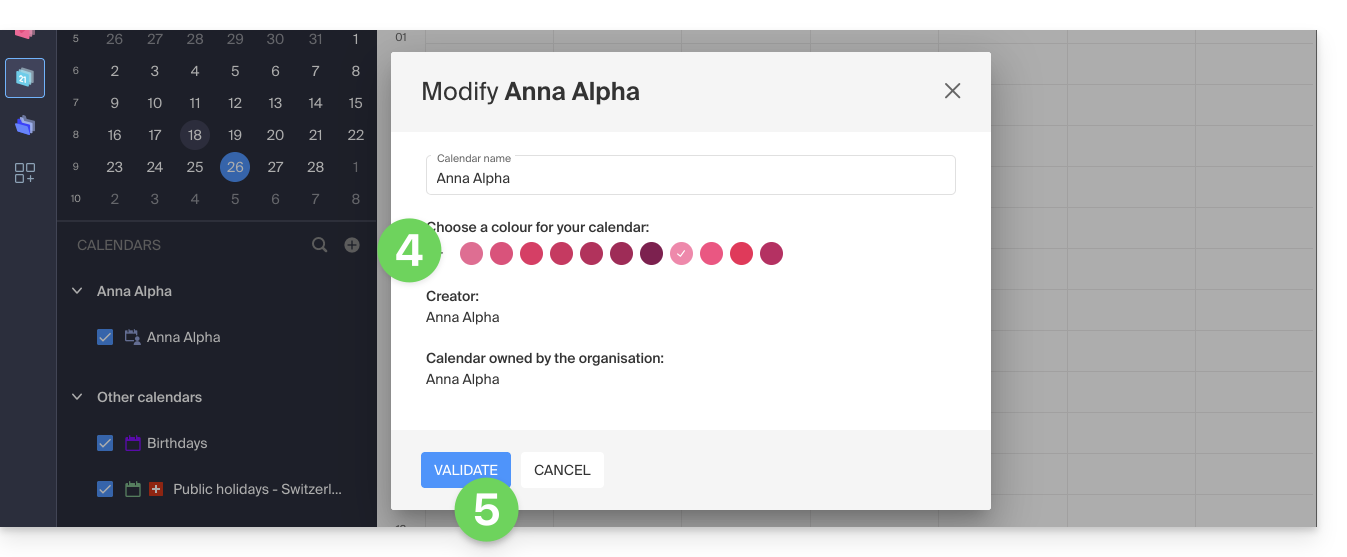
- Fare clic su Modifica:
- Scegli il colore desiderato.
- Fai clic sul pulsante per confermare:
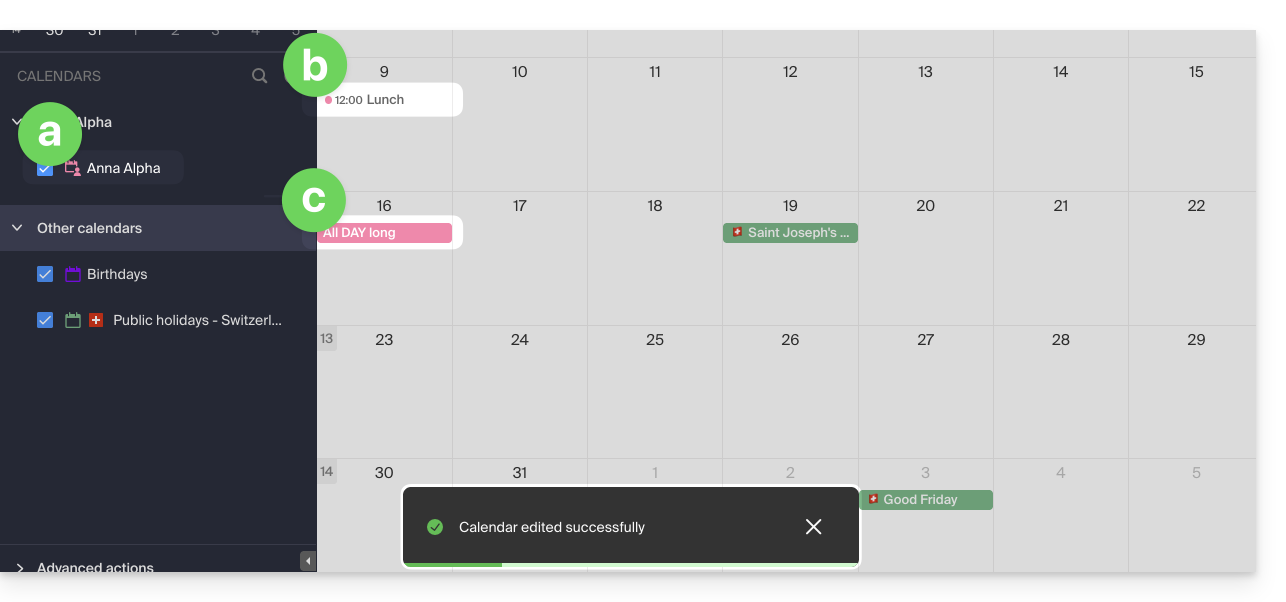
- Il colore specificato sarà quindi visibile:
- nel nome del Calendario,
- per gli eventi con orario fisso nella visualizzazione mensile,
- per gli eventi che durano un'intera giornata nella visualizzazione mensile,
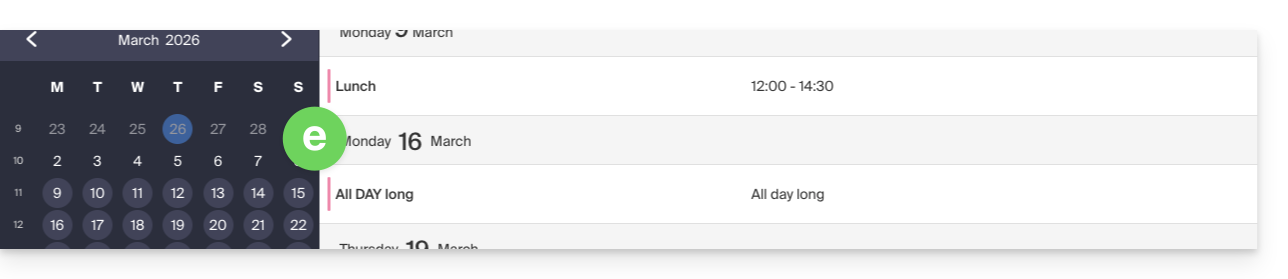
- nella visualizzazione giornaliera:

- nella visualizzazione a calendario:
ecc.
Definire il colore di un evento
Per modificare manualmente il colore di un evento specifico, colore che avrà la precedenza rispetto a quello del calendario:
- Clicca qui per accedere all'app web Calendar di Infomaniak (servizio online ksuite.infomaniak.com/calendar).
- Crea un evento e scegli il suo colore, oppure fai clic su un evento esistente e poi sull'icona matita ✎ per modificare i dettagli, incluso il colore:
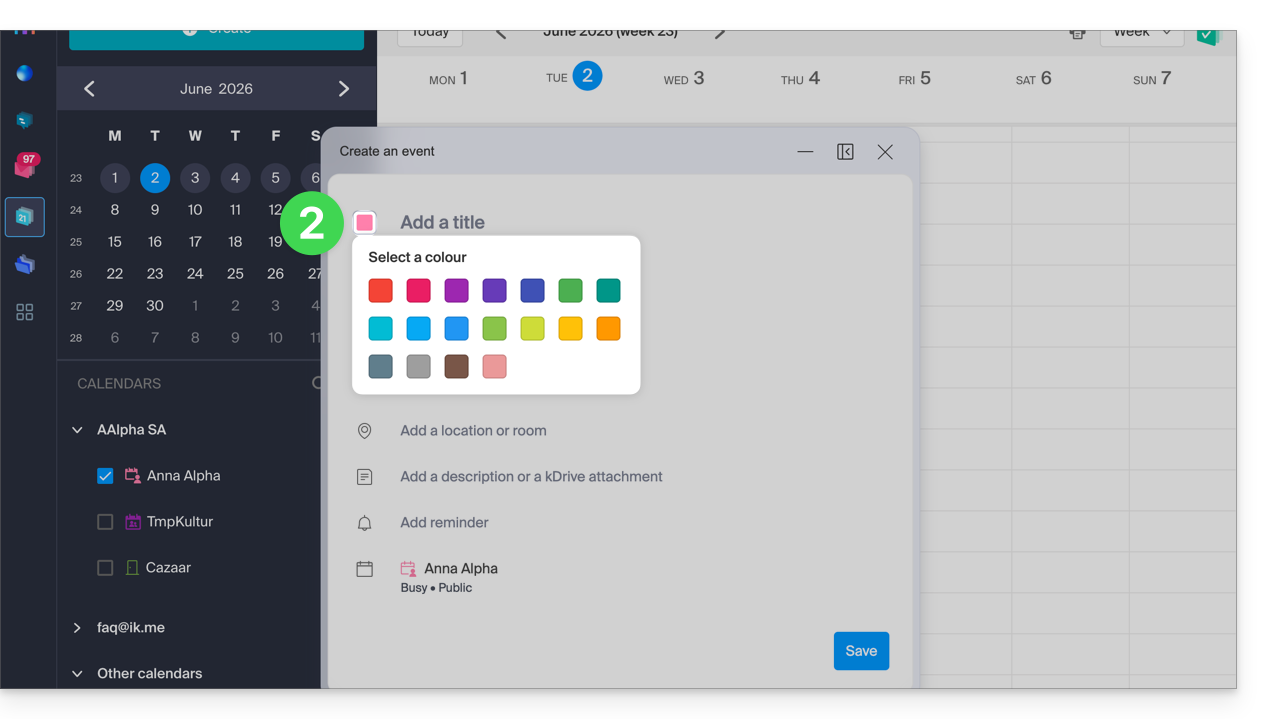
- Conferma in fondo alla pagina.
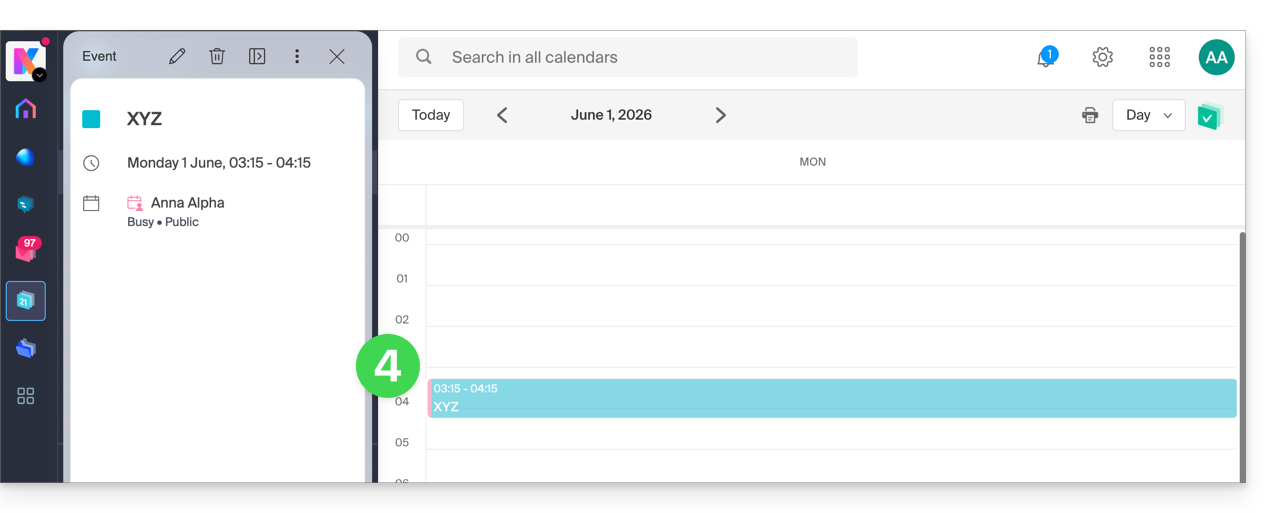
- Il colore specificato sarà quindi visibile direttamente nell'evento:
Personalizzare il periodo visualizzato
Per farlo:
- Clicca qui per accedere all'app web Calendar di Infomaniak (servizio online ksuite.infomaniak.com/calendar).
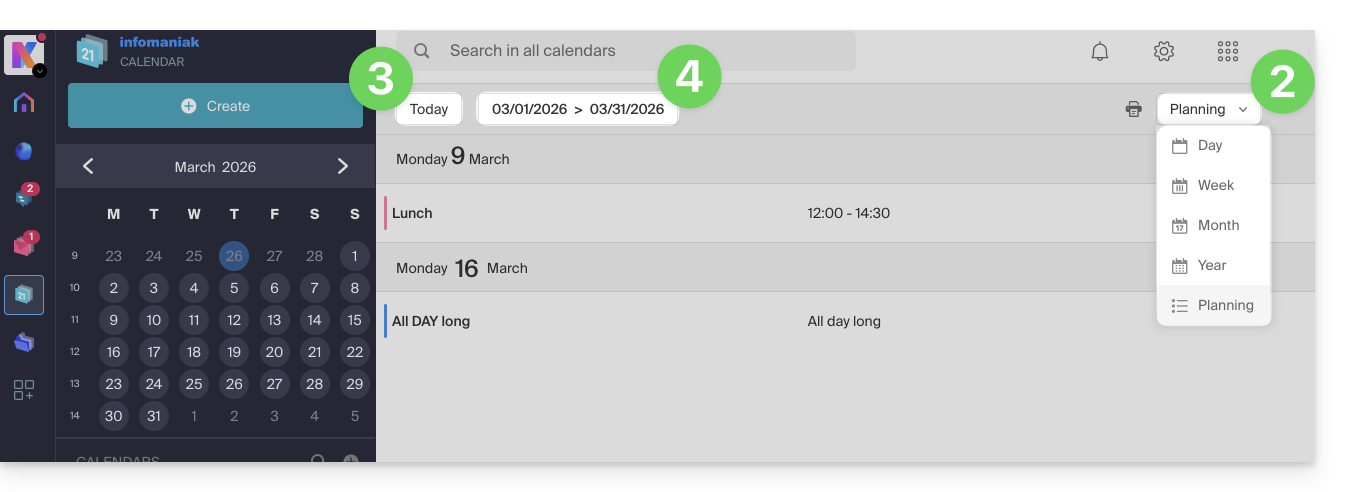
- Scegli di visualizzare il calendario in modalità: Giorno, Settimana, Mese, Anno o nella vista Pianificazione.
- In qualsiasi momento, fai clic su Oggi per riportare la visualizzazione alla data corrente.
- Nella vista Pianificazione, è possibile scegliere il periodo da visualizzare ("questa settimana", "il mese prossimo", ecc.):
Link a questa FAQ: https://faq.infomaniak.com/1771
Questa FAQ è stata utile?