Base di conoscenze
1 000 FAQ, 500 tutorial e video esplicativi. Qui ci sono delle soluzioni!
Personalizzare la visualizzazione dell'app Web Calendar Infomaniak
Questa guida spiega come modificare il colore degli eventi relativi ai tuoi calendari/agende dell'app Web Calendar Infomaniak (servizio online ksuite.infomaniak.com/calendar). Puoi anche personalizzare globalmente il periodo visualizzato in essi.
Definire alcune impostazioni predefinite
Per fare ciò:
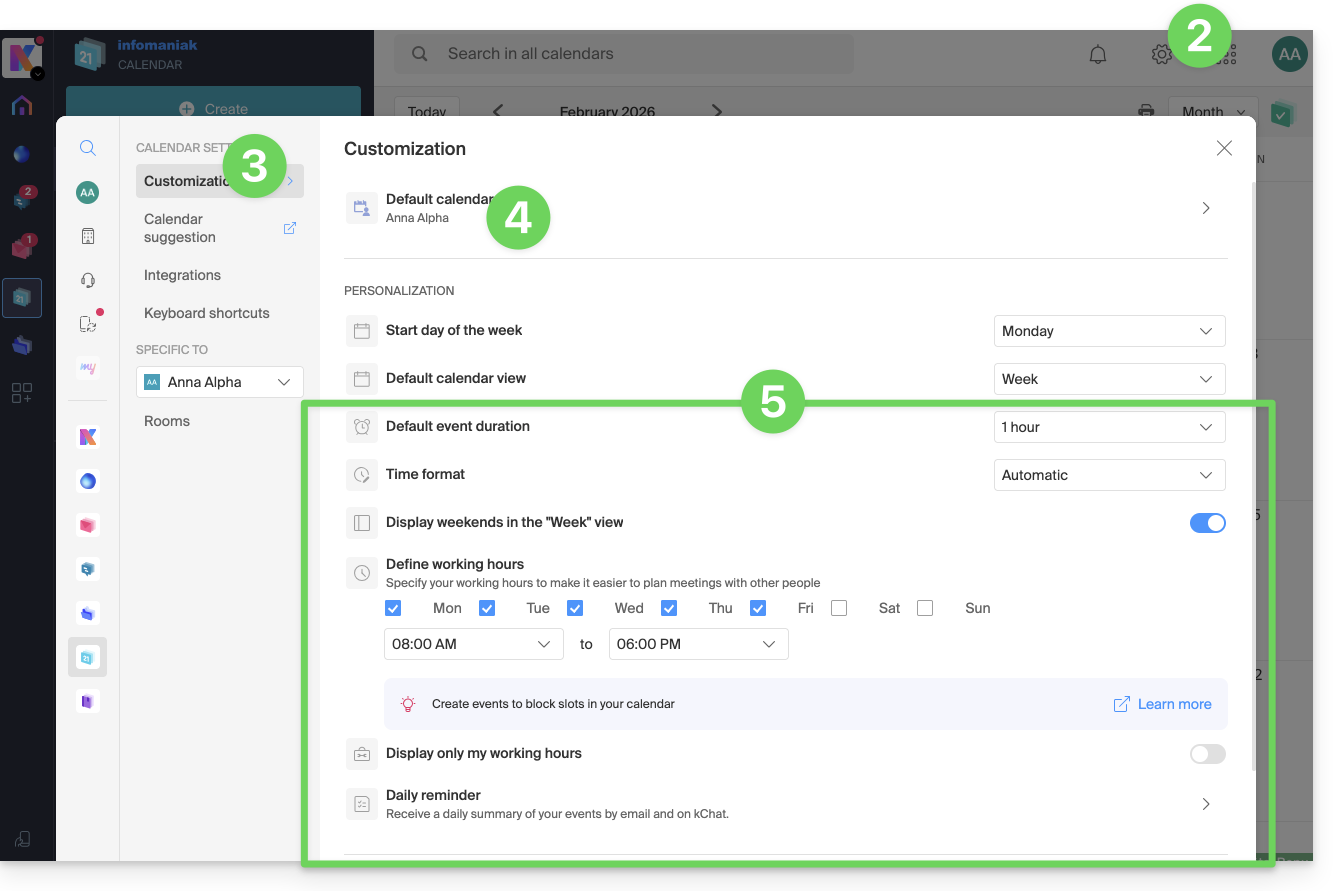
- Clicca qui per accedere all'app Web Calendar Infomaniak (servizio online ksuite.infomaniak.com/calendar).
- Clicca sull'icona Impostazioni in alto a destra.
- Clicca su Personalizzazione.
- Prendi visione di questa altra guida riguardante l'elemento calendario predefinito.
- Le impostazioni come la durata di un evento predefinito o le ore di lavoro da visualizzare sul calendario permetteranno in particolare di migliorare l'uso dell'assistente per la prenotazione:
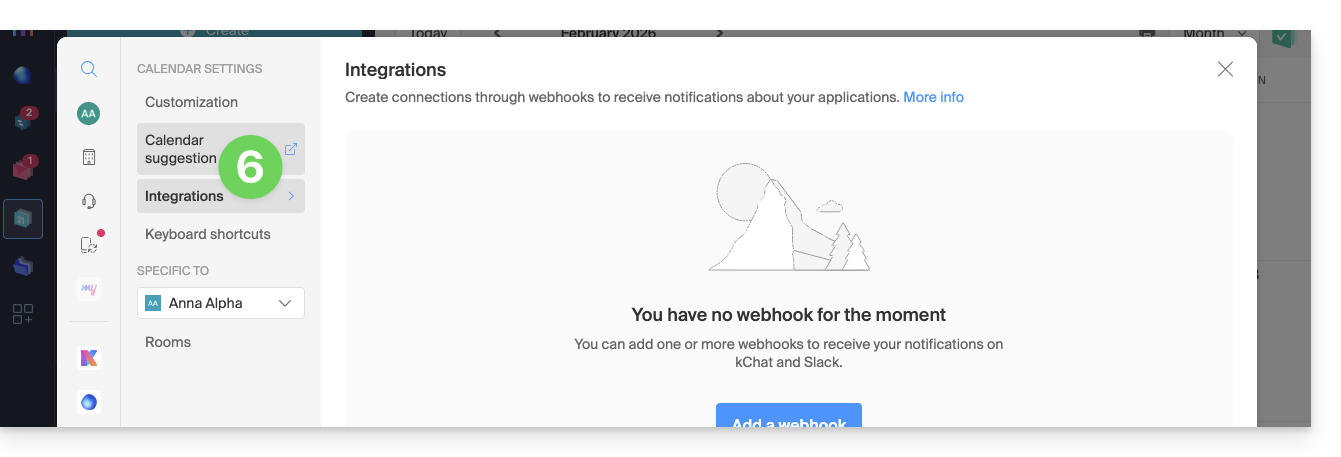
- Prendi visione di questa altra guida per il primo elemento di menu e di questa altra guida per il secondo:
Definire il colore di un calendario/agenda
Per fare ciò:
- Clicca qui per accedere all'app Web Calendar Infomaniak (servizio online ksuite.infomaniak.com/calendar).
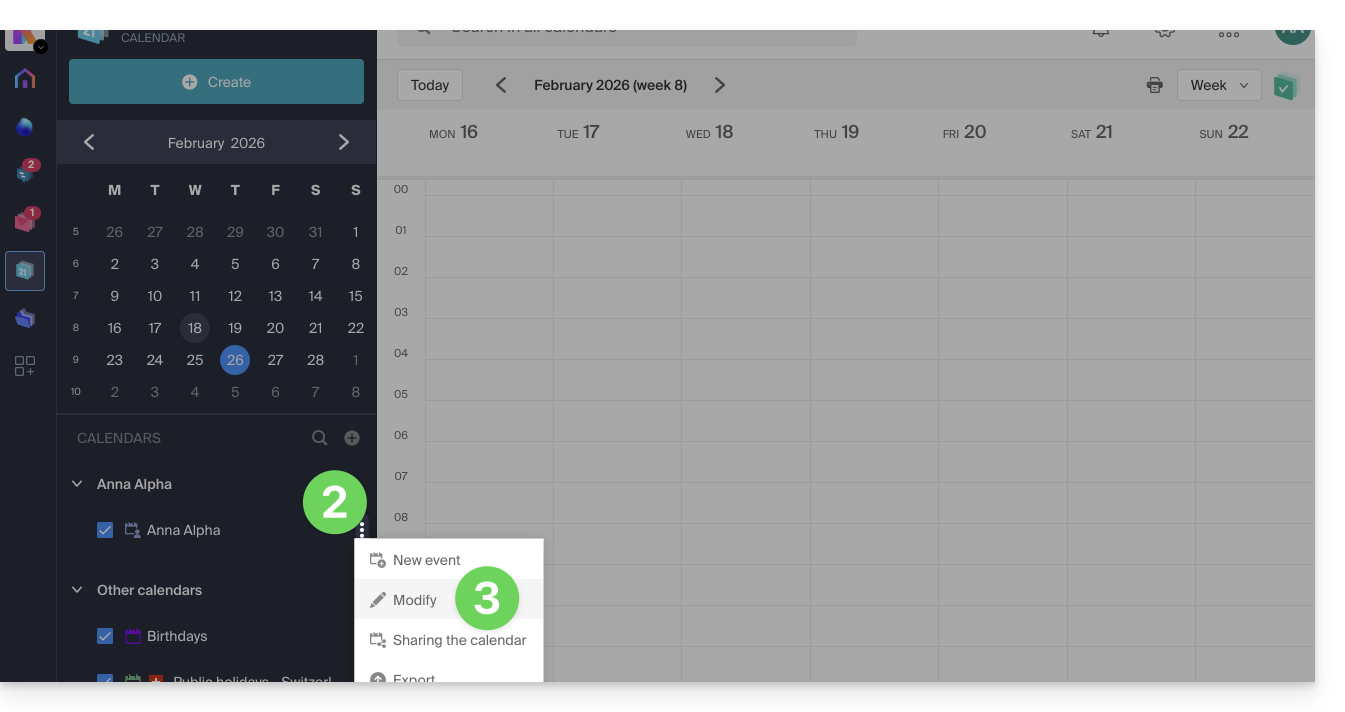
- Clicca sul menu di azione ⋮ a destra del calendario interessato.
- Clicca su Modifica:
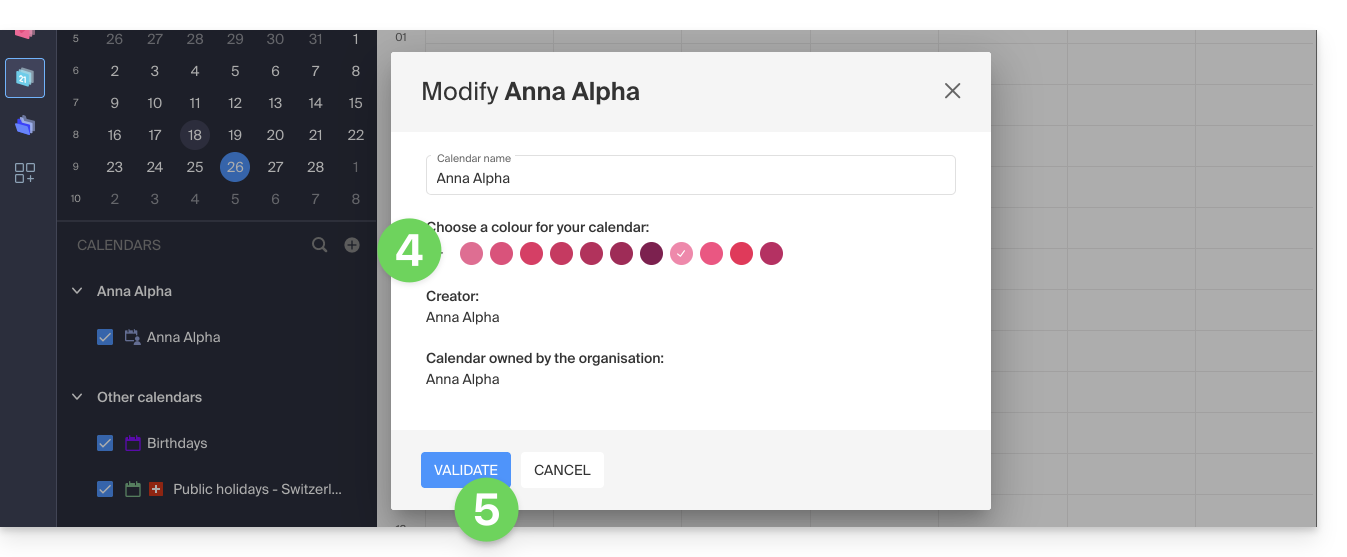
- Scegli il colore desiderato.
- Clicca sul pulsante per Confermare:
- Il colore specificato sarà quindi visibile:
- a livello del nome del Calendario,
- per gli eventi a orario fisso nella vista mensile,
- per gli eventi di tutta la giornata nella vista mensile,
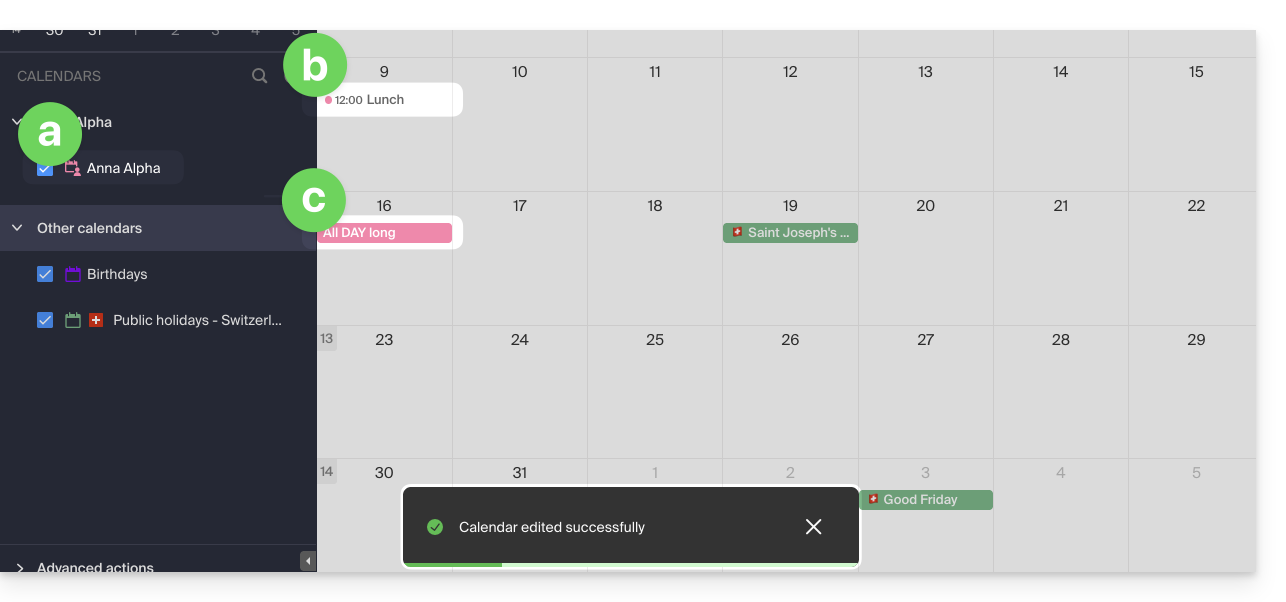
- in vista giornaliera:

- in vista Pianificazione:
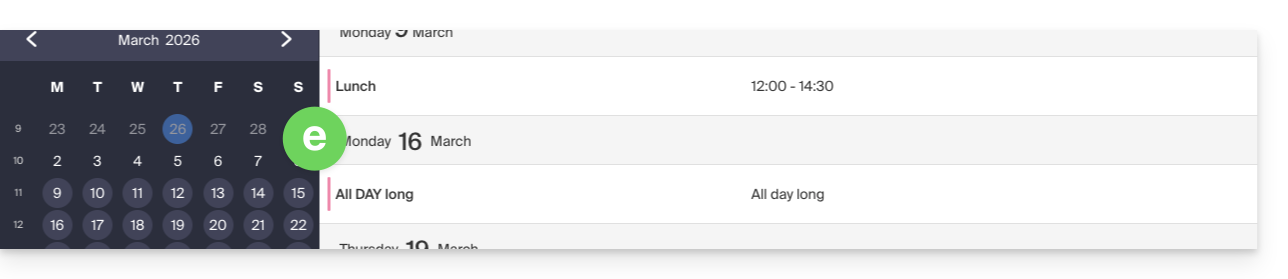
ecc.
Definire il colore di un evento
Per modificare manualmente il colore di un evento specifico, colore che avrà la precedenza rispetto a quello del calendario:
- Clicca qui per accedere all'app Web Calendar Infomaniak (servizio online ksuite.infomaniak.com/calendar).
- Crea un evento e scegli il suo colore, oppure clicca su un evento esistente e poi sull'icona matita ✎ per modificare i dettagli e, in particolare, il suo colore:
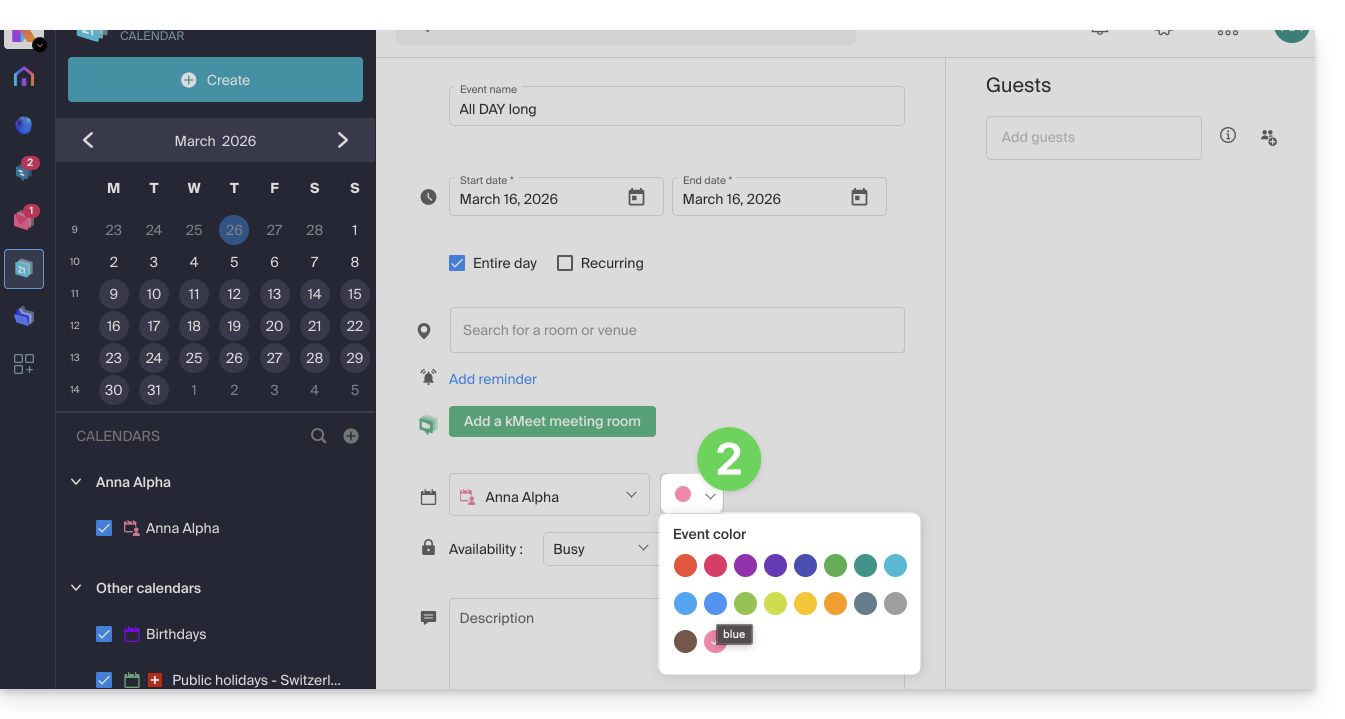
- Conferma in fondo alla pagina.
- Il colore specificato sarà quindi visibile a livello dell'evento stesso:
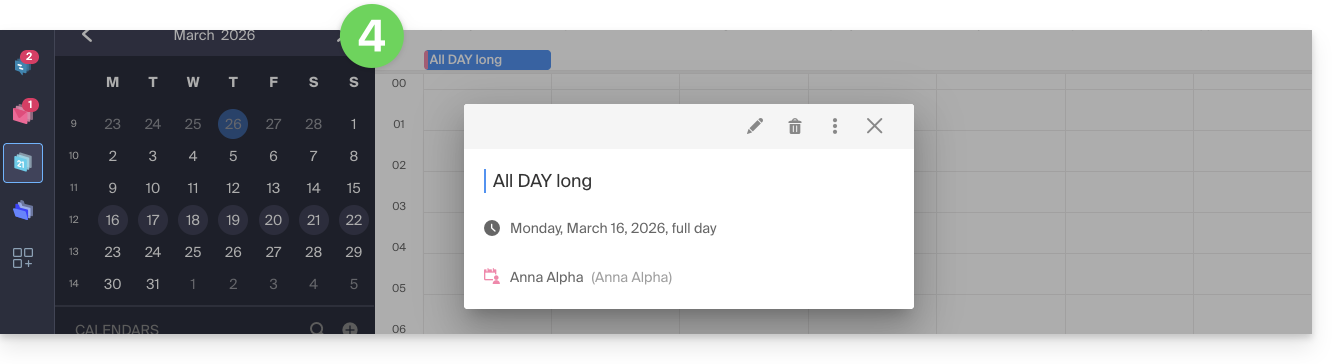
Personalizzare il periodo visualizzato
Per fare ciò:
- Clicca qui per accedere all'app Web Calendar Infomaniak (servizio online ksuite.infomaniak.com/calendar).
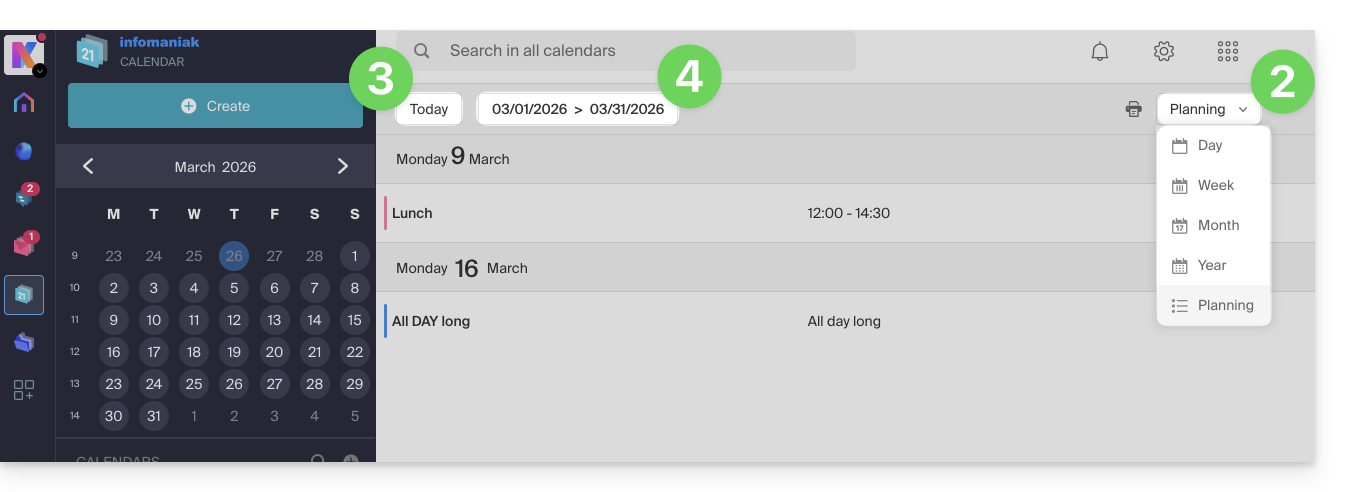
- Scegli di visualizzare l'agenda al: Giorno, Settimana, Mese, Anno o in vista Pianificazione.
- In qualsiasi momento, clicca su Oggi per ripristinare la vista corrente.
- In vista Pianificazione, puoi scegliere il periodo da visualizzare ("questa settimana", "mese prossimo", ecc.):
Link a questa FAQ:
Questa FAQ è stata utile?